【音频处理】Melodyne 导入音频 ( 使用 Adobe Audition 录制音频 | 在 Melodyne 中打开录制的音频 | Melodyne 对音频素材的操作 | 音频分析算法 )文章目录
一、使用 Adobe Audition 录制音频
二、在 Melodyne 中打开录制的音频
三、Melodyne 对音频素材的操作
四、Melodyne 音频分析算法
一、使用 Adobe Audition 录制音频
----
参考 【音频处理】使用 Adobe Audition 录制电脑内部声音 ( 启用电脑立体声混音 | Adobe Audition 中设置音频设备 | Adobe Audition 内录 ) 博客进行内录 ;
二、在 Melodyne 中打开录制的音频
----
将上述录制完毕的音频直接拖动到 Melodyne 软件的空白处 , 可以自动打开该音频 , 同时自动分析该音频的音高 ----
Melodyne 对音频素材进行了如下分析 :
转换成音符 : 录制的素材 , 被 Melodyne 转为单个波形 , 以音符的形式显示在对应音高位置上 , 横轴是时间 , 纵轴是音高 , ----
音频分析算法 : 在 Melodyne 菜单 " 定义 " 下 , 可以设置 旋律模式 , 打击模式 , 复调模式 , 等运算法则 ;
录入音频时 , Melodyne 会自动选择正确的算法 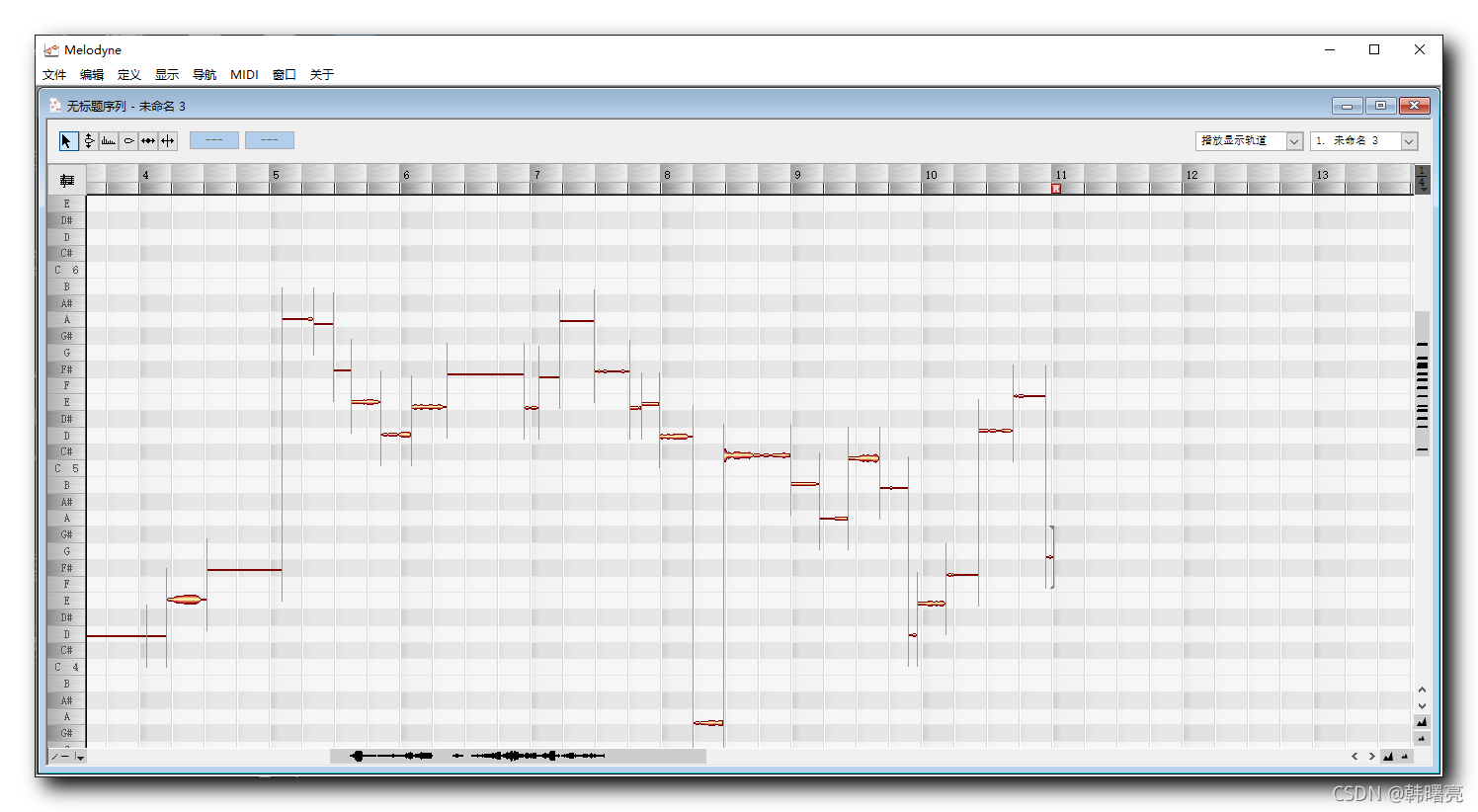
【FFmpeg】音视频录制 ③ ( 使用 ffmpeg 录制 Screen Capturer Recorder 软件生成的虚拟音视频设备 | 录制桌面 | 录制音频 | 同时录制 音频和视频数据 )screen-capture-recorder : 该设备可用于 录制屏幕 ;
virtual-audio-capturer : 该设备可用于 录制音频 ;
两个虚拟 音视频 设备 , ffmpeg 虚拟音频设备的数据 , 这个虚拟音频就是 系统声音 ;
上述参数 与 录制视频 的参数配置相同 , 只有录制设备由 screen-capture-recorder 虚拟视频设备 改为 virtual-audio-capturer 虚拟音频设备 ;
录制的过程中 , 会在 命令行底部 实时显示 录制音频的 大小 , 时间 , 帧率 , 速度 等参数 ;
先按回车 , 再按 Ctrl + C 组合键 , 就可以停止音频录制 ;
3 , 会实时显示录制的实时参数信息 ;
先在命令行 输入 回车 , 再按下 Ctrl + C 键 , 可以停止录制 , 查看视频信息如下 , 该视频可正常播放 ;
5、同时录制 系统音频 + 麦克风音频 " -filter_complex amix=inputs=2:duration=first:dropout_transition=2 部分 设置的事 麦克风 + 音频 录制参数 和 两路音频的混音参数 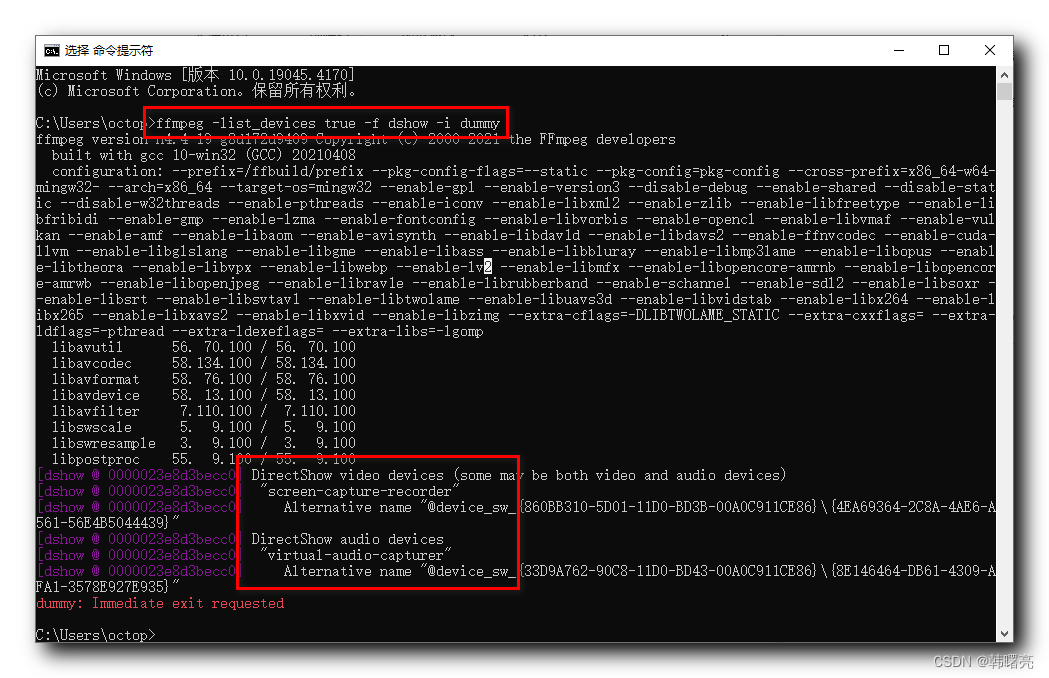



 粤公网安备44030502008569号