


首页
学习
活动
专区
圈层
工具
发布
综合排序丨最热优先丨最新优先
时间不限
鸿蒙Next软键盘弹出避让机制介绍
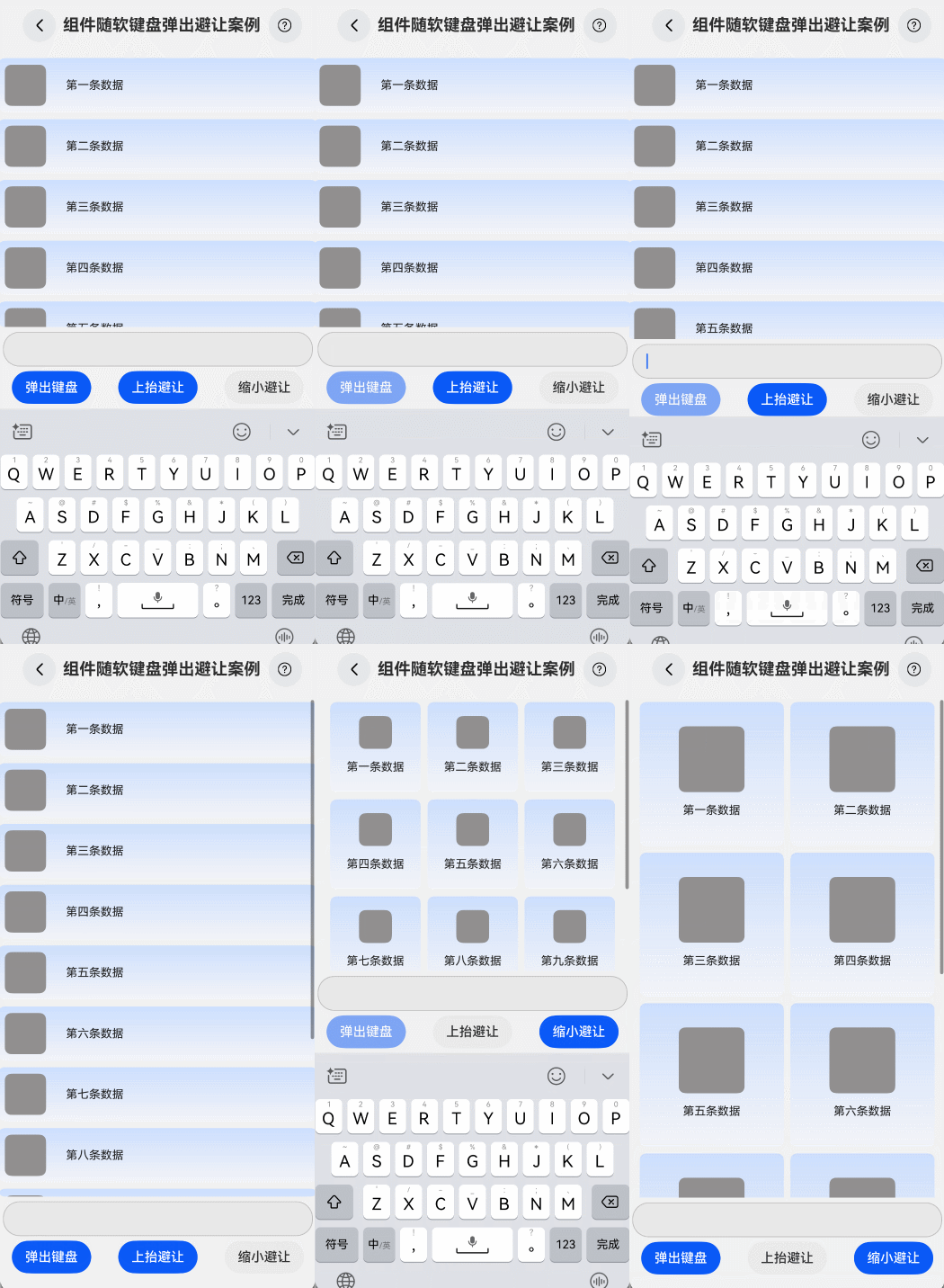
例如以下布局,一个顶部的Row按钮区,底部一个固定高度的按钮区,中间内容区域充满剩余部分,三种避让模式的演示如下:针对以上三种模式存在的不足:1.上抬模式,整体布局上移,软键盘挡住了底部的按钮区2.压缩模式 ,当前布局变形3.不避让,软键盘弹出会挡住下面大部分区域如果使用上抬模式,我们想固定顶部的按钮区不被顶出去,我们可以给顶部按钮区设置expandSafeArea([SafeAreaType.KEYBOARD 因为压缩模式是避让了软键盘的区域,因此布局的高度被压缩了,如果高度设置的是百分比布局,整体高度压缩,自己的高度也会相应的压缩,所以,如果使用压缩模式,可以使用实际高度设置组件的高度。
用户4773577
2025-06-28
5810
标签:
鸿蒙开发:一文了解软键盘相关
实现上面的效果,其实也很简单,无非就是监听软键盘的高度,根据软键盘的高度来动态设置底部组件的高度即可。 弹出 需要给可输入组件设置id,设置后,就可以使用下面的代码进行手动调起软键盘。 this.getUIContext().getFocusController().requestFocus('id') 四、软件盘的避让机制 避让,是为了不让输入框被软键盘遮挡,其实系统默认就提供了输入框避让软键盘的能力 ,如果你的输入框在软键盘弹出后有被遮挡的可能,那么点击输入框,就可以发现,整体的页面会被上抬,否则不会。 软键盘避让模式有两种,一种是上抬,一种是页面保持不对,系统默认的就是上抬模式,如果你不想让页面上抬,可以针对模式进行改变。
程序员一鸣
2025-01-08
1.1K0
标签:
鸿蒙开发:如何解决软键盘弹出后的间距
,本着对问题负责的态度,于是就验证问题出现的原因,最后却发现这是鸿蒙系统的问题。 是不是软键盘弹起后,本身就会有一个间距? 监听软键盘弹出状态无非就是把输入框的输入状态切换为了软键盘的弹出状态。 px2vp(44) : this.bottomRectHeight })方式三、动态设置位置所谓的动态设置,就是根据软键盘的高度,动态设置组件的位置,也就是需要获取软键盘的高度,当软键盘弹起时 offset({y:-this.marginBottom})相关总结还是那句话,自我感觉,鸿蒙系统对于这个间距的处理,我觉得是正常的,毕竟更加符合视觉美观,如果紧挨着展示,反而觉得不太美观;但话又回来,
程序员一鸣
2025-05-15
8730
标签:
鸿蒙开发实战案例:组件随软键盘弹出避让案例
介绍本示例介绍使用TextInput组件和LazyForEach实现组件随软键盘弹出避让场景。该场景多用于需要用户手动输入文字类应用。 1.OpenHarmony开发基础2.OpenHarmony北向开发环境搭建3.鸿蒙南向开发环境的搭建4.鸿蒙生态应用开发白皮书V2.0 & V3.05.鸿蒙开发面试真题(含参考答案) 6.TypeScript 【OpenHarmony】Uboot 驱动加载流程12.OpenHarmony构建系统--GN与子系统、部件、模块详解13.ohos开机init启动流程14.鸿蒙版性能优化指南.......通过监听键盘高度 写在最后如果你觉得这篇内容对你还蛮有帮助,我想邀请你帮我三个小忙:点赞,转发,有你们的 『点赞和评论』,才是我创造的动力;关注小编,同时可以期待后续文章ing,不定期分享原创知识;想要获取更多完整鸿蒙最新学习知识点
小帅聊鸿蒙
2025-02-28
1.2K0
标签:
鸿蒙NEXT版仿微信聊天App的避让软键盘
下面详细介绍如何在聊天界面有效避让输入法的软键盘。 一、软键盘为什么需要避让 点击App界面的编辑框,界面底部会自动弹出输入法的软键盘,这个软键盘占据了整个屏幕的三分之一空间。 可见被顶起的聊天界面出现了两处错乱: 1、页面顶部的标题栏被顶飞了,不晓得在跟谁聊天了; 2、编辑框下方的发送按钮被软键盘遮住了,导致输完聊天文字后不能直接点击发送,得先关闭软键盘才能点击发送按钮,使得交互体验不够友好 二、固定标题栏不让它飞走 由于弹出软键盘会顶起整个App页面,为了让页面上方的标题栏保持不动,需要对标题栏添加额外规则,让它不受软键盘弹起的影响。 这个规则就是设置一个安全区域,在安全区域内部的组件都不受软键盘影响。 综合以上的软键盘避让规则代码,实现的在拉起软键盘时候的仿微信聊天页面如下,可见此时不但标题栏留在原地,发送按钮也没被遮挡了: 下一篇文章会介绍如何实现微信聊天窗口的组件内外对齐方式。
aqi00
2024-11-25
1.8K0
标签:
关闭软键盘
“stateUnchanged”, 软键盘被保持上次的状态。 “stateHidden”, 当用户选择该Activity时,软键盘被隐藏。 “stateAlwaysHidden”, 软键盘总是被隐藏的。 “stateVisible”,. 软键盘是可见的。 “stateAlwaysVisible”, 当用户选择这个Activity时,软键盘是可见的。 “adjustUnspecified”, . 它不被指定是否该Activity主窗口调整大小以便留出软键盘的空间, 或是否窗口上的内容得到屏幕上当前的焦点是可见的。 “adjustResize”, (压缩模式) 当软键盘弹出时,要对主窗口调整屏幕的大小以便留出软键盘的空间。
tea9
2022-07-16
2.2K0
标签:
自适应软键盘的Dialog以及监听软键盘弹起
Dialog的布局要适应软键盘的弹起2. 软键盘弹起和收下的时候都会有不同的引导,所以要在Dialog上监听软键盘的弹起。 需求的解决: 一:适应键盘的弹起。 ,主要是对软键盘操作的,主要有以下属性: stateUnspecified:软键盘的状态并没有指定,系统将选择一个合适的状态或依赖于主题的设置 stateUnchanged:当这个activity出现时 ,软键盘将一直保持在上一个activity里的状态,无论是隐藏还是显示 stateHidden:用户选择activity时,软键盘总是被隐藏 stateAlwaysHidden:当该Activity主窗口获取焦点时 ,软键盘也总是被隐藏的 stateVisible:软键盘通常是可见的 stateAlwaysVisible:用户选择activity时,软键盘总是显示的状态 adjustUnspecified:默认设置 其实,在清单中配置的属性本质也是告诉当前界面对软键盘这种情况的处理。
coderZhen
2018-06-28
4.6K0
标签:
Flutter软键盘原理
Flutter页面在软键盘弹出的时候,可以设置 Scaffold 的 resizeToAvoidBottomInset 属性来设置软键盘的处理。当这个值为true的时候,页面会进行重新布局。 view.requestFocus(); mImm.showSoftInput(view, 0); } 在Android 端,最后是调用 InputMethodManager 来打开软键盘 return insets.getSystemWindowInsetBottom(); } } 这里我们可以看到,在 Android 端,软键盘的高度在底部栏可见的时候取的就是系统 window 当判断是软键盘后,会通过刷新 ViewportMetrics 来触发页面重绘: // FlutterView private void updateViewportMetrics() { if (! _onMetricsChangedZone); } 经过上面的理论分析,我们可以得出结论,Flutter 软键盘的高度变化体现在 metrics 的变化。
烧麦程
2022-05-10
2.3K0
标签:
DialogFragment自动弹出软键盘,消失时关闭软键盘
弹出和关闭软键盘 弹出软键盘 private val imm: InputMethodManager? by lazy { activity?. hideSoftInputFromWindow(binding.etChat.windowToken, 0) } 复制代码 在DialogFragment显示时弹出软键盘 在DialogFragment ,在调用之前关闭软键盘。 方法,在Dialog关闭之前告知 DialogFragment 关闭软键盘 class EditDialog(context: Context? 最后,还有一种方式就是使用全屏dialog,在原先空白区域加一个透明的View,设置view的点击事件去关闭软键盘和弹窗,这样就避免了点击空白处关闭的问题。
玖柒的小窝
2021-11-05
6.6K3
标签:
android 完美隐藏软键盘
public void hideSoftInput(Activity activity) { // 关闭软键盘 if (activity.getCurrentFocus() !
再见孙悟空_
2023-02-10
1.4K0
标签:
问题归档专栏文章快讯文章归档关键词归档开发者手册归档开发者手册 Section 归档