手把手教学|用 WorkBuddy 在 Windows 部署 DeepSeek Harness(dsh):完整安装与避坑实录
原创
手把手教学|用 WorkBuddy 在 Windows 部署 DeepSeek Harness(dsh):完整安装与避坑实录
原创
用户12815000
发布于 2026-10-12 16:45:13
发布于 2026-10-12 16:45:13
最近想在本机跑一套 DeepSeek Harness(命令行叫 dsh),用来做本地自动化和一些开发辅助。网上关于它的中文安装教程要么太简、要么没覆盖 Windows 的坑,我自己踩了一圈才跑通。
这篇文章记录的是我真实的操作过程:我一边用 WorkBuddy(一个 AI 助手,就是你正在用的这类工具)对话拿命令,一边在 Windows 11 上执行。全程没敲过一行自己不确定的命令,小白照做也能成。
实测环境:dsh 0.1.7-rc.2,装在 D:\dsh-bin(独立目录本地安装,不污染全局),Windows 11 + Node.js 22。安装命令默认拉取最新版,如需指定版本把包名改成 "@deepseek-ai/dsh@版本号" 即可。
一、环境准备与前置检查
需要的东西就两个:
- Windows 10 / 11
- Node.js LTS 版(建议 20 或以上,去 nodejs.org 下载安装包一路下一步)
先确认 Node 和 npm 在不在、版本够不够:
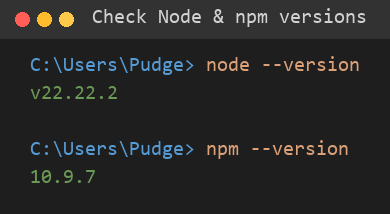
如果 node 提示"不是内部或外部命令",说明没装 Node,先去官网装 LTS 再回来。
二、在 D 盘建独立目录,本地安装 dsh(避开 C 盘的关键)
这一步是我强烈推荐的做法:不要装到全局 npm(默认在 C 盘),而是在 D 盘建一个专用目录 D:\dsh-bin,把 dsh 本地安装进去。 好处是干净、不污染全局、C 盘不红、以后想删直接连目录一起删。
三个必须记住的点:
--allow-scripts后面那一串包名必须原样带上。漏掉的话,安装看着成功,但 dsh 的终端与子进程能力会缺失,启动后很多功能用不了。- 安装过程会刷出大量
npm warn和cleanup failed红字——这是正常现象,别慌。 - 本地安装(不带
-g)会把包装到当前目录的node_modules下,不需要改全局 prefix。
装完用 npm ls 确认确实装上了:
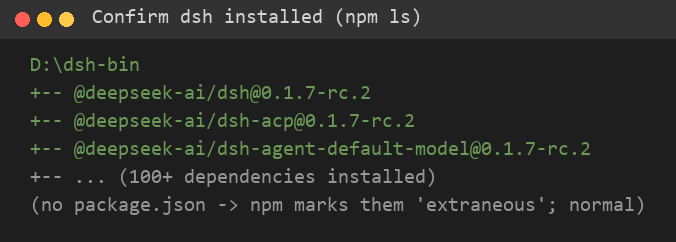
顺手立刻验证版本(用绝对路径,此时 PATH 还没配也能跑):
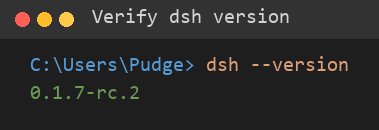
能看到 0.1.7-rc.2 就说明核心装好了。
三、把 dsh 加进 PATH(否则命令调不起来)
本地装完后,直接敲 dsh 还找不到,因为 node_modules\.bin 不在 PATH 里。两种办法:
办法 A(永久,推荐):此电脑 → 右键属性 → 高级系统设置 → 环境变量 → 用户变量 Path → 新建 → 填 D:\dsh-bin\node_modules.bin → 确定保存。加完重开一个终端生效。
办法 B(临时):每次启动前在命令行里 set "PATH=D:\dsh-bin\node_modules\.bin;%PATH%",或在启动脚本里写死(见第六节)。
验证 PATH 已生效:
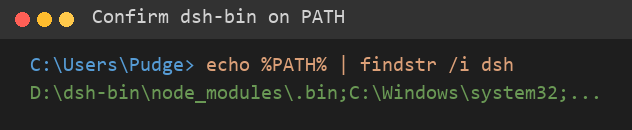
四、验证(两项全过就算真的成功)
PATH 配好后,过这两关:
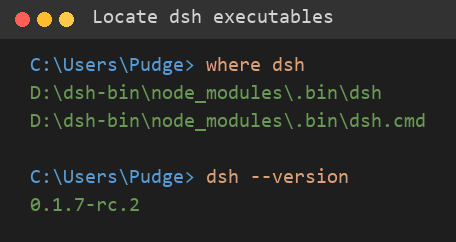
where dsh应指向D:\dsh-bin\node_modules\.bin\dsh(和.cmd);dsh --version打印版本号0.1.7-rc.2。
第二关:确认全机只有一份 dsh。 如果以前用 npx 或其他方式装过,可能会解析到旧副本,导致版本混乱。确认 where dsh 只返回 D 盘那一条即可。
五、清理重复副本(如果第四步发现了旧版本)
如果 where dsh 返回了多个位置,清掉 npx 缓存残留:
清完再跑一次 where dsh 确认只剩一份。
六、第一次启动(用一键启动脚本)
我实际用的是目录里的一个 启动dsh.cmd,双击即可启动,还顺手处理了几个 Windows 上的坑(清残留锁文件、隔离 WorkBuddy 注入的 Node shim——不清的话 task-board 等插件会启动失败):
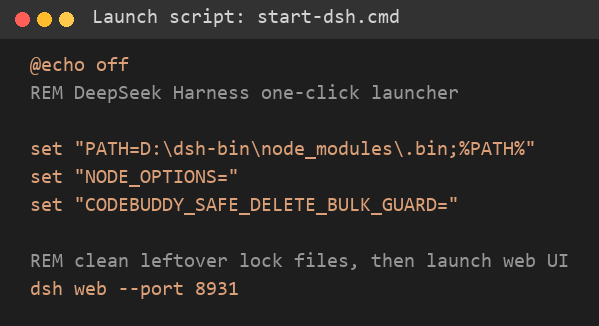
脚本核心是这两句:
dsh web 会启动 Web 界面并自动打开浏览器(换端口改 --port 即可)。
第一次打开可能遇到的小状况:
- 安装时刷的红字吓人 = 正常,只要最后有
added ... packages就没事; - 如果提示插件启动失败,大概率是上次异常退出的锁文件没清,跑一下脚本里的清理逻辑或手动删
%USERPROFILE%\.dsh\**\*.lock再启动。
七、踩坑总结(建议收藏)
坑 | 现象 | 解决办法 |
|---|---|---|
漏掉 --allow-scripts | 装完能启动,但终端/子进程功能缺失 | 重装,务必带全那段包名 |
没配 PATH | 命令行报"不是内部或外部命令" | 把 D:\dsh-bin\node_modules\.bin 加进 Path,重开终端 |
被红字吓退 | 满屏 npm warn / cleanup failed | 看最后一行 added ... packages,有就成功 |
C 盘爆满 | 全局包默认堆在 C 盘 | 改用独立 D 盘目录 D:\dsh-bin 本地安装 |
插件启动失败 | task-board 等报错 | 用启动脚本清锁文件 + 隔离 Node shim |
版本混乱 | 调起来的不是新装的 | where dsh 查重,按第五步清理 |
八、总结与延伸
到这一步,你已经在 Windows 上拥有了一个干净、只此一份、装在 D 盘的 dsh。接下来可以配合各类插件(比如 dsh-market、task-board、modlens、dream-skin 等)扩展能力,做本地数据分析、任务编排、素材处理等。
回过头看,整个过程最省心的地方是:我全程用 WorkBuddy 当"不会累的命令行教练"——它给命令、我执行和截图,遇到红字它告诉我"这是正常的",遇到插件启动失败它让我"清锁文件重开"。对不想啃文档、怕敲错命令的人,这种"对话式部署"比自己搜教程稳得多。
如果你也在用 WorkBuddy,直接跟它说"帮我装 DeepSeek Harness",它会按上面的流程一步步带你走完,比看这篇文章还省事 😄
本文为原创实操记录,所有命令与截图均来自 Windows 11 + Node.js 22 + dsh 0.1.7-rc.2 真实环境。
原创声明:本文系作者授权腾讯云开发者社区发表,未经许可,不得转载。
如有侵权,请联系 cloudcommunity@tencent.com 删除。
目录
腾讯云开发者

Copyright © 2013 - 2026 Tencent Cloud. All Rights Reserved. 腾讯云 版权所有
深圳市腾讯计算机系统有限公司 ICP备案/许可证号:粤B2-20090059  粤公网安备44030502008569号
腾讯云计算(北京)有限责任公司 京ICP证150476号 | 京ICP备11018762号