VMware Workstation Pro 17工控虚拟机软件的详细安装使用说明!

VMware Workstation Pro 17工控虚拟机软件的详细安装使用说明!

Hello工控
发布于 2026-02-28 15:29:22
发布于 2026-02-28 15:29:22
从本期开始,我们把工控行业的常用软件的详细安装说明和步骤做成一个系列。
这期我们以虚拟机软件为例来展开分享,后续的软件也会安装在虚拟机里面。
01、虚拟机的安装包下载
根据Vmware软件的安装系统及要求,我们可以参考官网的详细链接:
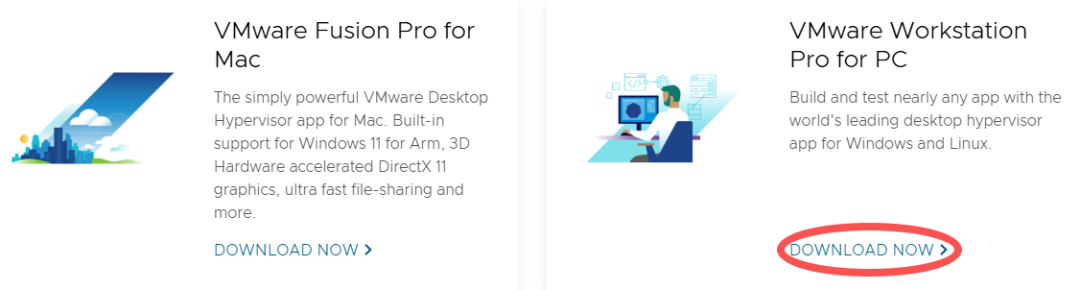
https://www.vmware.com/products/desktop-hypervisor/workstation-and-fusion
如果官方的网站不方便登录,或者网速不那么好的话,可以到我这篇的链接里面下载:免费使用!VMware虚拟机不再需要许可证密钥!(含最新版本链接地址)
下载完成后,就可以得到下方两个文件:

02、详细安装步骤
关于VMware的安装实际比较简单,我们这里一步一步的详细进行介绍:
Step01 :下载安装包
我们可以自行官网或者第1节内容的链接里下载即可。
Step02:管理员身份运行
我们找到应用程序,一般是exe可执行文件,右键选择管理员方式运行:
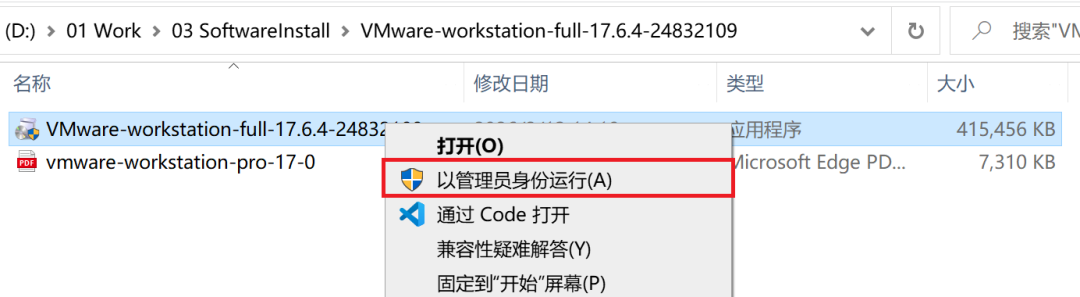
弹出的用户账户控制,选择是继续。如果提示电脑重启,选择重启即可。
Step03:进入VMware Workstation Pro安装向导
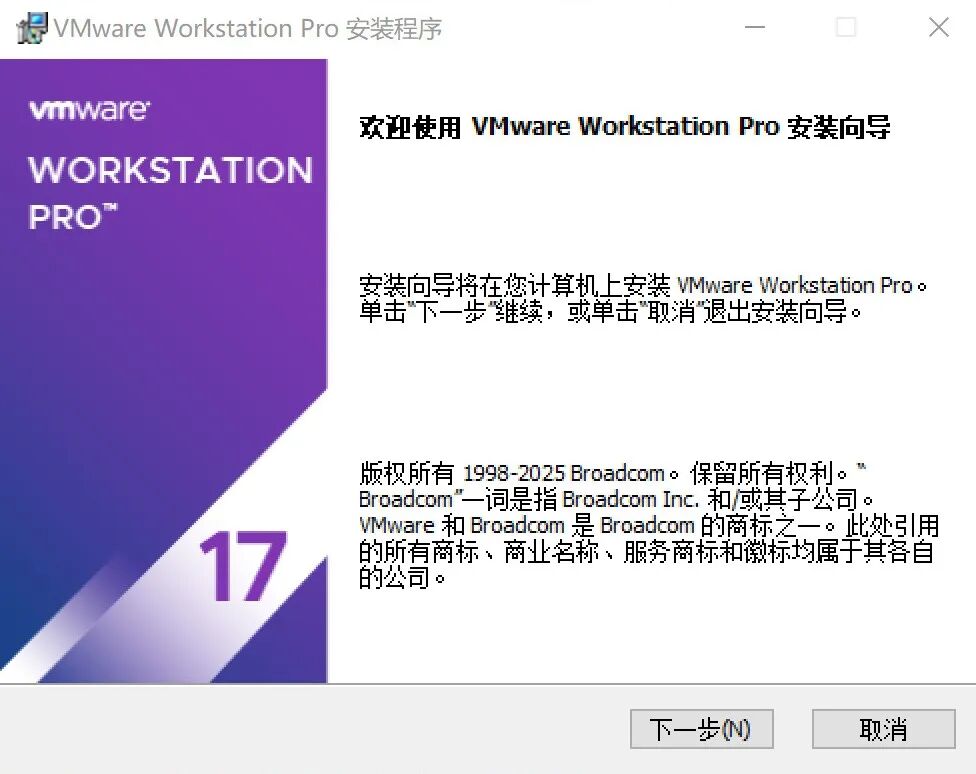
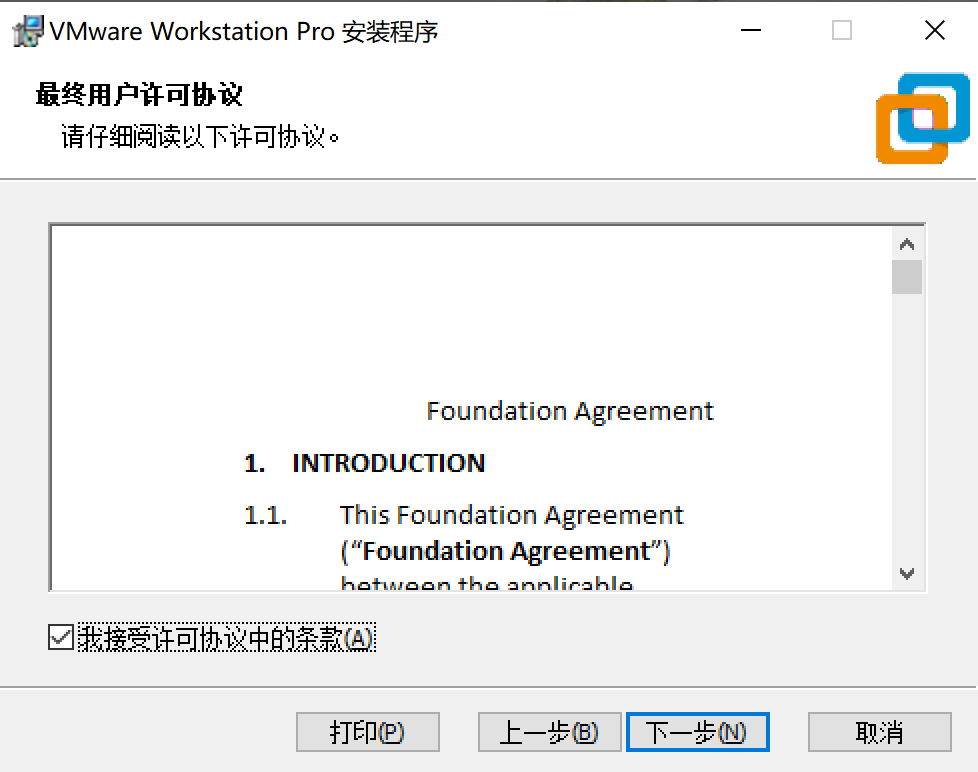
这里基本选择默认的下一步即可。用户许可协议选择我接受即可。
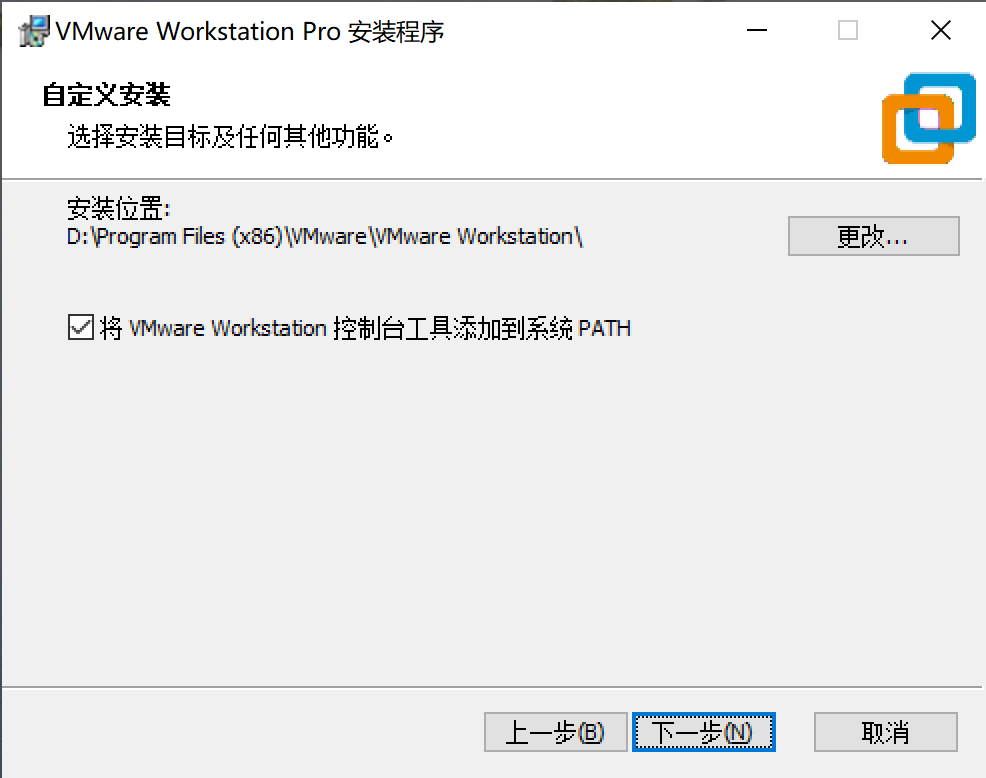
安装位置可以自定义选择,建议默认即可:
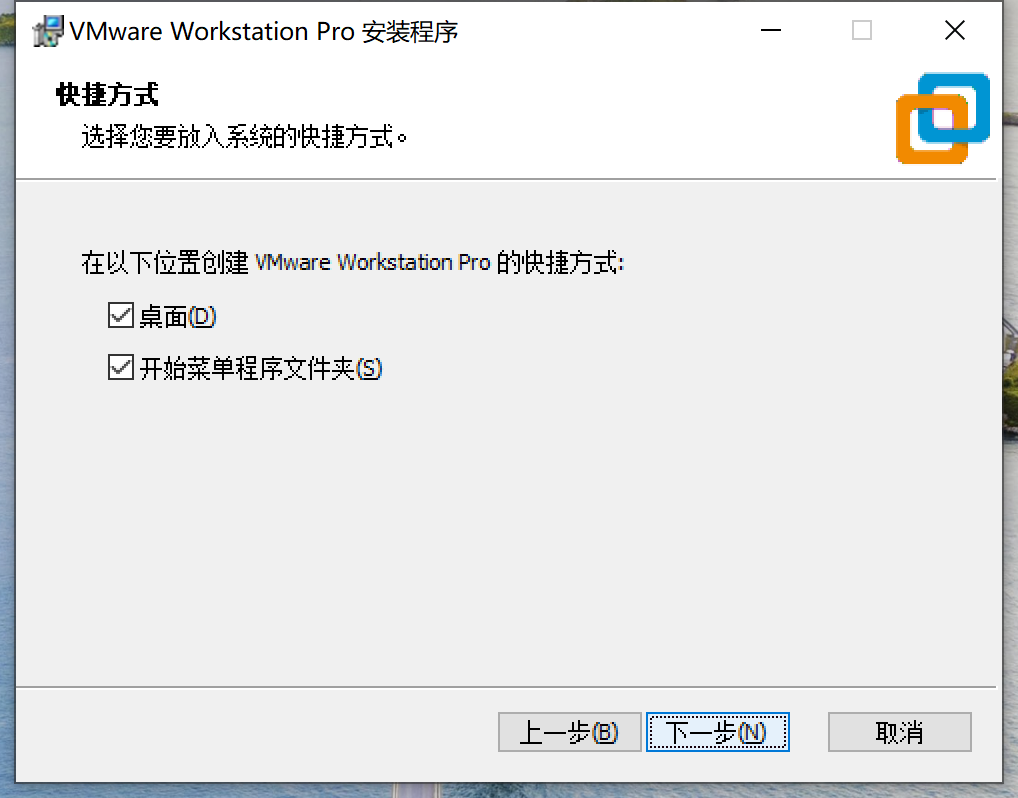
快捷方式根据自身需要选择:
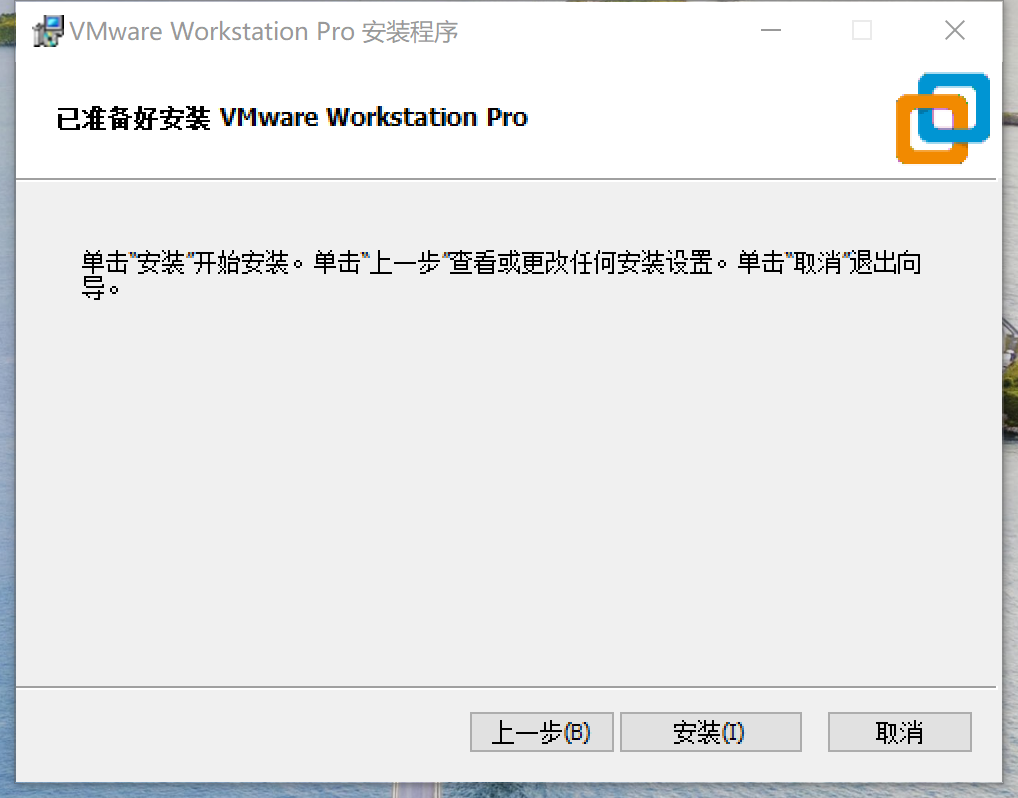
点击安装继续:
等待安装进行:
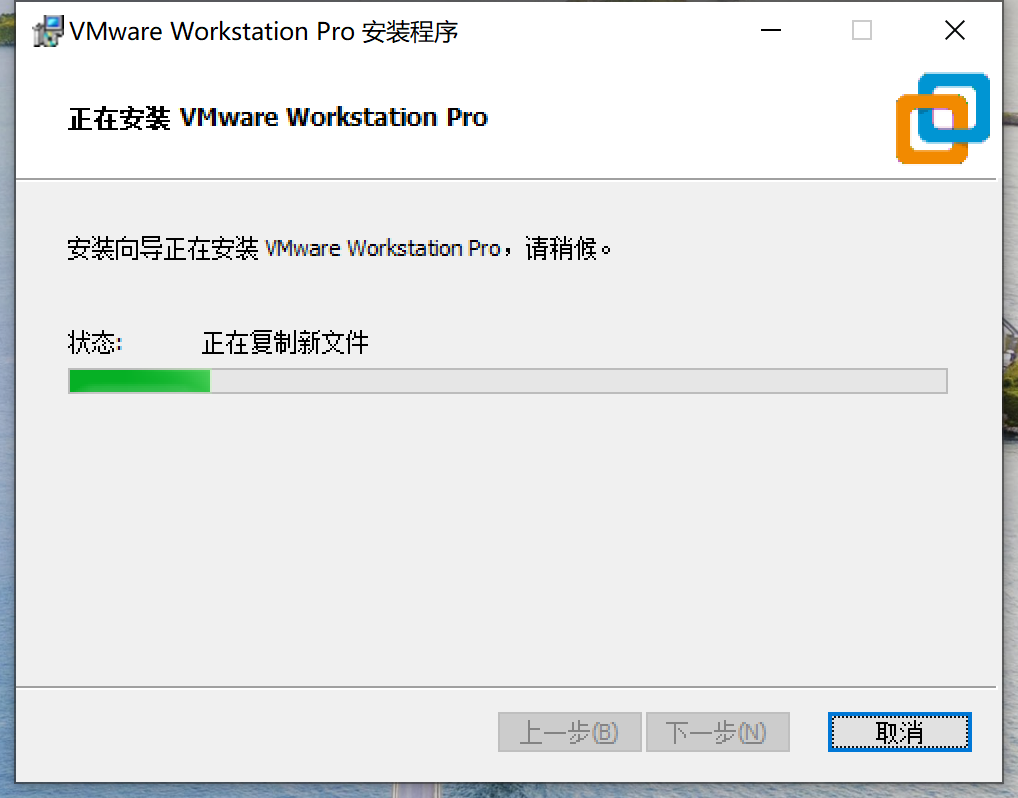
知道显示完成即可,如下图所示:
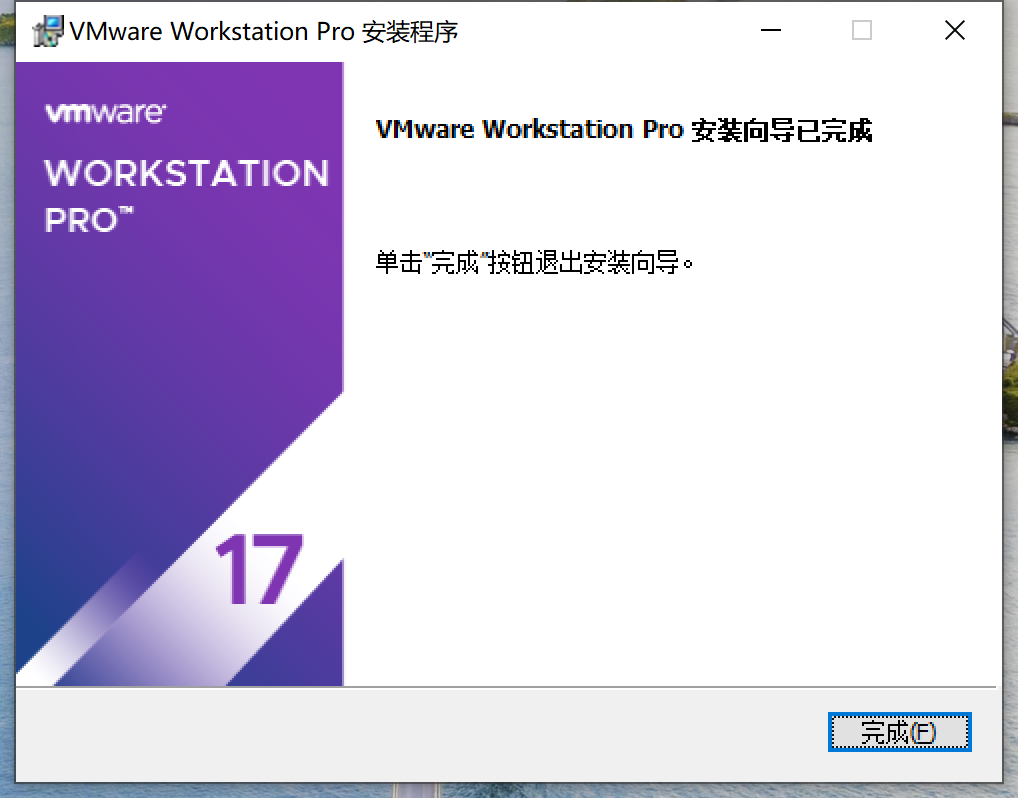
Step04:安装完成
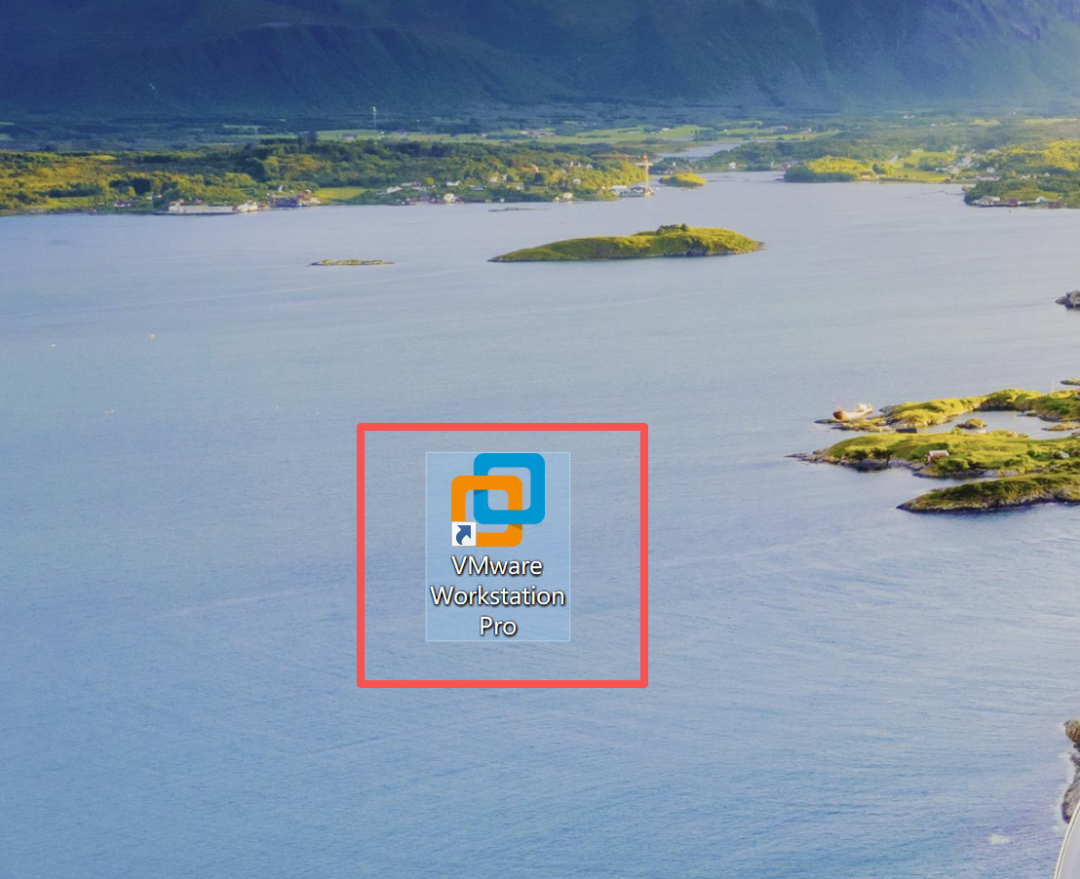
正常桌面可以看到下述的图标:
03、打开和关闭虚拟机
双击图标或者开始菜单选择VMware,即可打开软件进入下图界面:
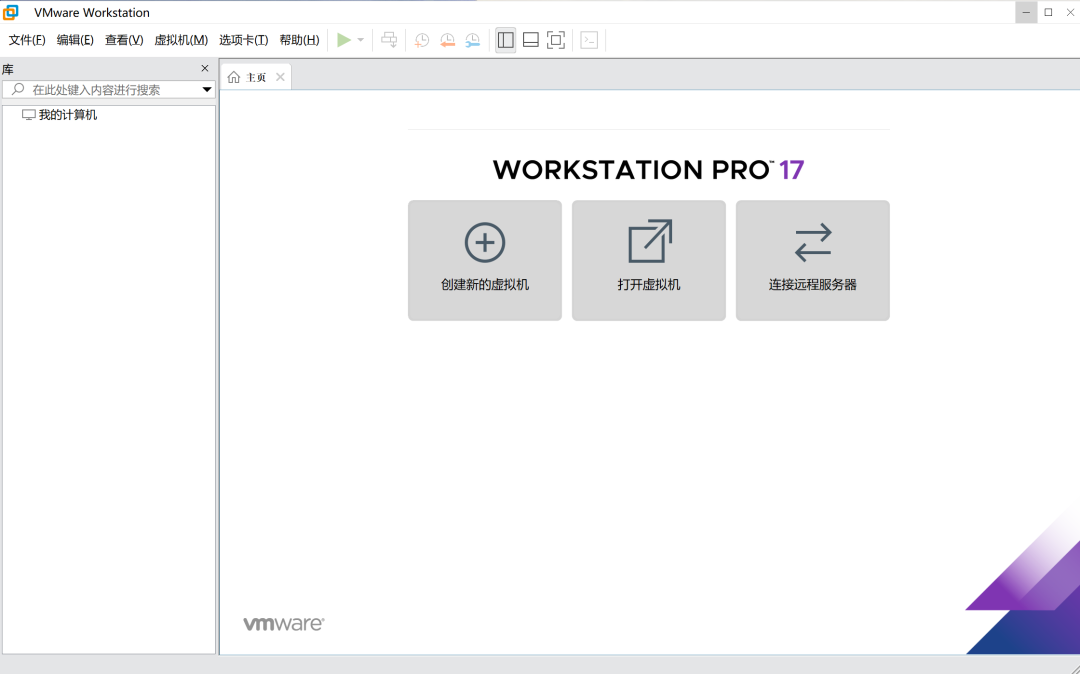
如果有下载好的虚拟机文件或者自己已经建立好的文件,直接选择打开虚拟机即可,例如我自己之前创建的win10系统,已安装TIA Portal软件:
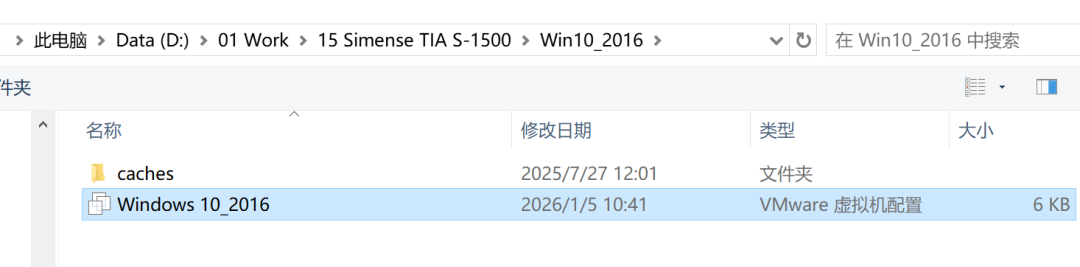
直接打开即可:
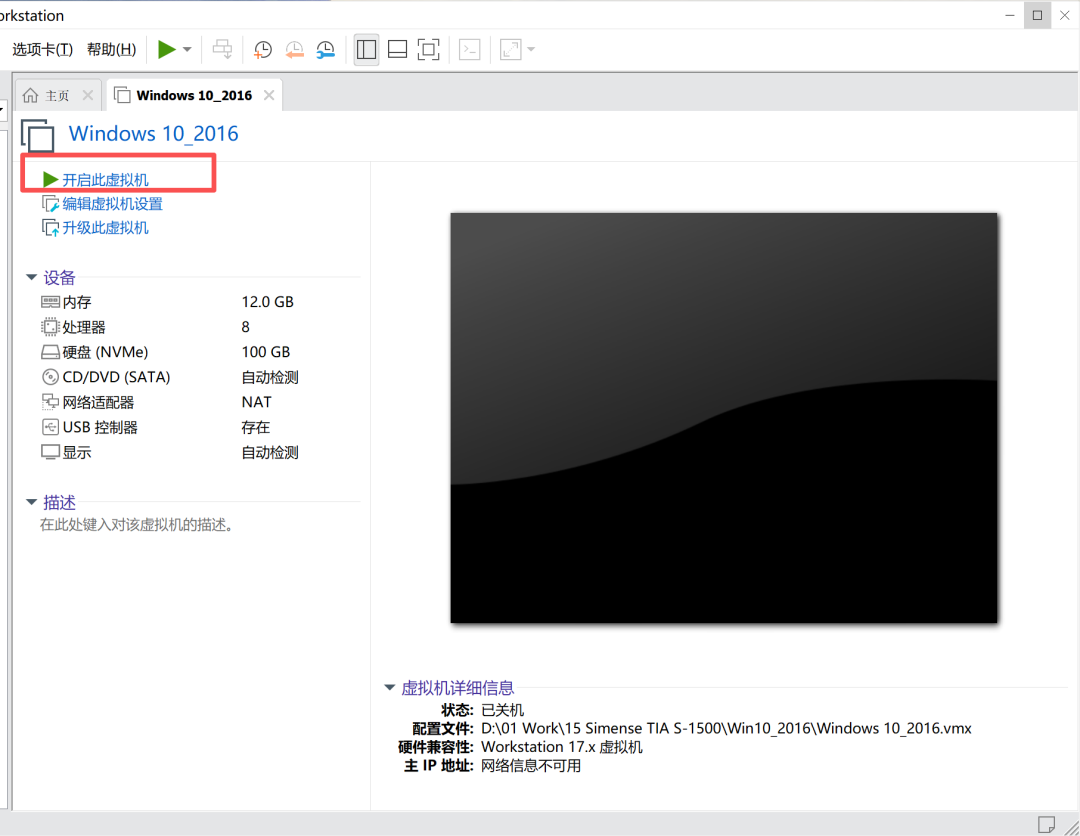
打开完成后,在你的电脑里相当于有装了一台电脑,这个时候点击开启此虚拟机即可:
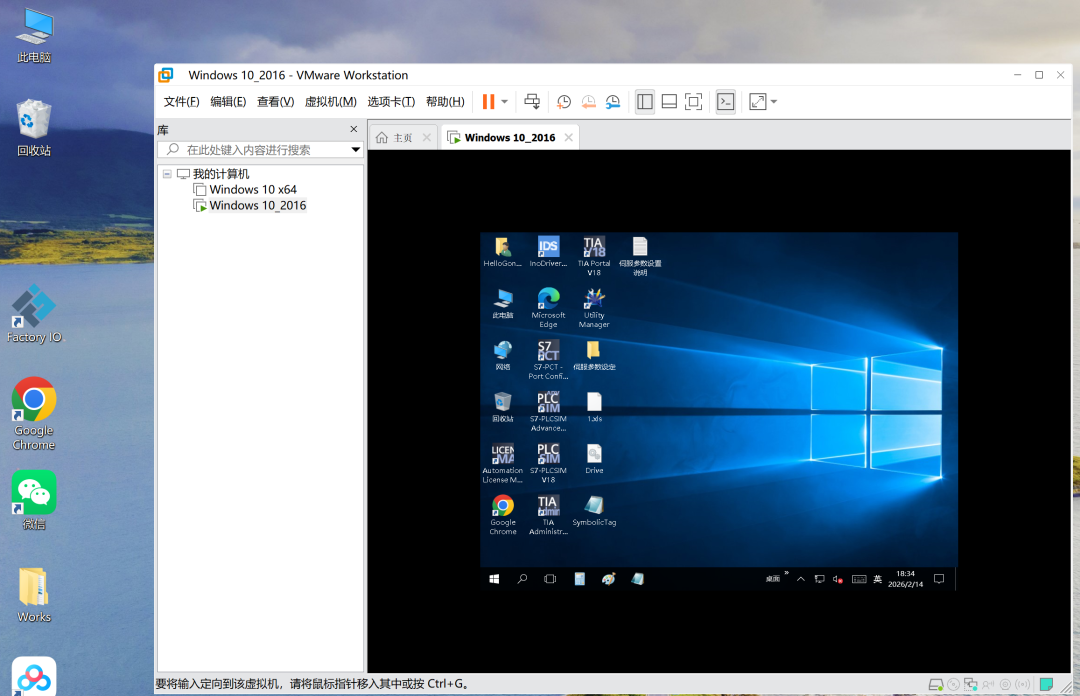
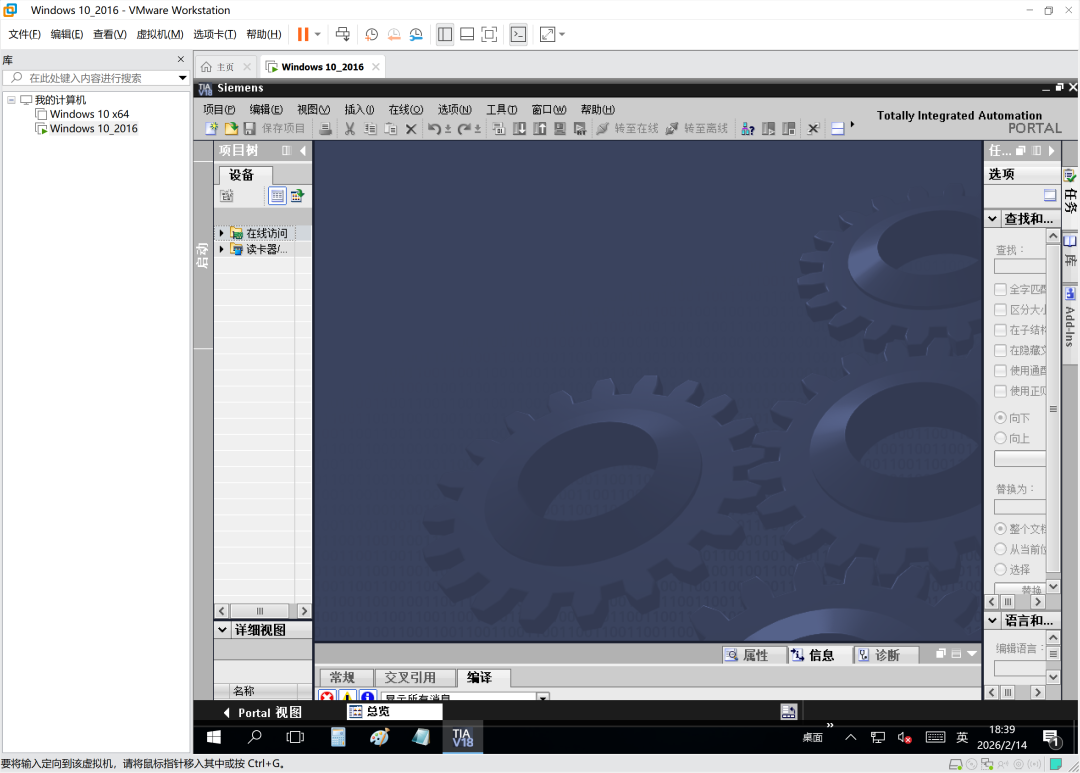
这个时候会发现自己已经打开了另外一台属于自己的电脑,而且装好了TIA软件,直接最大化就可以在虚拟机里面开展工作了。
如果需要关机,在关闭软件的时候,弹出的对话框:
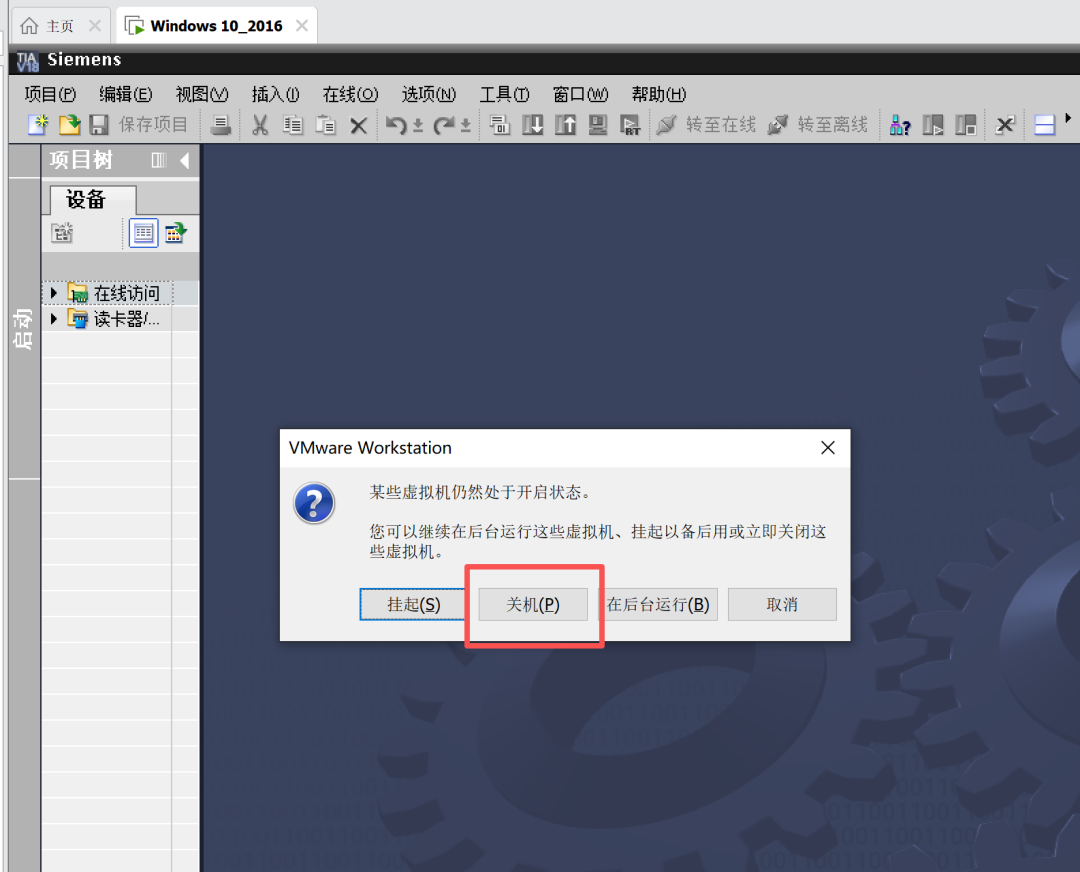
当然,也可以在下图方式进行关机/重启等常规的操作。
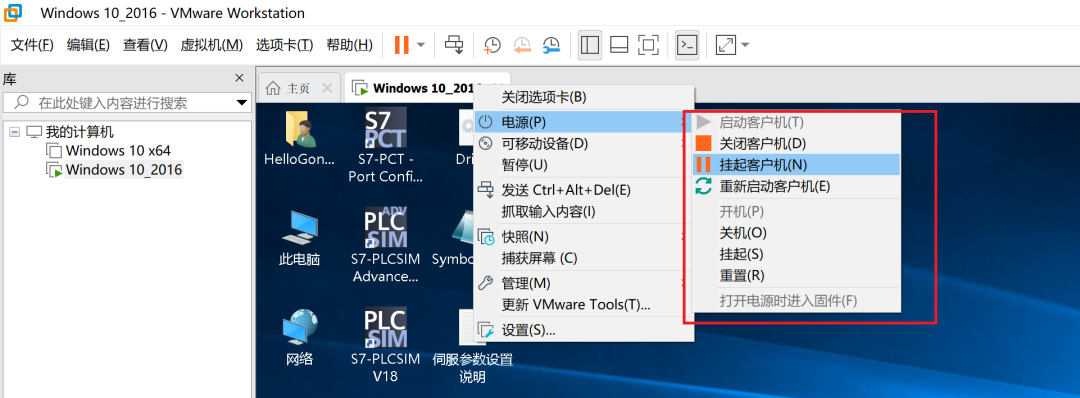
如果想创建新的虚拟机,也是可行的。这期我们不介绍,下期我们介绍安装工控最常用的Win系统,参考:工控工程师最常用的Windows系统是这个!敬请关注。
本文参与 腾讯云自媒体同步曝光计划,分享自微信公众号。
原始发表:2026-02-14,如有侵权请联系 cloudcommunity@tencent.com 删除
腾讯云开发者

Copyright © 2013 - 2026 Tencent Cloud. All Rights Reserved. 腾讯云 版权所有
深圳市腾讯计算机系统有限公司 ICP备案/许可证号:粤B2-20090059  粤公网安备44030502008569号
腾讯云计算(北京)有限责任公司 京ICP证150476号 | 京ICP备11018762号