VMware虚拟机下载与使用

VMware虚拟机下载与使用

小楠A1
发布于 2026-02-03 10:46:39
发布于 2026-02-03 10:46:39
一、什么是虚拟机
虚拟机指通过软件模拟的具有完整硬件系统功能的、运行在一个完全隔离环境中的完整计算机系统,在实体计算机中能够完成的工作在虚拟机中都能够实现。
二、VMware的简介
1、大概介绍
VMWare虚拟机软件是一个“虚拟PC”软件,它使你可以在一台机器上同时运行二个或更多系统。
2、详细介绍
VMware 是一款功能强大的桌面虚拟计算机软件,提供用户可在单一的桌面上同时运行不同的操作系统,和进行开发、测试 、部署新的应用程序的最佳解决方案。VMware可在一部实体机器上模拟完整的网络环境,以及可便于携带的虚拟机器,其更好的灵活性与先进的技术胜过了市面上其他的虚拟计算机软件。
三、VMware下载
1、官网下载地址
2、打开官网,选择合适的进行下载
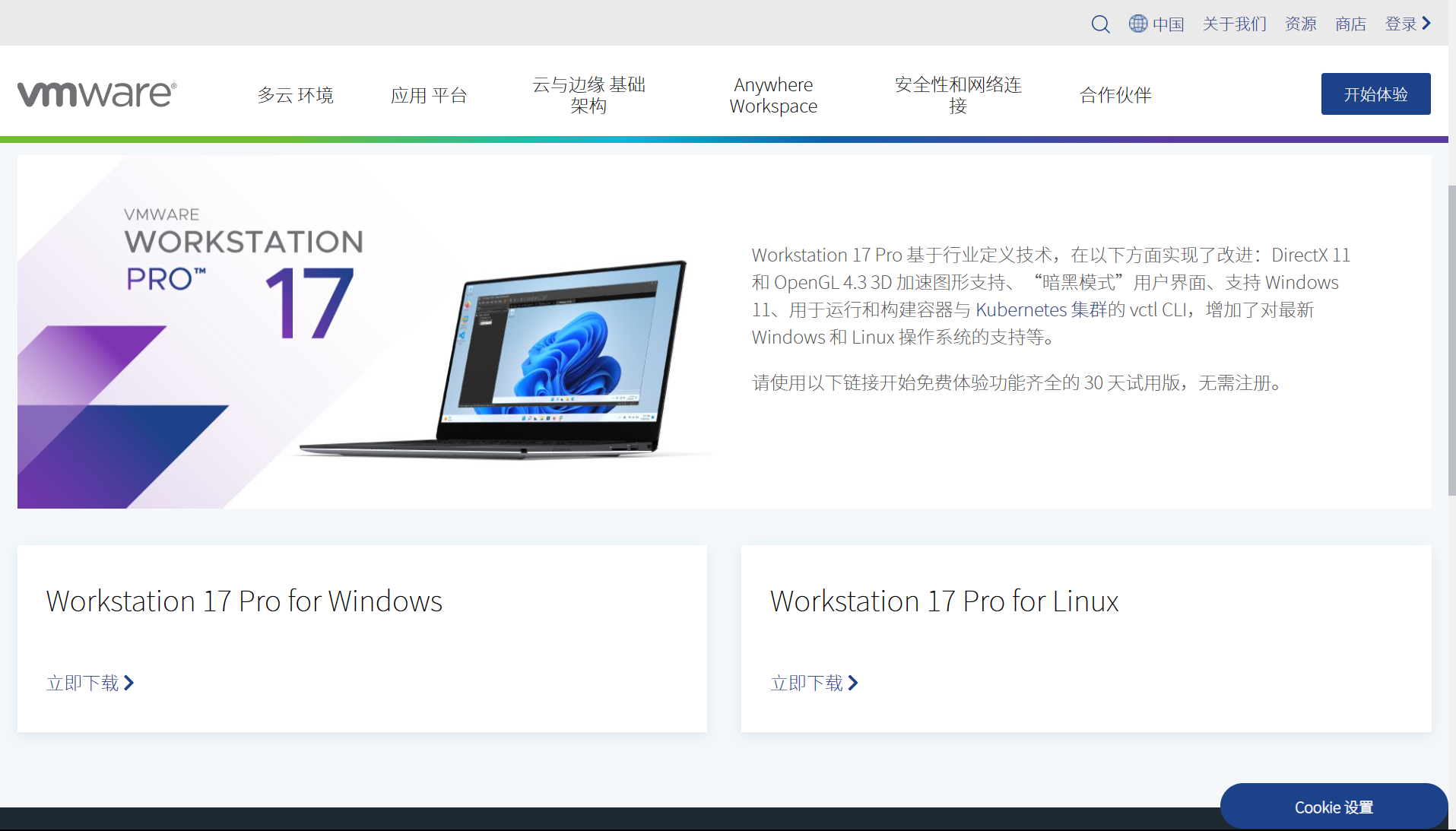
四、VMware安装
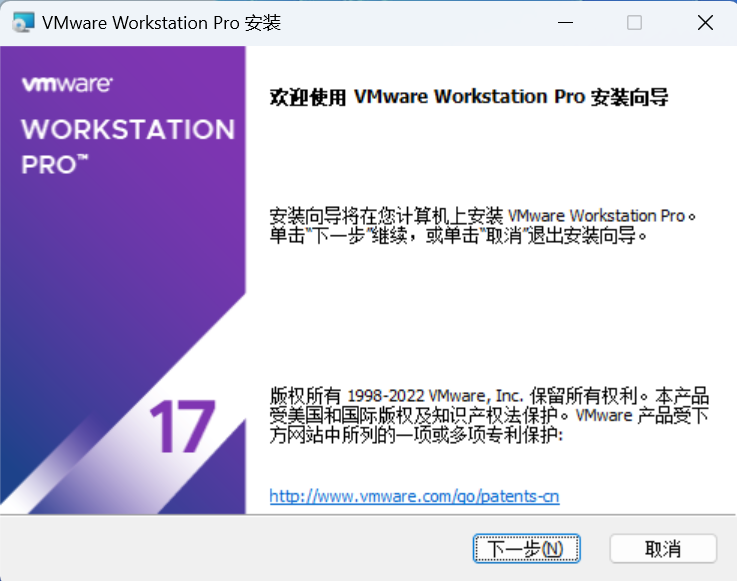
VMware安装,点击下一步
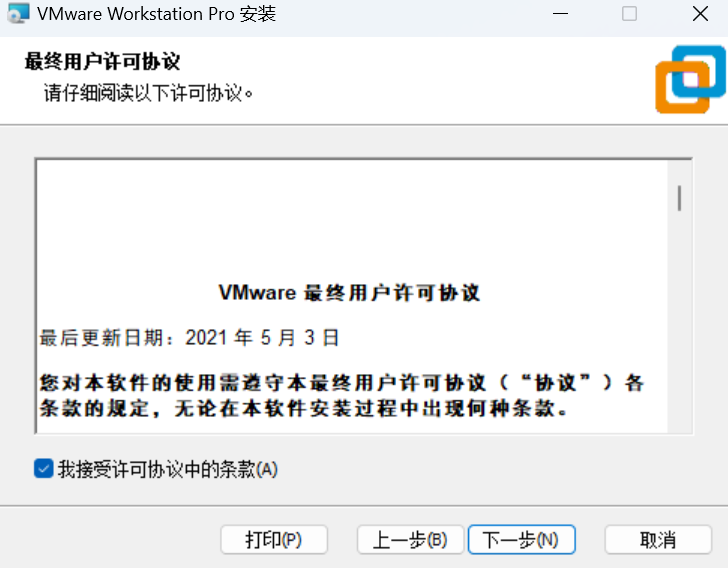
我接受许可协议中的条款,点击下一步
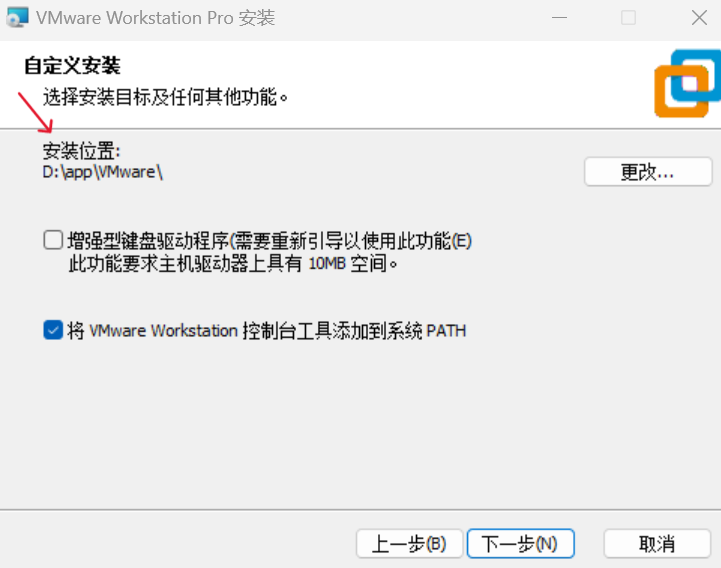
这里的话最好安装在D盘
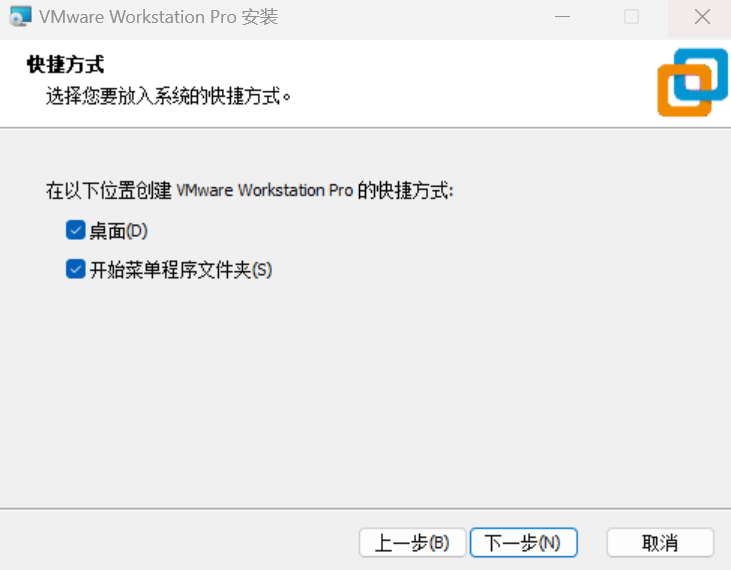
选择你要放入系统的快捷方式,点击下一步
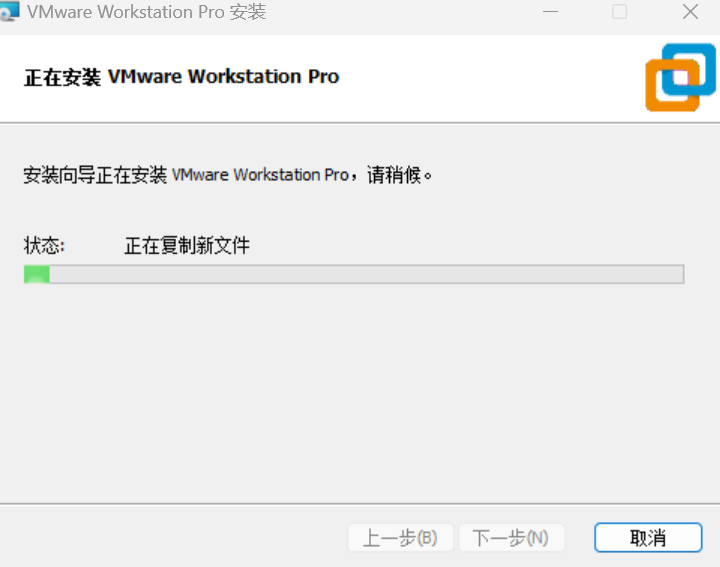
稍后等待,最后就安装完成了
五、使用VMware新建虚拟机
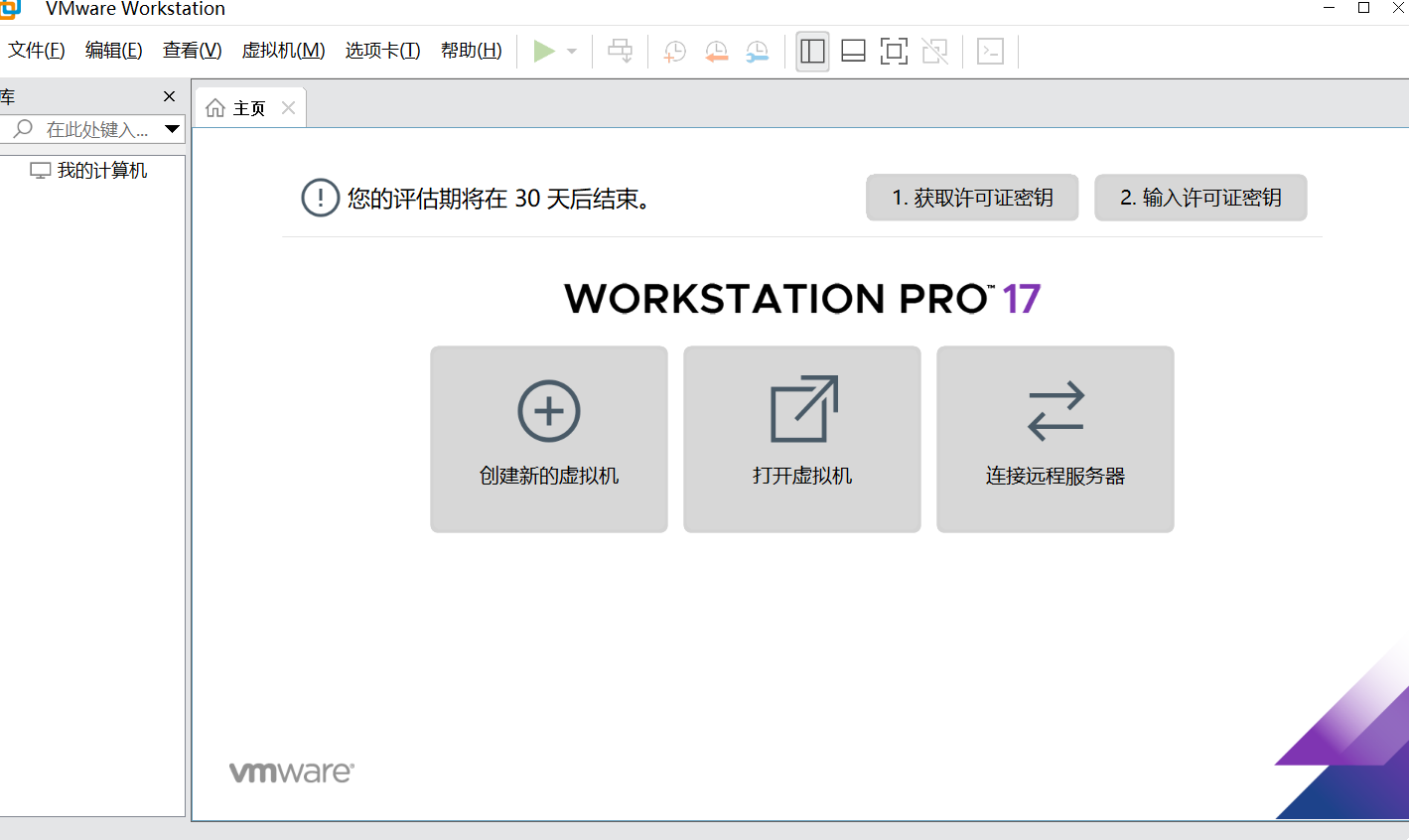
1、创建新的虚拟机
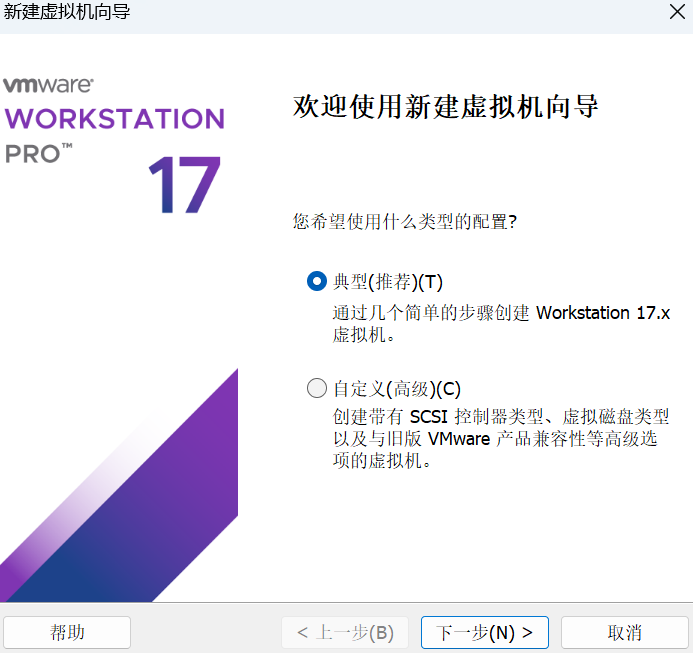
2、选择典型,也可以自定义
3、安装程序光盘映像文件(iso)
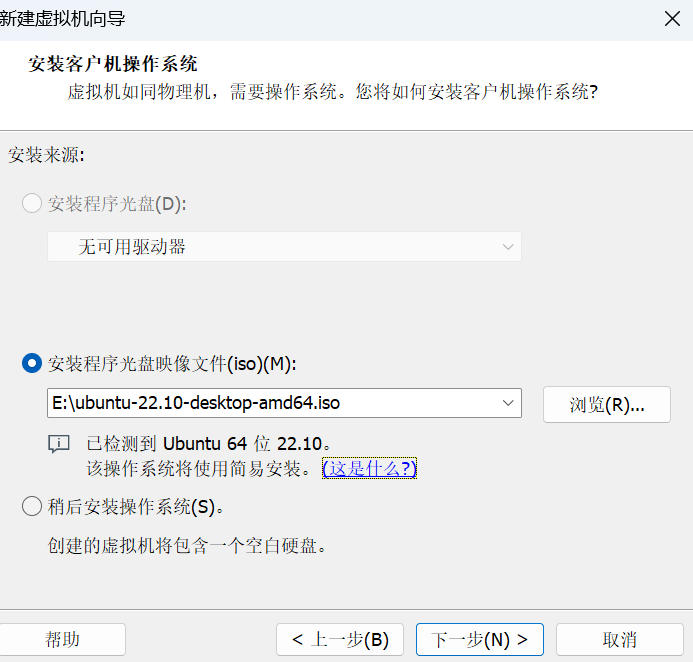
4、自定义名称,路径
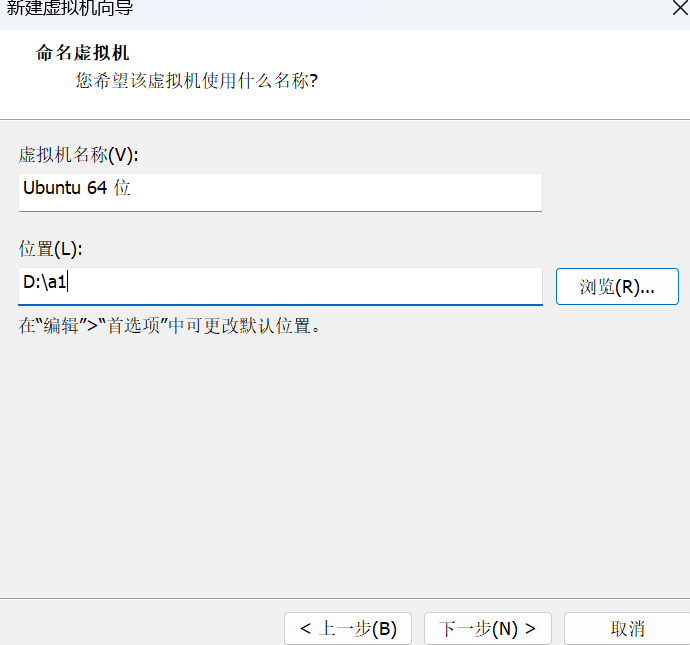
5、最大磁盘大小默认20GB,并不是一下子就占用了20GB,保持不变就行
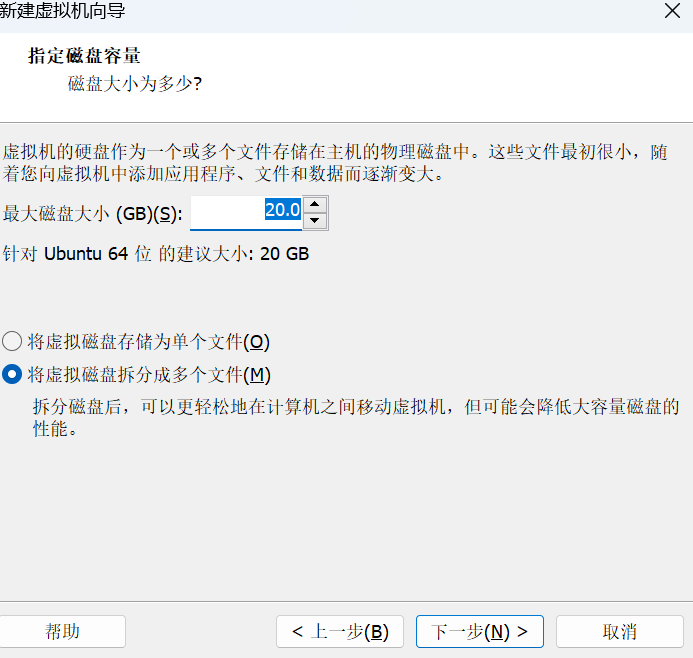
6、单击完成创建虚拟机
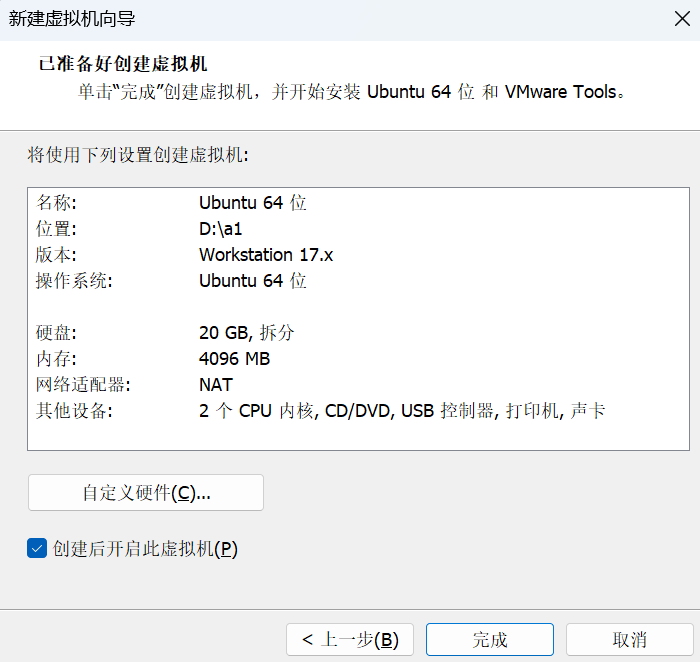
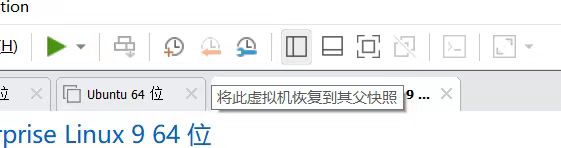
7、虚拟机快照功能
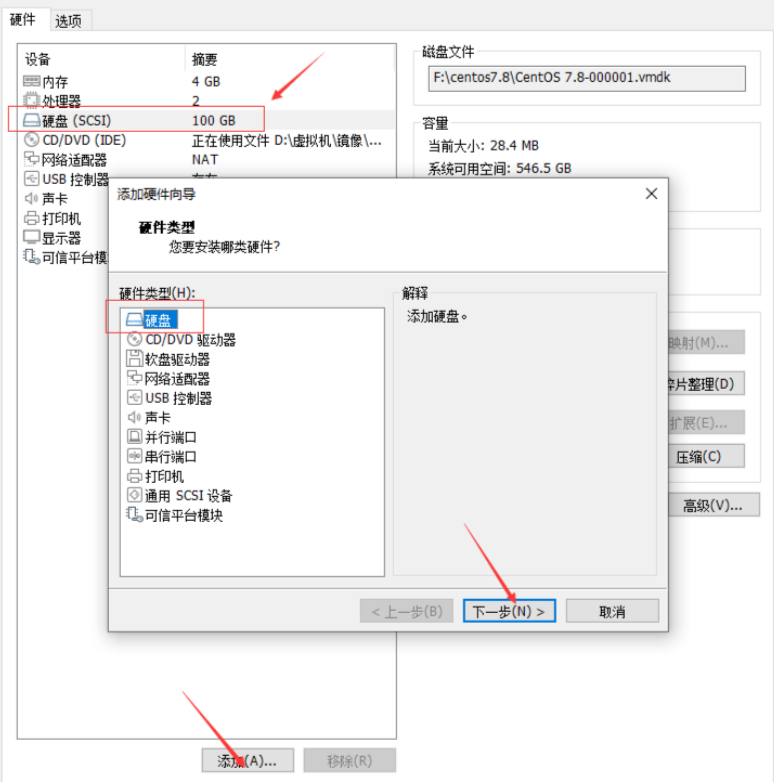
8、虚拟机添加空间
本文参与 腾讯云自媒体同步曝光计划,分享自作者个人站点/博客。
原始发表:2023-10-07,如有侵权请联系 cloudcommunity@tencent.com 删除
目录
腾讯云开发者

Copyright © 2013 - 2026 Tencent Cloud. All Rights Reserved. 腾讯云 版权所有
深圳市腾讯计算机系统有限公司 ICP备案/许可证号:粤B2-20090059  粤公网安备44030502008569号
腾讯云计算(北京)有限责任公司 京ICP证150476号 | 京ICP备11018762号