【ArcGIS微课1000例】0059:三种底图影像调色技巧案例教程

【ArcGIS微课1000例】0059:三种底图影像调色技巧案例教程

刘一哥GIS
发布于 2026-01-13 15:44:37
发布于 2026-01-13 15:44:37
本文介绍了三种调整影像底图效果的技术方法:1)通过调整影像源类型改变色彩表现;2)利用符号系统的拉伸类型设置实现色调变化;3)使用影像分析模块进行高级调整,包括对比度、亮度等参数设置及滤镜效果。每种方法均配有操作图示和调色效果对比,能有效提升图纸美观度。初学者可从基础方法入手,逐步掌握更复杂的色彩调整技术。
方法一:影像源类型调整
该方法是最基础、最基本的一种方法,可以调整的内容有限。操作方法如下:
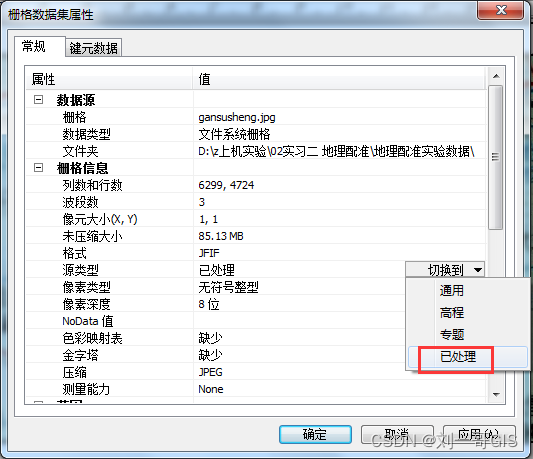
在【目录】(ArcCatalog)窗口中,找到数据图层→右击→打开数据的【属性】对话框,在【源类型】的下拉箭头可以看到很多选项,每一种选项都可以调整颜色。如下图所示:
栅格属性调整:例如将源类型选择为【已处理】
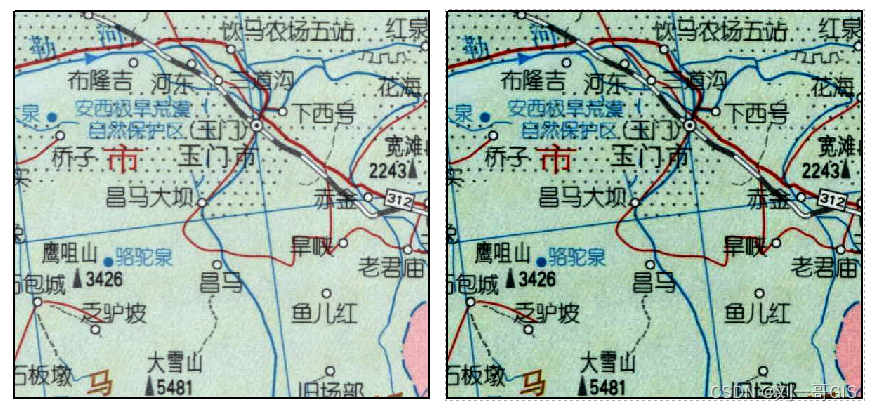
调色结果对比:
方法二:符号拉伸类型设置
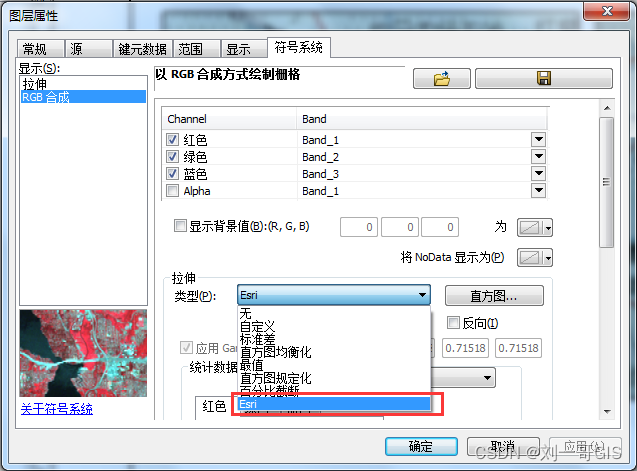
这种方法也比较常用,在栅格影像的符号系统中,调整拉伸类型,也可以实现影像色调的自动改变。双击栅格图层,打开图层【属性】对话框,,如下图所示,在拉伸类型下选择对应的拉伸方式,可以实现不同的效果。例如,选择Esri:
在这里插入图片描述
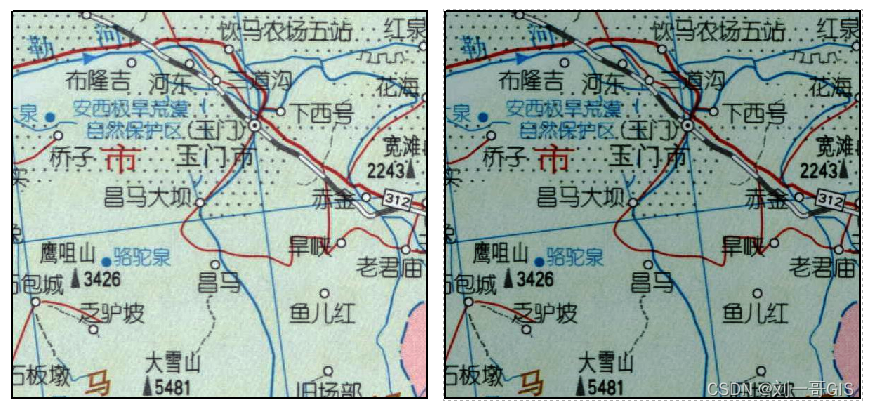
调色结果对比:
在这里插入图片描述
当然,你也可以通过设置Gamma拉伸,或者手动调整直方图来调整影像颜色,不过,那需要你有非常扎实而深厚的色彩知识,建议多尝试。
方法三:影像分析模块设置
影像分析模块可以设置的内容很多,当然也可以实现更为丰富的表达效果。
在【窗口】→【影像分析】中打开影像分析模块,首先选择需要设置的栅格图层,在里面可以进行“对比度”、“亮度”、“透明度”、“Gamma值”、“拉伸类型”等基础设定;还可以进行混合模式、滤镜等更神奇的设置,可以实现灰度图、背景虚化等效果。
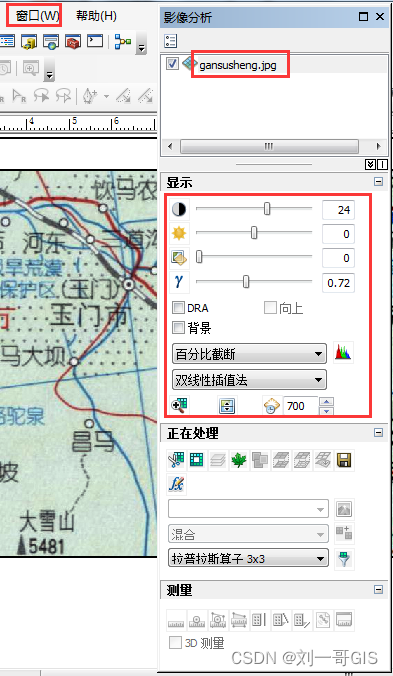
调色结果对比:
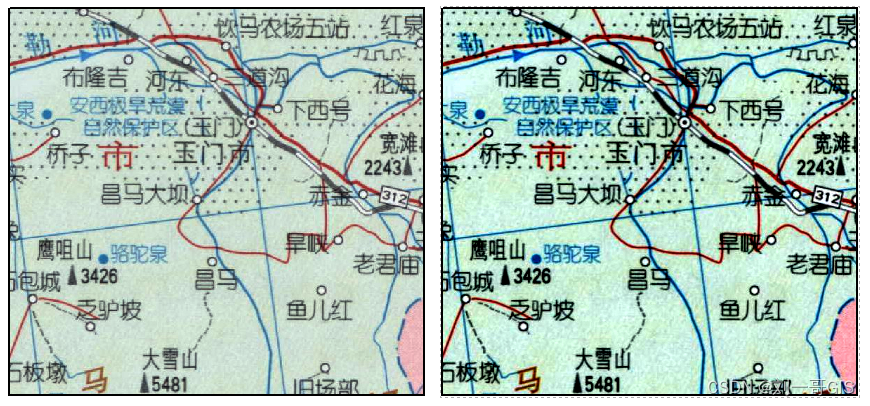
更深层次的调色效果,需要读者不断去摸索。
本文参与 腾讯云自媒体同步曝光计划,分享自微信公众号。
原始发表:2025-11-01,如有侵权请联系 cloudcommunity@tencent.com 删除
评论
登录后参与评论
推荐阅读
目录
腾讯云开发者

Copyright © 2013 - 2026 Tencent Cloud. All Rights Reserved. 腾讯云 版权所有
深圳市腾讯计算机系统有限公司 ICP备案/许可证号:粤B2-20090059  粤公网安备44030502008569号
腾讯云计算(北京)有限责任公司 京ICP证150476号 | 京ICP备11018762号