win11 安装 vmware


本节课主题:在win11 安装 vmware 再安装 win11
该虚拟机系统经深度优化设置和稳定性测试,各项参数设置已优化设置成最优状态,已达化境,安全性、稳定性、流畅性、兼容性已臻极致: 分配给虚拟系统的内存是2GB, 开机后运行内存占用为1.2GB左右,占2GB总内存的50-60% 左右,CPU占用仅5%左右、最低仅2% 经实机测试这个虚拟系统在15年前4GB内存的Win7系统的古董电脑上都能流畅运行
1.全版本下载链接:
我用夸克网盘分享了「VMware」,点击链接即可保存。打开「夸克APP」,无需下载在线播放视频,畅享原画5倍速,支持电视投屏。 链接:https://pan.quark.cn/s/d43ce6f39307
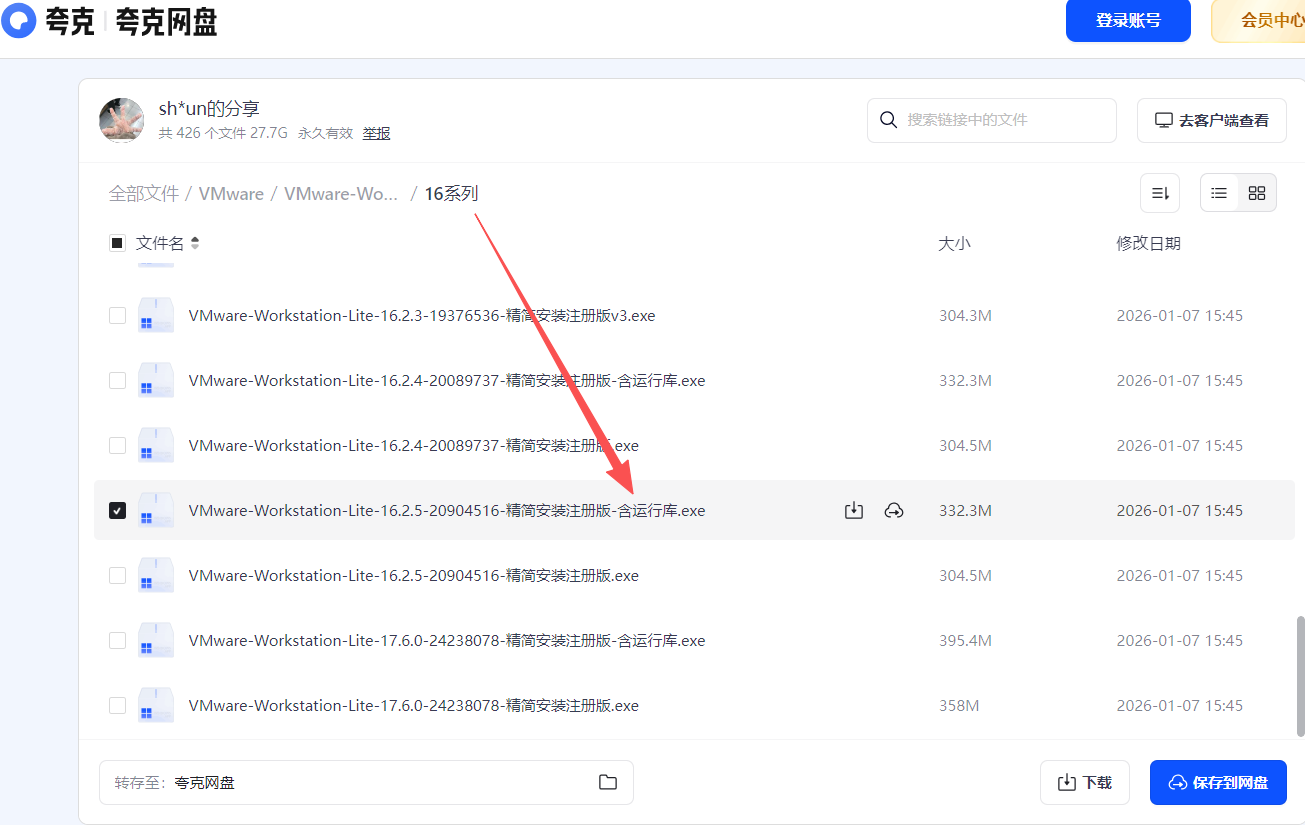
2.下载三个东西,第一个是虚拟机,第二个是系统镜像,第三个是虚拟机秘钥;
第一个推荐:16的最新版本带运行库的
image
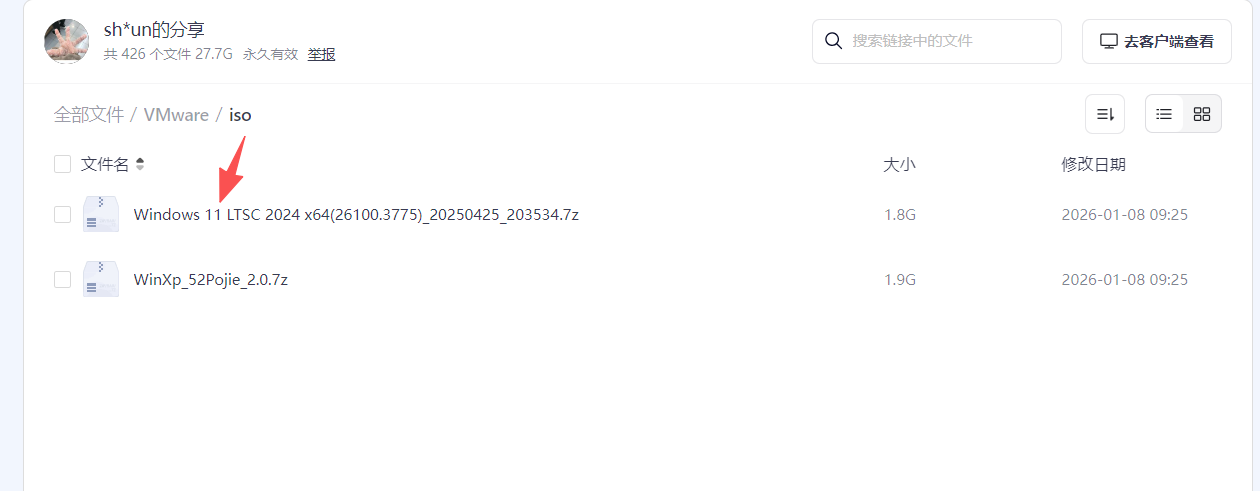
第二个:系统推荐win11
win 11 修改内容如下:
去除组件:Windows 更新、安全中心、Defender、语音识别TTS、超级终端 保留组件:打印、蓝牙、指纹、共享、微软账户、搜索、计算器、屏幕投影、平板模式、BitLocker、远程桌面、IIS 、NFS 、IE浏览器、截图、防火墙、WMP、旧版组件 、hyper、Linux、Telnet
image
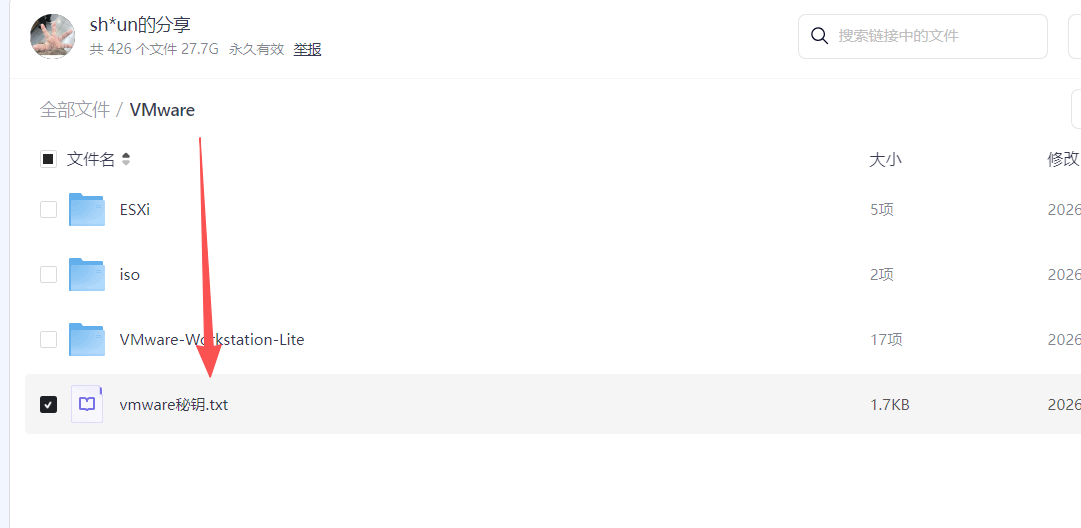
第三个:直接下载秘钥
image
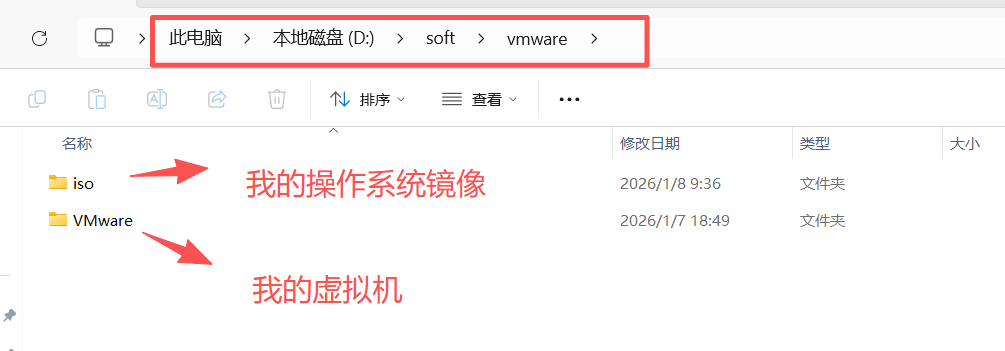
3. 双击安装vmware,自行更改安装目录,自行挑选秘钥;
解压系统镜像; (我是之前装过了,截图后来补的,就用了win xp 的截图,流程一样的)
image
vmware打开解压后的系统镜像,我已复制该虚拟机;
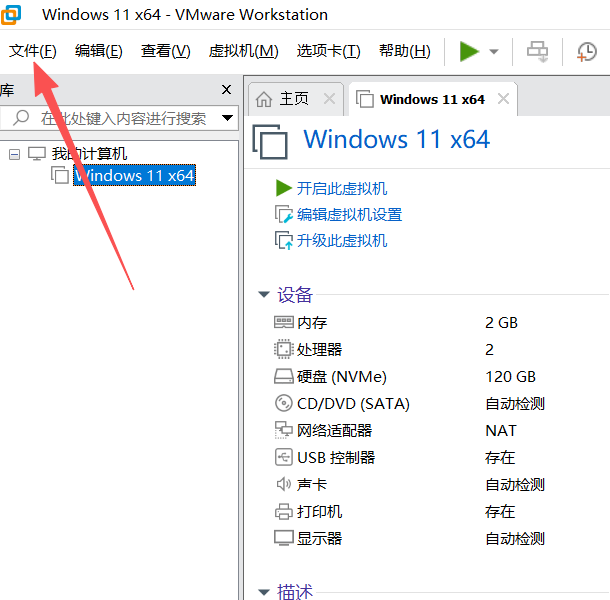
image
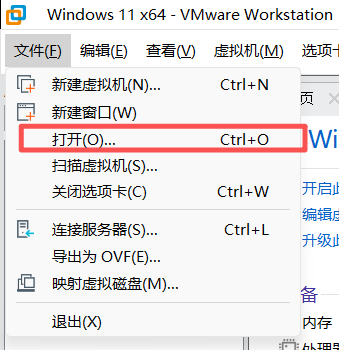
image
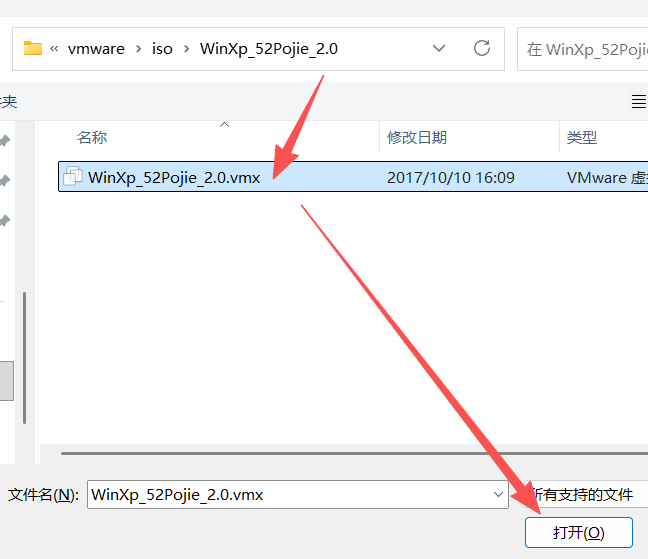
image
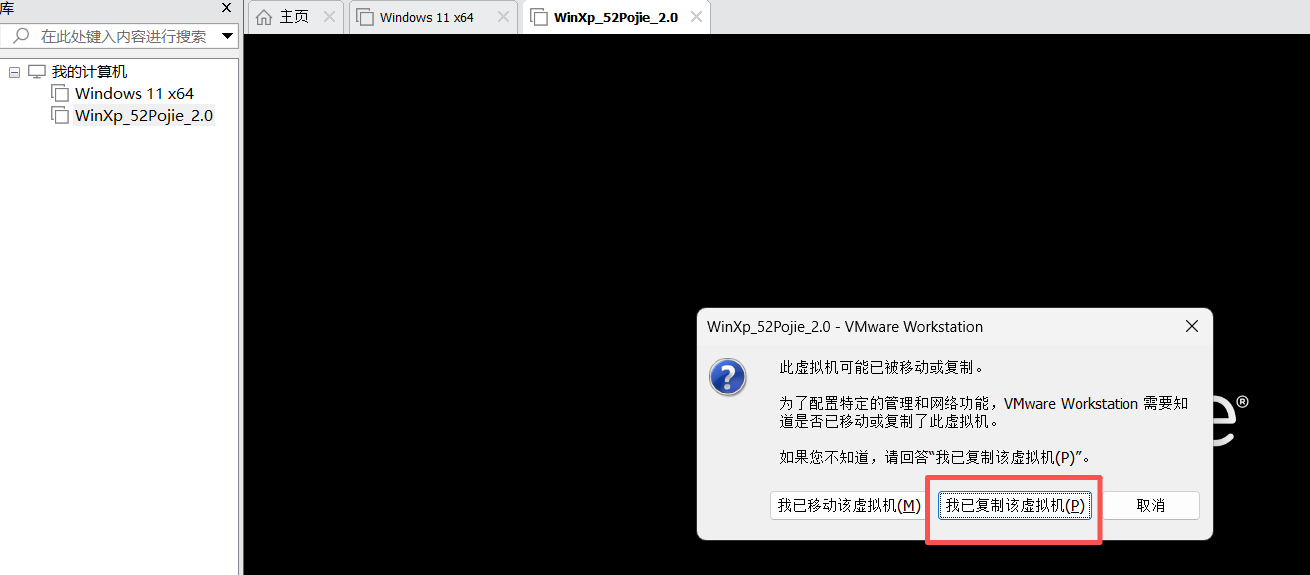
image
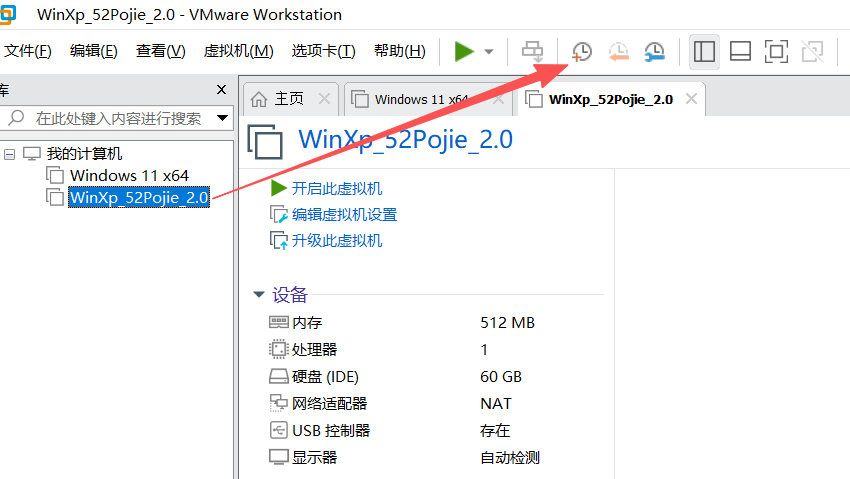
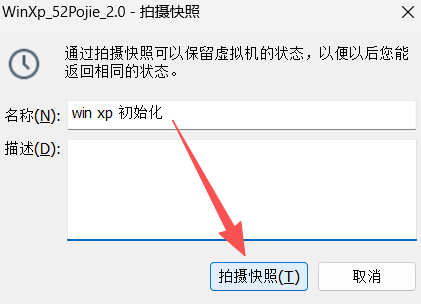
4.创建虚拟机快照:
image
image
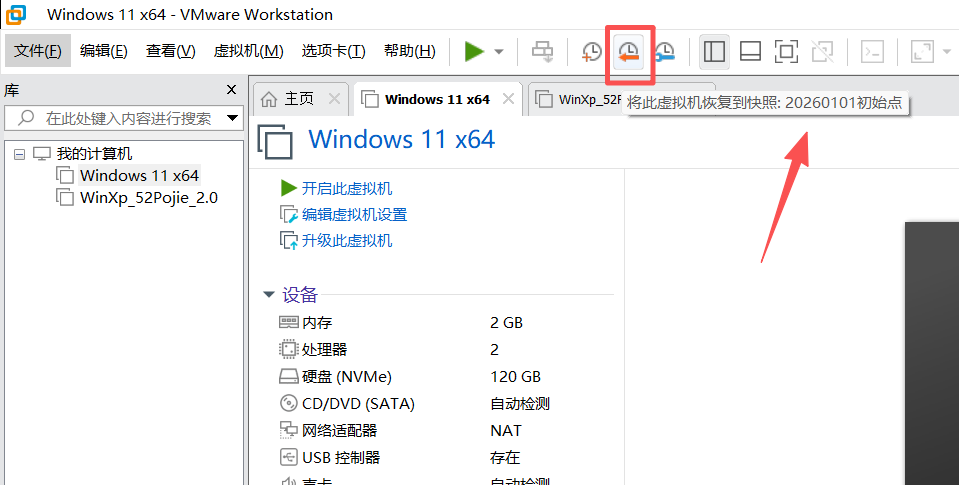
5.虚拟机可以随便玩了,玩坏了之后直接回到创建的快照就行了;
image
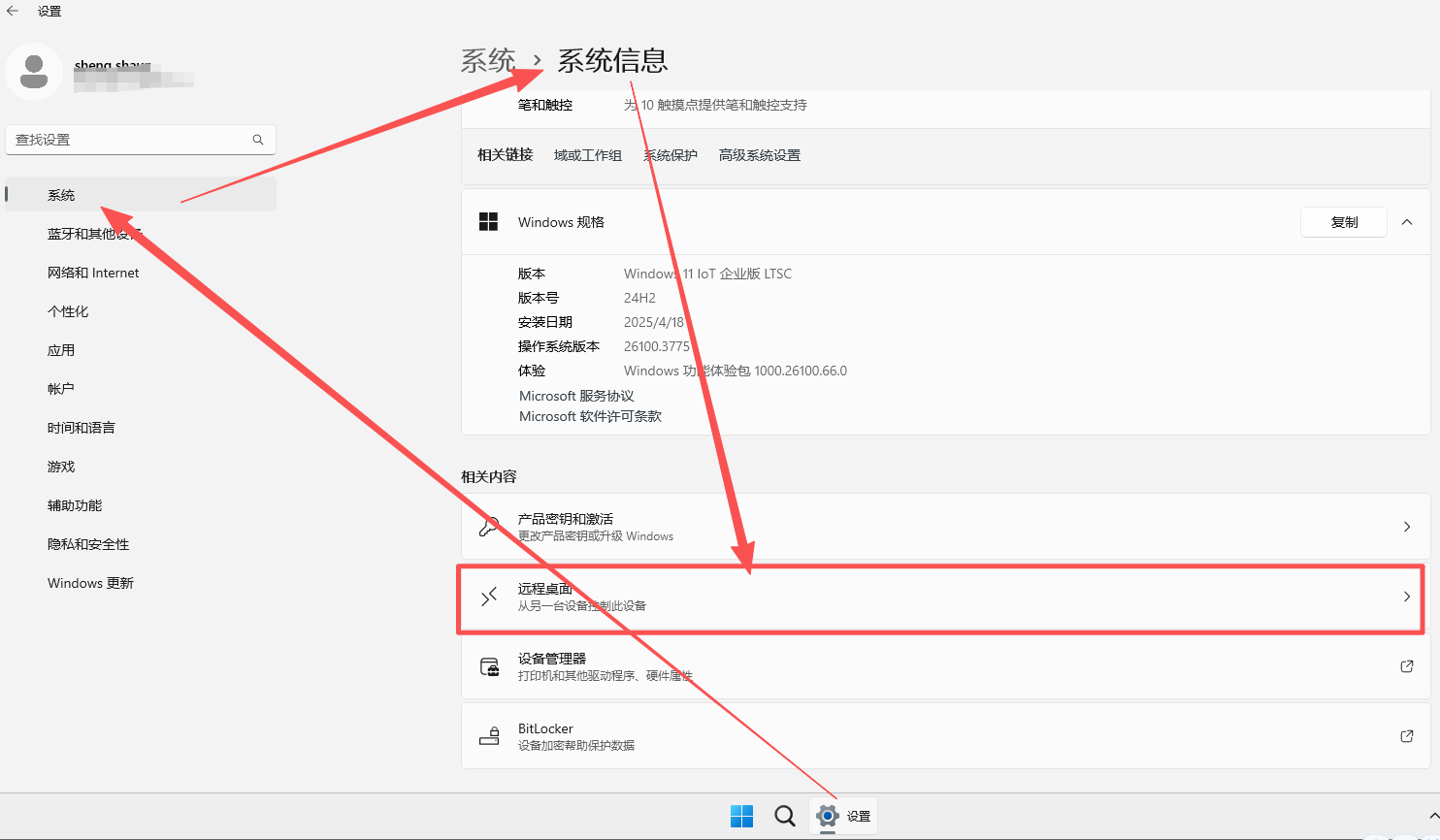
6.开启虚拟机的远程桌面服务:设置 ->系统 ->系统信息- > 远程桌面 -> 开
image
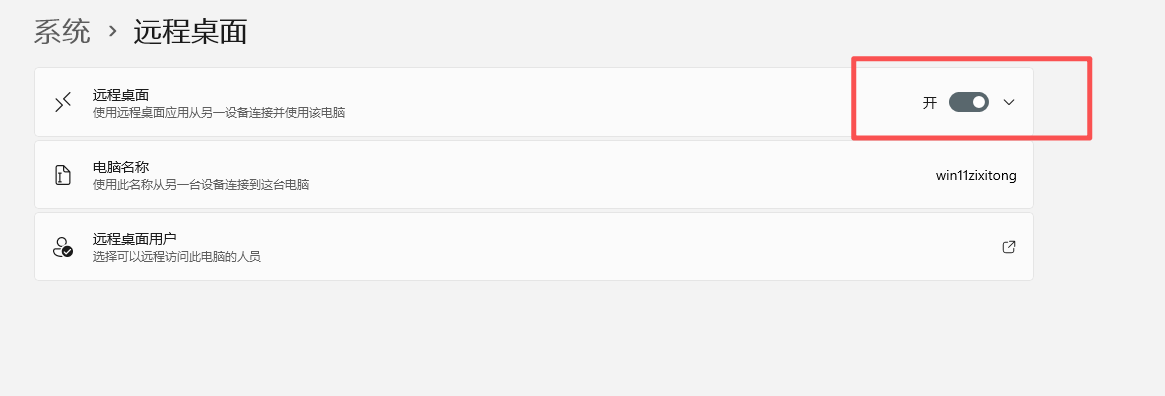
image
查看虚拟机ip
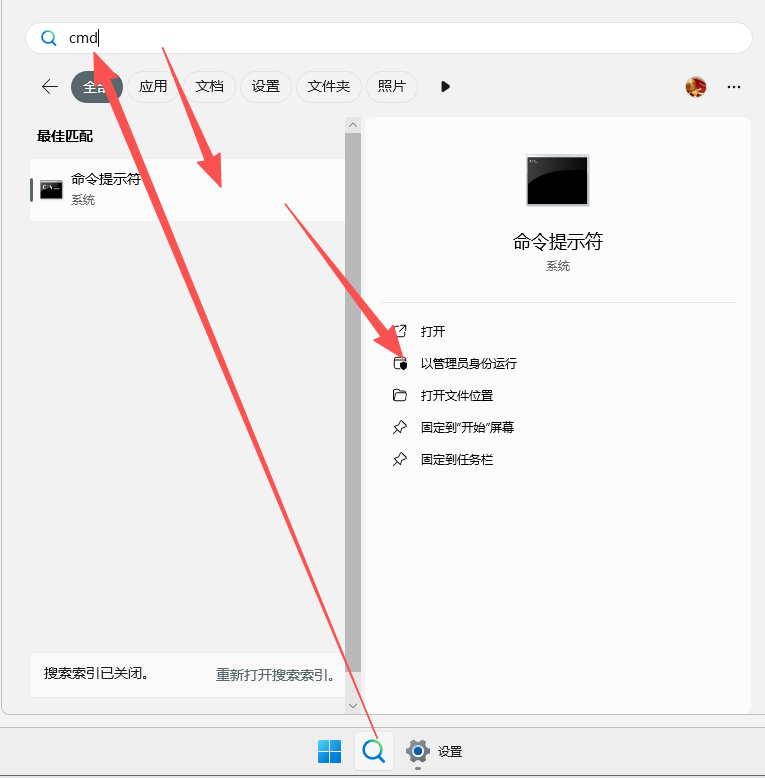
image
输入:ipconfig
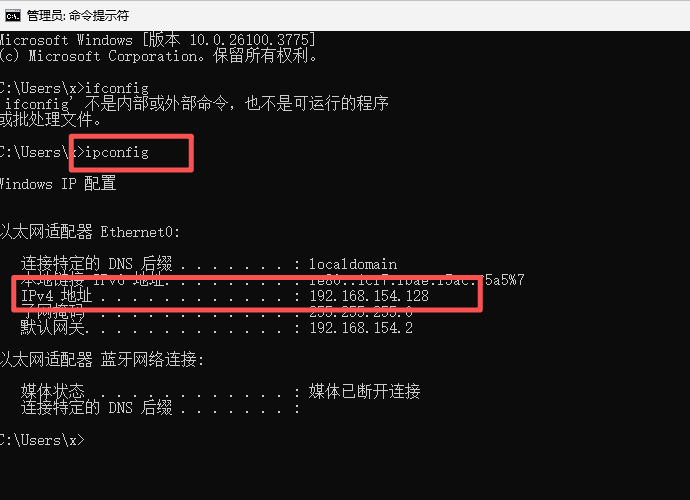
image
记录一下这个ip地址
7. 物理机 -> 打开桌面2 -> 打开远程桌面连接
自己新建一个桌面2
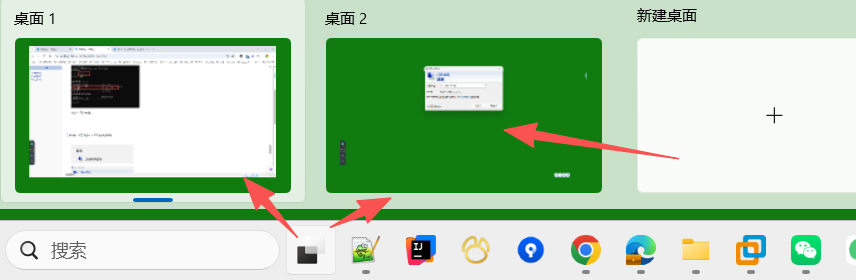
image
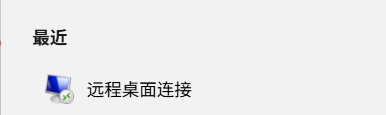
桌面2搜索:远程
image
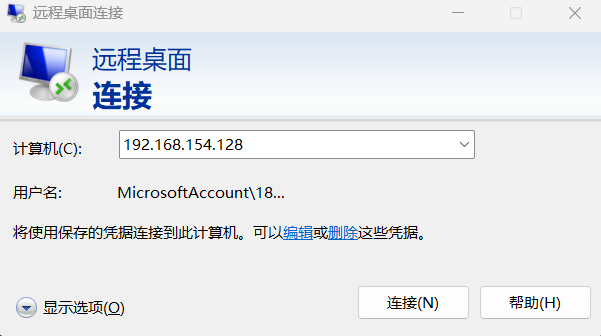
点击打开,并输入虚拟机ip地址,点击连接,(最好两台机器都登录上你的同一个Microsoft账号)
image
在桌面2,就是你的虚拟机电脑了,你有两个屏幕的话,桌面2可以拖到副屏了,就开源愉快的玩耍了;
本文参与 腾讯云自媒体同步曝光计划,分享自作者个人站点/博客。
原始发表:2026-01-08,如有侵权请联系 cloudcommunity@tencent.com 删除
腾讯云开发者

Copyright © 2013 - 2026 Tencent Cloud. All Rights Reserved. 腾讯云 版权所有
深圳市腾讯计算机系统有限公司 ICP备案/许可证号:粤B2-20090059  粤公网安备44030502008569号
腾讯云计算(北京)有限责任公司 京ICP证150476号 | 京ICP备11018762号