《前端技术基础》第03章 CSS 布局【合集】

《前端技术基础》第03章 CSS 布局【合集】

Rossy Yan
发布于 2025-01-24 11:24:56
发布于 2025-01-24 11:24:56
CSS 布局(Cascading Style Sheets Layout)是网页设计的核心,定义元素位置、大小和排列,构建页面结构。其布局模式多样:Flexbox 通过display:flex激活,借助justify-content和align-items灵活排列元素,适用于导航栏、卡片列表;CSS Grid 用grid-template-columns和grid-template-rows定义二维网格定位元素,常用于电商、多列图文排版;传统流式布局基于文档流,元素顺序排列,自适应屏幕宽度,保障页面可读性。这些模式协同,助力开发者打造适配多设备的优质布局。
第一节 传统CSS 布局方式
CSS(Cascading Style Sheets)作为用于网页样式设计的重要语言,其传统布局方式在网页页面的构建中发挥着关键作用。各自以不同的方式塑造着网页的“外观”,以下为您详细介绍:
1.1 文档流(Document Flow)
传统CSS 布局中,HTML 元素的排版主要遵循文档流规则。文档流是一种基于 HTML 文档中元素出现顺序的自然排版机制。块级元素(如<div>、<p>、<h1> - <h6>等)在文档流中会独占一行,自上而下依次排列,其宽度默认与父元素宽度一致,高度则由内容决定。
示例1-1:
<!DOCTYPE html>
<html lang="en">
<head>
    <meta charset="UTF-8">
    <title>文档流与默认布局示例</title>
    <style>
        div {
            background-color: lightblue;
            margin: 5px;
        }
        p {
            background-color: lightgreen;
            margin: 5px;
        }
    </style>
</head>
<body>
    <div>这是一个块级元素div</div>
    <p>这是一个段落元素p</p>
    <div>这是另一个块级元素div</div>
</body>
</html>
运行结果:

行内元素(如<span>、<a>、<img>等)则会在同一行内按照顺序排列,直到该行空间不足时才会换行。行内元素的宽度和高度由其内容决定,并且不能直接设置宽度和高度属性(部分特殊的行内元素如<img>除外)。
示例1-2:
<!DOCTYPE html>
<html lang="en">
<head>
    <meta charset="UTF-8">
    <title>行内元素在文档流中的布局示例</title>
    <style>
        span {
            background-color: lightcoral;
            margin: 5px;
        }
        a {
            background-color: lightyellow;
            margin: 5px;
        }
    </style>
</head>
<body>
    <span>这是一个行内元素span</span>
    <a href="#">这是一个链接元素a</a>
    <span>这是另一个行内元素span</span>
</body>
</html>
运行结果:

1.2 显示属性(Display)
display属性是 CSS 布局中的关键属性之一,它用于定义元素的显示类型,从而改变元素在文档流中的默认行为。以下为您详细介绍常见的 display 属性值:
1.2.1 块级元素:block
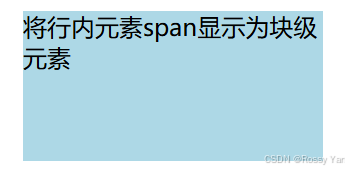
block 将元素显示为块级元素,使其具有块级元素的特性,如独占一行、可以设置宽度和高度等属性。
示例1-3:
<!DOCTYPE html>
<html lang="en">
<head>
    <meta charset="UTF-8">
    <title>display:block示例</title>
    <style>
        span {
            display: block;
            background-color: lightblue;
            width: 200px;
            height: 100px;
            margin: 10px;
        }
    </style>
</head>
<body>
    <span>将行内元素span显示为块级元素</span>
</body>
</html>
运行结果:
1.2.2 行内元素:inline
inline:将元素显示为行内元素,恢复元素的行内显示特性。
示例1-4:
<!DOCTYPE html>
<html lang="en">
<head>
    <meta charset="UTF-8">
    <title>display:inline示例</title>
    <style>
        div {
            display: inline;
            background-color: lightgreen;
            margin: 5px;
        }
    </style>
</head>
<body>
    <div>将块级元素div显示为行内元素</div>
    <div>这是另一个同样显示为行内元素的div</div>
</body>
</html>
运行结果:

1.2.3 隐藏元素:none
none:隐藏元素,使元素在页面中不显示,并且不占据任何空间。
示例1-5:
<!DOCTYPE html>
<html lang="en">
<head>
    <meta charset="UTF-8">
    <title>display:none示例</title>
    <style>
        p {
            display: none;
        }
    </style>
</head>
<body>
    <p>这段文字将不会显示在页面上</p>
</body>
</html>
运行结果(不显示):

第二节 浮动布局(Float 布局)
为了实现更复杂的布局效果,浮动布局(Float 布局)应运而生。float 属性的引入使得元素可以脱离文档流,向左或向右浮动,直到它的外边缘碰到包含块或者另一个浮动元素的边框为止。这为多列布局和图文混排等复杂布局提供了可能。以下是float属性常见取值及作用:
2.1 左浮动:left
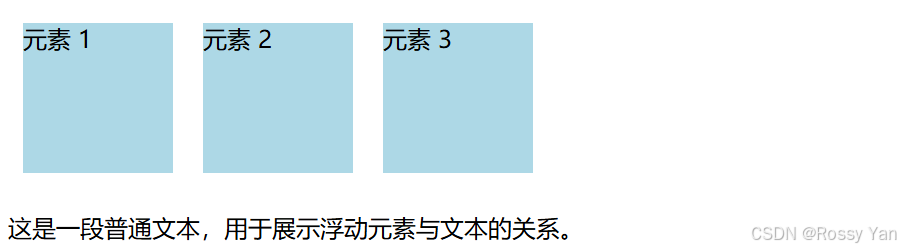
float: left 会使元素向左浮动,脱离正常的文档流,直到其外边缘碰到包含块或另一个浮动元素的边框为止。
示例2-1:
<!DOCTYPE html>
<html lang="en">

<head>
    <meta charset="UTF-8">
    <meta name="viewport" content="width=device-width, initial-scale=1.0">
    <title>Float Left Example</title>
    <style>
       .float-left {
            float: left;
            width: 100px;
            height: 100px;
            background-color: lightblue;
            margin: 10px;
        }

       .clearfix::after {
            content: "";
            display: table;
            clear: both;
        }
    </style>
</head>

<body>
    <div class="clearfix">
        <div class="float-left">元素 1</div>
        <div class="float-left">元素 2</div>
        <div class="float-left">元素 3</div>
    </div>
    <p>这是一段普通文本,用于展示浮动元素与文本的关系。</p>
</body>

</html>
运行结果:
2.2 右浮动:right
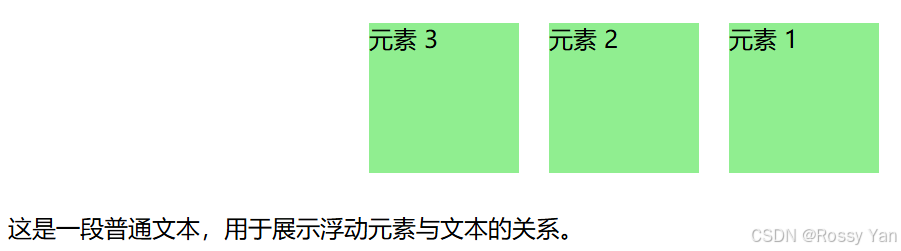
float: right 与 float: left 相反,它会使元素向右浮动,直到其右边框碰到包含块的右边框或者另一个浮动元素的左边框。
示例2-2:
<!DOCTYPE html>
<html lang="en">

<head>
    <meta charset="UTF-8">
    <meta name="viewport" content="width=device-width, initial-scale=1.0">
    <title>Float Right Example</title>
    <style>
       .float-right {
            float: right;
            width: 100px;
            height: 100px;
            background-color: lightgreen;
            margin: 10px;
        }

       .clearfix::after {
            content: "";
            display: table;
            clear: both;
        }
    </style>
</head>

<body>
    <div class="clearfix">
        <div class="float-right">元素 1</div>
        <div class="float-right">元素 2</div>
        <div class="float-right">元素 3</div>
    </div>
    <p>这是一段普通文本,用于展示浮动元素与文本的关系。</p>
</body>

</html>
运行结果:
2.2 不浮动:none
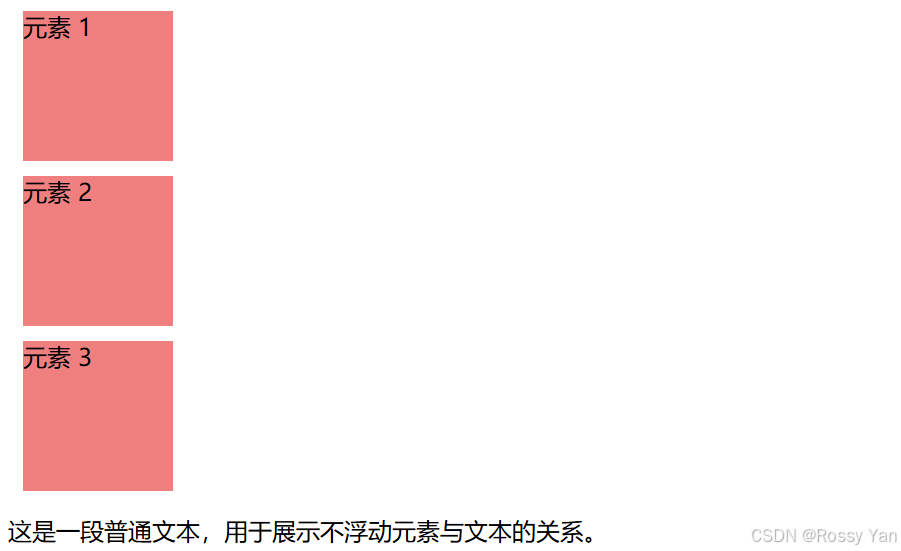
float: none 是 float属性的默认值,设置该属性后元素会按照正常的文档流进行排列。
示例2-3:
<!DOCTYPE html>
<html lang="en">

<head>
    <meta charset="UTF-8">
    <meta name="viewport" content="width=device-width, initial-scale=1.0">
    <title>Float None Example</title>
    <style>
       .float-none {
            float: none;
            width: 100px;
            height: 100px;
            background-color: lightcoral;
            margin: 10px;
        }
    </style>
</head>

<body>
    <div class="float-none">元素 1</div>
    <div class="float-none">元素 2</div>
    <div class="float-none">元素 3</div>
    <p>这是一段普通文本,用于展示不浮动元素与文本的关系。</p>
</body>

</html>
运行结果:
第三节 定位布局(Position 布局)
定位布局(Position 布局)是 CSS 中用于精确控制网页元素位置的重要技术,通过position属性来实现,它有四个常见的值,为网页开发者提供了多样化的定位方式,以下为您详细介绍:
3.1 相对定位(Relative Positioning)
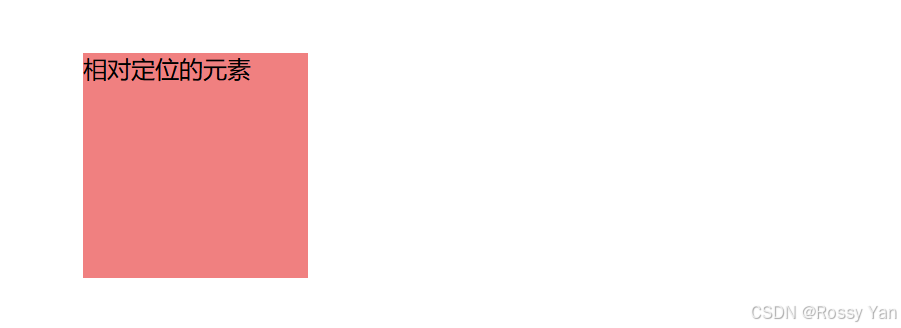
通过position: relative设置,元素相对自身在文档流中的位置偏移,偏移量由top等属性控制,原文档流空间保留。常用于微调元素位置,不影响其他元素布局。
示例3-1:
<!DOCTYPE html>
<html lang="en">
<head>
    <meta charset="UTF-8">
    <title>相对定位示例</title>
    <style>
        div {
            position: relative;
            left: 50px;
            top: 30px;
            width: 150px;
            height: 150px;
            background-color: lightcoral;
        }
    </style>
</head>
<body>
    <div>相对定位的元素</div>
</body>
</html>
运行结果:
3.2 绝对定位(Absolute Positioning)
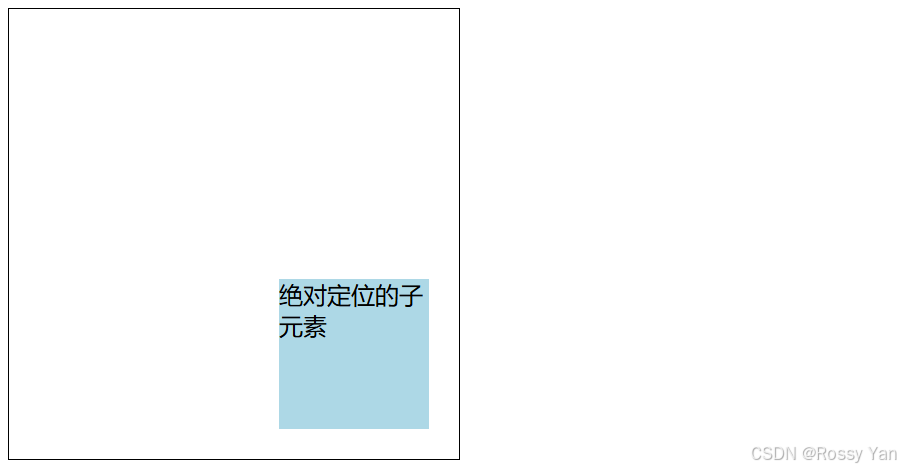
以position: absolute声明,元素相对最近已定位祖先元素(无则相对初始包含块)定位,会脱离文档流,不占原空间,可能覆盖其他元素。适用于创建弹窗、悬浮按钮等独立于文档流的元素。
示例3-2:
<!DOCTYPE html>
<html lang="en">
<head>
    <meta charset="UTF-8">
    <title>绝对定位示例</title>
    <style>
        .parent {
            position: relative;
            width: 300px;
            height: 300px;
            border: 1px solid black;
        }
        .child {
            position: absolute;
            right: 20px;
            bottom: 20px;
            width: 100px;
            height: 100px;
            background-color: lightblue;
        }
    </style>
</head>
<body>
    <div class="parent">
        <div class="child">绝对定位的子元素</div>
    </div>
</body>
</html>
运行结果:
3.3 固定定位(Fixed Positioning)
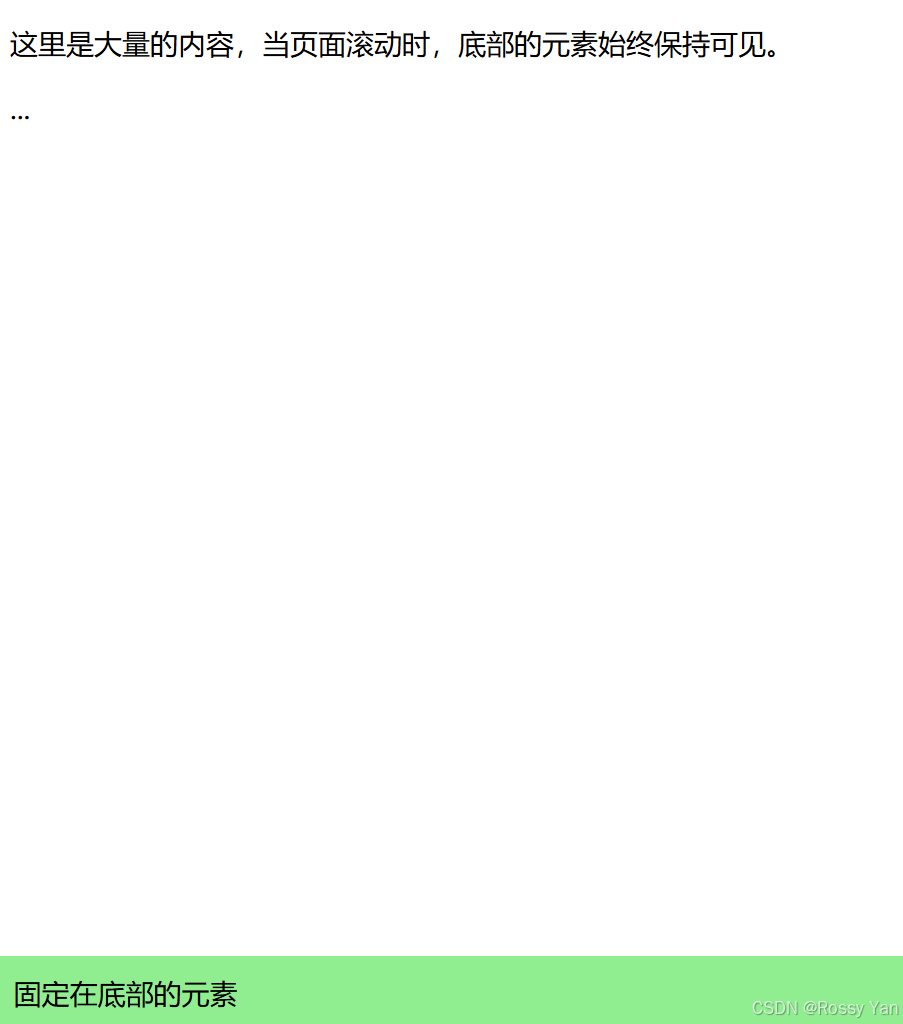
使用position: fixed实现,元素始终相对浏览器窗口定位,位置不随页面滚动改变。常用于创建固定在页面特定位置的元素,如固定导航栏、侧边快捷按钮。
示例3-3:
<!DOCTYPE html>
<html lang="en">
<head>
    <meta charset="UTF-8">
    <title>固定定位示例</title>
    <style>
        .fixed {
            position: fixed;
            bottom: 0;
            left: 0;
            width: 100%;
            background-color: lightgreen;
            padding: 10px;
        }
    </style>
</head>
<body>
    <div class="fixed">固定在底部的元素</div>
    <p>这里是大量的内容,当页面滚动时,底部的元素始终保持可见。</p>
    <p>...</p> <!-- 省略大量内容 -->
</body>
</html>
运行结果:
3.4 粘性定位(Sticky Positioning)
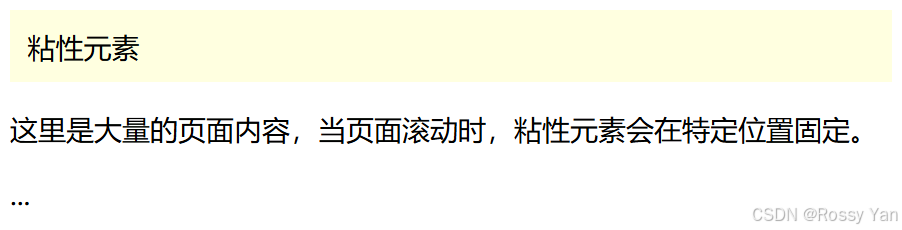
通过position: sticky设置,元素在正常滚动时类似相对定位,滚动到特定位置(由top等属性决定)则固定,之后再恢复相对定位。适合制作长页面中可随滚动固定的目录、标题等。
示例3-4:
<!DOCTYPE html>
<html lang="en">
<head>
    <meta charset="UTF-8">
    <title>粘性定位示例</title>
    <style>
        .sticky {
            position: sticky;
            top: 0;
            background-color: lightyellow;
            padding: 10px;
        }
    </style>
</head>
<body>
    <div class="sticky">粘性元素</div>
    <p>这里是大量的页面内容,当页面滚动时,粘性元素会在特定位置固定。</p>
    <p>...</p>
</body>
</html>
运行结果:
第四节 弹性盒子布局(Flexbox 布局)
Flexbox(弹性盒子布局模型)是 CSS3 中引入的一种强大的布局技术,它为网页布局带来了极大的灵活性和便捷性。Flexbox 通过将容器元素设置为display:flex,使其内部的子元素可以按照弹性规则进行排列。它有四个常见的值,以下为您详细介绍:
4.1 水平从左到右排列:row
项目在弹性容器内水平排列,从左到右依次分布。适用于构建水平导航栏、水平排列的图标或卡片等布局,让元素在一行内展示,符合常规的阅读和视觉习惯。
示例4-1:
<!DOCTYPE html>
<html lang="en">
<head>
    <meta charset="UTF-8">
    <title>flex-direction: row示例</title>
    <style>
       .flex-container {
            display: flex;
            flex-direction: row;
            background-color: lightgray;
        }
       .flex-item {
            background-color: lightblue;
            padding: 20px;
            margin: 10px;
        }
    </style>
</head>
<body>
    <div class="flex-container">
        <div class="flex-item">项目1</div>
        <div class="flex-item">项目2</div>
        <div class="flex-item">项目3</div>
    </div>
</body>
</html>
运行结果:

4.2 水平从右到左排列:row-reverse
与row相反,项目水平排列,但顺序是从右到左。在需要改变常规阅读顺序或突出右侧元素时使用,比如在从右向左阅读语言的网页设计中,或者希望右侧元素优先被用户注意到的场景。
示例4-2:
<!DOCTYPE html>
<html lang="en">
<head>
    <meta charset="UTF-8">
    <title>flex-direction: row-reverse示例</title>
    <style>
       .flex-container {
            display: flex;
            flex-direction: row-reverse;
            background-color: lightgray;
        }
       .flex-item {
            background-color: lightblue;
            padding: 20px;
            margin: 10px;
        }
    </style>
</head>
<body>
    <div class="flex-container">
        <div class="flex-item">项目1</div>
        <div class="flex-item">项目2</div>
        <div class="flex-item">项目3</div>
    </div>
</body>
</html>
运行结果:

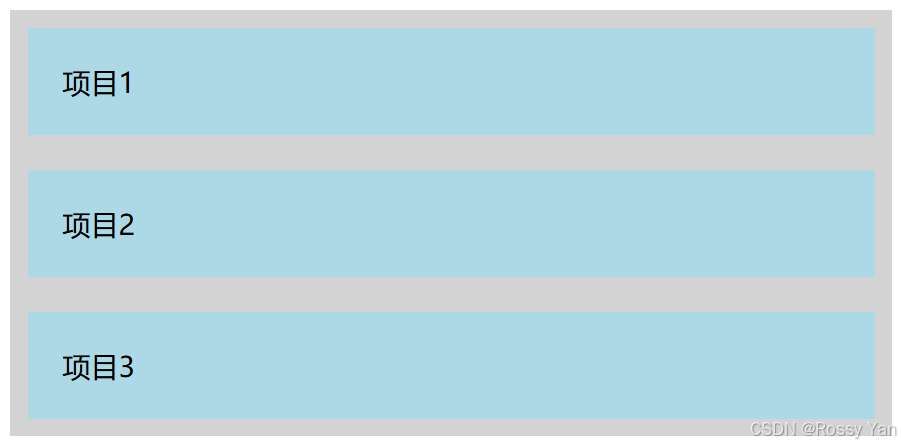
4.3 垂直从上到下排列:column
项目在弹性容器内垂直排列,从上到下依次分布。常用于创建垂直菜单、侧边栏以及垂直堆叠的内容区域,能有效利用垂直空间,使页面布局更紧凑、有条理。
示例4-3:
<!DOCTYPE html>
<html lang="en">
<head>
    <meta charset="UTF-8">
    <title>flex-direction: column示例</title>
    <style>
       .flex-container {
            display: flex;
            flex-direction: column;
            background-color: lightgray;
        }
       .flex-item {
            background-color: lightblue;
            padding: 20px;
            margin: 10px;
        }
    </style>
</head>
<body>
    <div class="flex-container">
        <div class="flex-item">项目1</div>
        <div class="flex-item">项目2</div>
        <div class="flex-item">项目3</div>
    </div>
</body>
</html>
运行结果:
4.4 垂直从下到上排列:column-reverse
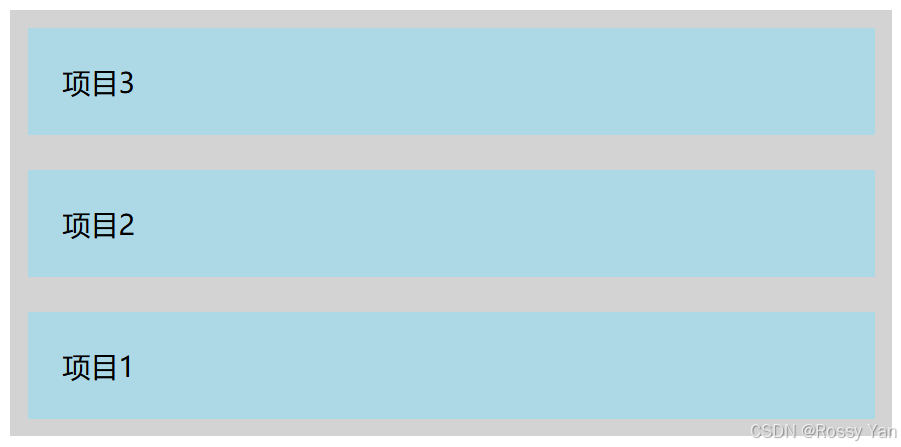
与column相反,项目垂直排列且顺序为从下到上。在需要强调底部元素,或创造特殊视觉效果时使用,比如某些创意设计中希望打破常规的竖向排版顺序。
示例4-4:
<!DOCTYPE html>
<html lang="en">
<head>
    <meta charset="UTF-8">
    <title>flex-direction: column-reverse示例</title>
    <style>
       .flex-container {
            display: flex;
            flex-direction: column-reverse;
            background-color: lightgray;
        }
       .flex-item {
            background-color: lightblue;
            padding: 20px;
            margin: 10px;
        }
    </style>
</head>
<body>
    <div class="flex-container">
        <div class="flex-item">项目1</div>
        <div class="flex-item">项目2</div>
        <div class="flex-item">项目3</div>
    </div>
</body>
</html>
运行结果:
第五节 网格布局(Grid 布局)
Grid 布局(网格布局)是 CSS 中一种强大的二维布局模型,它能够将网页分割为行和列的网格,然后精确地将元素放置到这些网格区域中。与 Flexbox 布局(一维布局)不同,Grid通过将容器元素设置为display:grid,可以同时在水平和垂直方向上进行布局控制,为我们提供了更灵活的布局能力。以下为您详细介绍它的常见取值:
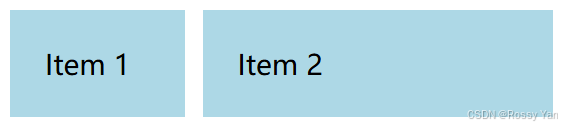
5.1 网格列宽:grid-template-columns
grid-template-columns 定义网格列宽,支持 px、%、vw、vh 等常规单位及 fr 分数单位。如 grid-template-columns: 100px 200px 设两列宽分别为 100px、200px;grid-template-columns: 1fr 2fr 按剩余空间比例分配,第一列占 1 份,第二列占 2 份。
示例5-1:
<!DOCTYPE html>
<html lang="en">

<head>
    <style>
       .container {
            display: grid;
            grid-template-columns: 100px 200px;
            gap: 10px;
        }

       .item {
            background-color: lightblue;
            padding: 20px;
        }
    </style>
</head>

<body>
    <div class="container">
        <div class="item">Item 1</div>
        <div class="item">Item 2</div>
    </div>
</body>

</html>
运行结果:
5.2 网格列高:grid-template-rows
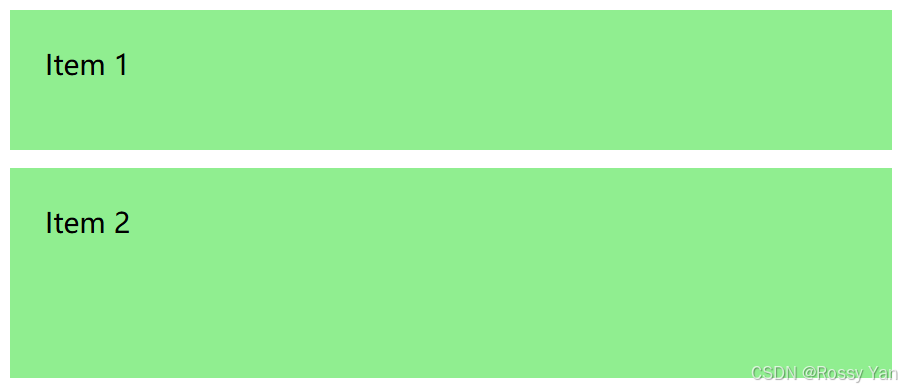
- grid-template-rows:定义网格行高,单位同
grid-template-columns。如grid-template-rows: 80px 120px创建两行,高度分别为 80px、120px ;grid-template-rows: 1fr 3fr按比例分配行高。
示例5-2:
<!DOCTYPE html>
<html lang="en">

<head>
    <style>
       .container {
            display: grid;
            grid-template-rows: 80px 120px;
            gap: 10px;
        }

       .item {
            background-color: lightgreen;
            padding: 20px;
        }
    </style>
</head>

<body>
    <div class="container">
        <div class="item">Item 1</div>
        <div class="item">Item 2</div>
    </div>
</body>

</html>
运行结果:
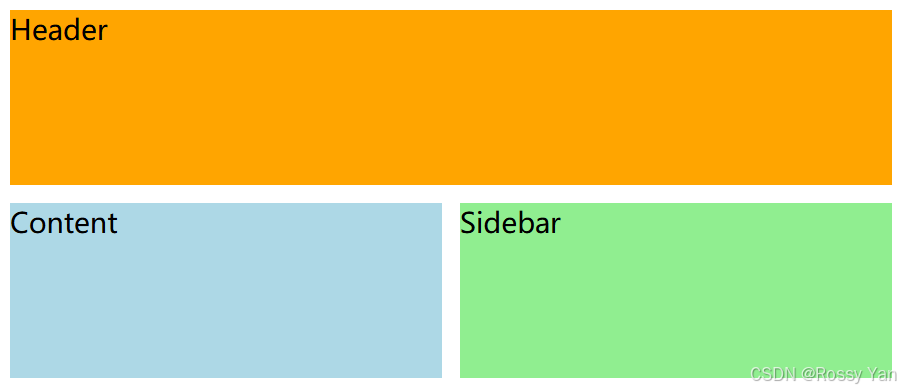
5.3 网格区域:grid-template-areas
grid-template-areas通过自定义命名区域定义布局。先给元素设 grid-area 赋予名称,再在该属性中按名称组合,如 grid-template-areas: "header header" "content sidebar" 划分区域。
示例5-3:
<!DOCTYPE html>
<html lang="en">

<head>
    <style>
       .container {
            display: grid;
            grid-template-columns: 1fr 1fr;
            grid-template-rows: 100px 100px;
            grid-template-areas:
                "header header"
                "content sidebar";
            gap: 10px;
        }

       .header {
            grid-area: header;
            background-color: orange;
        }

       .content {
            grid-area: content;
            background-color: lightblue;
        }

       .sidebar {
            grid-area: sidebar;
            background-color: lightgreen;
        }
    </style>
</head>

<body>
    <div class="container">
        <div class="header">Header</div>
        <div class="content">Content</div>
        <div class="sidebar">Sidebar</div>
    </div>
</body>

</html>
运行结果:
5.4 网格间距:grid-gap
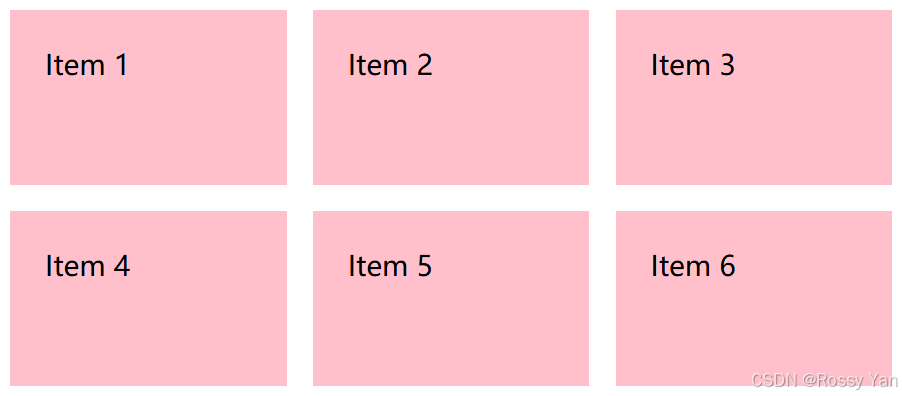
grid-gap 是合并写法,设网格单元格间距。grid-row-gap 设行间距,grid-column-gap 设列间距。grid-gap: 10px 20px 即行间距 10px,列间距 20px;单值时行列间距相同。
示例5-4:
<!DOCTYPE html>
<html lang="en">

<head>
    <style>
       .container {
            display: grid;
            grid-template-columns: repeat(3, 1fr);
            grid-template-rows: repeat(2, 100px);
            grid-gap: 15px;
        }

       .item {
            background-color: pink;
            padding: 20px;
        }
    </style>
</head>

<body>
    <div class="container">
        <div class="item">Item 1</div>
        <div class="item">Item 2</div>
        <div class="item">Item 3</div>
        <div class="item">Item 4</div>
        <div class="item">Item 5</div>
        <div class="item">Item 6</div>
    </div>
</body>

</html>
运行结果:
5.5 网格项目水平对齐:justify-items
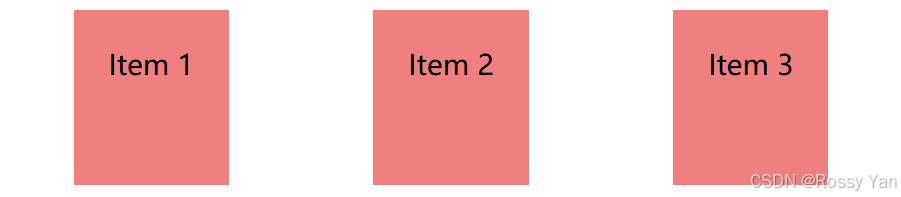
justify-items 设置网格项目水平对齐方式,取值 start(左对齐)、end(右对齐)、center(居中对齐)、stretch(拉伸填充,默认值) 。
示例5-5:
<!DOCTYPE html>
<html lang="en">

<head>
    <style>
       .container {
            display: grid;
            grid-template-columns: repeat(3, 1fr);
            grid-template-rows: 100px;
            justify-items: center;
            gap: 10px;
        }

       .item {
            background-color: lightcoral;
            padding: 20px;
        }
    </style>
</head>

<body>
    <div class="container">
        <div class="item">Item 1</div>
        <div class="item">Item 2</div>
        <div class="item">Item 3</div>
    </div>
</body>

</html>
运行结果:
5.6 网格项目垂直对齐:align-items
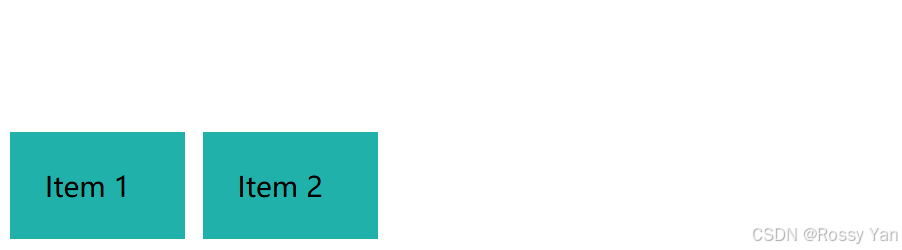
设置网格项目垂直对齐方式,取值同 justify-items,分别对应顶部对齐、底部对齐、居中对齐和拉伸填充。
示例5-6:
<!DOCTYPE html>
<html lang="en">

<head>
    <style>
       .container {
            display: grid;
            grid-template-columns: 100px 100px;
            grid-template-rows: 200px;
            align-items: center;
            gap: 10px;
        }

       .item {
            background-color: lightseagreen;
            padding: 20px;
        }
    </style>
</head>

<body>
    <div class="container">
        <div class="item">Item 1</div>
        <div class="item">Item 2</div>
    </div>
</body>

</html>
运行结果:
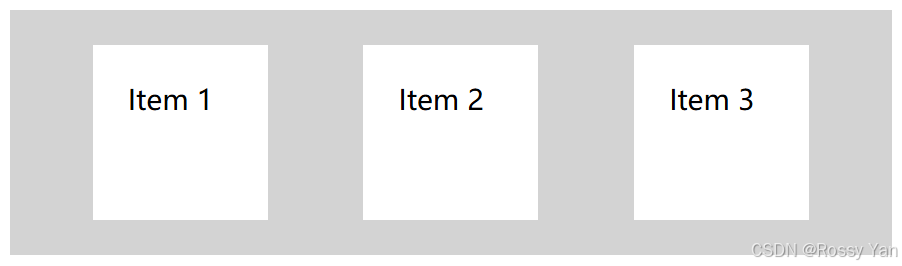
5.7 网格整体水平对齐:justify-content
align-items用于设置整个网格在容器水平方向上的对齐方式,取值包括start(左对齐)、end(右对齐)、center(居中对齐)、space-around(项目周围均匀分布空间)、space-between(项目间间距相等,两端对齐)、space-evenly(项目及与容器边缘间距相等)、stretch(拉伸网格填充容器)。
示例5-7:
<!DOCTYPE html>
<html lang="en">

<head>
    <style>
       .container {
            display: grid;
            grid-template-columns: repeat(3, 100px);
            grid-template-rows: 100px;
            justify-content: space-around;
            background-color: lightgray;
            padding: 20px;
        }

       .item {
            background-color: white;
            padding: 20px;
        }
    </style>
</head>

<body>
    <div class="container">
        <div class="item">Item 1</div>
        <div class="item">Item 2</div>
        <div class="item">Item 3</div>
    </div>
</body>

</html>
运行结果:
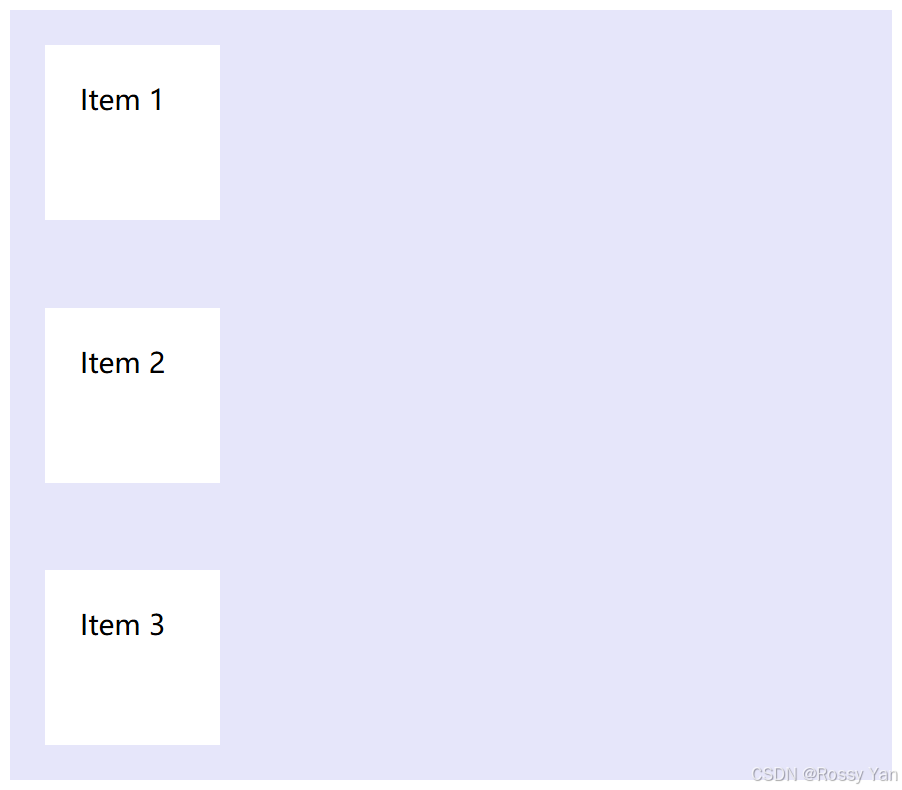
5.8 网格整体垂直对齐:align-content
align-content 用于设置整个网格在容器垂直方向对齐方式,取值与 justify-content 一致,用于控制网格在垂直方向分布。
示例5-8:
<!DOCTYPE html>
<html lang="en">

<head>
    <style>
       .container {
            display: grid;
            grid-template-columns: 100px;
            grid-template-rows: repeat(3, 100px);
            align-content: space-between;
            background-color: lavender;
            height: 400px;
            padding: 20px;
        }

       .item {
            background-color: white;
            padding: 20px;
        }
    </style>
</head>

<body>
    <div class="container">
        <div class="item">Item 1</div>
        <div class="item">Item 2</div>
        <div class="item">Item 3</div>
    </div>
</body>

</html>
运行结果:
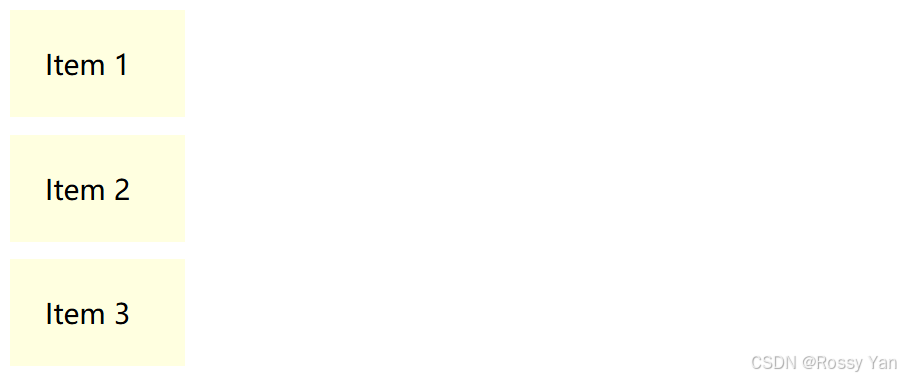
5.9 网格自动生成轨道宽度:grid-auto-columns
grid-auto-columns设置自动生成网格列轨道宽度。项目数超显式列数时,自动生成列宽由此属性决定,如 grid-auto-columns: 200px 。
示例5-9:
<!DOCTYPE html>
<html lang="en">

<head>
    <style>
       .container {
            display: grid;
            grid-template-columns: 100px;
            grid-auto-columns: 150px;
            gap: 10px;
        }

       .item {
            background-color: lightyellow;
            padding: 20px;
        }
    </style>
</head>

<body>
    <div class="container">
        <div class="item">Item 1</div>
        <div class="item">Item 2</div>
        <div class="item">Item 3</div>
    </div>
</body>

</html>
运行结果:
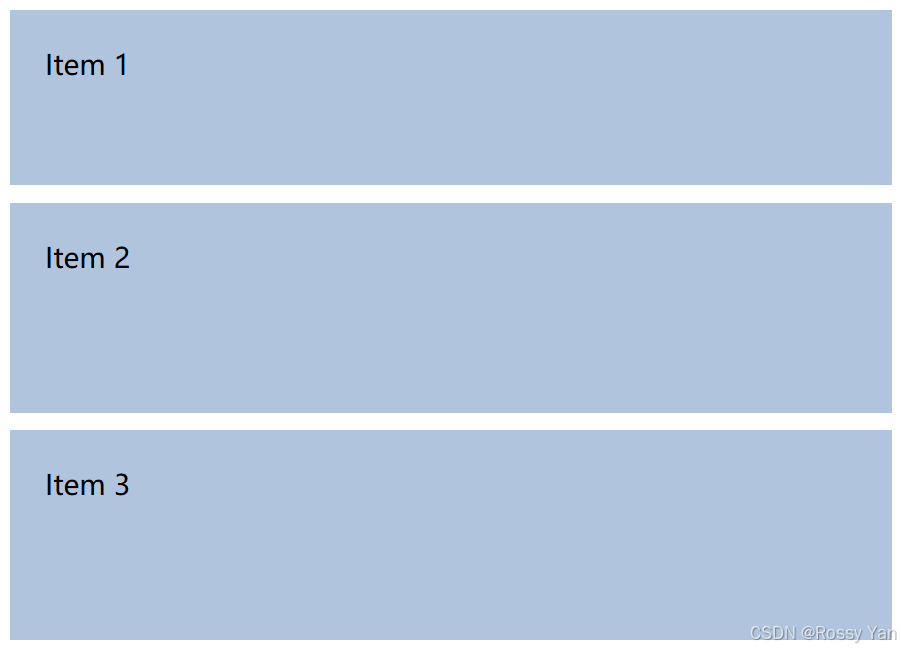
5.10 网格自动生成轨道高度:grid-auto-rows
grid-auto-rows设置自动生成网格行轨道高度。超出显式行数时,自动生成行高按此属性设定,如 grid-auto-rows: 150px 。
示例5-10:
<!DOCTYPE html>
<html lang="en">

<head>
    <style>
       .container {
            display: grid;
            grid-template-rows: 100px;
            grid-auto-rows: 120px;
            gap: 10px;
        }

       .item {
            background-color: lightsteelblue;
            padding: 20px;
        }
    </style>
</head>

<body>
    <div class="container">
        <div class="item">Item 1</div>
        <div class="item">Item 2</div>
        <div class="item">Item 3</div>
    </div>
</body>

</html>
运行结果:
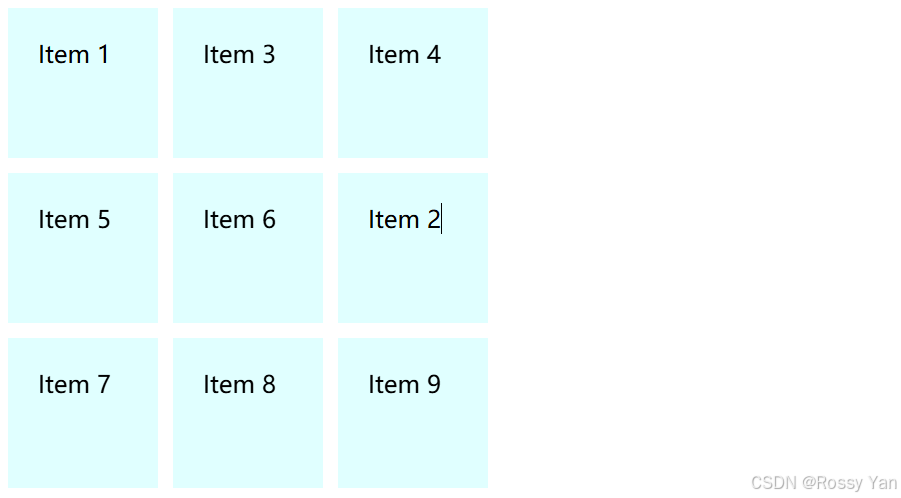
5.11 网格项目自动排列方式:grid-auto-flow
grid-auto-flow控制网格项目自动排列方式。row(默认,按行排列)、column(按列排列)、dense(启用紧凑排列算法,填满网格)。
示例5-11(按列排列):
<!DOCTYPE html>
<html lang="en">

<head>
    <style>
       .container {
            display: grid;
            grid-template-columns: repeat(3, 100px);
            grid-template-rows: 100px;
            grid-auto-flow: column;
            gap: 10px;
        }

       .item {
            background-color: lightpink;
            padding: 20px;
        }
    </style>
</head>

<body>
    <div class="container">
        <div class="item">Item 1</div>
        <div class="item">Item 2</div>
        <div class="item">Item 3</div>
        <div class="item">Item 4</div>
        <div class="item">Item 5</div>
        <div class="item">Item 6</div>
    </div>
</body>

</html>
示例5-12(紧凑排列):

<!DOCTYPE html>
<html lang="en">

<head>
    <style>
       .container {
            display: grid;
            grid-template-columns: repeat(3, 100px);
            grid-template-rows: repeat(3, 100px);
            grid-auto-flow: dense;
            gap: 10px;
        }

       .item {
            background-color: lightcyan;
            padding: 20px;
        }

       .item:nth-child(2) {
            grid-column: 3;
            grid-row: 2;
        }
    </style>
</head>

<body>
    <div class="container">
        <div class="item">Item 1</div>
        <div class="item">Item 2</div>
        <div class="item">Item 3</div>
        <div class="item">Item 4</div>
        <div class="item">Item 5</div>
        <div class="item">Item 6</div>
        <div class="item">Item 7</div>
        <div class="item">Item 8</div>
        <div class="item">Item 9</div>
    </div>
</body>

</html>
运行结果:
本文参与 腾讯云自媒体同步曝光计划,分享自作者个人站点/博客。
原始发表:2025-01-23,如有侵权请联系 cloudcommunity@tencent.com 删除
目录
腾讯云开发者

Copyright © 2013 - 2026 Tencent Cloud. All Rights Reserved. 腾讯云 版权所有
深圳市腾讯计算机系统有限公司 ICP备案/许可证号:粤B2-20090059  粤公网安备44030502008569号
腾讯云计算(北京)有限责任公司 京ICP证150476号 | 京ICP备11018762号