本文介绍如何在腾讯乐享知识库中配置腾讯会议连接器,包括连接器配置入口,以及企业自建应用(必配)和第三方应用(可选)的创建与凭证获取步骤。
使用入口
1. 登录 企业控制台,在左侧菜单栏中选择腾讯乐享知识库。
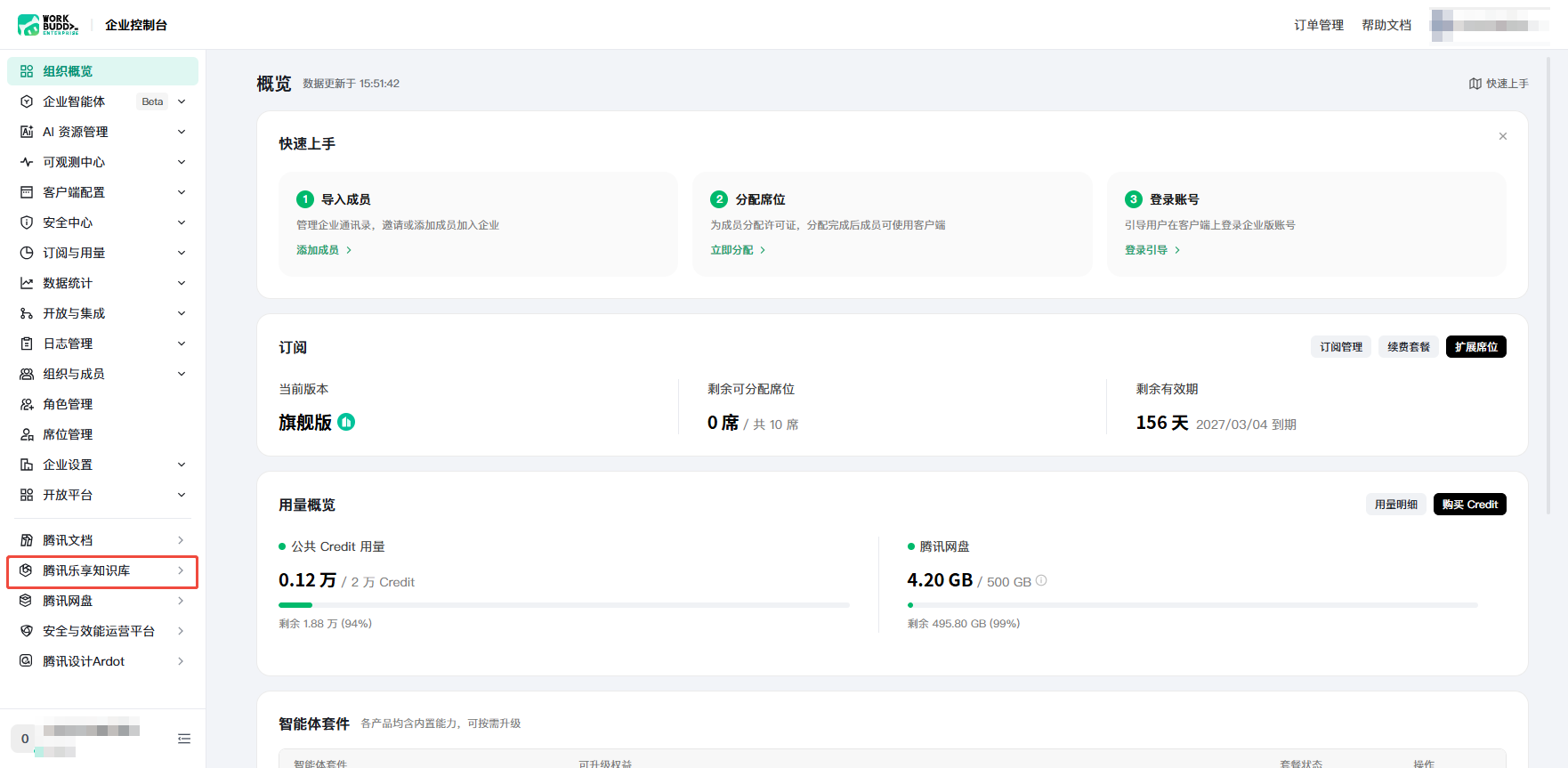
2. 进入知识管理 > 连接器菜单。
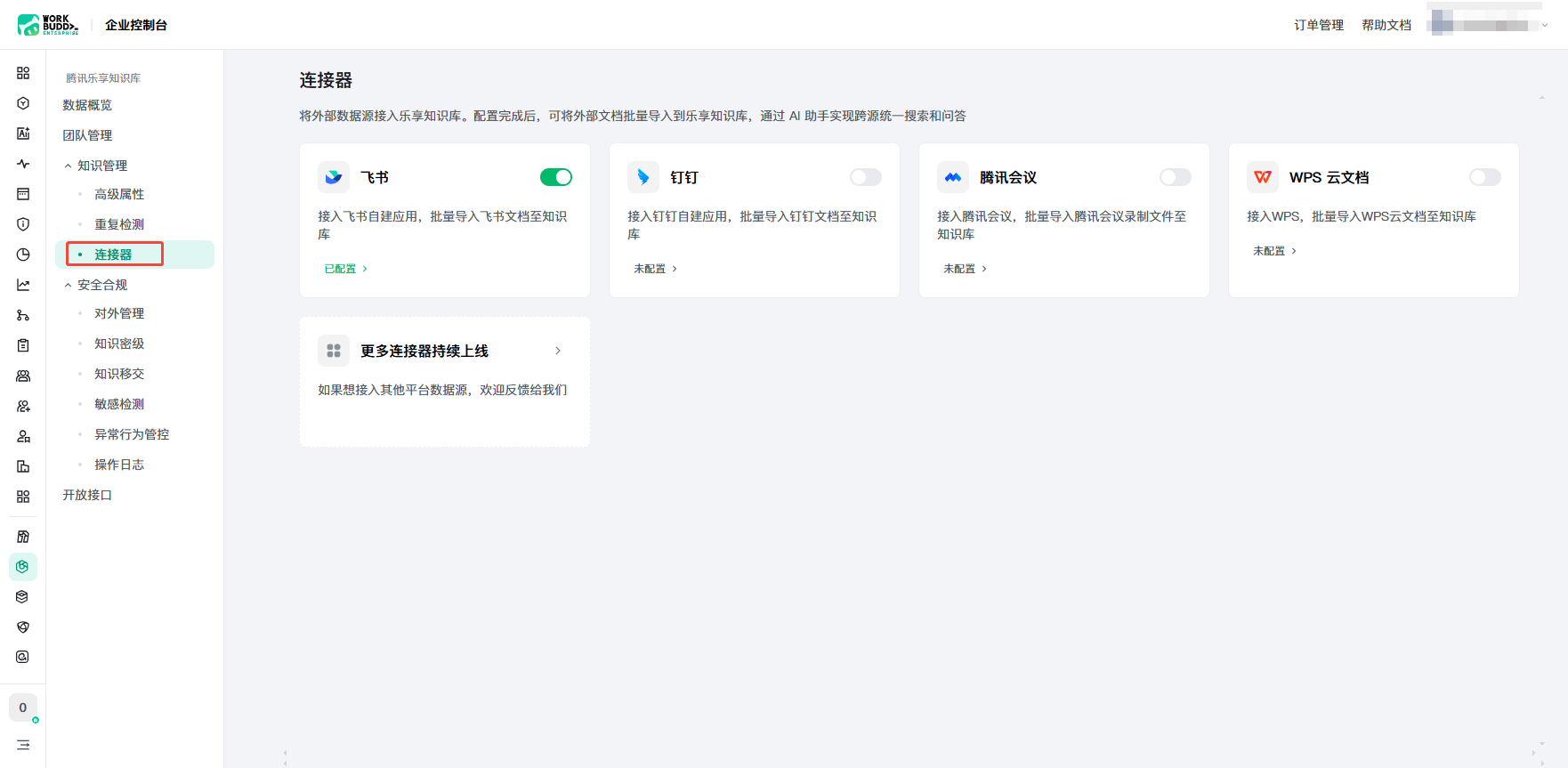
3. 腾讯会议连接器需要两个不同类型的腾讯会议应用协作,管理员需在腾讯会议开放平台分别创建(或复用已有应用),并将凭证填入乐享连接器配置弹窗:
应用 | 作用 | 是否必配 | 鉴权方式 |
企业自建应用 | 获取 STS Token,导出录制文件(拉取列表、详情、下载地址) | 必配 | AK/SK(TC3-HMAC 签名) |
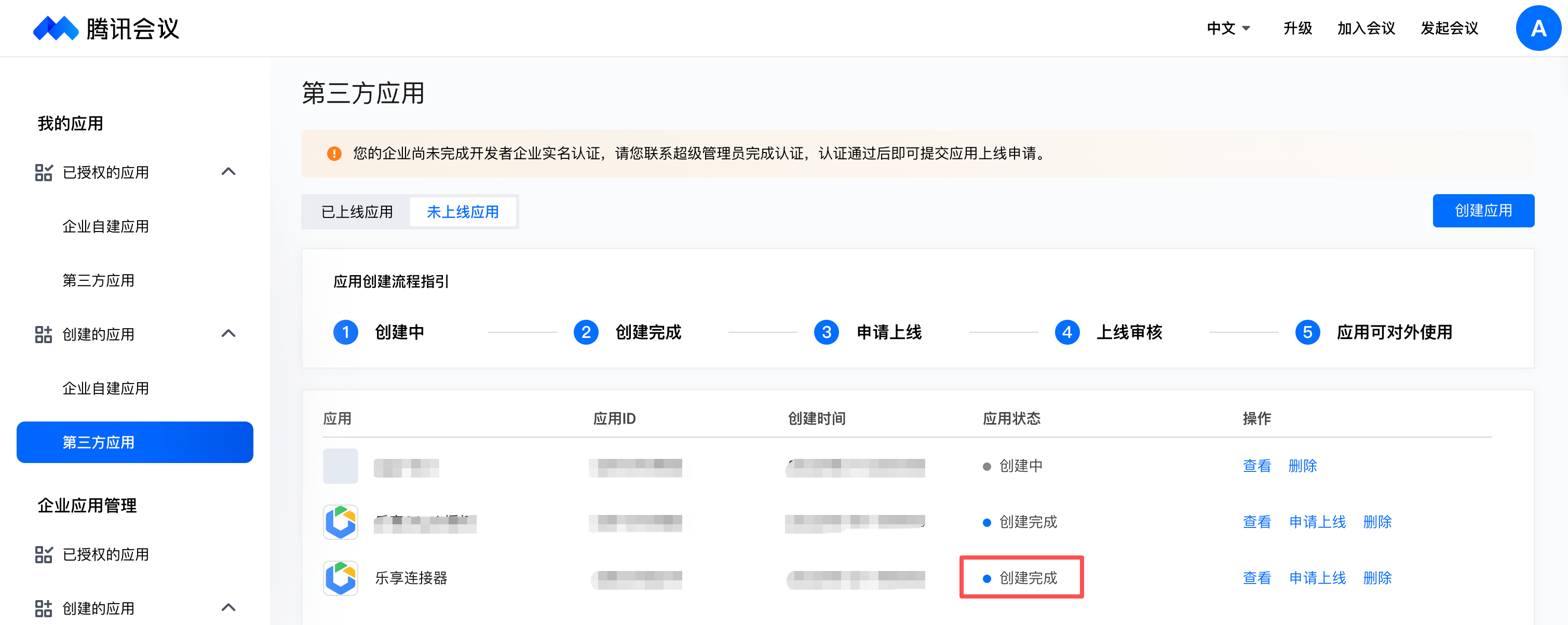
第三方应用 | 员工通过 OAuth 授权获取 open_id,再换取 userid | 可选 | OAuth 2.0 |
说明:
若企业的乐享账号体系与腾讯会议账号体系已打通(乐享 userid 可直接作为腾讯会议 userid 使用),则只需配置企业自建应用,连接器中的 OAuth 开关保持关闭。仅当两套账号不一致、需要 ID 映射时,才需额外配置第三方应用,通过 OAuth 授权获取员工在腾讯会议中的 userid。
配置连接器
1. 以企业管理员身份,访问企业管理 > 知识管理 > 连接器配置页。
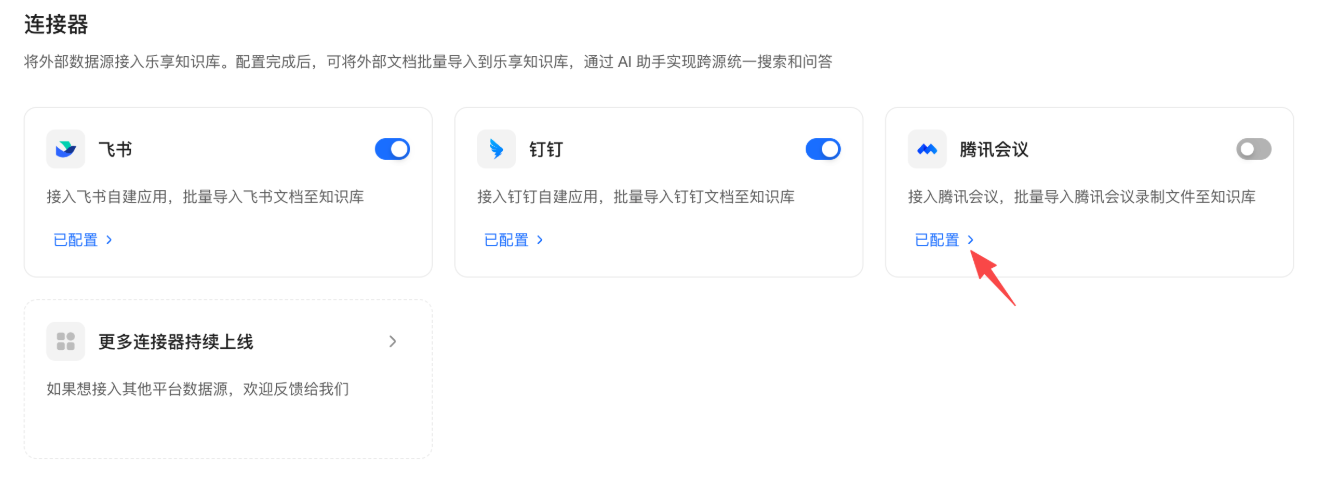
2. 参考“创建企业自建应用”章节,获取对应的应用凭证参数。
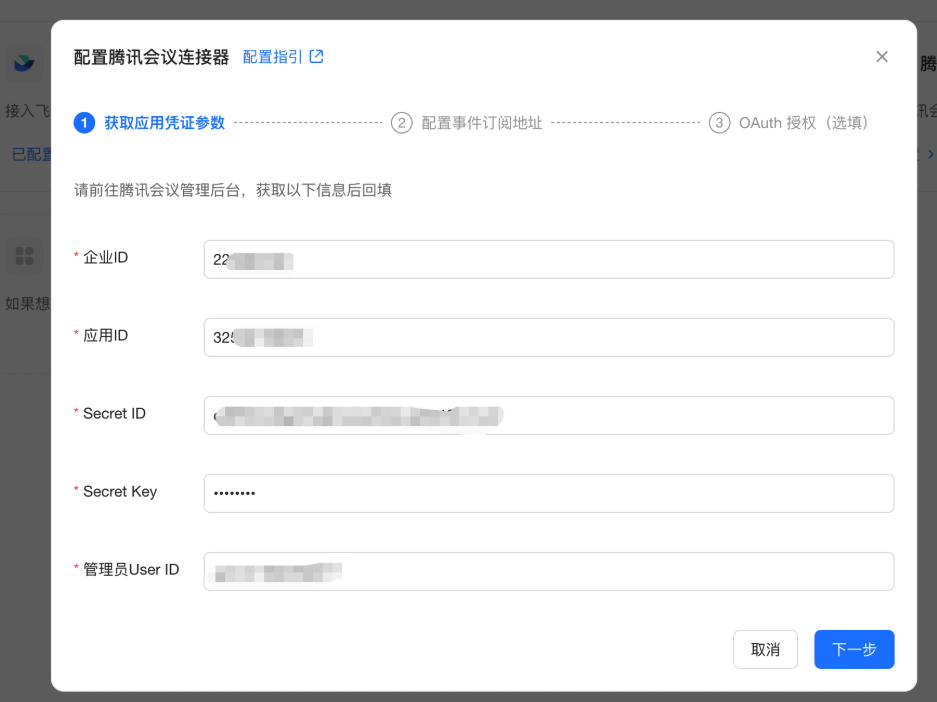
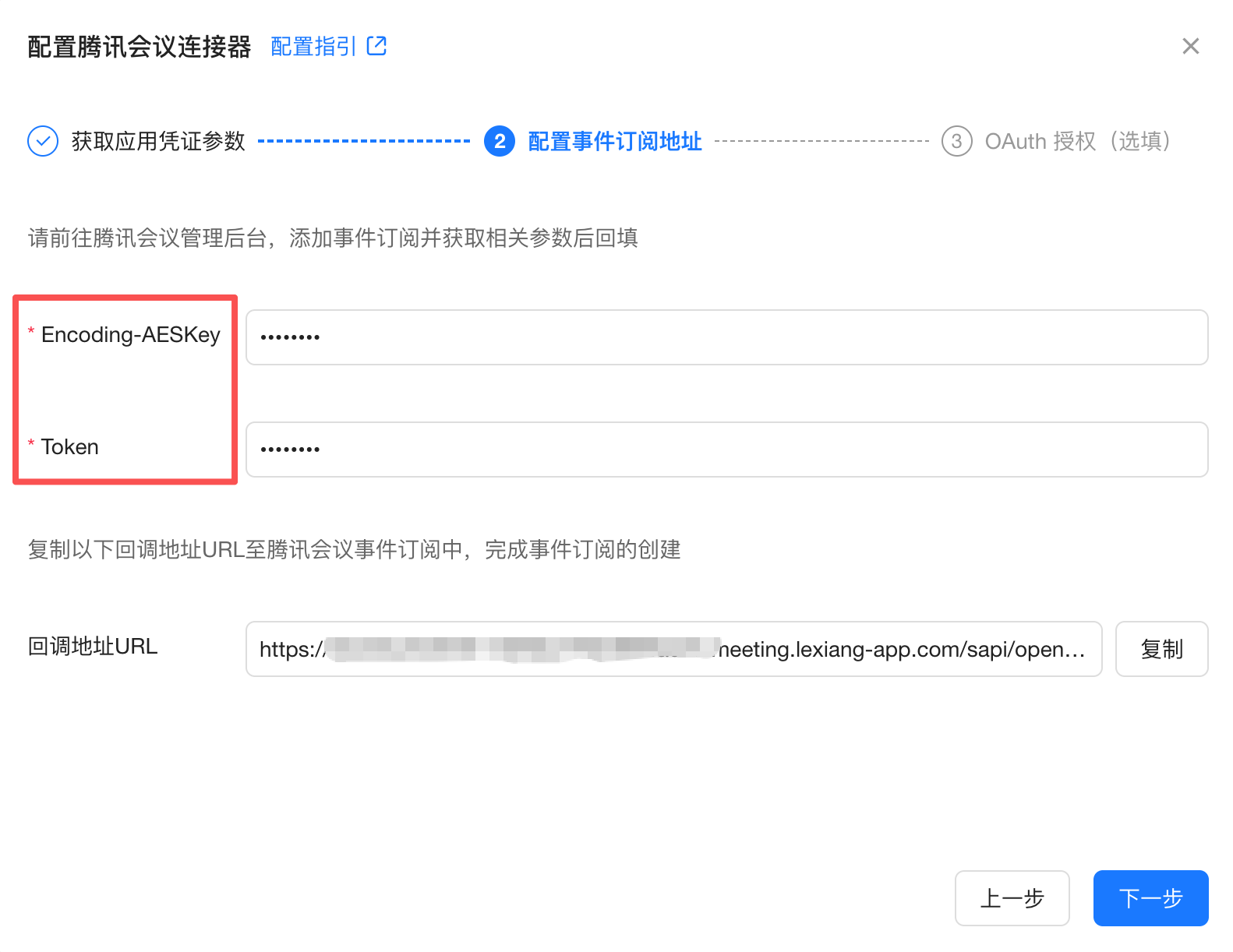
3. 参考“创建企业自建应用”章节,获取对应的事件订阅参数:
EncodingAESKey
Token
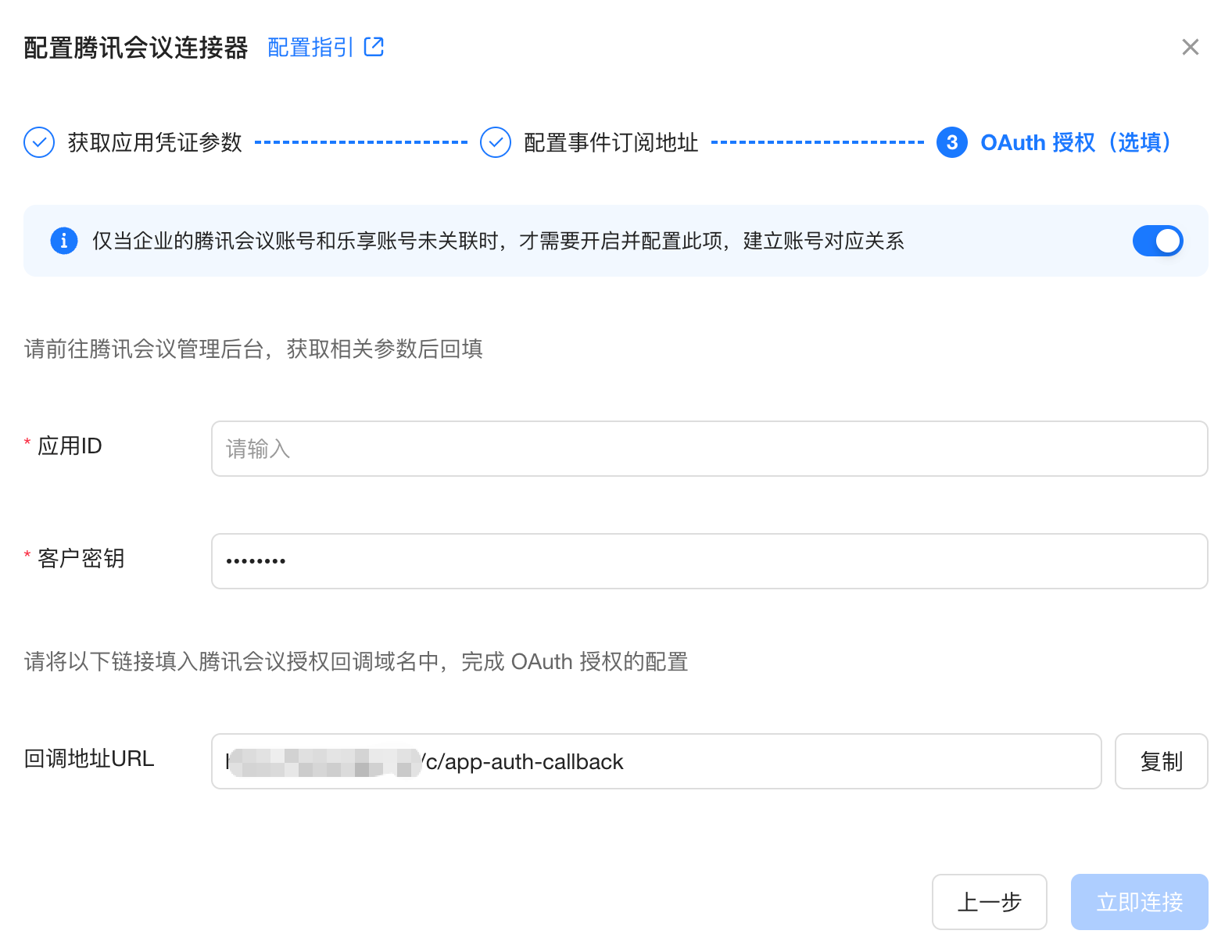
4. 【可选】参考“创建第三方应用”章节,获取对应的参数:
应用 ID
客户密钥
单击立即连接,保存连接器配置。
创建腾讯会议应用
创建企业自建应用
操作角色:客户侧的腾讯会议管理员(如 IT 管理员)。
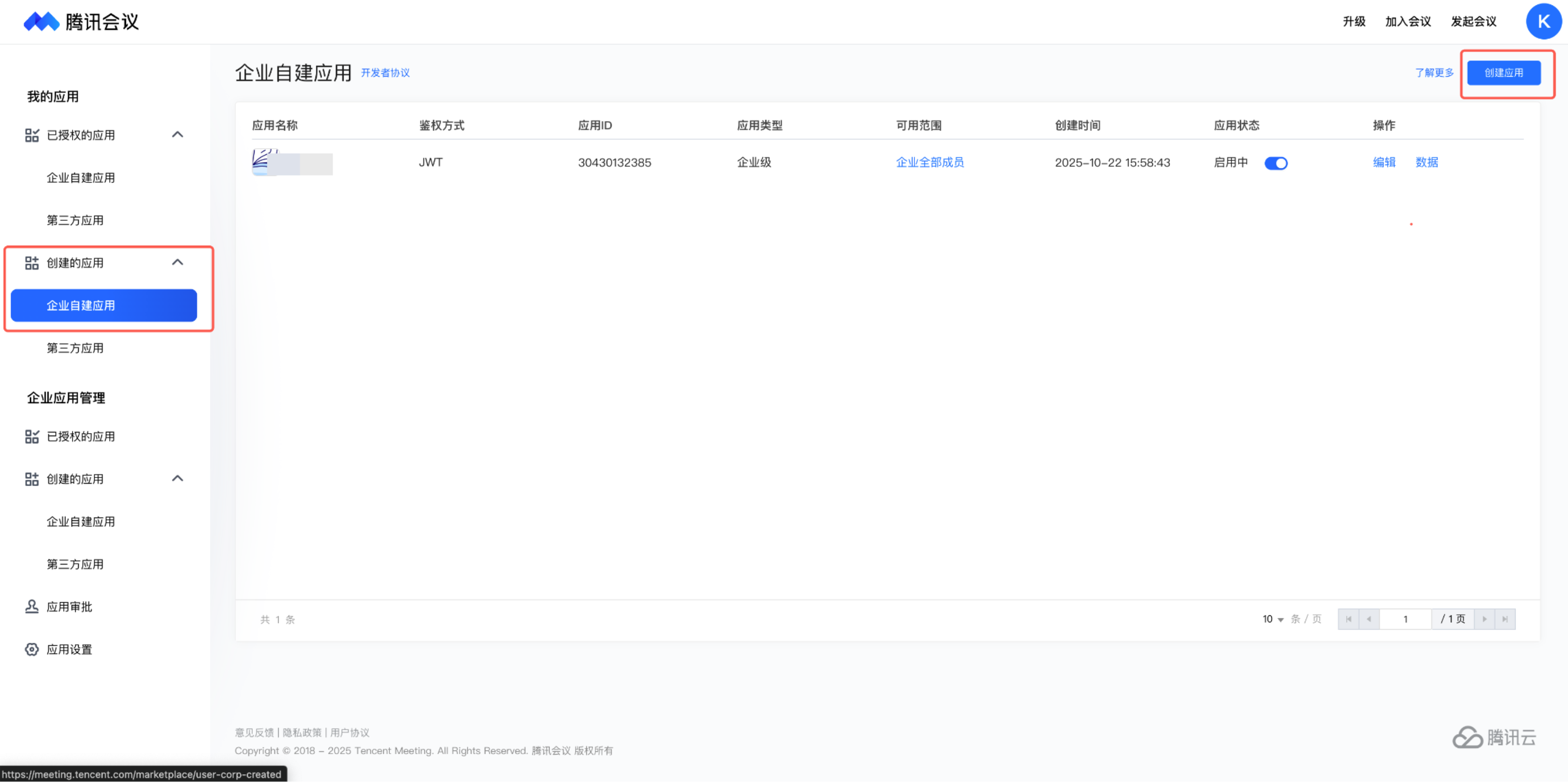
1. 登录腾讯会议企业管理后台,进入我的会议 > 我的应用。
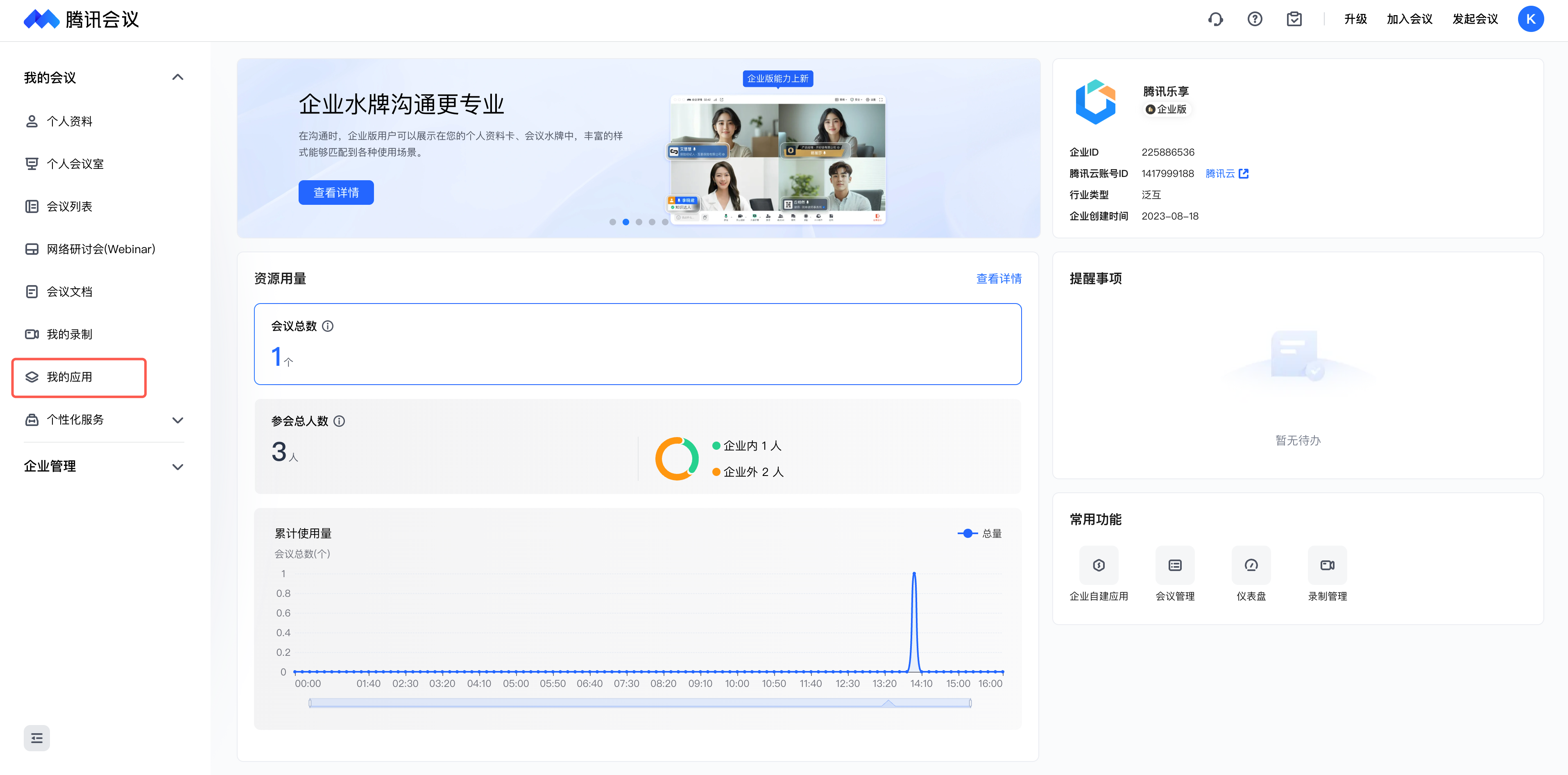
2. 在企业自建应用中新建应用。
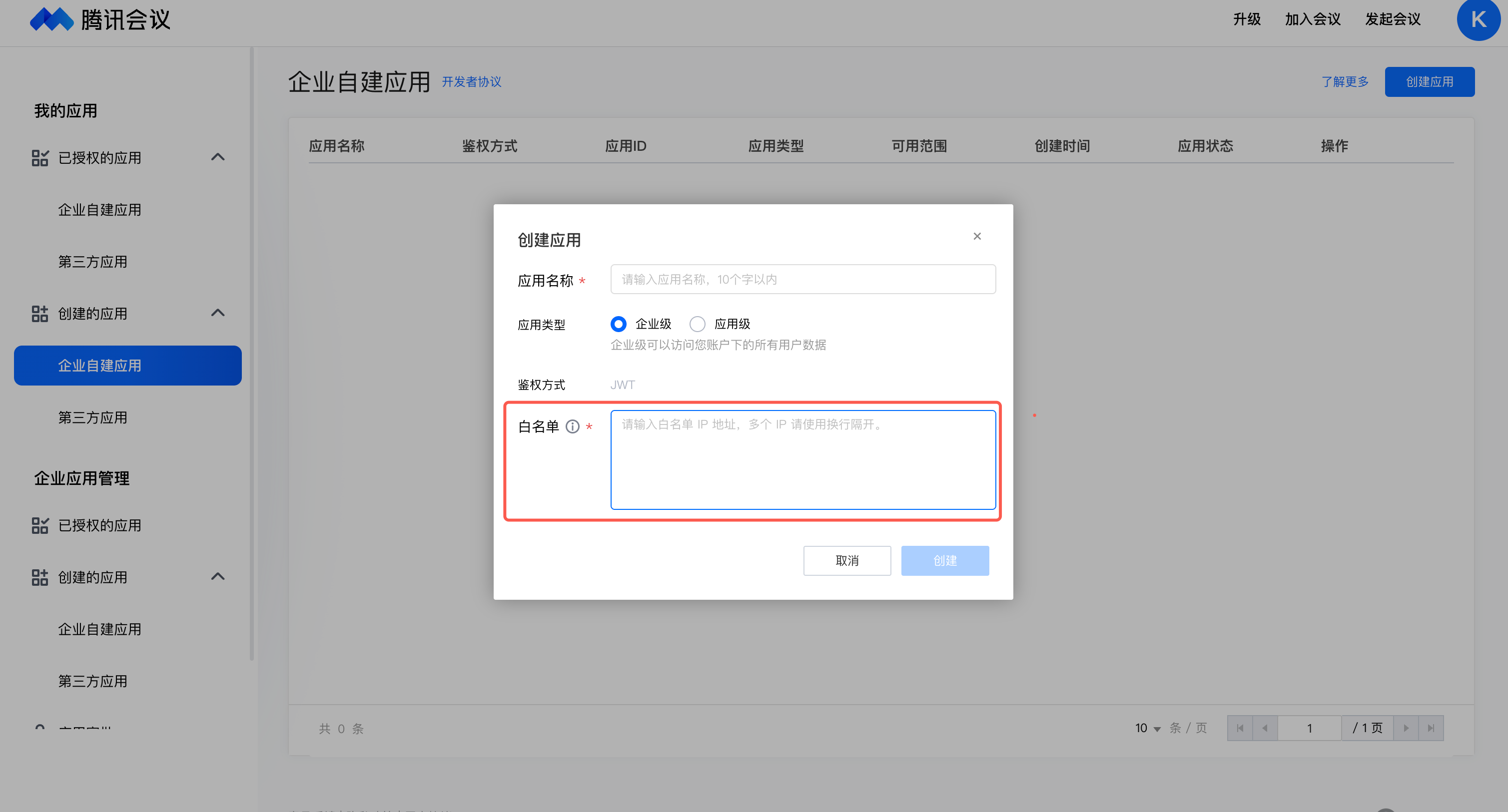
3. 填写应用信息,需注意:
应用类型:企业级。
白名单:配置乐享正式环境的 IP:111.230.70.44、111.230.156.88。
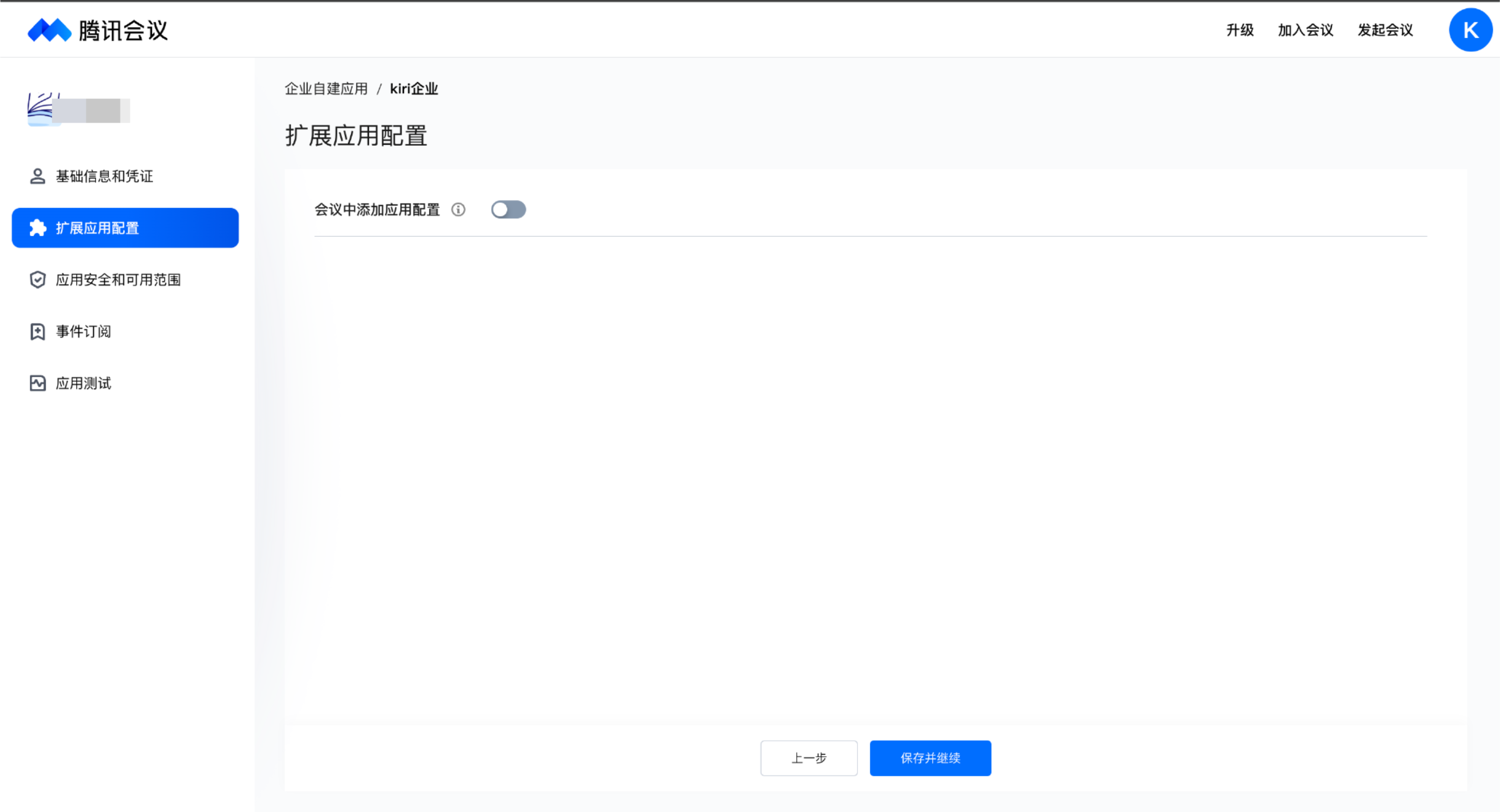
4. 可自选是否开启,根据客户场景确定。
5. 配置可见范围:
需勾选允许使用开发者调试工具,便于乐享开发调试。
可见范围需与乐享授权范围一致,需选择企业全部成员。
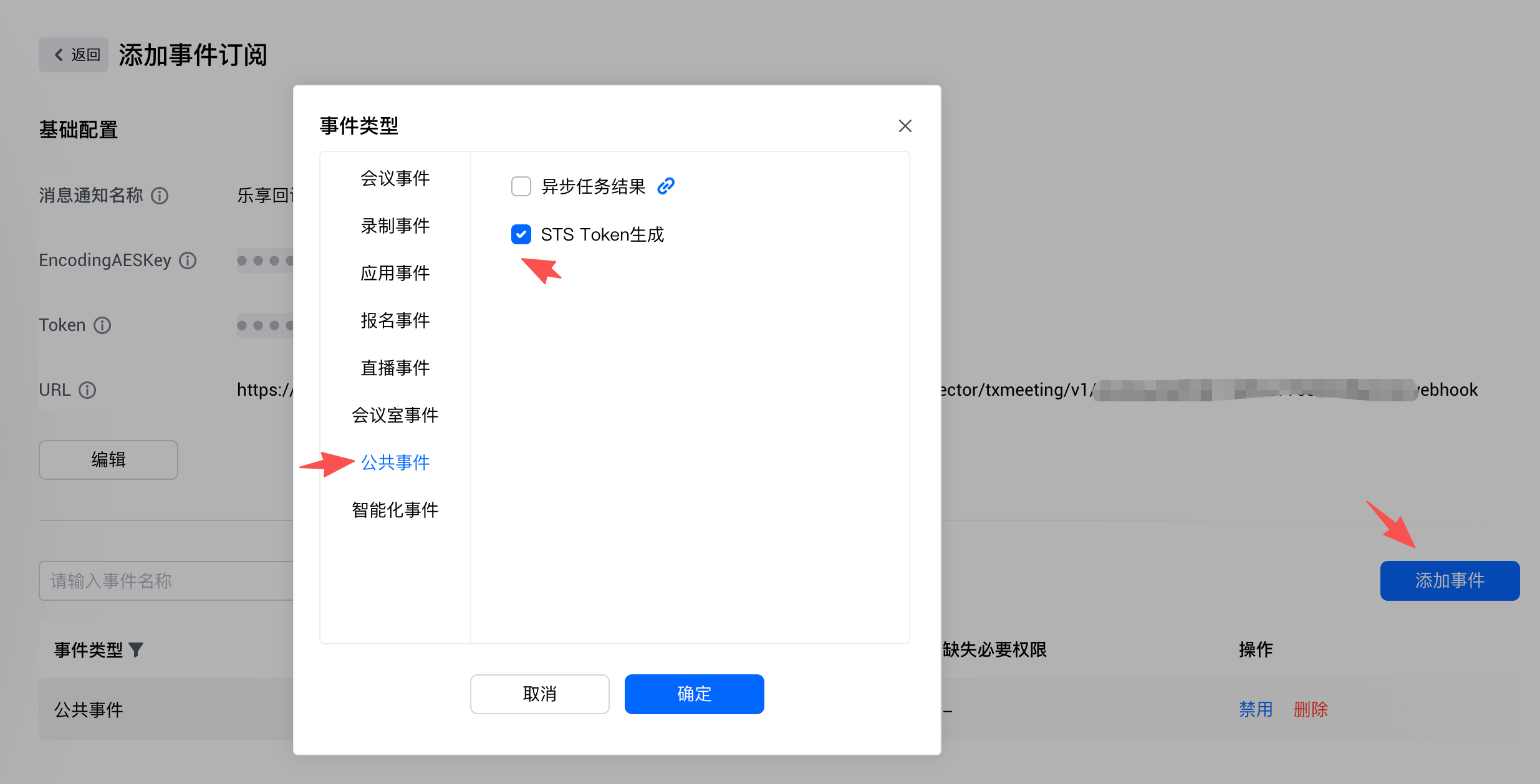
6. 添加事件订阅:
6.1 配置消息通知名称:客户自定义即可。
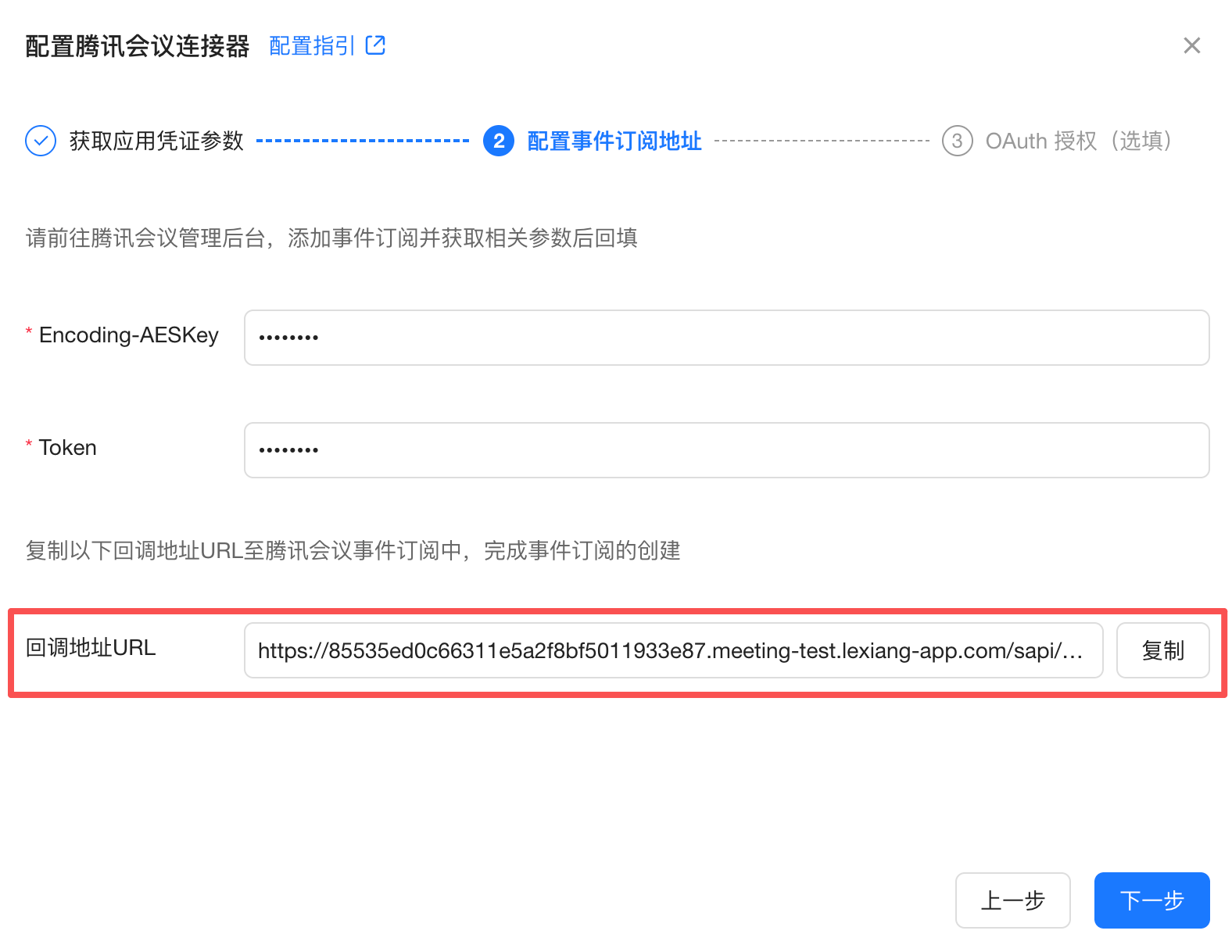
6.2 在乐享连接器配置页面,获取“事件订阅回调 URL”,复制并粘贴到“企业自建应用” > “事件订阅” > “基础配置” > “URL”配置中。
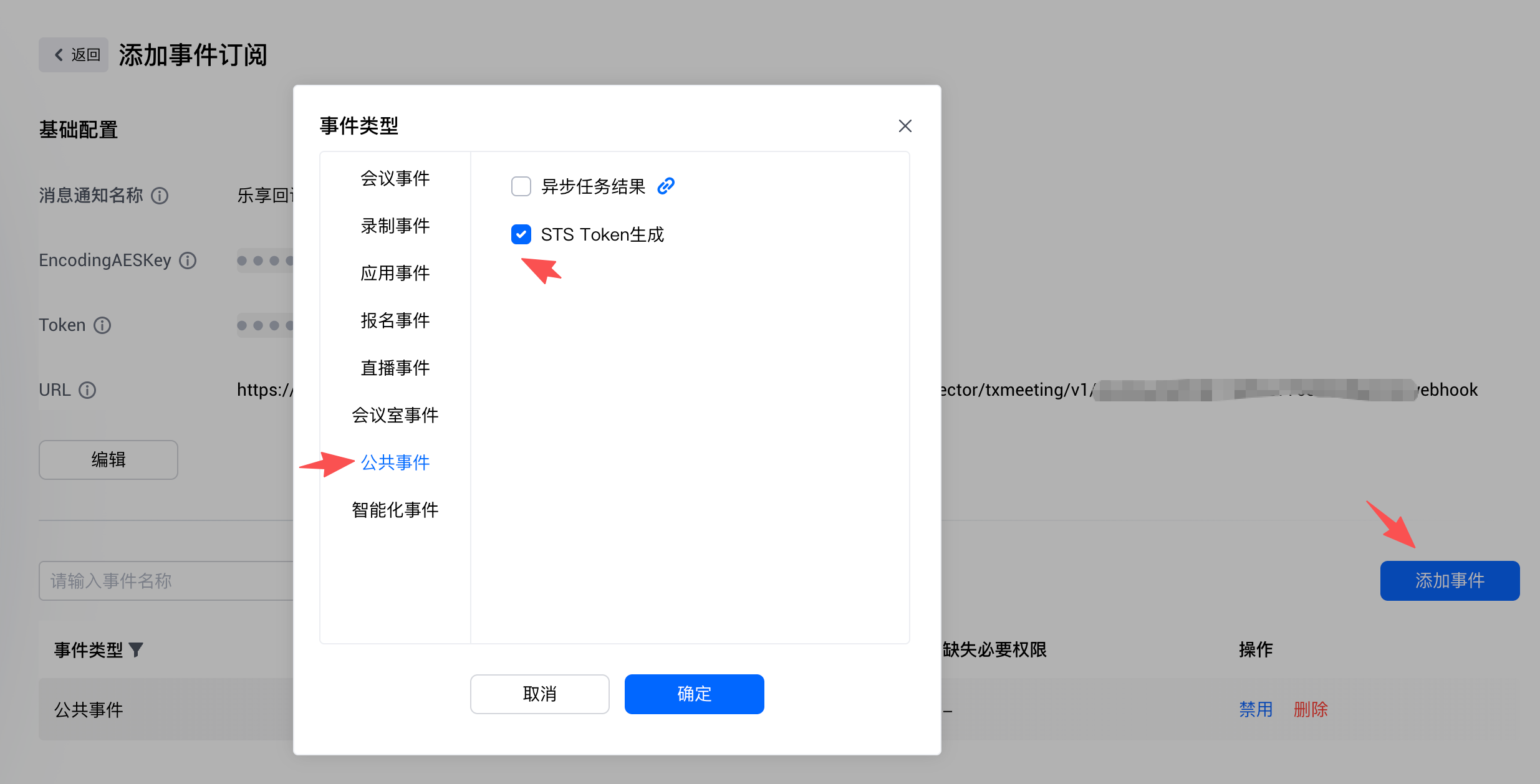
6.3 添加事件:“公共事件”“STS Token 生成”。
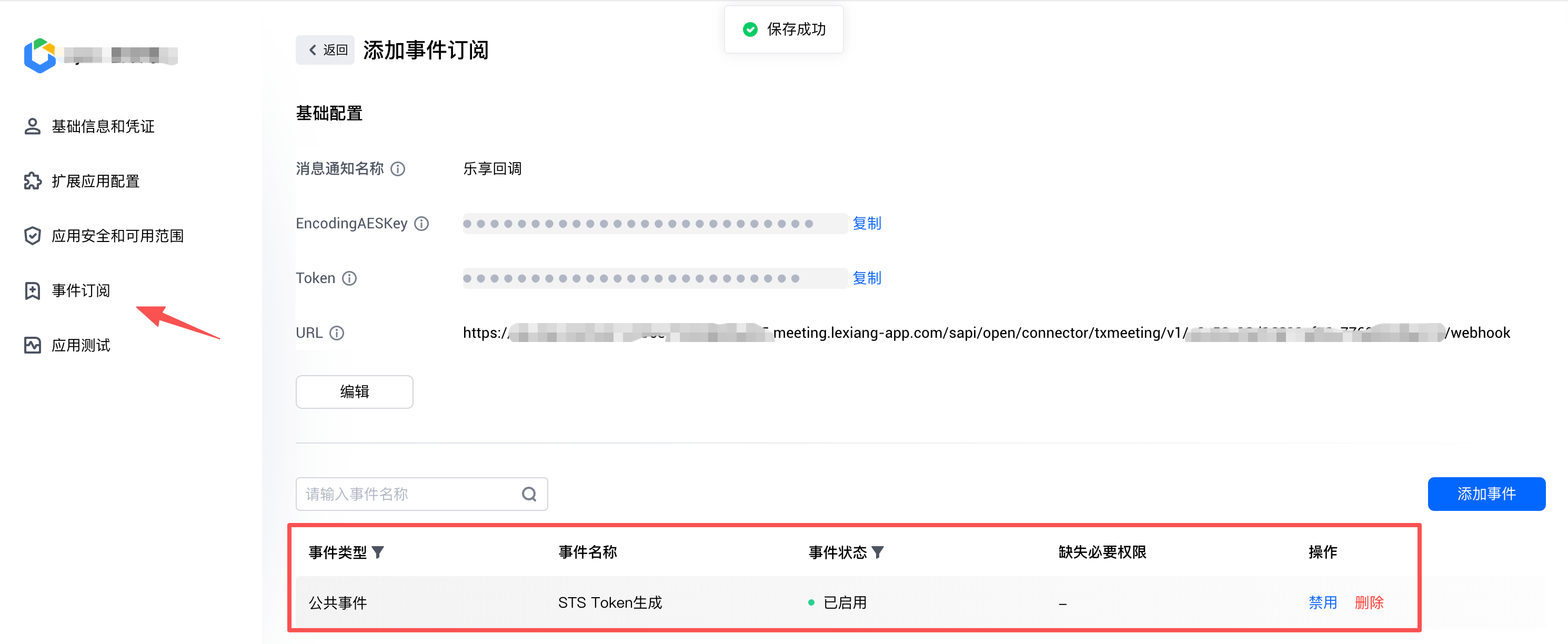
6.4 “事件订阅”最终配置如下图:
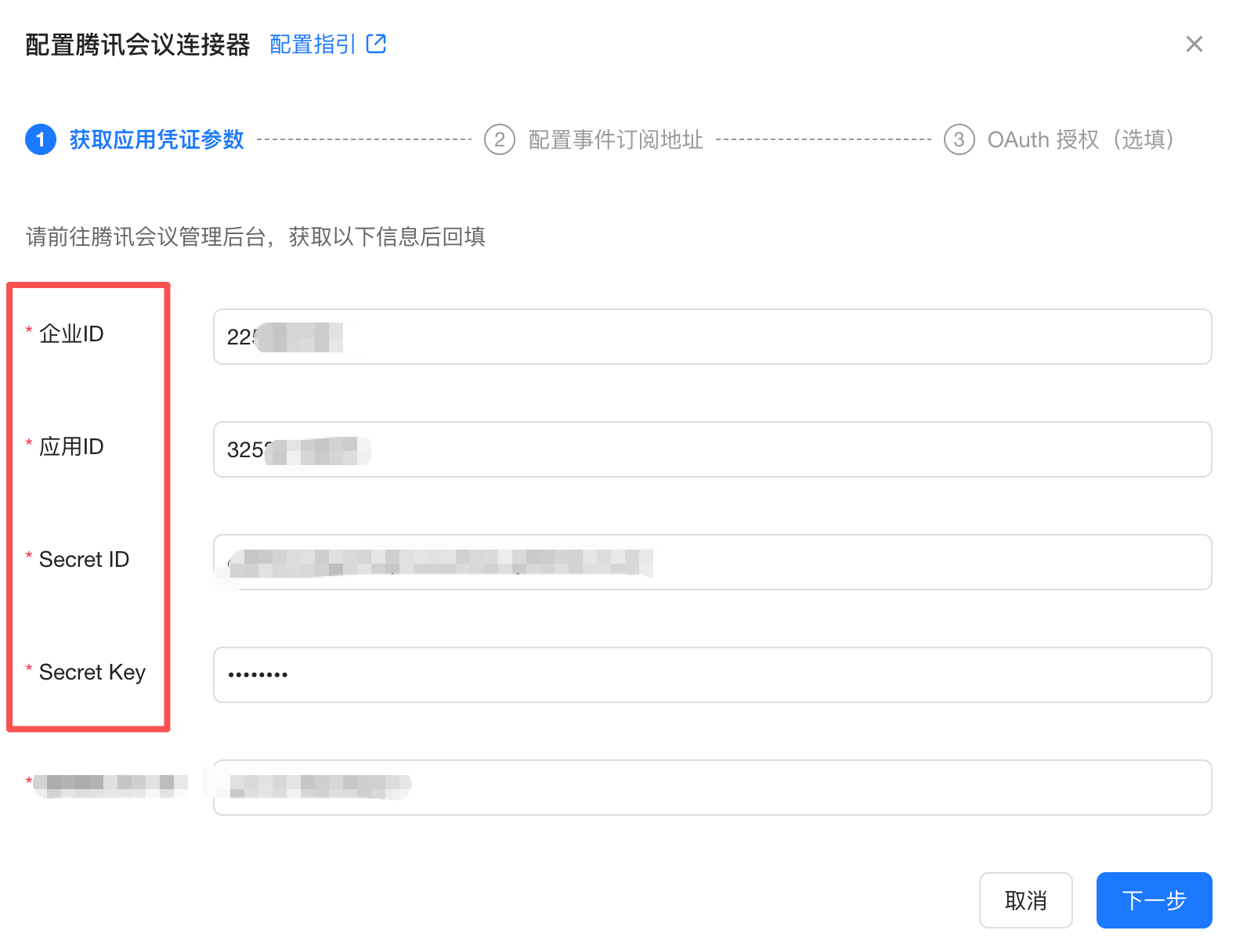
7. 记录企业自建应用的以下字段,后续需在乐享连接器中配置。
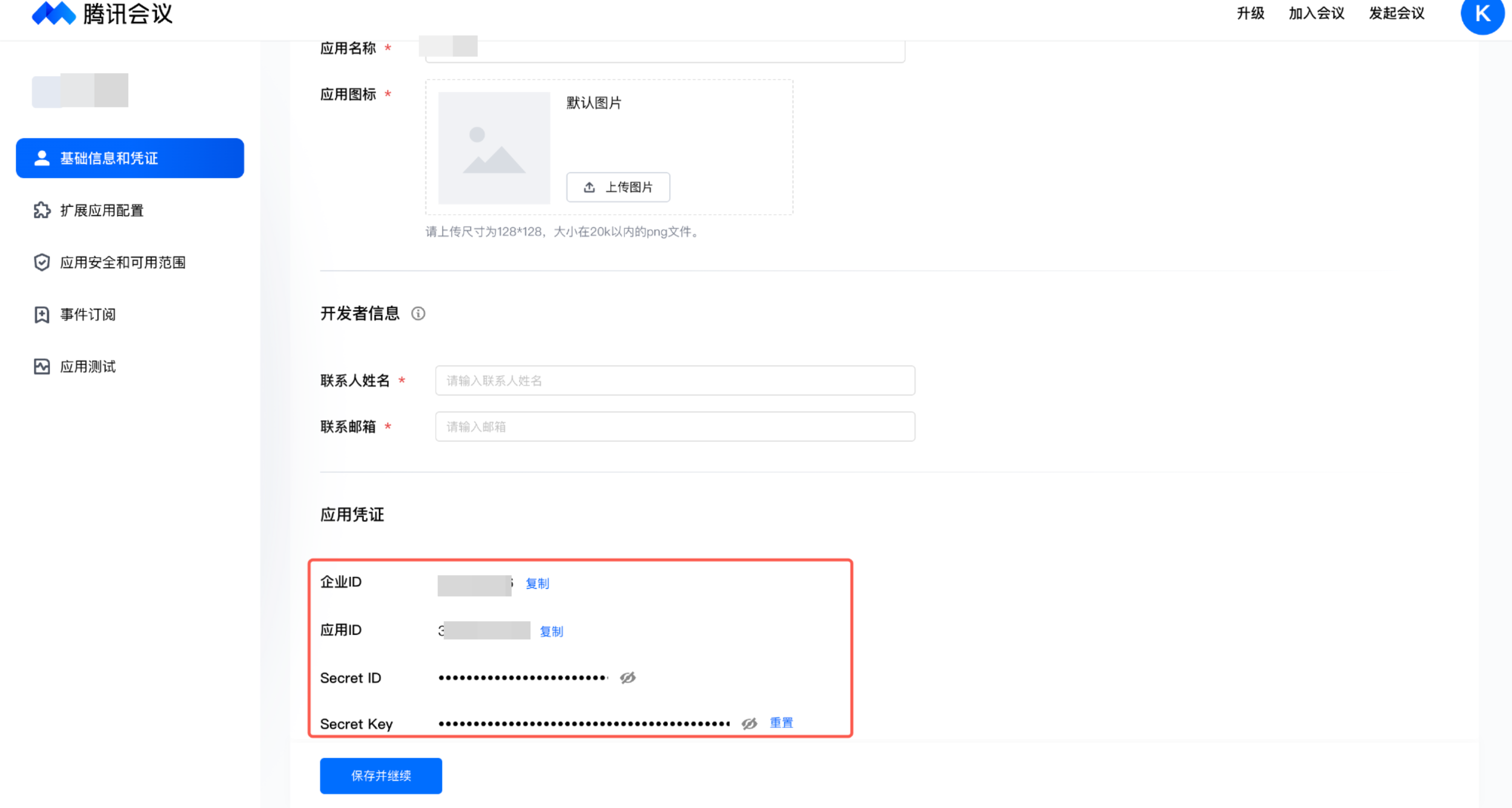
应用信息:
企业 ID
应用 ID
Secret ID
Secret Key
乐享连接器配置界面如下图:
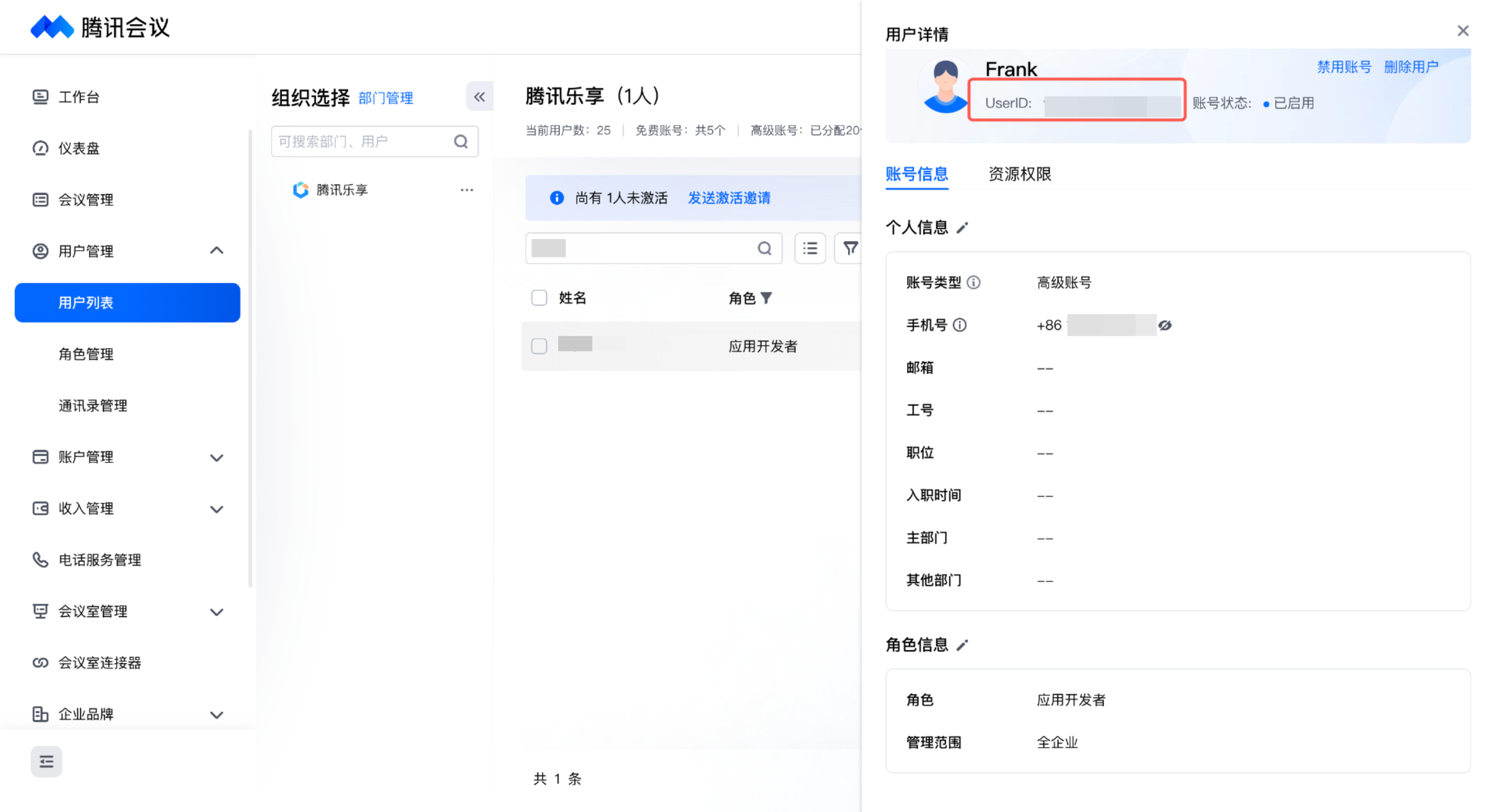
管理员 User ID:乐享连接器配置界面如下图:
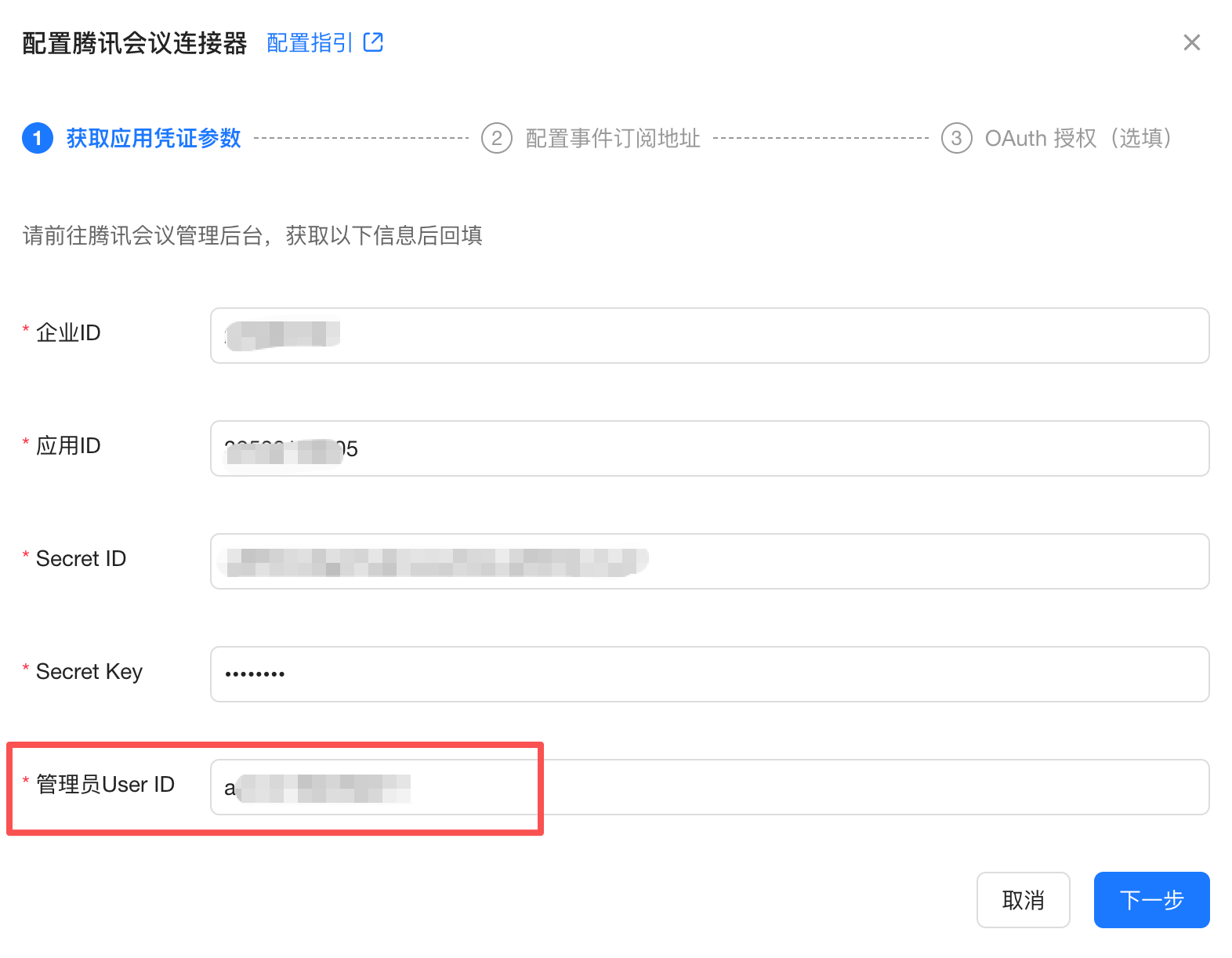
创建第三方应用(可选)
操作角色:客户侧的腾讯会议管理员(如 IT 管理员)。
若企业的乐享账号体系与腾讯会议账号体系已打通(乐享 userid 可直接作为腾讯会议 userid 使用),则只需配置企业自建应用,连接器中的 OAuth 开关保持关闭。仅当两套账号不一致、需要 ID 映射时,才需额外配置第三方应用,通过 OAuth 授权获取员工在腾讯会议中的 userid。
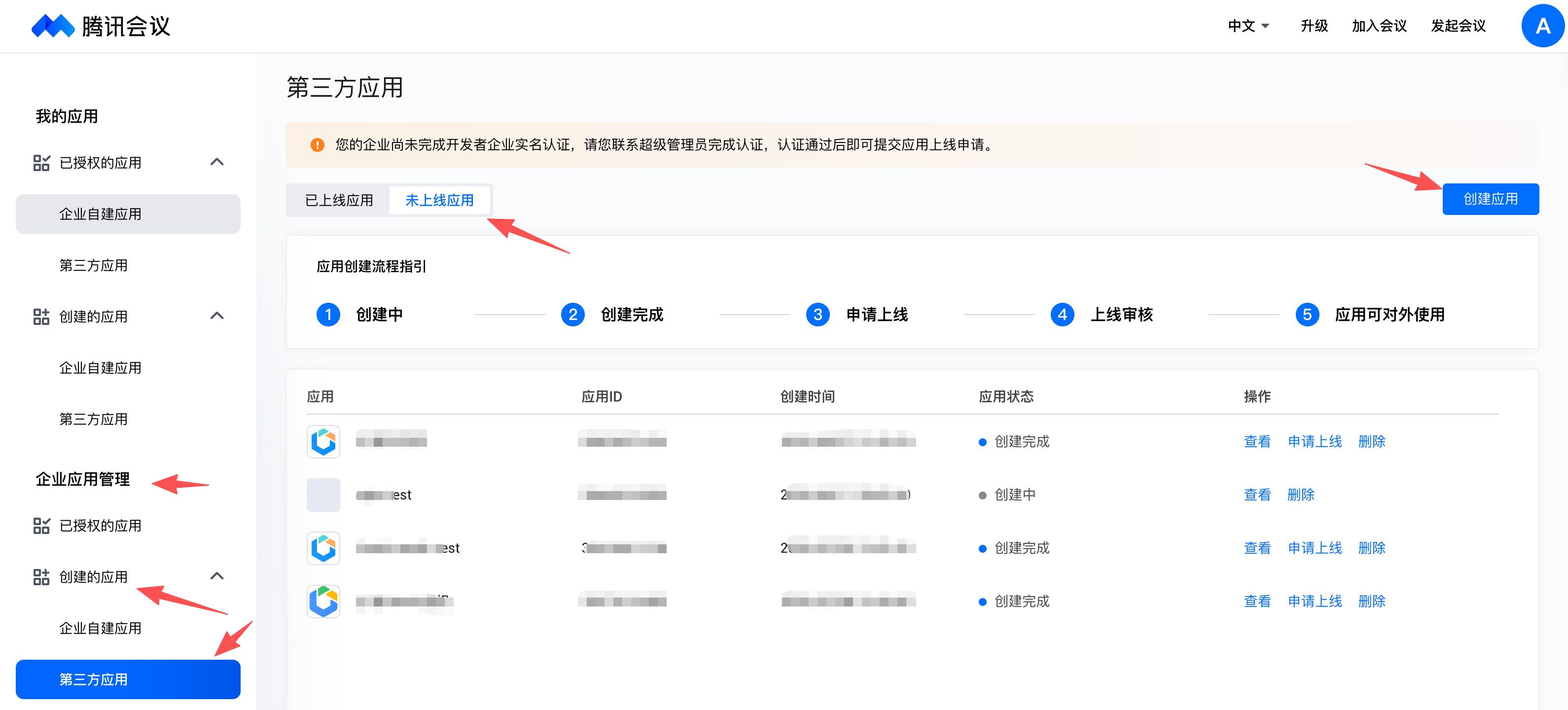
1. 访问 “第三方应用”页面,单击创建应用。
2. 填写应用信息:
全局白名单:配置乐享正式环境的 IP:
111.230.70.44、111.230.156.88。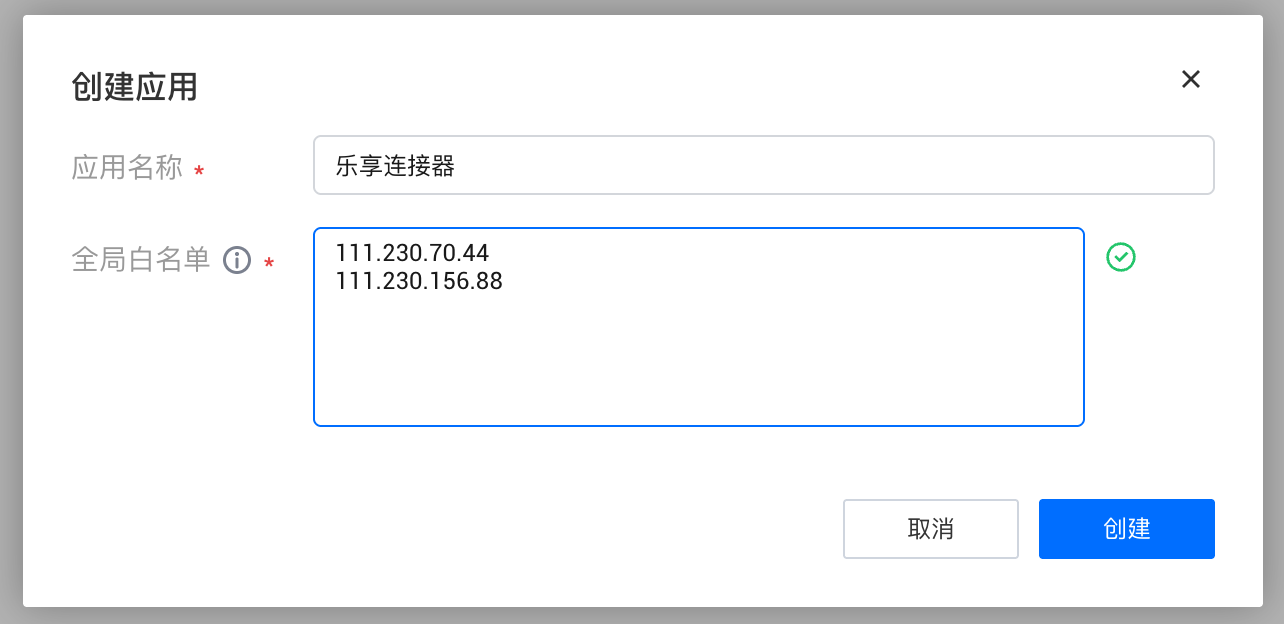
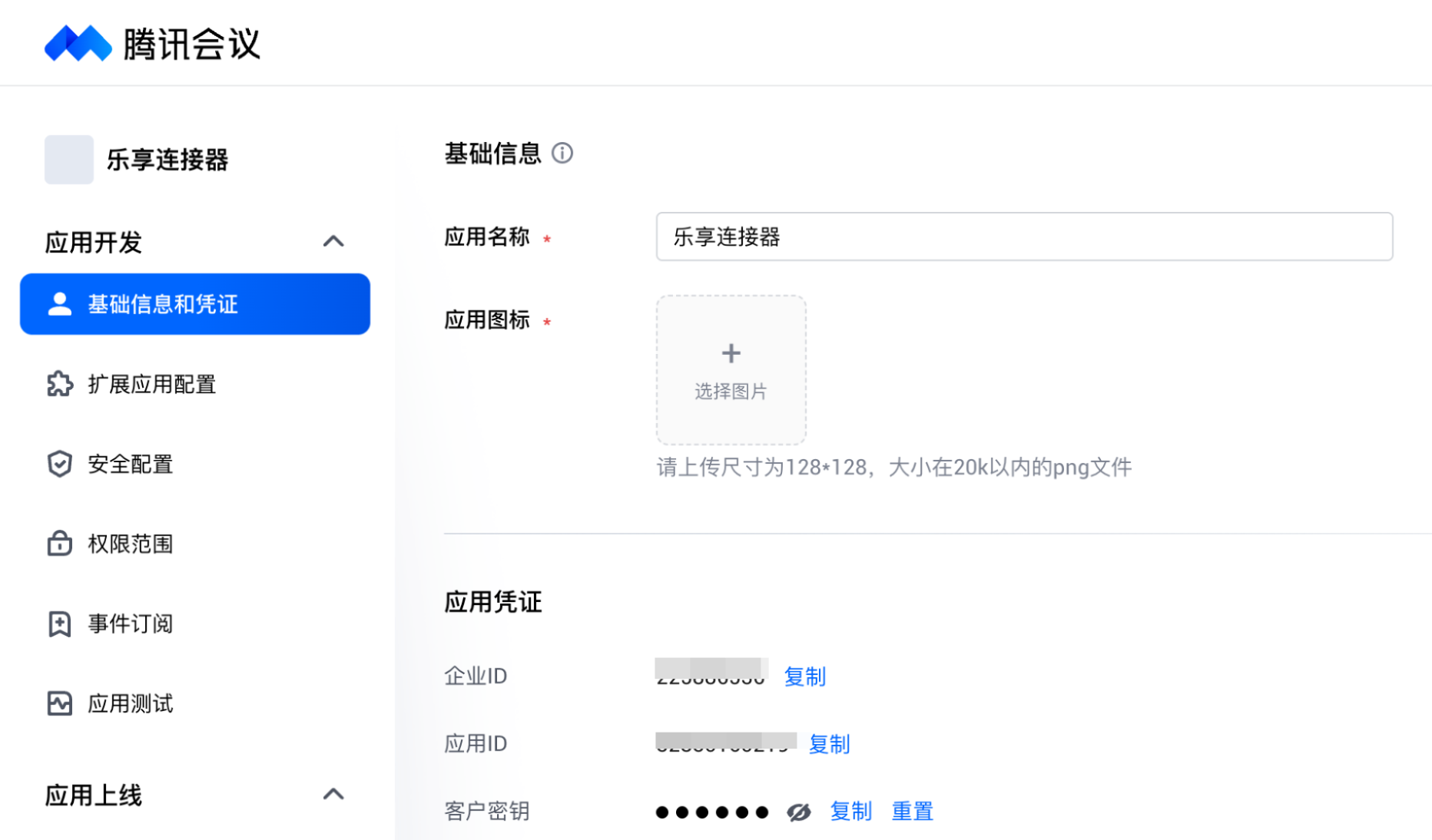
3. 上传应用图标,可使用乐享 logo 代替:
复制应用凭证信息,后续需填入乐享连接器配置中:
应用 ID
客户密钥
单击页面底部的保存并继续。
无需设置“扩展应用配置”,直接单击页面底部的保存并继续。
4. 参考“配置连接器”章节,在“乐享连接器” > “OAuth 授权(选填)”步骤中,复制以下信息:
授权回调地址
白名单:配置乐享正式环境的 IP:
111.230.70.44、111.230.156.88。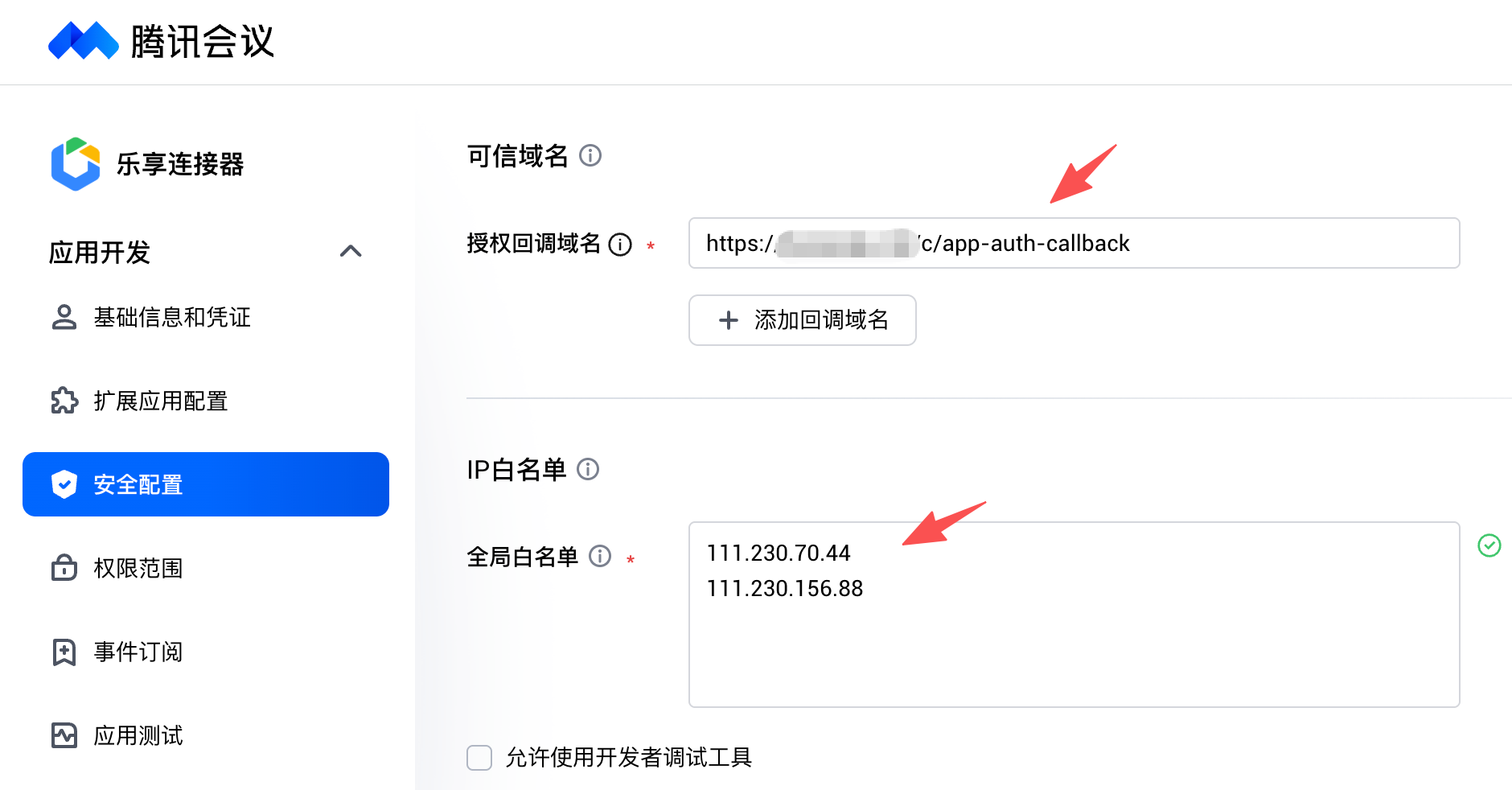
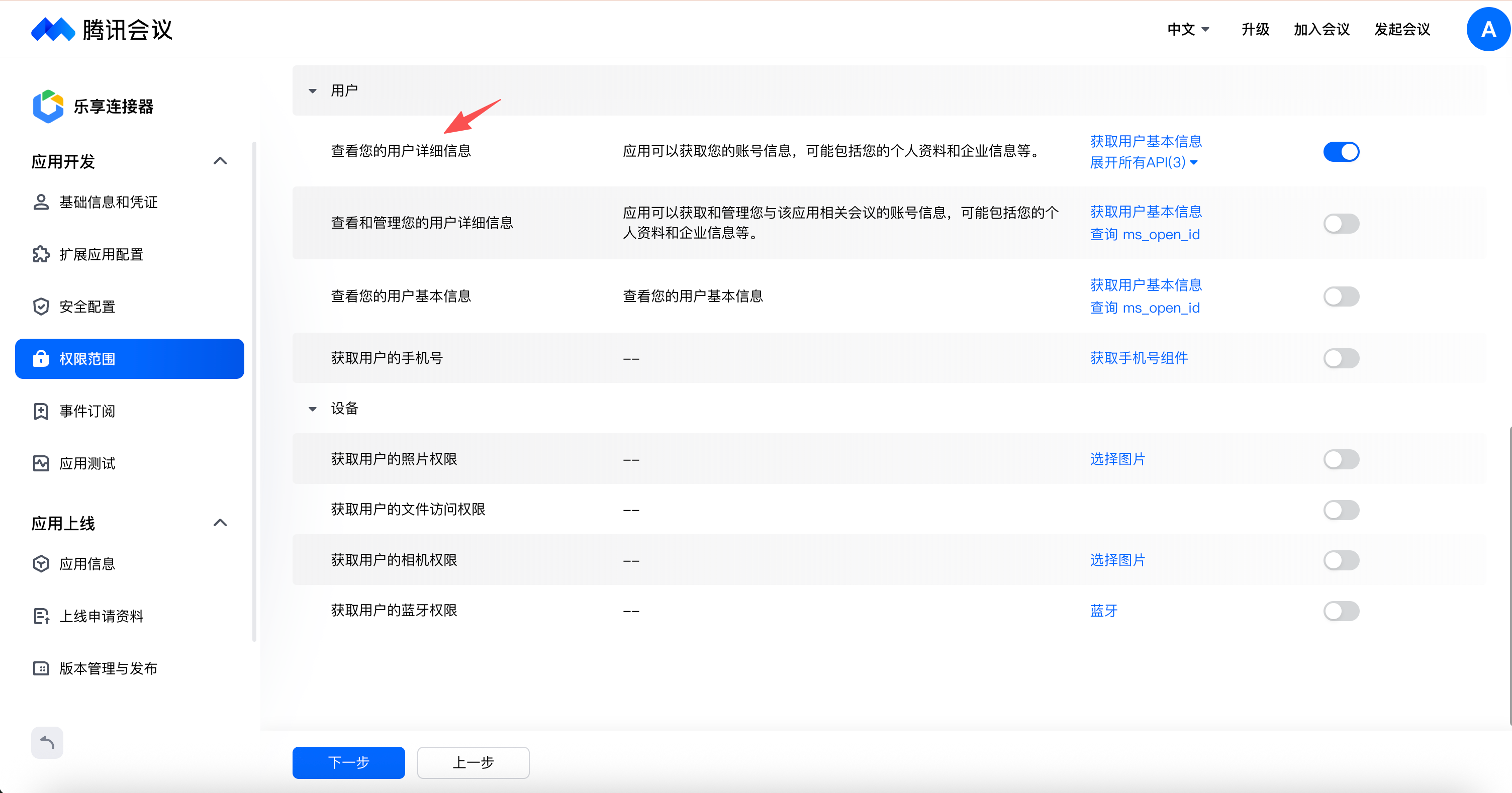
5. 勾选“用户” > “查看您的用户详细信息”权限,单击页面底部的下一步。
6. 进入“应用测试”界面,无需额外配置,单击页面底部的保存并继续。
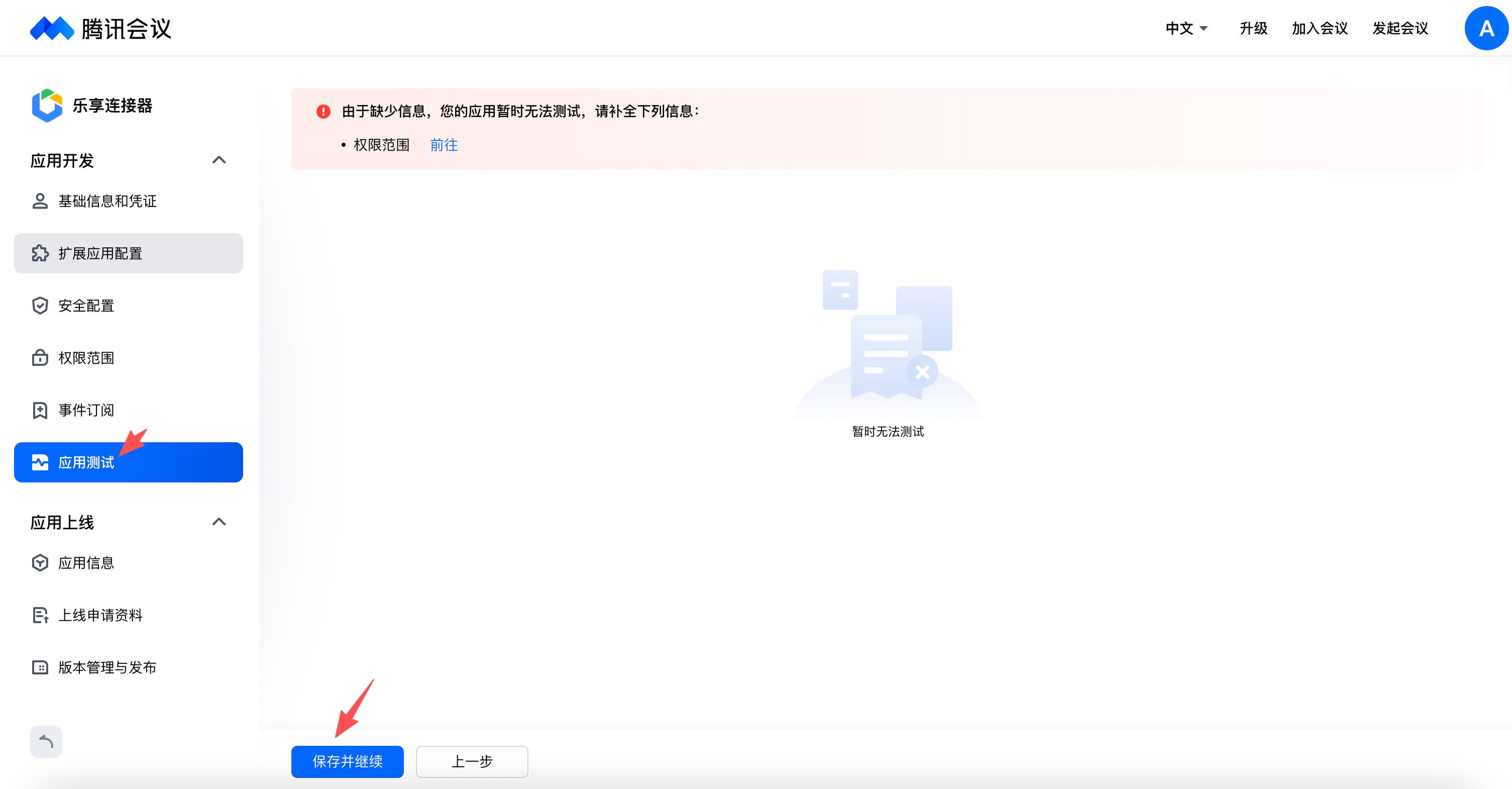
7. 返回“第三方应用”页面,单击未上线应用,确认应用状态为“创建完成”。