本文介绍如何在腾讯乐享知识库中配置 WPS 云文档连接器,包括连接器配置入口、前置套餐要求,以及 WPS 自建应用(OAuth 2.0 模式)的创建、接口权限申请、OAuth 回调地址配置和版本发布等步骤,并提供导入失败的常见问题解决方案。
使用入口
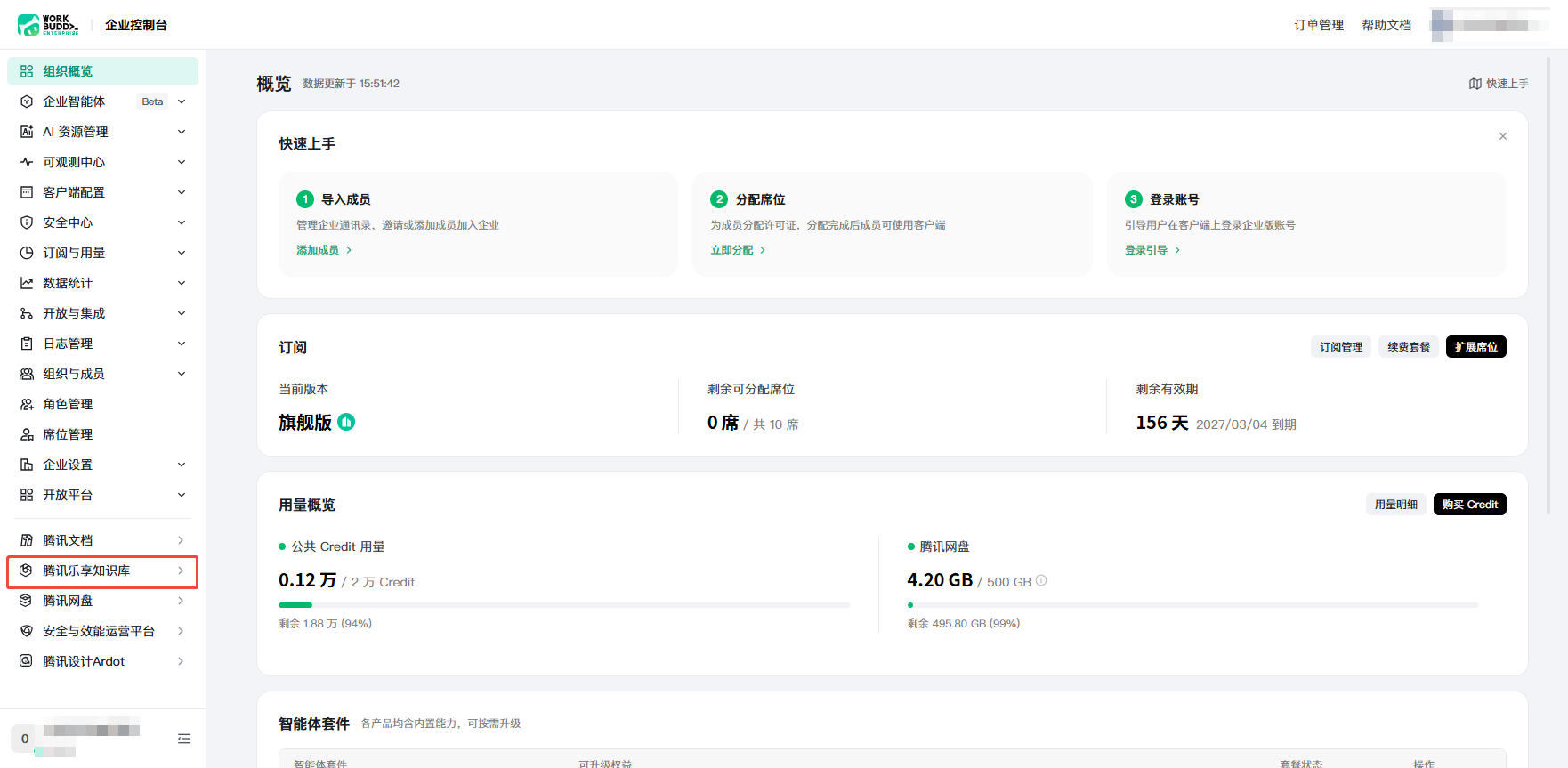
1. 登录 企业控制台,在左侧菜单栏中选择腾讯乐享知识库。
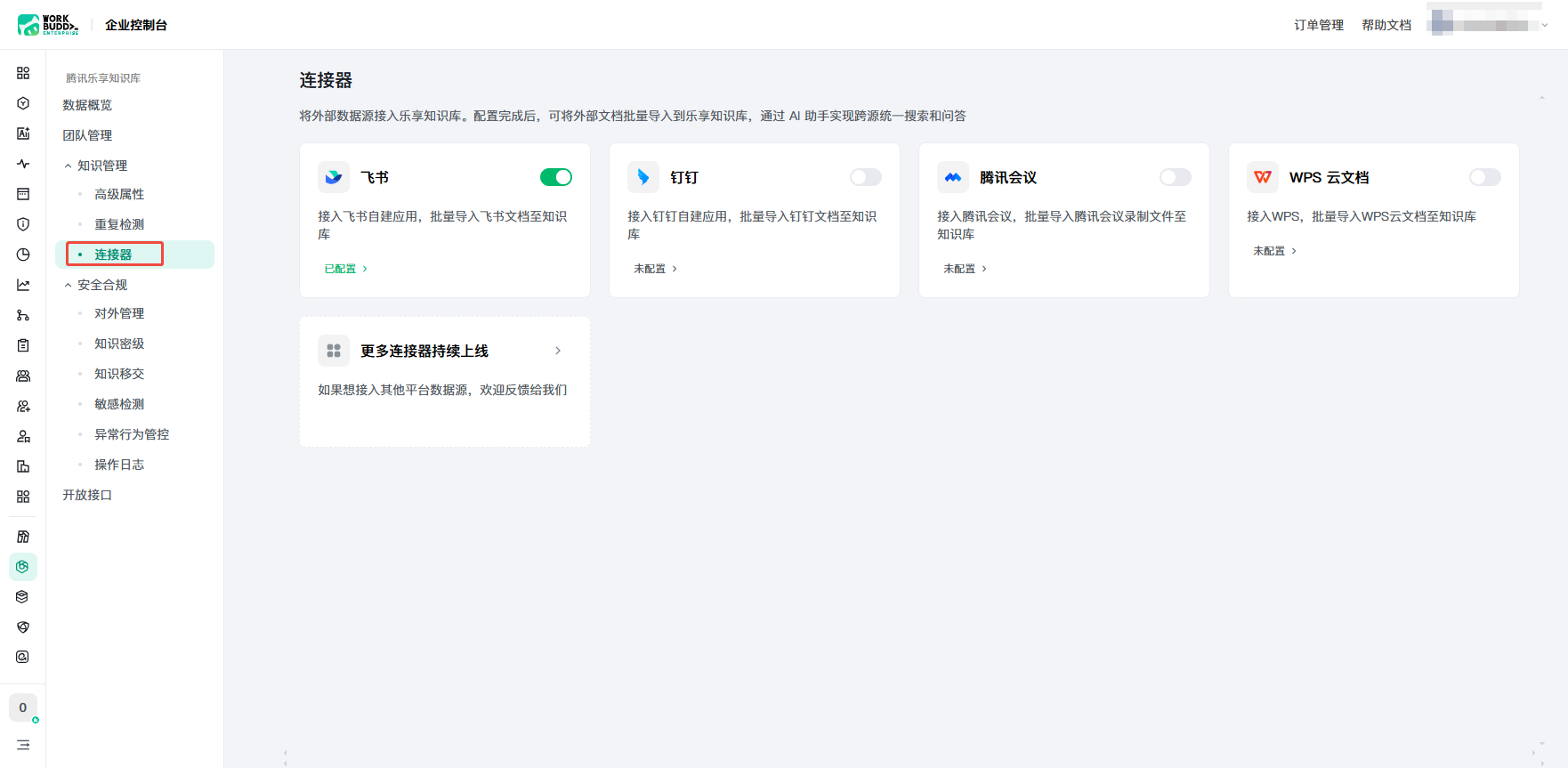
2. 进入知识管理 > 连接器菜单。
3. 前置要求:
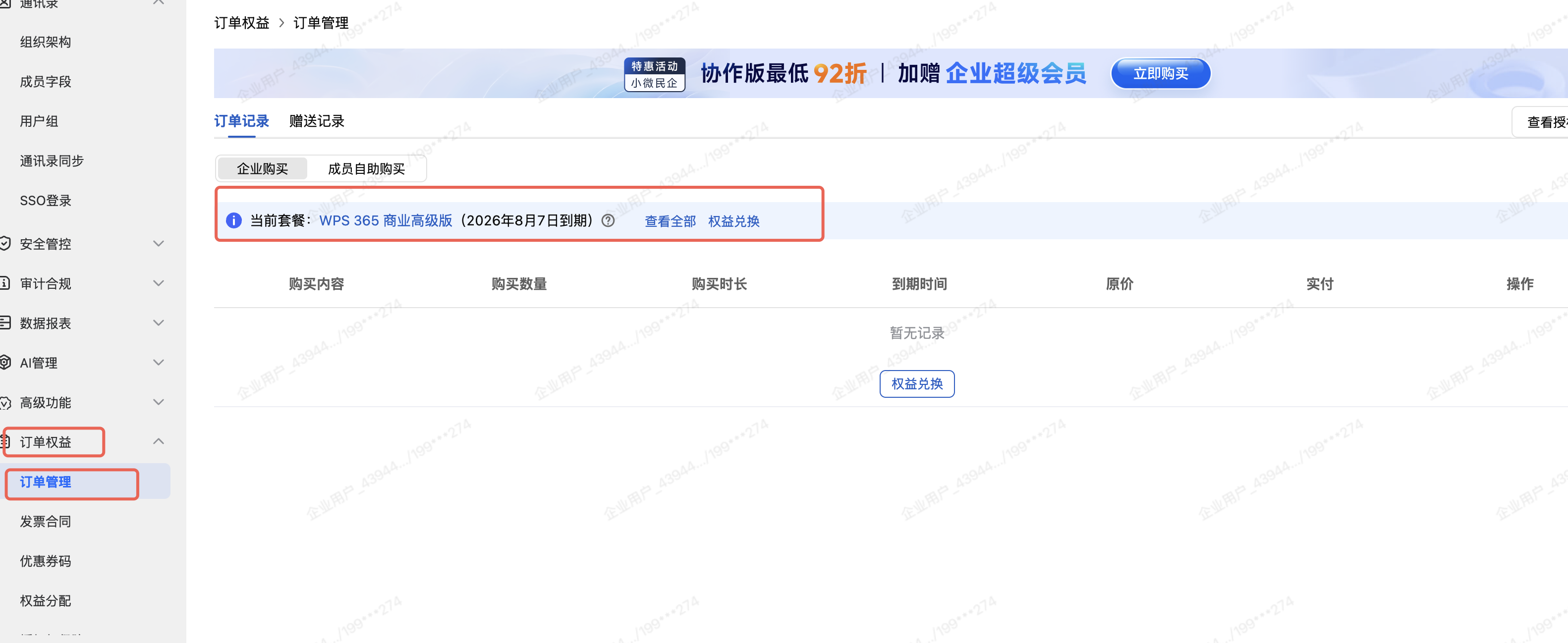
受 WPS 开放接口限制,当前仅支持 Web 端 WPS 365 商业高级版、商业企业版、教育标准版、教育高级版、教育旗舰版。需企业使用管理员账号购买上述套餐,且企业下需导入文档的成员账号也购买上述套餐,方可完成文档导入。免费版/体验版将在申请权限环节受阻。
查看套餐路径:WPS 365 管理后台 > 订单权益 > 订单管理 > 订单记录。
配置 WPS 云文档连接器
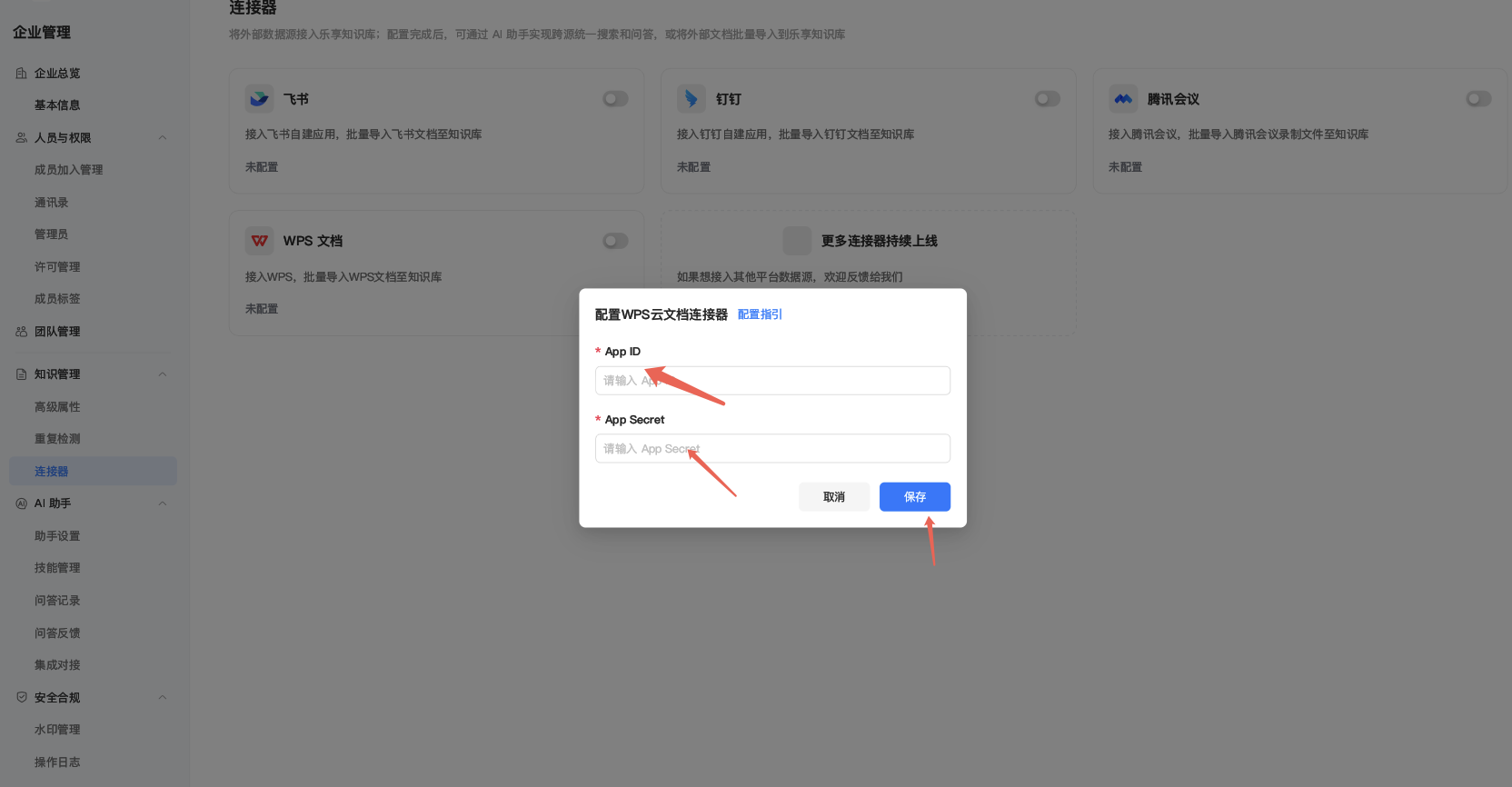
单击 WPS 云文档连接器,在弹出的表单中按以下说明填写:
字段 | 说明 | 是否必填 |
App ID | “创建 WPS 企业内部应用”章节中获取的应用 ID | 必填 |
App Secret | “创建 WPS 企业内部应用”章节中获取的 32 位应用密钥 | 必填 |
安全说明:
App Secret 在乐享侧加密存储(如 KMS),后台界面仅显示掩码(如****abc8)。
凭证仅在 OAuth 换取 token 环节由后端解密使用,不会出现在日志、前端或 API 响应中。
如需更换 App Secret,请先在 WPS 开放平台“应用详情”页面单击重置密钥,再回到乐享集成中心编辑该应用并更新 App Secret。
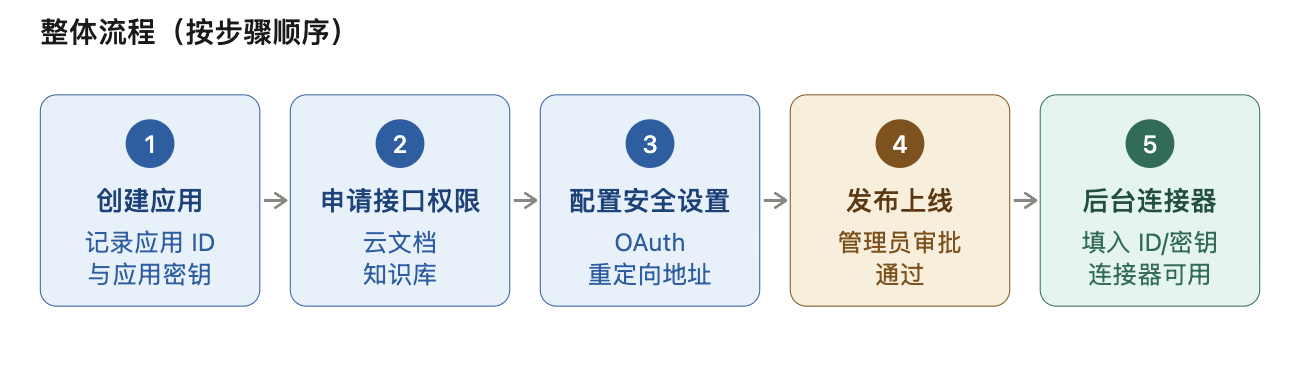
WPS 云文档自建应用配置指南(OAuth 2.0 模式)
开始之前
完成 WPS 云文档自建应用的配置后,乐享即可通过 OAuth 2.0 在用户授权后访问其 WPS 云文档与知识库。
创建 WPS 企业内部应用
进入开放平台
创建应用
1. 单击企业自建应用 > 创建应用。
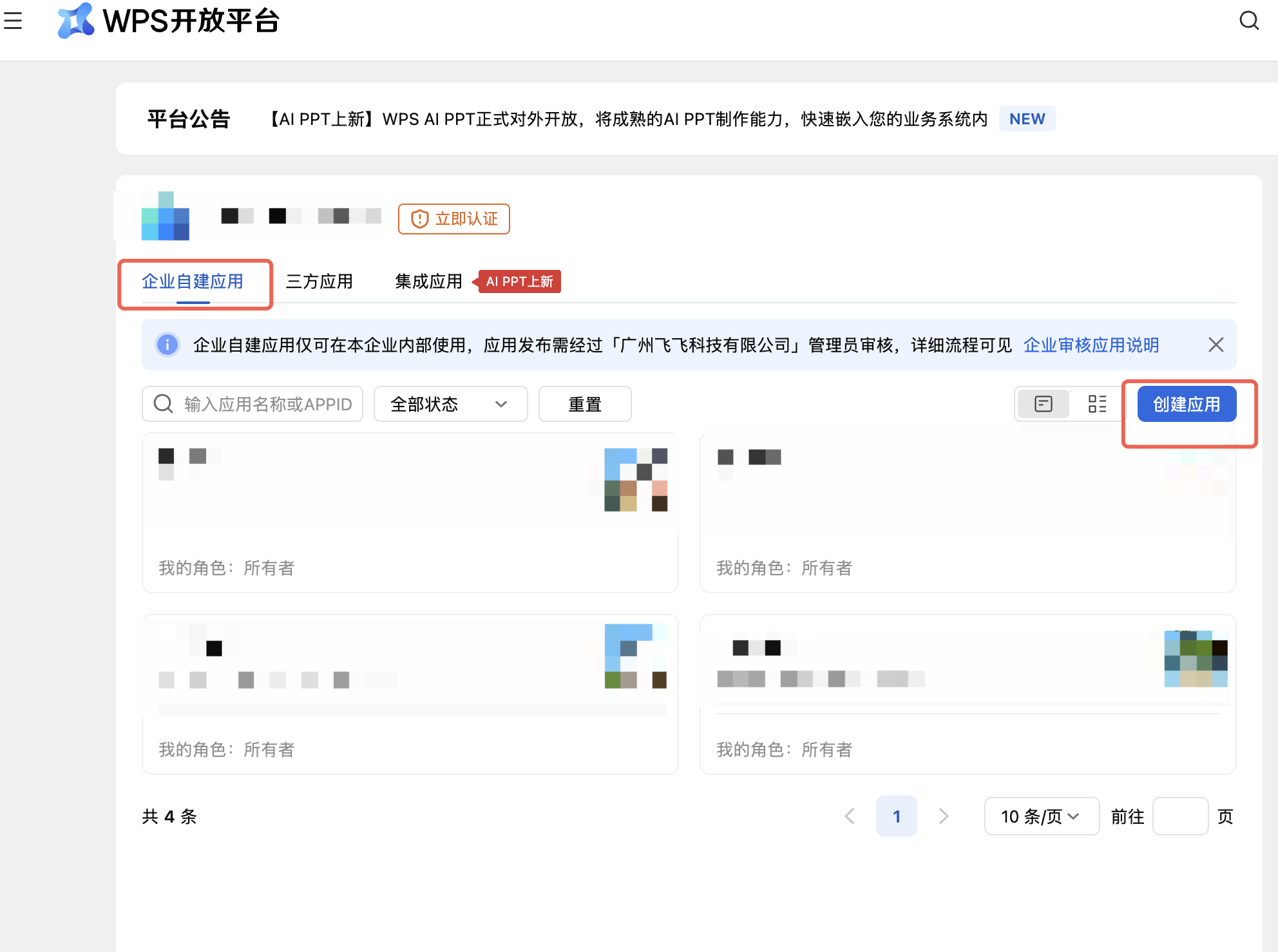
2. 填写基础信息
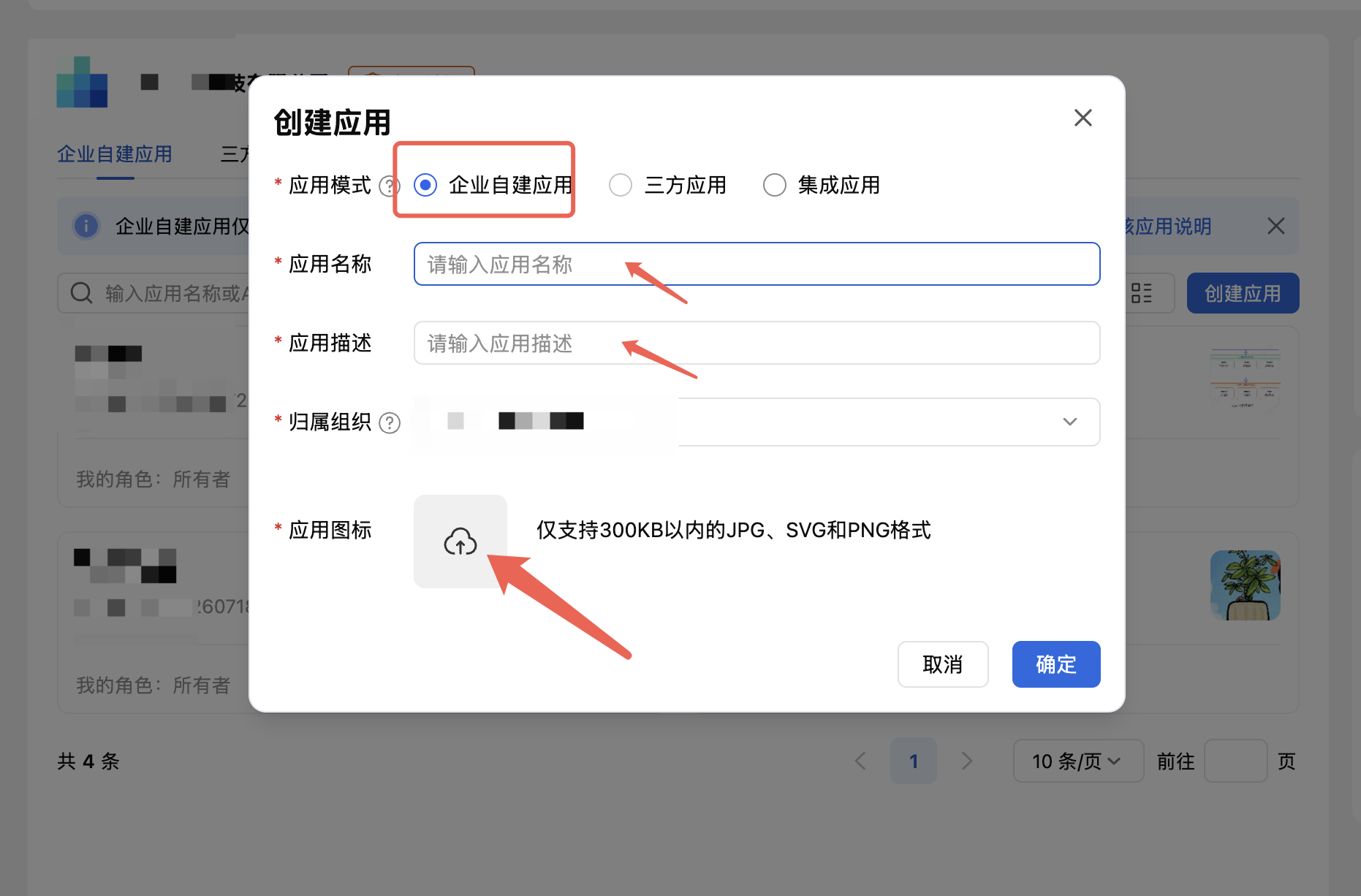
应用名称:乐享导入助手(建议包含“乐享”前缀,便于审批识别)。
应用描述:将 WPS 知识库/云文档内容批量导入腾讯乐享知识库。
应用图标:上传乐享 logo(可选,默认 256x256)。
开发类型:企业内部应用(请勿选择“三方应用”或“集成应用”)。
3. 创建完成后,“应用信息”页面将展示以下信息:
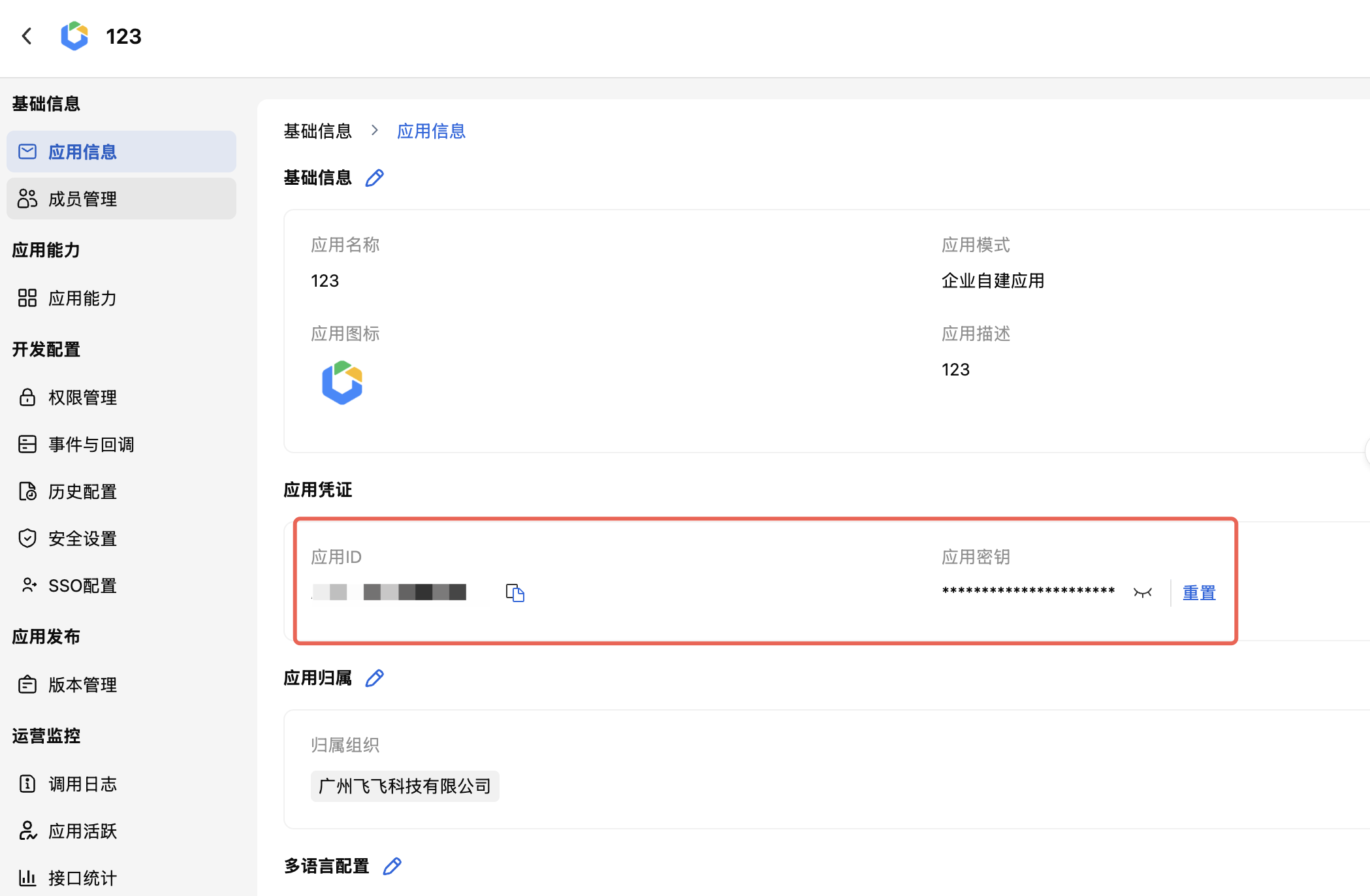
应用 ID(形如 AK2026xxxxxxxxxxxxx)应用密钥(32 位随机字符串)
4. 请记录这两个值,后续需填入乐享 WPS 云文档连接器配置中。
申请接口权限
进入权限管理
1. 在应用详情页左侧菜单中选择“开发配置” > “权限管理” > “公网能力权限”。
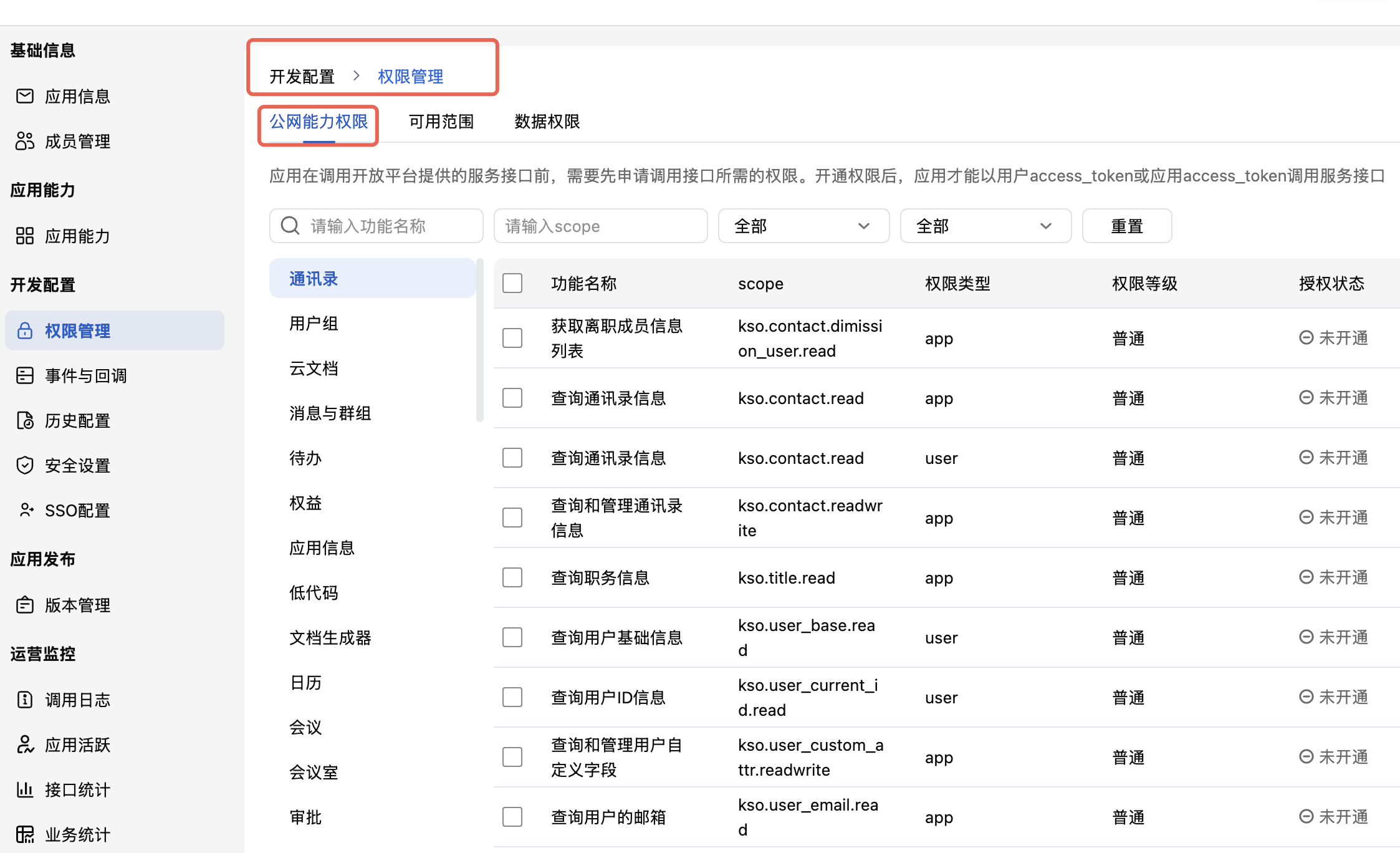
2. 在 scope 搜索框中搜索所需 scope,单击申请开通。
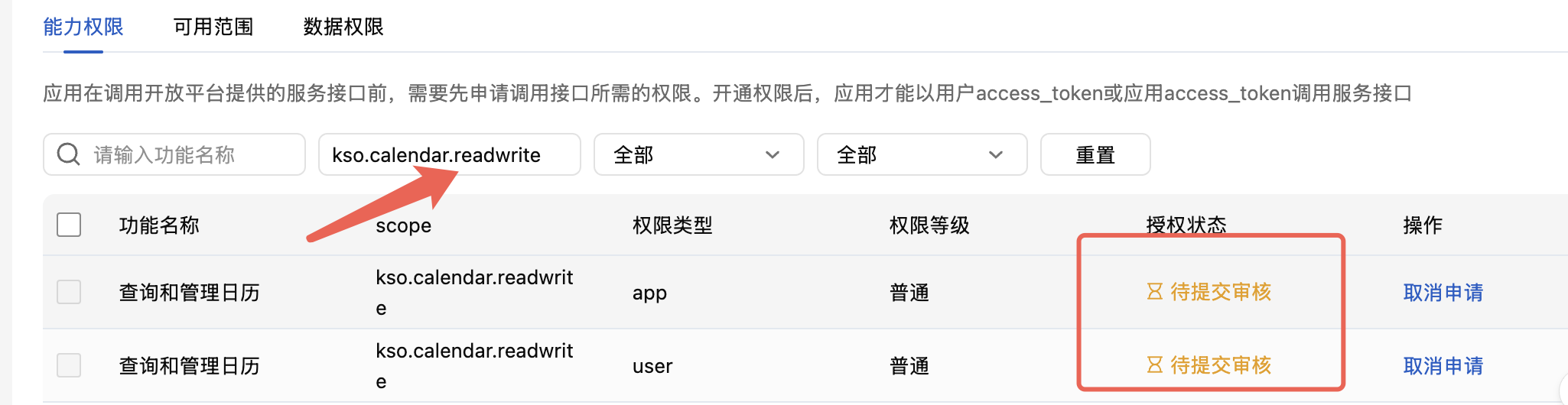
需要申请的权限点
请按照以下名单逐个勾选 WPS 权限点。权限类型需同时开通 APP 和 user(务必申请全部权限,避免遗漏):
搜索 scope | 作用 | 是否必须 |
kso.file.readwrite | 查询和管理文件 | 必须 |
kso.drive.readwrite | 列出云盘 | 必须 |
kso.user_base.read | 查询基础用户信息 | 必须 |
kso.wiki.readwrite | 查询和管理知识库 | 必须 |
kso.file_permission.readwrite | 查询知识库文件权限 | 必须 |
配置 OAuth 重定向 URL
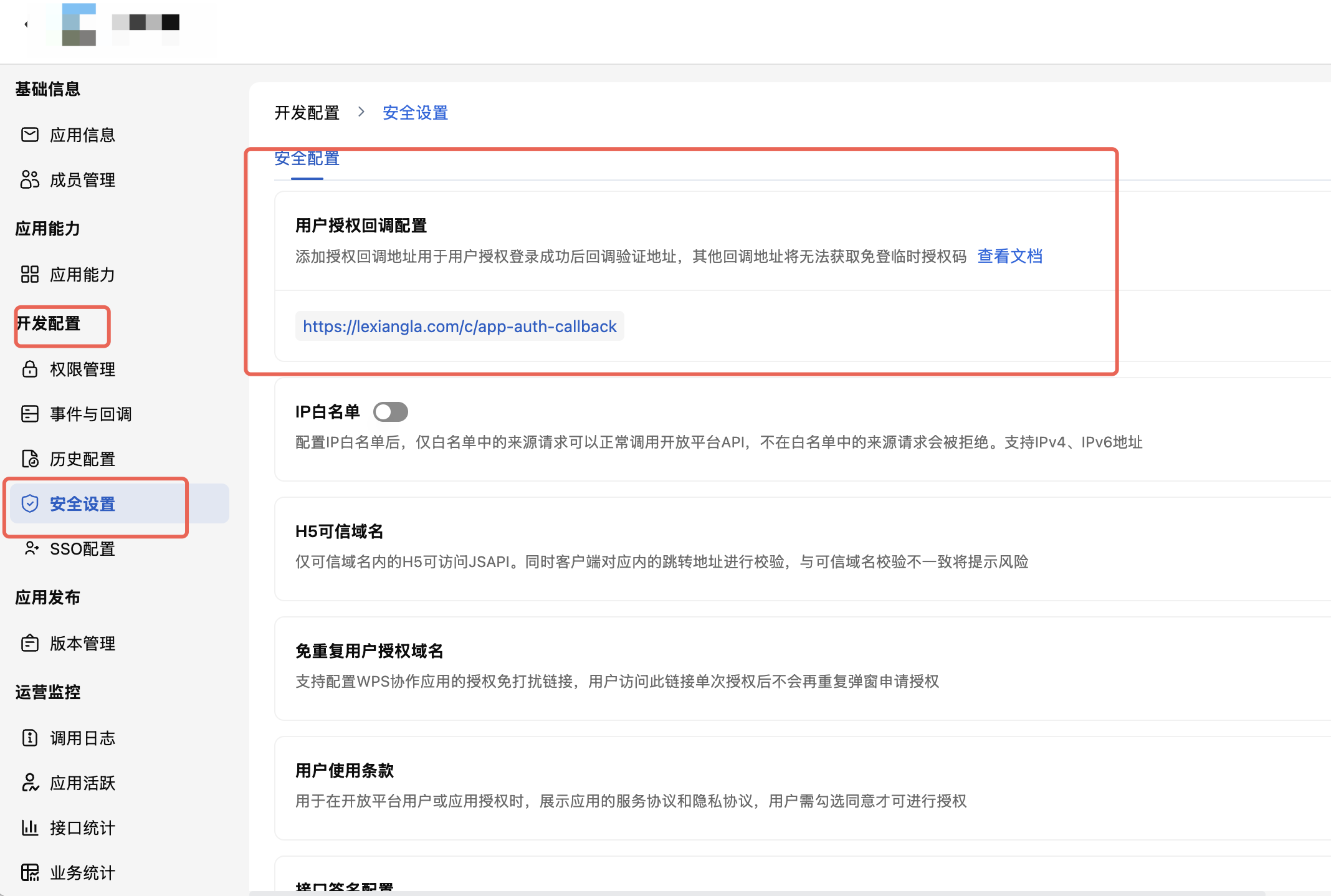
1. 在应用详情页左侧菜单中选择“安全设置” > “用户授权回调配置”,单击编辑并添加回调地址。
2. 复制并粘贴回调地址,确认配置成功。单击添加,填入乐享导入服务的回调地址:
https://lexiangla.com/c/app-auth-callback?app_code=wps&opener_origin=https%3A%2F%2Flexiangla.com。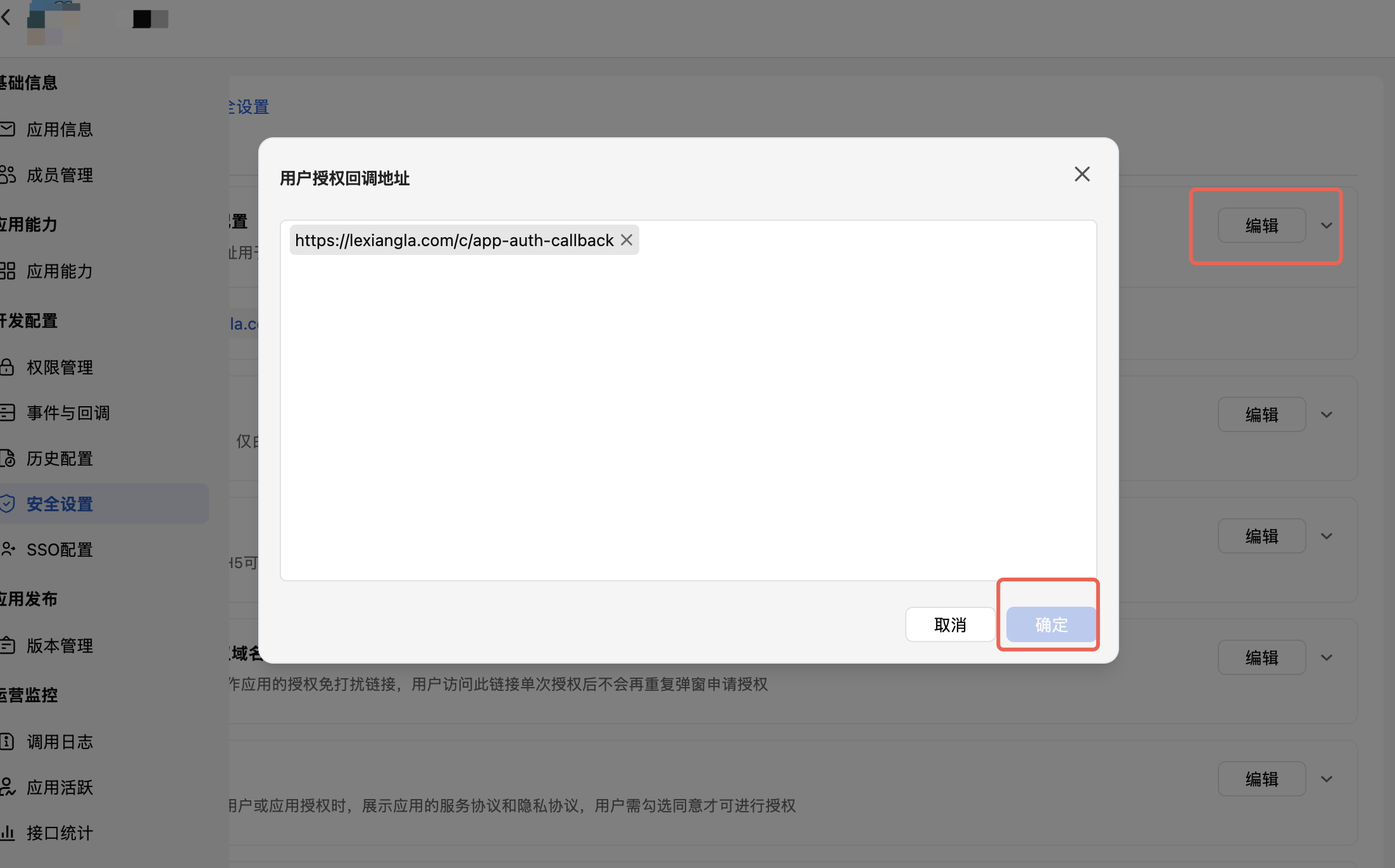
注意:
回调地址必须与上述地址完全一致,包括协议(http/https)、端口和路径,不能包含多余的斜杠,否则将导致授权失败。
创建版本并提交发布
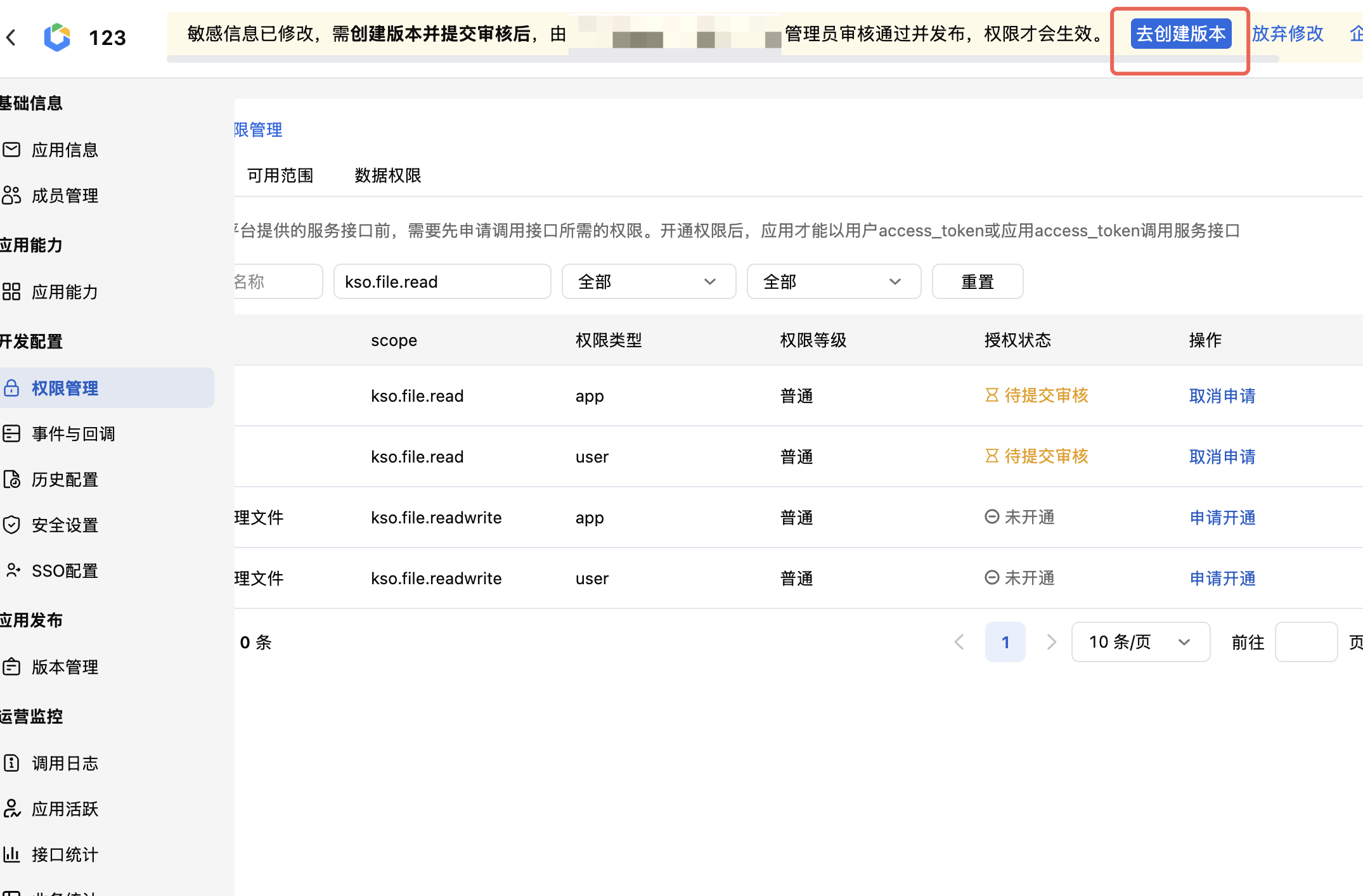
1. 单击去创建版本。
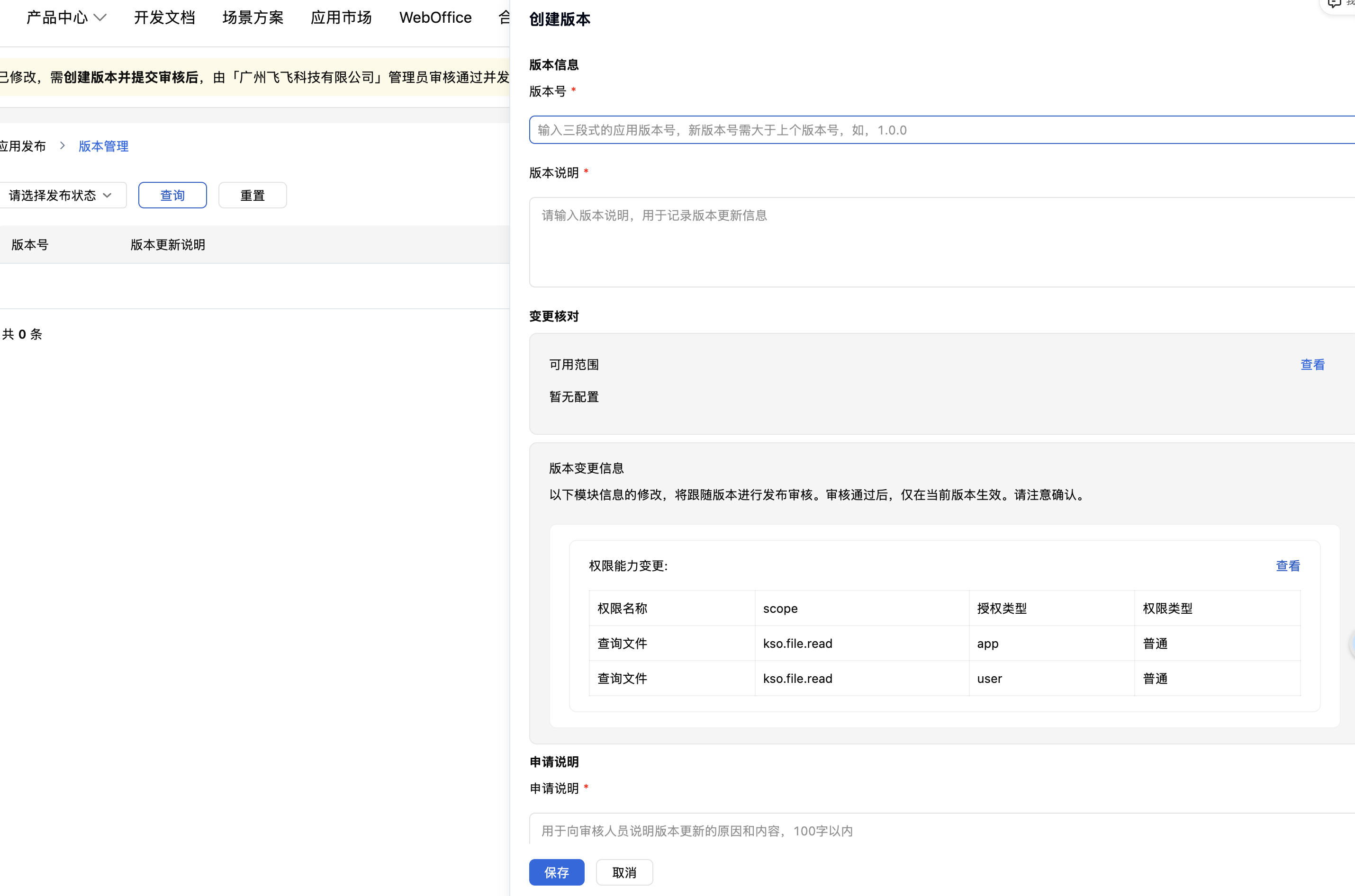
2. 填写版本信息:版本号、版本说明、申请说明
版本号:1.0.0
版本说明:将 WPS 知识库/云文档内容批量导入腾讯乐享知识库
申请说明:申请文档批量导入腾讯乐享知识库
填写完成后提交版本申请。
3. 进入“应用发布” > “版本管理”,单击右上角创建版本,填写版本号(如 1.0.0)和更新说明后,单击申请发布。
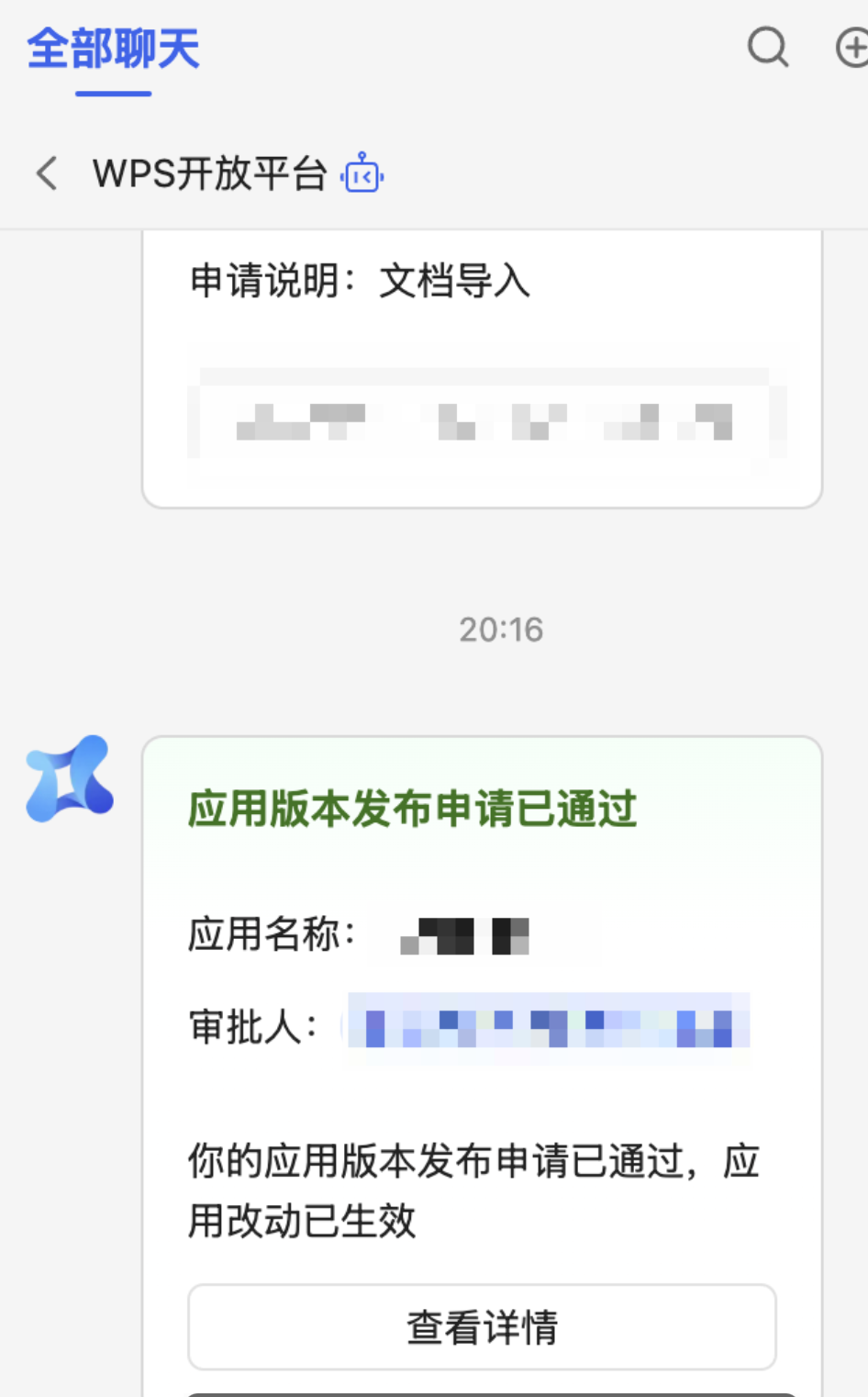
管理员审核
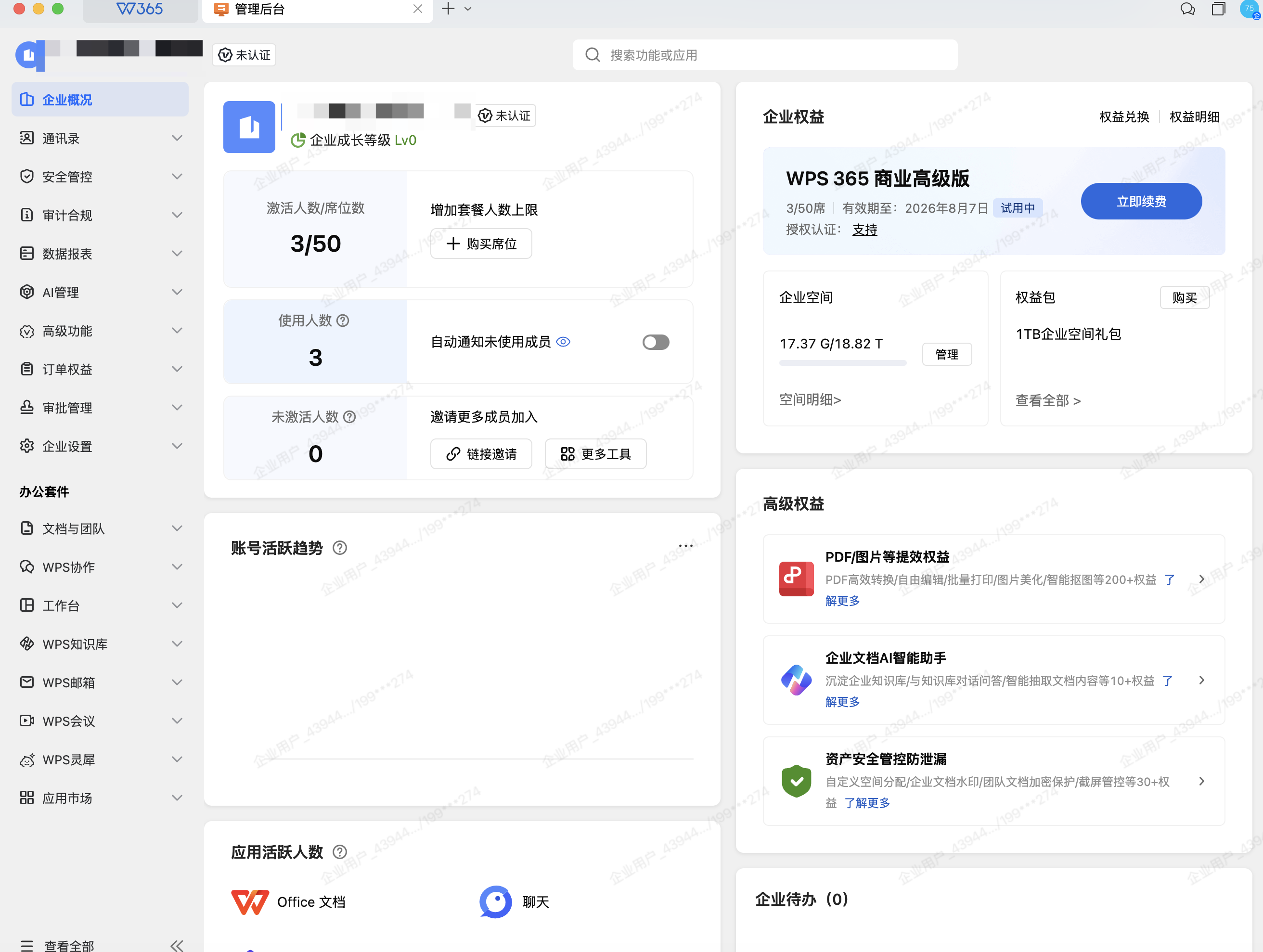
1. 企业管理员登录 WPS 客户端,进入企业管理后台。
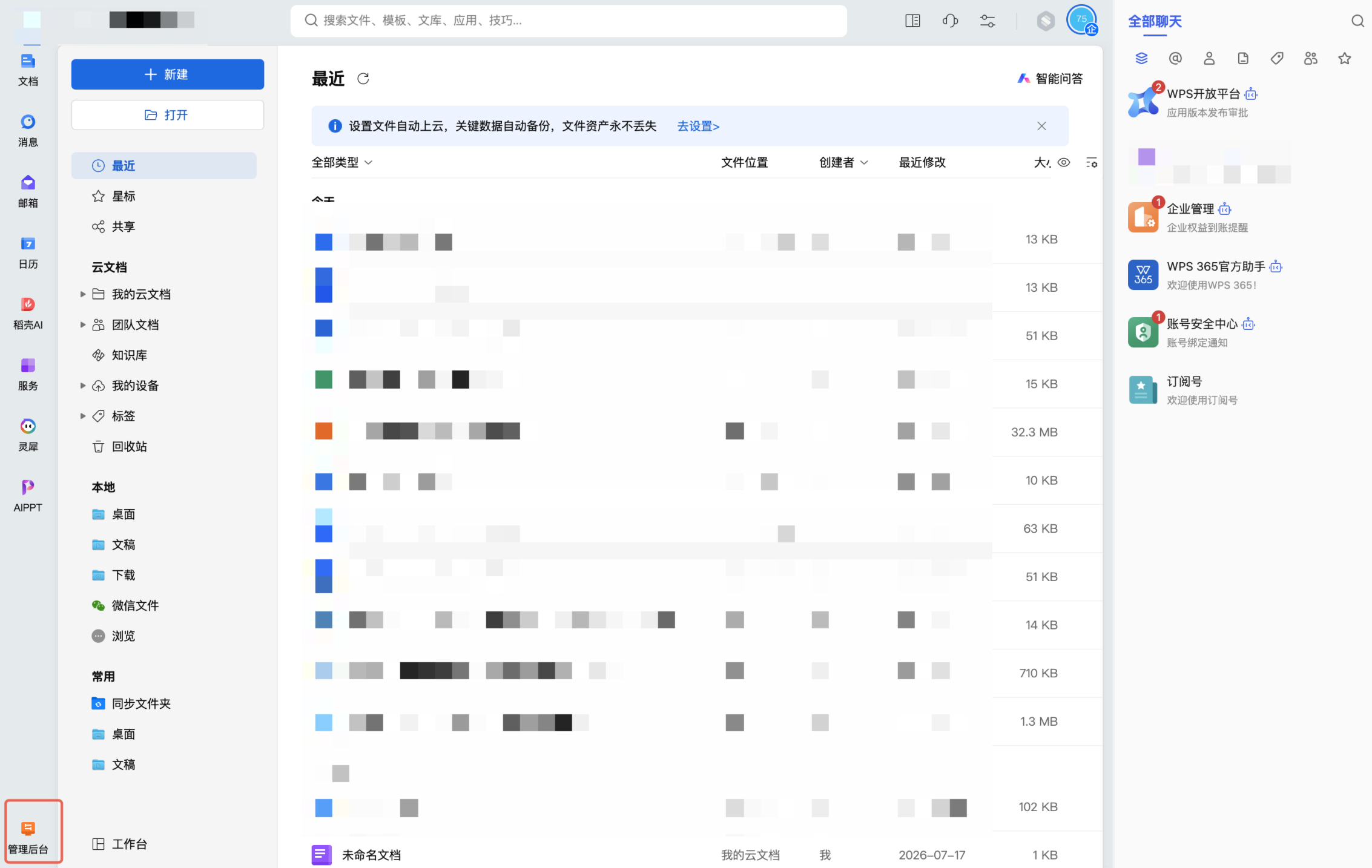
2. 审批信息。
路径一:单击审批管理 > 开放能力审批。
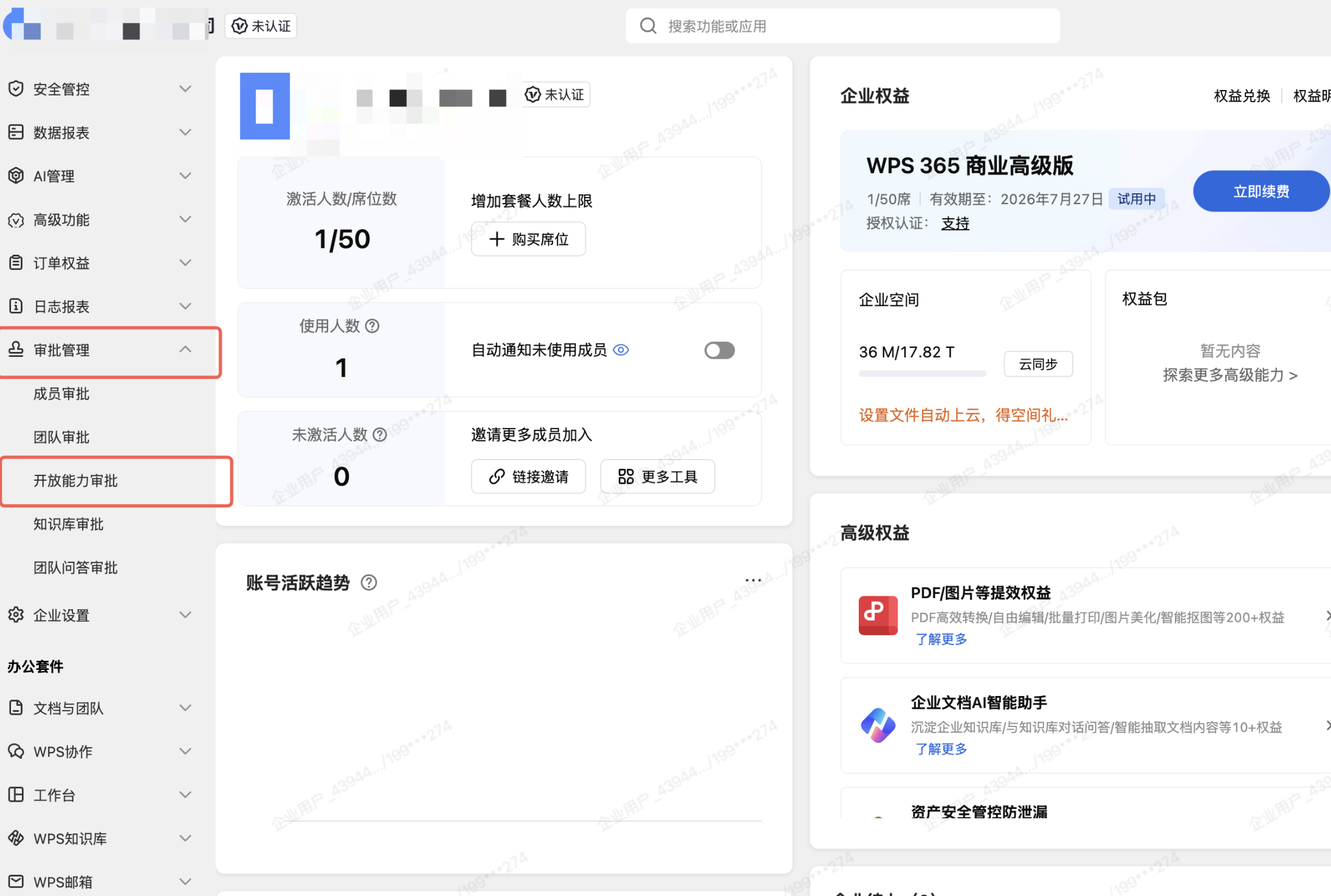
路径二:在全部聊天中查看审批相关信息,单击同意审批。
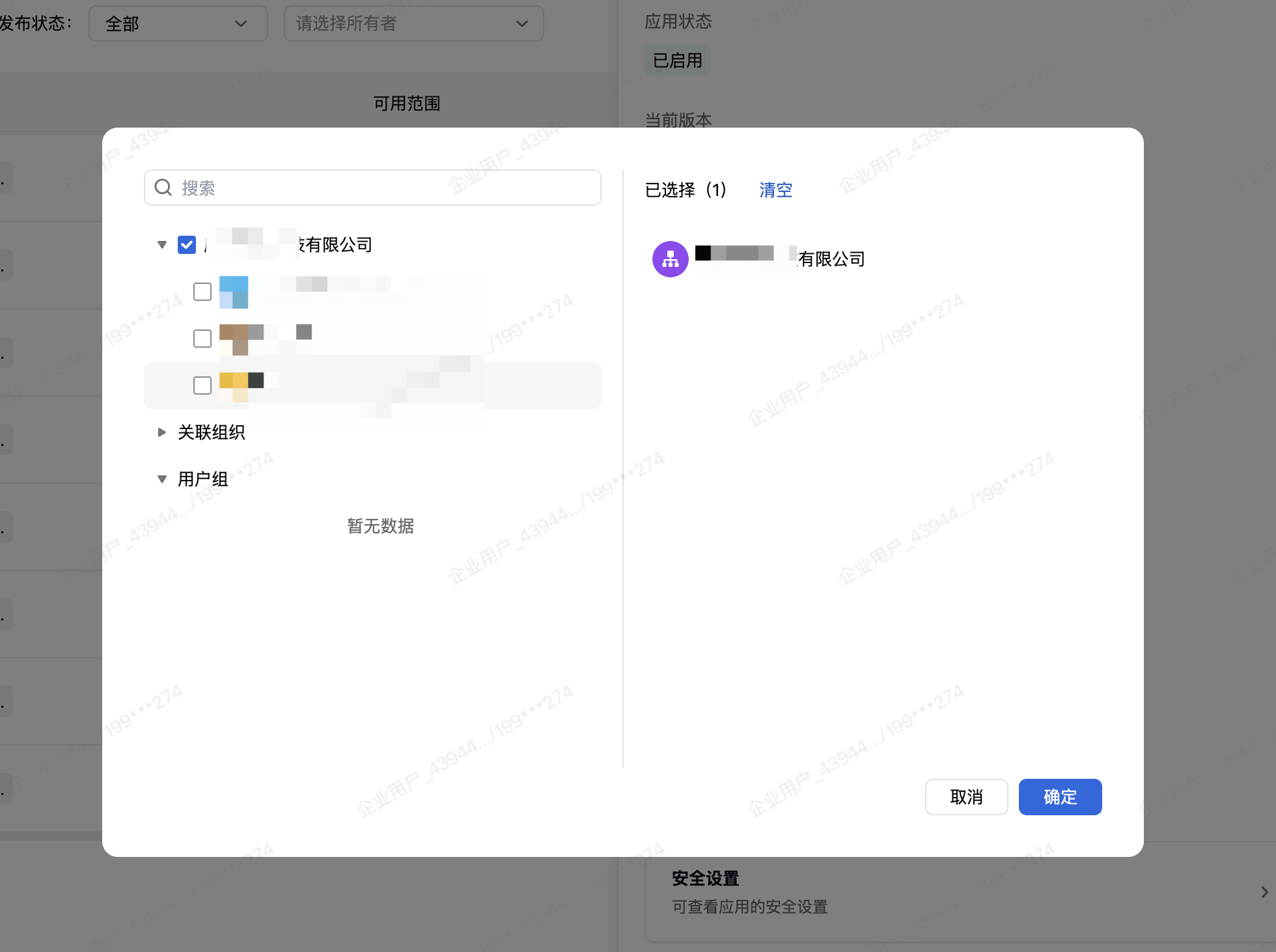
管理员设置应用范围(可选)
企业管理员可自定义自建应用的可用范围,实现可信可管理。
1. 企业管理员登录 WPS 客户端,进入企业管理后台。
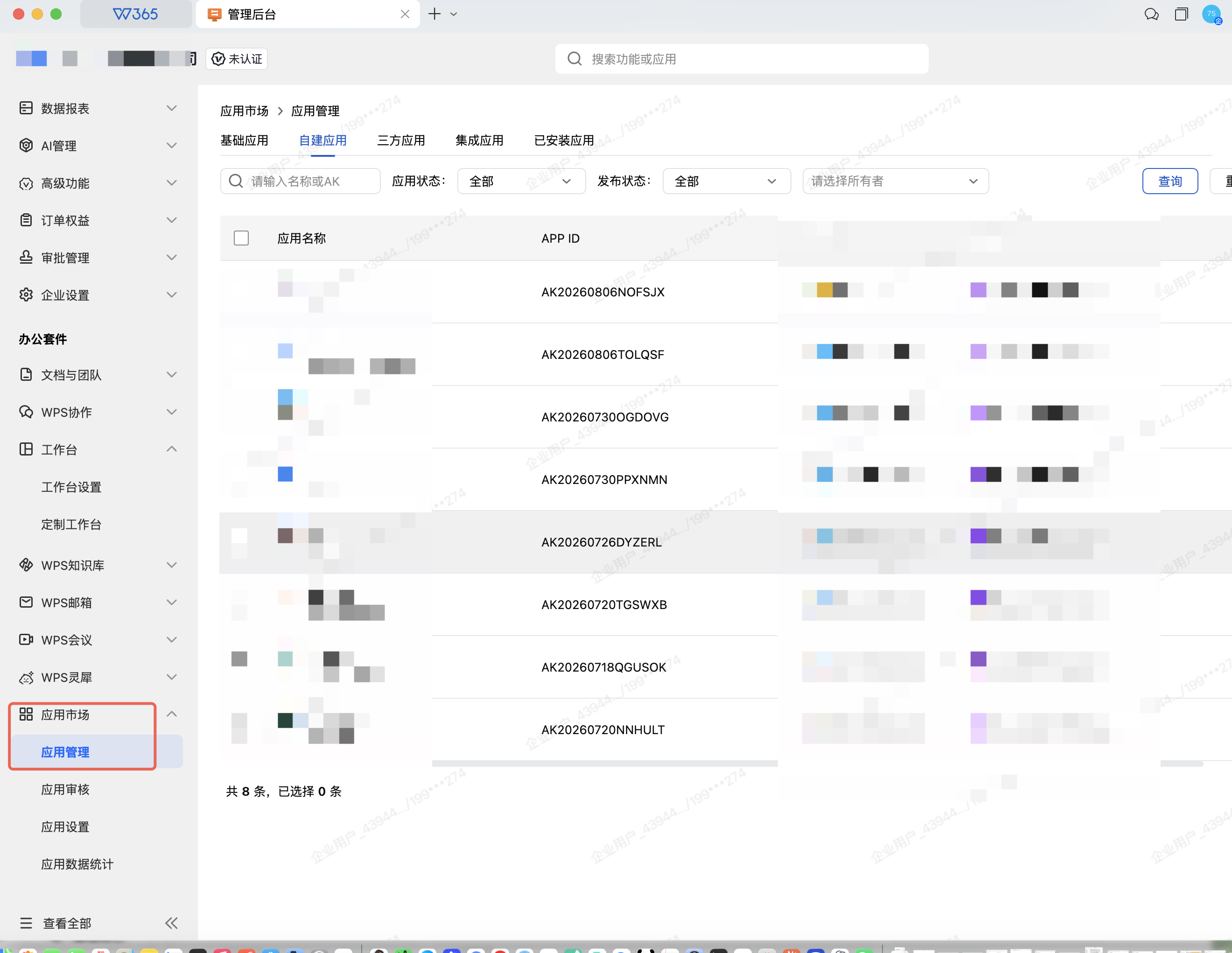
2. 在左侧导航中选择“应用市场” > “应用管理”,通过应用 ID 或名称查找刚审批通过的应用。
3. 单击详情 > 找到“可用范围” > 单击编辑。
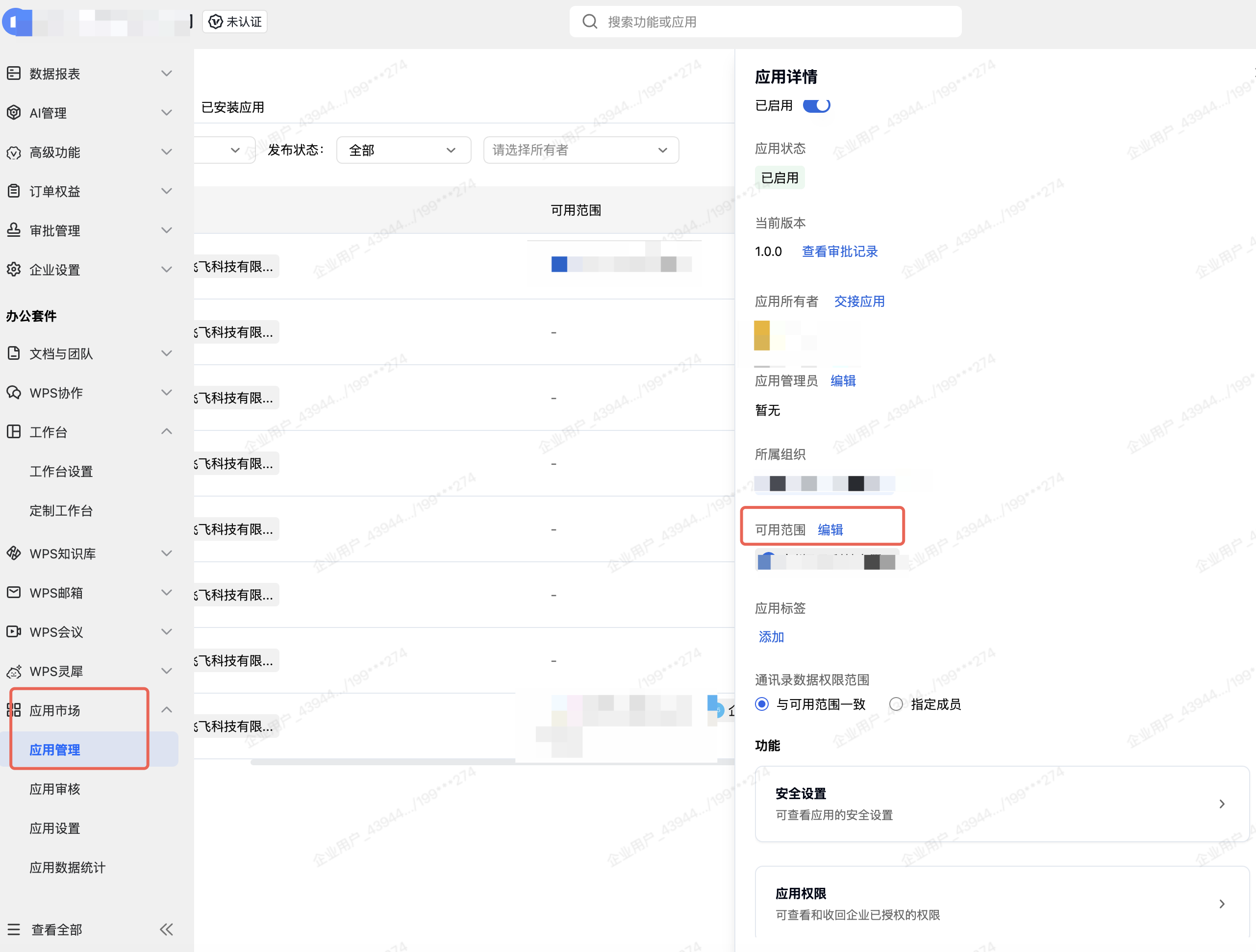
4. 管理员设置应用权限。
勾选整个公司:公司下所有成员均可导入。
勾选指定成员:仅指定成员账号具备导入权限。
常见问题
Q1:用户单击“上传 > WPS 云文档”导入后出现错误提示,无法完成 OAuth 授权。
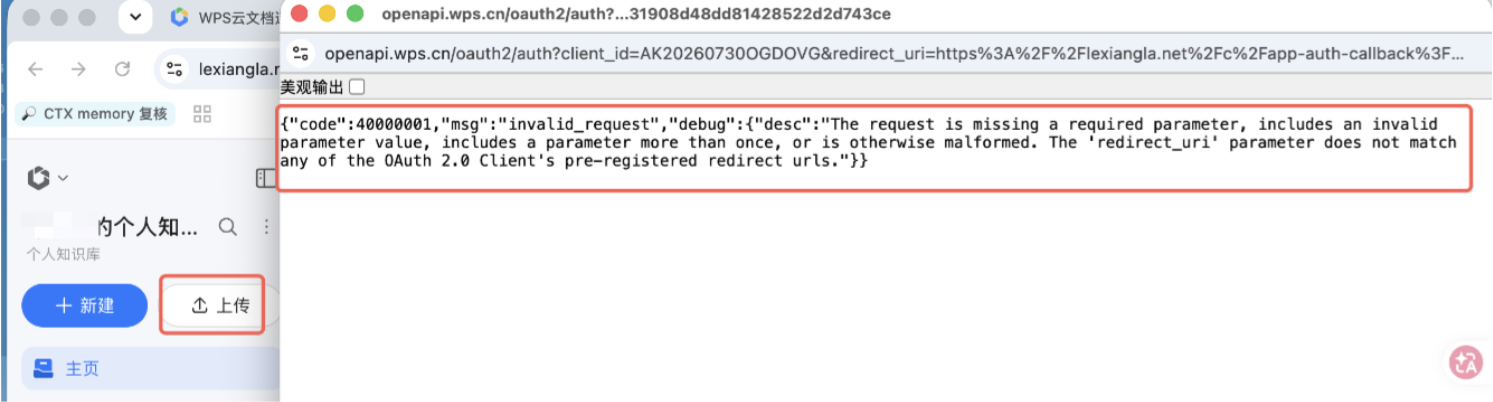
解决方案:管理员需仔细检查自建应用的回调地址,重新复制粘贴以下地址:
https://lexiangla.com/c/app-auth-callback?app_code=wps&opener_origin=https%3A%2F%2Flexiangla.com回调地址必须与上述地址完全一致,包括协议(http/https)、端口和路径,不能包含多余的斜杠。回调地址设置路径参考“配置 OAuth 重定向 URL”章节:进入应用详情页 > 左侧“安全设置” > “用户授权回调配置”,单击编辑并添加地址。
Q2:用户单击“上传 > WPS 云文档”并导入后出现错误提示,无法完成后续 OAuth 授权
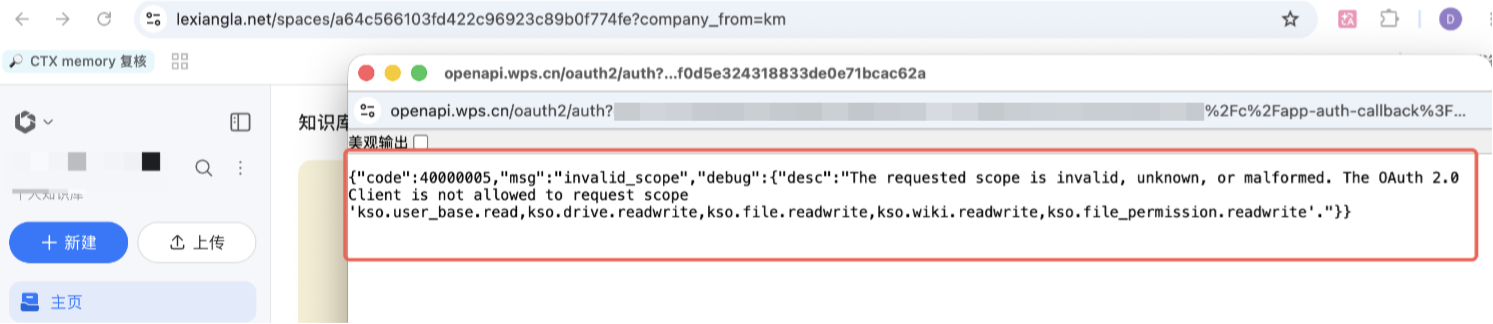
解决方案:管理员需检查自建应用权限配置是否有遗漏,每个权限的 APP 和 user 类型均需开通,避免遗漏。
搜索 scope | 作用 | 是否必须 |
kso.file.readwrite | 查询和管理文件 | 必须 |
kso.drive.readwrite | 列出云盘 | 必须 |
kso.user_base.read | 查询基础用户信息 | 必须 |
kso.wiki.readwrite | 查询和管理知识库 | 必须 |
kso.file_permission.readwrite | 查询知识库文件权限 | 必须 |


