下载路径改了怎么还在c盘上,浏览器和系统下载夹要分别重定向
原创
下载路径改了怎么还在c盘上,浏览器和系统下载夹要分别重定向
原创
软领
发布于 2026-11-27 09:41:26
发布于 2026-11-27 09:41:26
下载路径改到 D 盘,新文件还是落在 C:\Users\用户名\Downloads,这种「改了等于没改」的情况我碰到过几次,每次的原因都不太一样。
最常见的一种是把对象搞错了。浏览器、微信、QQ、迅雷、网盘各自管各自的下载位置,系统的「下载」文件夹又是另外一处,注册表里还压着一份指向。只改了其中一个地方,其余程序照旧往 C 盘写。
还有一种情况是位置改对了却没生效:D:\下载 根本不存在,或者当前用户对那个文件夹没有写入权限,程序下到一半直接报「无法保存,因为找不到路径」。
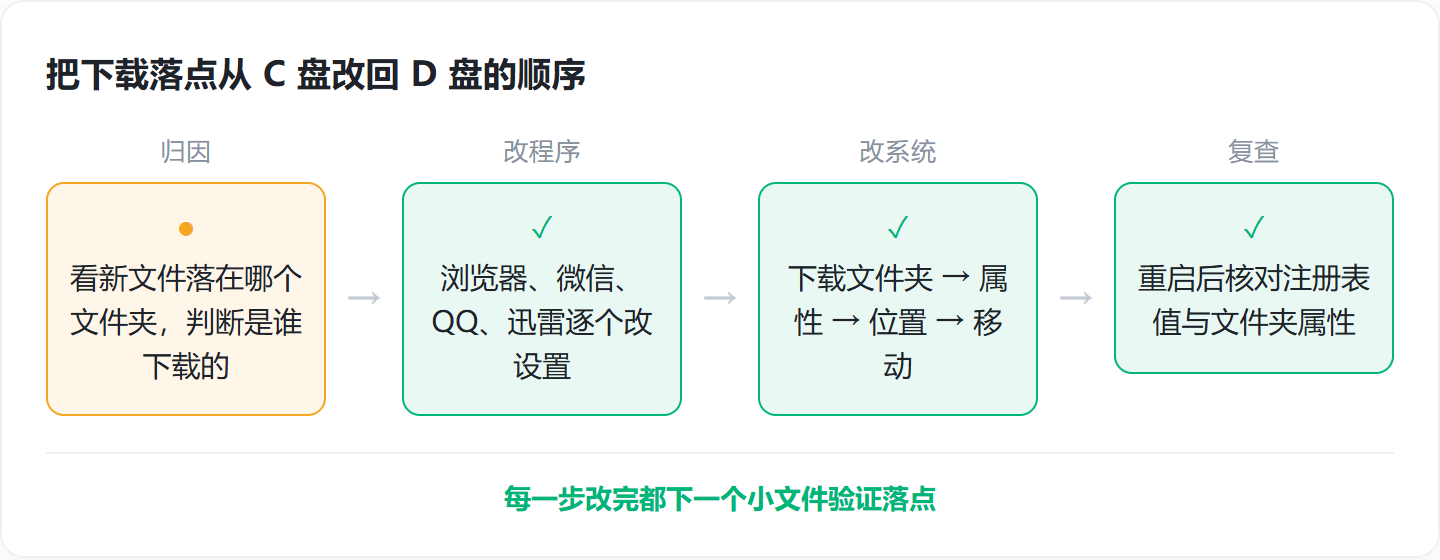
下面的顺序是:先确认文件是谁下载的 → 改对应程序的位置 → 重定向系统下载夹 → 查权限和有没有被改回 → 逐个软件改完并清掉旧目录。适用系统 Windows 10 / Windows 11,路径里的 用户名 和盘符 D 按自己机器替换。
先看现象,确认改错了哪一处
先把现象归一下类,再决定从哪一步动手。
具体现象 / 位置 | 常见原因 | 先看哪一步 |
|---|---|---|
文件是浏览器下的,还是微信、QQ、迅雷、网盘里下的 | 不同程序各自保存下载位置,互不生效 | 方法一确认来源,再到对应软件里改 |
浏览器里已改成 | 只改了浏览器,系统下载夹还没重定向 | 方法二与方法三 |
提示「无法保存,因为找不到路径」,或下载直接失败 |
| 方法四 |
改完过一阵又自动变回 C 盘 | 被优化类软件或系统更新改了回去 | 方法四的步骤 4 |
| 系统下载夹其实已经重定向成功,问题在别的软件 | 回到方法一重新确认下载来源 |
最后一行是容易误判的一种:图标上出现快捷方式箭头,说明系统下载夹这一层已经指到 D 盘了,这时候再改它没有意义,要回到「文件是谁下载的」重新查一遍。
方法一:先分清是浏览器下载还是软件下载
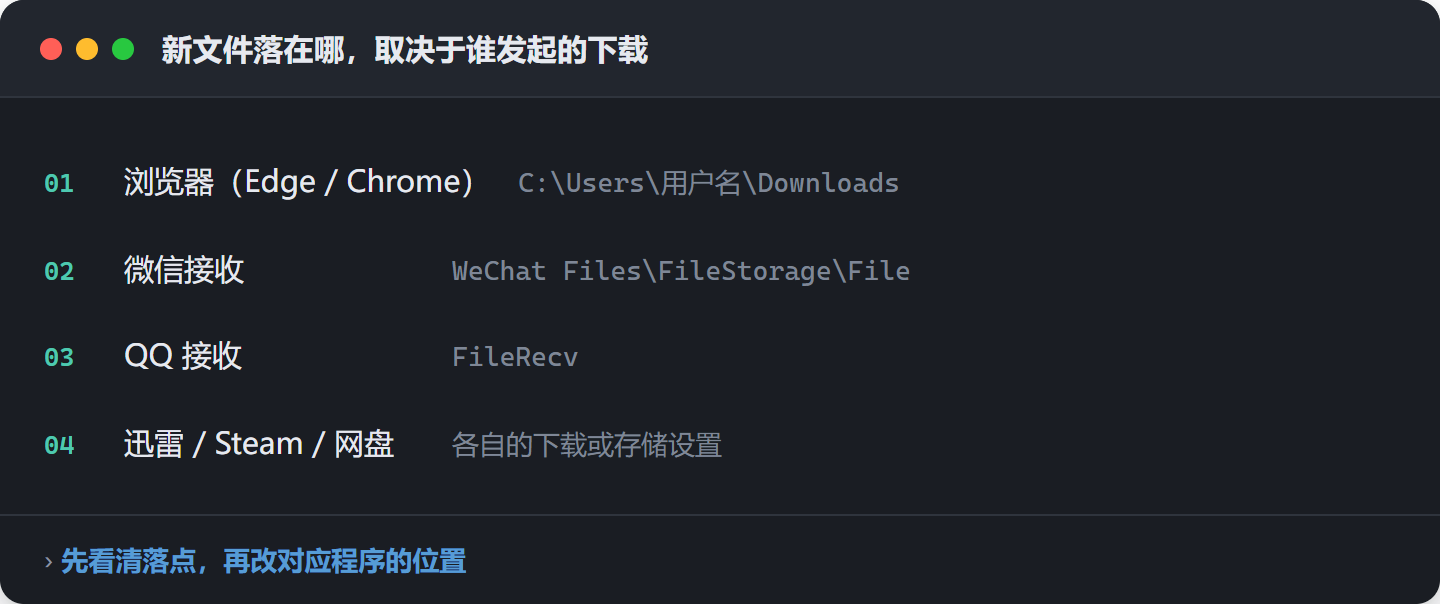
下载位置由发起下载的那个程序自己决定。Edge 和 Chrome 只管自家下载,微信、QQ、迅雷、网盘各有独立设置。先找到文件落在哪个文件夹,再决定动哪一个设置,比到处乱改有效得多。
- 先看新文件落在哪个文件夹。 浏览器下载一般落在
C:\Users\用户名\Downloads;微信接收的文件在WeChat Files\FileStorage\File,QQ 在FileRecv,迅雷、Steam、网盘各有自己的位置。看清楚是哪个程序的,就改哪个。 - 改浏览器的下载位置。 打开 Edge 或 Chrome,点右上角「…」→ 设置 → 下载内容 → 位置 → 更改,选中
D:\下载后确定。这一步只对浏览器自己下的文件生效。 - 勾上「下载前询问每个文件的保存位置」。 勾选之后每次下载都会先问你放哪,避免新文件又被默认路径接走;临时想存别处,直接在弹出的窗口里改路径。
- 微信、QQ、迅雷在各自设置里改。 微信:设置 → 文件管理 → 更改文件保存位置;QQ:设置 → 基本设置 → 文件管理;迅雷、Steam、网盘到各自的下载或存储设置里改。这些位置互不通用,逐个改一遍。
- 下一个小文件验证落点。 落在
D:\下载说明这一步成了,还在 C 盘就回到步骤 1 重新确认来源。
方法二:在文件资源管理器里重定向系统下载文件夹
系统「下载」文件夹的指向由注册表项控制,但这里不用手改注册表。用文件夹属性里的「位置 → 移动」,让系统把注册表路径和文件一起改好,稳妥得多。
- 右键「下载」文件夹打开属性。 打开文件资源管理器,进入
C:\Users\用户名,右键里面的「下载」文件夹 → 属性,切到「位置」选项卡。 - 点「移动」选
D:\下载。 选中已有的D:\下载,没有就当场新建一个,然后确定。 - 询问是否搬文件时选「是」。 系统会弹出窗口问要不要把原来的文件一起移到新位置,选「是」,它会连文件带注册表路径一起搬过去,省掉手动复制的麻烦。
- 确认左侧「下载」已经指向 D 盘。 回到文件资源管理器看左侧栏,再随便下一次文件,确认直接落进
D:\下载。
方法三:改注册表 User Shell Folders 里的下载项
属性面板点不动,或者改完系统下载夹还是指向 C 盘,就轮到直接改注册表。这一步的关键是两个键值都要指向同一个路径,只改一个容易打架,表现就是「改了没用」。
- 打开注册表编辑器。 按
Win + R,输入regedit回车,定位到HKEY_CURRENT_USER\Software\Microsoft\Windows\CurrentVersion\Explorer\User Shell Folders。 - 改下载项的值。 在右侧找到
{374DE290-123F-4565-9164-39C4925E467B},双击,把数值数据改成D:\下载,确定。 - 核对
Downloads项。 同一个位置里还有一个名为Downloads的项,把它的值也改成D:\下载。两个值不一致时,系统会按其中一个走,看起来就像改了没生效。 - 让改动生效。 注销一次账号,或者按
Ctrl + Shift + Esc打开任务管理器,找到「Windows 资源管理器」右键重新启动。 - 确认重定向成功。 回去看
C:\Users\用户名\Downloads,图标上出现快捷方式箭头,说明系统下载夹已经指到 D 盘了。
改完之后这两项的值应当一致:
[HKEY_CURRENT_USER\Software\Microsoft\Windows\CurrentVersion\Explorer\User Shell Folders]
"{374DE290-123F-4565-9164-39C4925E467B}"="D:\\下载"
"Downloads"="D:\\下载"
注册表改错会影响整个用户目录,动手前先把这一项导出备份。值必须写成已经存在的完整路径,也就是先建好
D:\下载再改。
方法四:排查改了不生效的三类原因
路径找不到、没有写入权限、被别的软件改回去,是「改了还在 C 盘」的三种典型原因。按下面的顺序逐项排掉,基本能定位到具体是哪一种。
- 确认目标文件夹真的存在。 去看
D:\下载是否存在,不存在就手动新建一个。路径里不要带特殊符号,也不要用中文全角冒号,否则程序读不出来。 - 给当前用户写入权限。 右键
D:\下载→ 属性 → 安全 → 编辑,把当前用户或Users组设为「完全控制」,确定后重试下载。 - 盘符变了就重新指定。 提示「无法保存,因为找不到路径」,多半是原来的盘符变了,比如移动硬盘从 E 盘变成 F 盘,或者文件夹被删了。到对应软件的下载设置里重新选一次路径即可。
- 查有没有软件把它改回去。 开机自启的优化类软件、同步盘都有可能把下载路径改回 C 盘。关掉它们相关设置或先退出,再重新改一次路径。
- 重启后复查。 重启电脑,再看一遍注册表里的值和文件夹属性里的位置,确认没有被还原,这时新的下载才会稳定落在 D 盘。
改文件夹权限会改变可访问范围,只给当前用户或
Users组加「完全控制」,不要对整个 C 盘根目录放开权限。
方法五:逐个软件改完并清空旧目录
前面几步解决的是系统层面,常用软件各自的位置还得自己改一遍。全部改完再做一次落地测试,才算真的生效。
- 把常用软件的下载位置统一到 D 盘。 微信、QQ、迅雷、Steam、网盘、浏览器逐个打开,在各自的设置里把默认下载或保存位置改成
D:\下载下面的子文件夹,比如D:\下载\微信,便于区分来源。 - 每个软件下一次小文件做测试。 挨个确认文件实际出现在新位置;哪个软件的落点不对,就回到方法一单独处理它。
- 把 C 盘旧文件搬走。 把
C:\Users\用户名\Downloads里剩下的内容手动搬到D:\下载,搬完检查一遍再删掉旧目录里的残留文件。 - 顺手清掉下载残留。 设置 → 系统 → 存储 → 临时文件,把下载残留和临时文件清掉,能给 C 盘腾出一些地方。
- 隔一段时间看一次 C 盘空间。 过几天看一次剩余空间,如果下载量又回到 C 盘,回到方法一重新确认是哪个程序在往那儿写。
删 C 盘旧下载目录前先确认文件已经搬完,并且在新位置能正常打开。删除之后文件不可恢复。
常见问题
下载路径改成 D 盘了,为什么新文件还是下载到 C:\Users\用户名\Downloads?
多半是发起下载的程序没改。浏览器、微信、QQ、迅雷各存各的下载位置,系统「下载」文件夹又是另外一处。先看文件落在哪个文件夹,再回对应软件的下载设置里改。
Win10 / Win11 系统默认下载文件夹怎么改到 D 盘,改注册表后需要重启吗?
右键 C:\Users\用户名 下的「下载」文件夹 → 属性 → 位置 → 移动,选 D:\下载,系统会自动同步注册表。手改注册表的话要注销一次,或者重启「Windows 资源管理器」才生效。
注册表 User Shell Folders 里的 {374DE290-123F-4565-9164-39C4925E467B} 是什么,改了没生效怎么办?
它是系统「下载」文件夹对应的注册表项。改完要确认同一位置里名为 Downloads 的项也指向 D:\下载,两个值一致后再注销或重启资源管理器。
提示「无法保存,因为找不到路径」导致下载失败怎么解决?
说明目标文件夹不存在,或者盘符变了。先确认 D:\下载 真的存在,没有就手动新建;路径里别带全角冒号或特殊符号,再在 D:\下载 → 属性 → 安全里给当前用户「完全控制」权限。
微信、QQ、迅雷的下载目录分别在哪个设置里改,怎么防止被改回 C 盘?
微信在 设置 → 文件管理 → 更改文件保存位置;QQ 在 设置 → 基本设置 → 文件管理;迅雷、Steam 在各自的下载或存储设置里改。改完下个小文件验证,如果过一阵又回 C 盘,检查有没有优化类软件在开机时把它改回去。
这套流程覆盖不到的地方
- 没有重启过就别下结论。 注册表值和文件夹属性都可能被开机自启的程序在启动时重新写一遍,我自己的做法是重启后再核对一次才算数。
- 同步盘的行为要单独看。 机器上挂着同步盘时,重定向之后云端和本地可能各留一份,落点表现和纯本地重定向不一样。这条我只在有限几台机器上确认过,没有普遍结论。
- 权限只加在目标文件夹上。 给
D:\下载加「完全控制」不等于要给 D 盘根目录加,后者会把可访问范围放大很多。 - 搬走的旧文件不会自动重新关联。 手动搬出
C:\Users\用户名\Downloads的文件,软件里之前记录的路径就失效了,需要在使用时重新指定一次。
原创声明:本文系作者授权腾讯云开发者社区发表,未经许可,不得转载。
如有侵权,请联系 cloudcommunity@tencent.com 删除。
目录
腾讯云开发者

Copyright © 2013 - 2026 Tencent Cloud. All Rights Reserved. 腾讯云 版权所有
深圳市腾讯计算机系统有限公司 ICP备案/许可证号:粤B2-20090059  粤公网安备44030502008569号
腾讯云计算(北京)有限责任公司 京ICP证150476号 | 京ICP备11018762号