视频体积压缩后没有声音,用 MediaInfo 确认音轨还在不在
原创
视频体积压缩后没有声音,用 MediaInfo 确认音轨还在不在
原创
软领
发布于 2026-11-26 09:38:40
发布于 2026-11-26 09:38:40
一个 380 MB 的素材压完只剩 20 MB,画面清楚,播放时却一点声音都没有。用 VLC 打开,点菜单「音频」→「音轨」,里面只列着一条 Track 1,切过去依旧安静;任务栏右下角的喇叭图标看着正常,音量合成器里播放器那一条滑杆也没动过。
这类情况要先分清方向:是 D:\video_compressed.mp4 里根本没有音频流,还是音频流还在、只是这台电脑没把它放出来。方向搞混了,重压十遍也不会有声音。下面这套顺序在 Windows 10 和 Windows 11 上都验证过:先换播放器交叉验证,再用 MediaInfo 看输出文件的封装信息,最后检查本机的默认播放设备,确认音轨确实丢了,再动手重压。
最常见的起因是压缩参数里音频被取消勾选、多声道素材整条音轨被丢弃;另一些是播放器被单独静音、默认输出设备被切到 HDMI。文件本身和硬件大多没坏,按顺序排查就能把声音找回来。
先对着现象挑一条路
具体现象 | 常见原因 | 建议 |
|---|---|---|
VLC 有声音,PotPlayer 或「电影和电视」静音 | 播放器被单独静音,或播放器里选错了音轨 | 先看方法一,再看方法三 |
MediaInfo 里输出文件 Audio 一栏为空,或码率显示 0 | 压缩时音频流被整条裁掉 | 方法二确认,然后按方法四重压 |
所有播放器都无声,但喇叭图标和系统音量看着都正常 | 文件内音轨丢失,画面正常只是假象 | 方法二、方法四、方法五 |
换一台电脑或换耳机播放就有声音 | 本机默认播放设备被切到 HDMI 或虚拟声卡 | 方法三 |
原始素材是 AC3/DTS 5.1 多声道、MKV 封装 | 压缩设置只保留一条立体声,或直接丢弃音频 | 方法四、方法五 |
对着第三列直接跳到对应方法就行,不用从头一个个试。

方法一:换播放器交叉验证音轨到底还在不在
用两三个播放器打开同一个压缩后的文件,各听一遍、翻一遍音轨菜单,就能分清是文件真丢了音轨,还是某个播放器自己没出声。这一步花不了一分钟,能省掉后面反复重压的功夫,适合刚发现没声音、还没做任何处理的时候。
- 用 VLC 打开并翻音轨列表。 播放中点上菜单「音频」→「音轨」,这里列出的就是文件里实际存在的音频轨道。只有一条 Track 1 属于正常;一个轨道都没列出来,文件很可能没有音频流。
- 换 PotPlayer 再确认一次。 在画面上右键 →「声音」→「音轨」,看轨道数量。两个播放器读出来的轨道数应该一致,不一致多半是某个播放器的解码或设置问题。
- 用系统自带播放器做第三次对照。 右键文件 →「打开方式」→「电影和电视」,再放一遍。三个播放器都试过,判断才站得住脚。
- 按结果分流。 只有一个播放器没声,问题出在它的静音状态或音轨选择上,直接看方法三;三个播放器都没声,而且 PotPlayer 的音轨菜单里只列一条、甚至一条都没有,说明文件的音轨本身丢了,先进方法二确认。
方法二:用 MediaInfo 确认输出文件里还有没有音频流
耳朵会骗人,文件结构不会。MediaInfo 读的是封装信息,不经过声卡,它直接告诉你输出文件里还有没有 Audio 流、编码格式是什么、码率多少。压完先跑这一步,后面该重压还是该调播放器,一目了然。
- 把 MediaInfo.exe 放进视频所在文件夹。 MediaInfo 有绿色版,解压出来的
MediaInfo.exe双击就能用。复制一份到压缩后视频所在的文件夹,比如D:\video,命令行里就不用写一长串路径。 - 在文件夹里打开命令行。 按住 Shift 再右键文件夹空白处,选「在此处打开 PowerShell 窗口」;Windows 11 里这一项显示为「在终端中打开」。
- 读 Audio 那一栏。 输入
MediaInfo.exe "D:\video\video_compressed.mp4"回车,重点看 Audio 这一段,别被上面的 Video 段带跑。 - 按 Audio 栏的内容分流。 有 Audio 流、Format 是 AAC 或 MP3、Bit rate 数值正常,说明音轨还在,问题在播放侧,去看方法三;没有 Audio 流,或者 Bit rate 显示 0 kb/s,说明音频在压缩时被丢掉了,必须回到原始素材重压,看方法四和方法五。
- 顺带看一眼体积和时长。 只有几十 KB 的视频分段、Duration 比原素材短一大截,多半是导出时只保留了视频流。这种不用再折腾播放器,直接重压。
方法三:排查系统静音与默认播放设备
音轨还在、换台电脑也有声,就往本机的音量设置上找。这一步专门把「文件没声」和「电脑没声」分开,用来排除播放器被单独静音、默认输出设备被切走这两种假故障。用耳机听得到、拔掉耳机就没了,基本可以锁定在这一段。
- 看音量合成器里播放器那一条。 右键任务栏右下角的喇叭图标 →「打开音量合成器」,看正在播这个视频的播放器,它的音量滑杆是不是被拉到 0,或者图标上带了一条斜杠表示已静音。播放器自己的音量条和这里的是两套,两边都要看。
- 打开声音设置面板。 按 Win + R,输入
mmsys.cpl回车,打开「声音」窗口,切到「播放」选项卡。 - 确认默认设备是扬声器或耳机。 看哪一项打着绿色对勾、写着「默认设备」。如果指向的是显示器 HDMI、某个虚拟声卡,或者一个已经拔掉的设备,声音自然出不来。选中扬声器或耳机,点「设为默认值」,再点确定。
- 处理蓝牙和双滑杆。 蓝牙耳机连着但已经断连、耳机和外放一起插着,也会让声音跑到听不见的那一路。顺便确认「应用音量」和「设备音量」两个滑杆都不在最低位。
方法四:重新压缩时锁定音频流与 AAC 编码参数
确定是音轨丢了,最直接的做法就是重压一遍。关键点有两处:输入必须是相机、手机导出的原始素材,参数里要显式保留音频轨道。这一步能一次把问题解决干净,省得压完再回头补。
- 换回原始素材当输入。 压缩时选的文件必须是原始素材,不要拿已经压丢音轨的那份文件再压一次。音频都没了,再怎么压也压不出声音来。
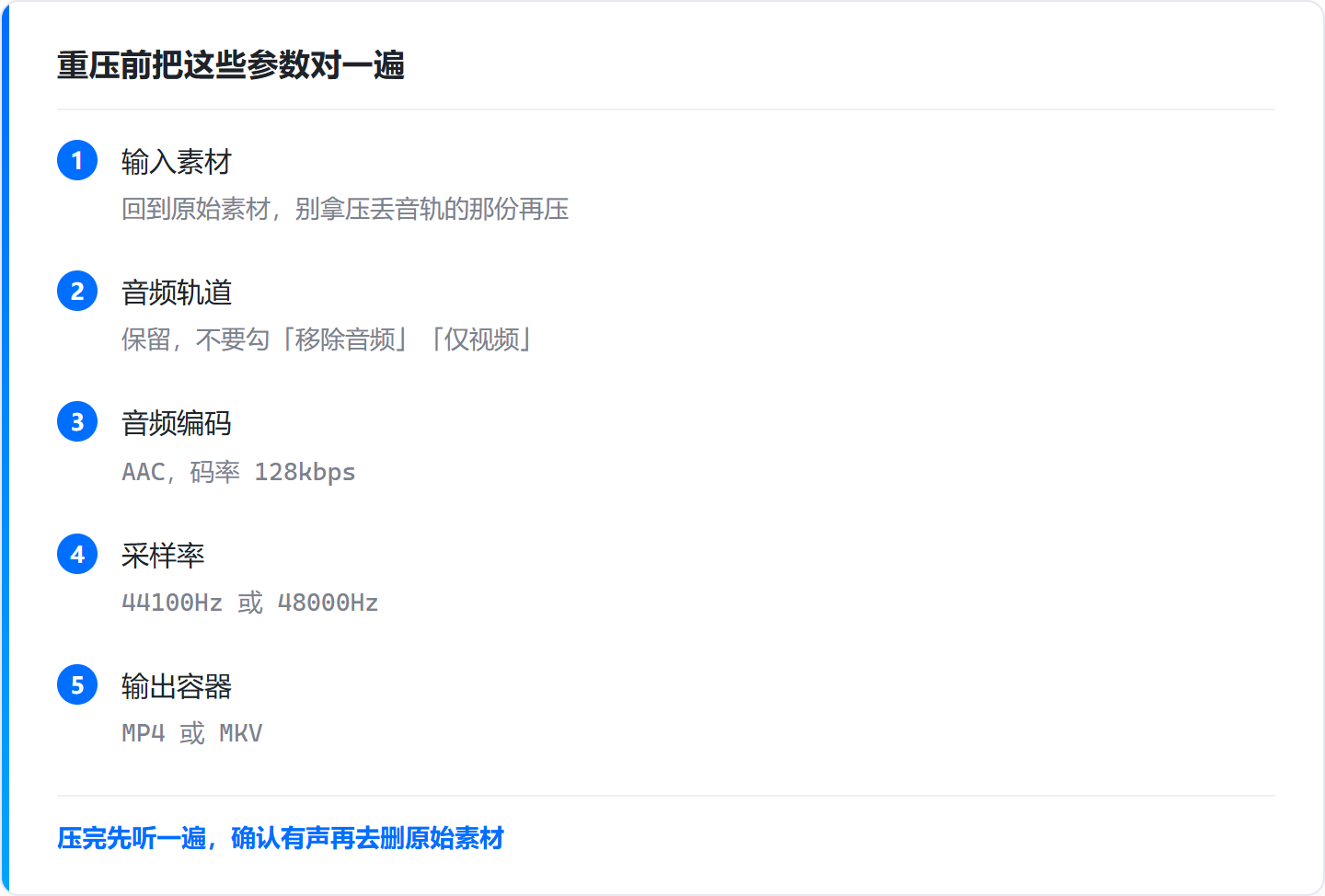
- 在音频设置里锁死编码参数。 找到音频或高级设置那一栏:保留音频轨道,音频编码选 AAC,码率填 128kbps,采样率用 44100Hz 或 48000Hz。这组参数在手机、电视、电脑上的兼容性都够用。
- 多声道素材先转立体声。 原素材是 AC3、DTS 5.1 多声道的,先转成立体声 AAC 再压,能避免整条音轨被直接丢弃;想省事也可以按方法五的命令行方式先把音轨提出来。
- 确认没有「仅视频」这类选项。 检查参数页里有没有勾上「移除音频」「仅视频」之类的开关,这类选项一旦勾上,输出文件里就没有音频流。输出容器选 MP4 或 MKV。
- 压完先试听再收尾。 压完第一件事是打开播放器听一遍,确认有声音,再去删原始素材和中间的临时文件。顺序反了,出问题就得重新找素材。
重压前先复制一份原始素材,别拿唯一一份原文件当试验品;输出文件名和源文件区分开,比如源文件叫
source.mp4,输出就叫source_small.mp4,压坏了还能退回来。
方法五:用 ffmpeg 把原音轨与压缩后的画面重新合成
画面已经压好、体积也满意,只缺一条音轨,重压一遍太亏。这时从原始素材里把音轨单独提出来,再合回压缩后的画面就行。视频流不做二次编码,体积不会反弹,几分钟就能收工。
一、从原始素材提取音轨。 打开命令行,输入:
ffmpeg -i source.mp4 -vn -c:a copy audio.aac-vn 表示不要视频,-c:a copy 表示音轨原样复制、不重新编码,速度快,音质一点不掉。
二、多声道素材先转码再提取。 原始素材是 DTS 或 AC3 多声道时,直接复制出来的音轨有些播放器认不出来,先转一道:
ffmpeg -i source.mkv -vn -c:a aac -b:a 128k audio.aac三、把音轨合回压缩后的画面。 输入:
ffmpeg -i compressed.mp4 -i audio.aac -c:v copy -c:a aac -b:a 128k -shortest out.mp4-c:v copy 表示视频流不再重编码,画面不损失、体积不反弹;-shortest 让画面和声音时长对齐,避免结尾出现一段无声黑屏。
四、合成完立刻验证。 播一遍听声音,再用 MediaInfo 看 Audio 栏的 Format 和 Bit rate 是否正常。两项都对,再删 audio.aac 这类中间文件。
ffmpeg 的输出文件名不要和输入文件同名,输入是
out.mp4时就写成out_fix.mp4。文件被播放器占用或直接被同名覆盖,源文件会损坏。
常见问题
MediaInfo 里 Audio 码率显示 0 kb/s,还能救回来吗
救不回来了,文件里那条音轨已经是空壳。好在画面通常没坏,用原始素材重新提一条音轨、再合回压缩后的画面就行,画面不会被再压一次,几分钟就能收尾。
PotPlayer 右键音轨只列出一条还静音,是文件坏了还是播放器设置问题
多半是播放器设置。用 VLC 打开同一个文件,如果能正常出声,说明文件没坏,问题在 PotPlayer 里选错了输出设备,或者被单独静音了。右键 →「声音」,把输出设备改回扬声器,再检查音量合成器里它那一条。
原素材是 DTS/AC3 5.1 多声道,压成 MP4 后音轨消失怎么保留
MP4 对 DTS 支持不好,压缩前先把音轨转成立体声 AAC(-c:a aac -b:a 128k),再把这条音轨带进压缩流程;参数页里确认没有勾上「仅视频」这类开关。提取与合成的完整命令写在上面的方法五里。
mmsys.cpl 里默认设备被切到显示器 HDMI,怎么改回来
按 Win + R 输入 mmsys.cpl 回车,在「播放」选项卡里选中扬声器或耳机,点「设为默认值」再确定。显示器如果不带喇叭,默认设备切过去以后整台电脑都会没声音,插耳机也听不到。
用 ffmpeg 把压缩后的画面和原始音轨重新合成,命令怎么写
分两步,先提取音轨、再合成。提取时加 -vn 和 -c:a copy,音轨不重新编码;合成时用 -c:v copy 保住已经压好的画面,再用 -shortest 对齐时长。两条命令都能在方法五那节的代码块里直接抄。
原创声明:本文系作者授权腾讯云开发者社区发表,未经许可,不得转载。
如有侵权,请联系 cloudcommunity@tencent.com 删除。
目录
腾讯云开发者

Copyright © 2013 - 2026 Tencent Cloud. All Rights Reserved. 腾讯云 版权所有
深圳市腾讯计算机系统有限公司 ICP备案/许可证号:粤B2-20090059  粤公网安备44030502008569号
腾讯云计算(北京)有限责任公司 京ICP证150476号 | 京ICP备11018762号