电脑痕迹清理不只看浏览器历史,系统缓存和临时文件也要一并清掉
原创
电脑痕迹清理不只看浏览器历史,系统缓存和临时文件也要一并清掉
原创
软领
发布于 2026-11-10 09:42:52
发布于 2026-11-10 09:42:52
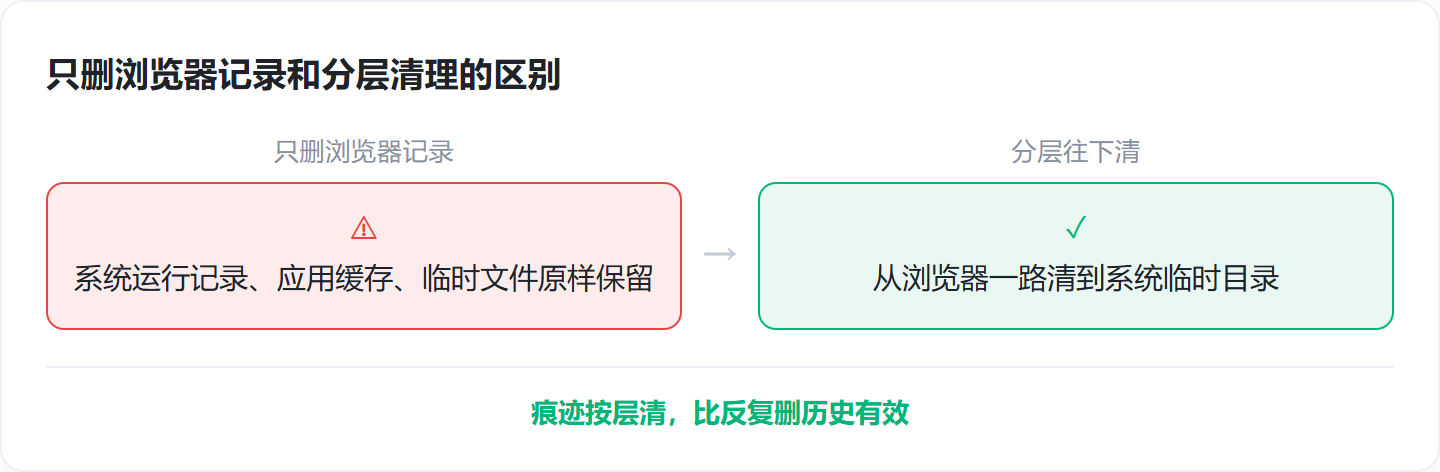
删掉浏览器历史记录之后,C 盘可用空间往往一点都不涨。系统运行记录、聊天与网盘的缓存、回收站和临时目录里的残留都还留在硬盘上,删掉的只是痕迹里最表面的一层。
这类情况大多是缓存目录长期堆积造成的,硬盘本身通常没有故障,不必急着重装或者送修。下面这套顺序在 Windows 10 和 Windows 11 上都实测过,最后更新于 2026-11-05:先把痕迹按位置分成几层看清楚,再从系统侧往应用侧一层层往下清。
痕迹散在哪几类位置
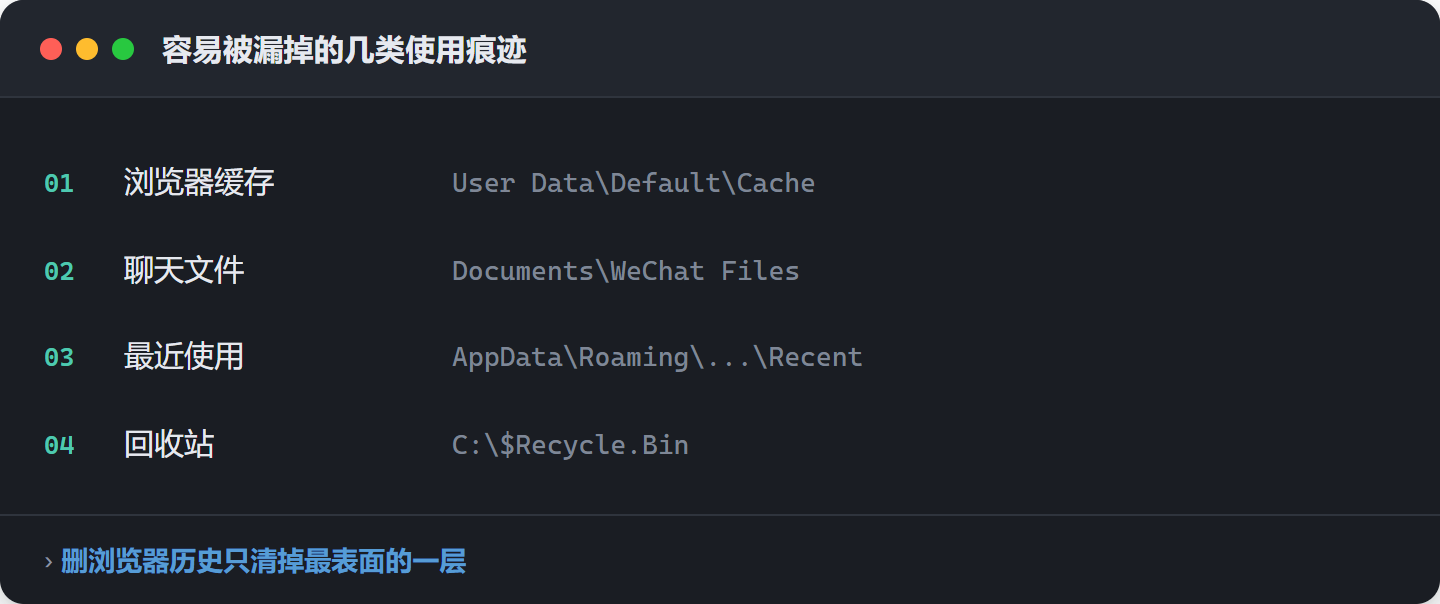
浏览器历史只是痕迹的一部分。把它删掉,剩下几类文件还在原来的位置上:
- 浏览器缓存目录:
C:\Users\用户名\AppData\Local\Google\Chrome\User Data\Default\Cache - 聊天文件:
C:\Users\用户名\Documents\WeChat Files - 系统「最近使用的文件」记录:
C:\Users\用户名\AppData\Roaming\Microsoft\Windows\Recent - 回收站内容:
C:\$Recycle.Bin
容易被忽略的还有这么几处:浏览器历史与下载记录、系统最近使用与跳转列表、聊天与网盘缓存文件、回收站与临时目录残留、输入法与剪贴板历史。
先看清痕迹散在哪几类位置,再决定清理顺序,比反复删浏览器记录有效得多。
动手之前先建立一条基线
清完再回头估算效果,比清之前先看一眼麻烦得多。动手前记下 C 盘当前的可用空间,清完再对比一次,这一轮到底清掉了多少就有数了。
第一步 看清 C 盘还有多少可用空间
Win+E 打开「此电脑」,找到「Windows (C:)」这一行,容量条下面写着「可用 xx GB,共 xx GB」。可用空间低于总容量 20% 时,缓存和痕迹通常已经堆得比较厚,浏览器缓存、缩略图、更新残留各占几个 GB 是常事。
- Win+E 打开「此电脑」,找到「Windows (C:)」这一行
- 看容量条下方的「可用 xx GB,共 xx GB」这组数字
- 可用空间低于总容量 20% 时,痕迹和缓存通常已经堆得较厚
- 把当前数值记下来,清完后再对比一次
第二步 看清空间被哪几类占走
「设置 → 系统 → 存储」会先把 C 盘按类别拆开,先看清哪一类占得多,后面几步就不会盲删。Win+I 打开「设置」,左侧点「系统」,找到「存储」,等它扫描完成。展开占用条,重点看「应用和功能」「临时文件」「其他」三项的 GB 数,这三项一般就是大头。哪一项数字异常,后面几步就优先清它。
- Win+I 打开「设置」,左侧选「系统」,进入「存储」
- 等页面扫描完成,展开各类别的占用条
- 重点看「应用和功能」「临时文件」「其他」三项的 GB 数
- 占用异常的类别,后面几步优先处理
系统侧的两级清理
第三步 在临时文件页勾选并删除
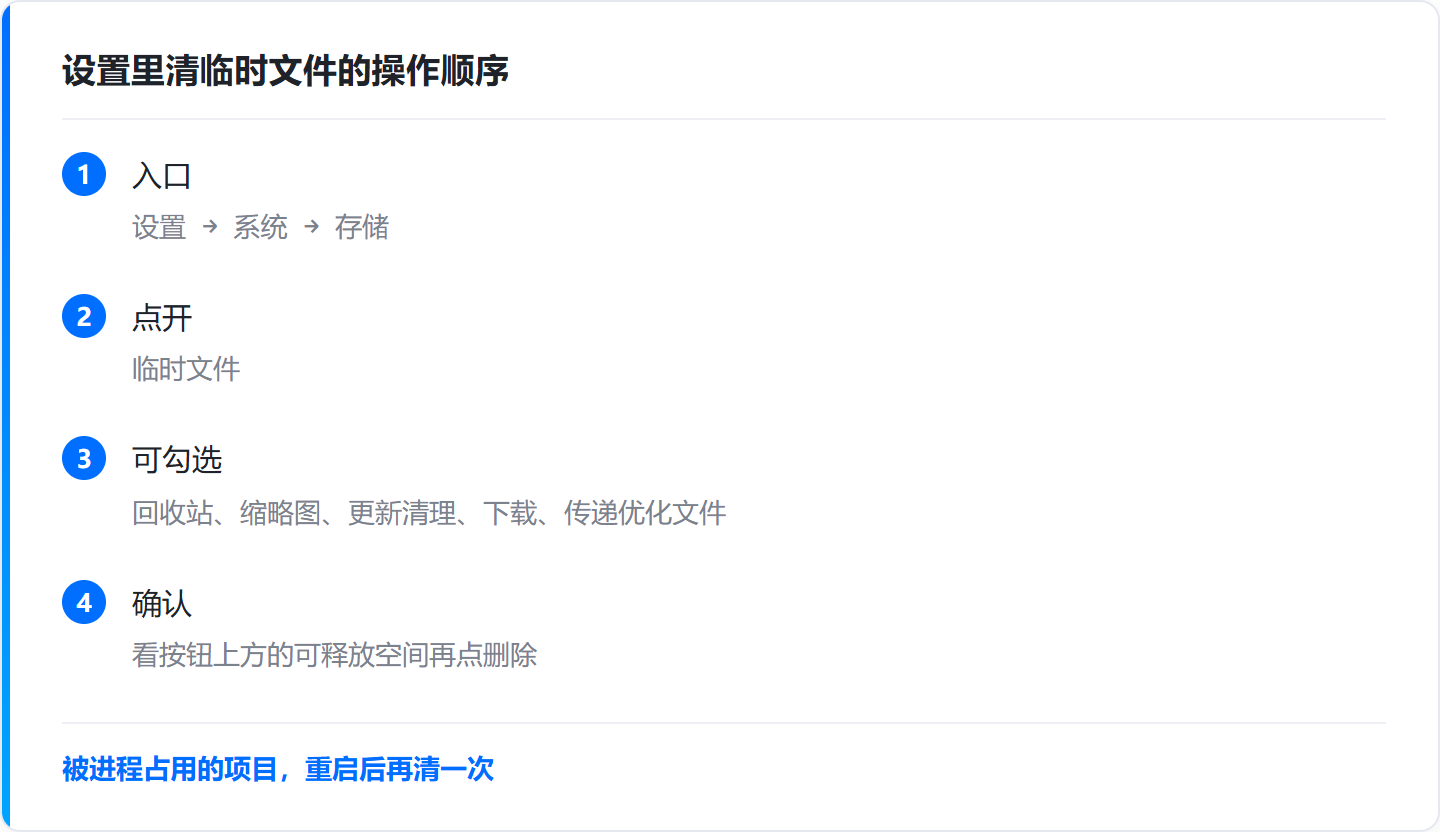
设置里的临时文件页已经把能删的项目和大小列好了,勾选确认即可,它不会碰系统文件。进入「设置 → 系统 → 存储」,点开「临时文件」,能勾选的项目有回收站、缩略图、Windows 更新清理、下载、传递优化文件。按钮上方会显示这次能空出多少空间,确认后再点「删除文件」。
- 「设置 → 系统 → 存储」里点开「临时文件」
- 能勾选的项目有回收站、缩略图、Windows 更新清理、下载、传递优化文件
- 看清「删除文件」按钮上方显示的可释放大小
- 点「删除文件」,等进度条走完再关页面
少数项目被进程占用,当场删不掉。重启电脑后再清一次,通常就能过。
第四步 用磁盘清理做一次系统级清扫
设置里清的多是用户级痕迹,磁盘清理还能碰到更新残留、系统还原点这类更深的内容。Win+R 输入 cleanmgr 回车,在选择框里选 C:,确定后等它扫描。点「清理系统文件」会重新扫一次,多出「以前的 Windows 安装」等大项,这一项动辄几个 GB。切到「其他选项」页,可以清掉系统还原和已卸载程序留下的残留,确认窗口底部「可释放 xx GB」再点确定。
cleanmgr /d C:带上盘符可以直接跳过选择框。不放心的话就只跑 cleanmgr,在图形界面里逐个勾。
- Win+R 打开「运行」,输入
cleanmgr回车 - 在选择框里选
C:,确定后等它扫描 - 点「清理系统文件」重新扫描一次,会多出「以前的 Windows 安装」等大项
- 切到「其他选项」页,可清理系统还原和已卸载程序的残留
- 确认窗口底部「可释放 xx GB」后,点确定,再点「删除文件」
「以前的 Windows 安装」删掉之后,就没法回退到上一个系统版本了。确认升级后一切正常、短期内不回退,再动它。
用户侧收尾:浏览器缓存与聊天文件
第五步 手动清一遍并打开存储感知
前面几步清的是系统侧,浏览器历史、聊天文件、用户临时目录还得各走一遍。
- 浏览器内按 Ctrl+Shift+Del,勾选浏览历史、Cookie 和缓存,时间范围选「全部」
- 聊天软件在设置里点「清理缓存」,缓存目录默认在
C:\Users\用户名\Documents下的对应文件夹 - Win+R 输入
%temp%回车,Ctrl+A 全选删除,提示占用的跳过 C:\Windows\Temp属于系统临时目录,删除它需要管理员权限- 回到「设置 → 系统 → 存储」,打开「存储感知」,让它定期自动清
聊天目录里,图片和缓存文件可以删,聊天记录数据库不要动。
WeChat Files、Tencent Files下面的数据库删掉,对话内容就找不回来了。
最后一步值得单独说一句:存储感知打开一次就不用每次手动翻了。它会在空间紧张时自动清回收站和临时文件,比隔几个月想起来清一次靠谱。
分层清理的对照表
痕迹按层次分开看,清起来不容易漏项。下面这张表把五步对应到各自的层次上:
层次 | 清什么 | 用什么 |
|---|---|---|
浏览器 | 历史、下载记录、Cookie、缓存 | 浏览器内 Ctrl+Shift+Del |
系统记录 | 最近使用、跳转列表、更新残留 | 设置 → 系统 → 存储 → 临时文件 |
应用缓存 | 聊天与网盘缓存文件 | 应用内的「清理缓存」 |
临时文件 |
| 手动删除,需要时提权 |
回收站与其他 | 已删文件、系统还原残留 | 磁盘清理的「其他选项」页 |
几种不适用和要注意的情况
- 设置里的临时文件页和磁盘清理只列出可删的项目,不会动系统文件
- 手动删
%temp%和C:\Windows\Temp时,提示「正在使用」的跳过就好,硬删可能让正在运行的程序报错 - 清痕迹腾出的空间通常有限。如果「存储」页里最大的一项是「应用和功能」,要腾空间得从卸载软件那边想办法,清痕迹不会有明显变化
- 无痕模式只是不在本机保存浏览历史和 Cookie,下载到硬盘的文件、DNS 缓存和临时文件里的记录仍然会留下来
- 这一套在 Windows 10/11 上验证过;更早的系统版本里「存储」页的入口位置不一样,本文没有实测
常见问题
清理完 C 盘可用空间几乎没变,是什么原因?
清掉的多数是小文件,大头在别处。回到「设置 → 系统 → 存储」看哪一类数字最大,通常是「应用和功能」里的软件本体,或者「其他」里的系统文件。这两类不会因为清痕迹而减少,要腾空间得另外处理。
Win+R 输入 cleanmgr 打不开磁盘清理怎么办?
先确认没输错,是 cleanmgr,不是中文名。仍然打不开,多半是系统组件缺失,用管理员身份打开命令提示符跑一次修复,修完再试。
sfc /scannow微信和 QQ 的聊天缓存文件能直接删吗?
默认在 C:\Users\用户名\Documents 下的 WeChat Files、Tencent Files 对应文件夹。图片和缓存文件可以删,聊天记录数据库别动,删了对话内容就找不回来。
清除电脑历史记录会不会误删系统文件?
设置里的临时文件页和磁盘清理只列出可删的项目,不会动系统文件。手动清 %temp% 和 C:\Windows\Temp 时,提示「正在使用」的跳过即可。
清完过一阵空间又掉回去了,正常吗?
正常。浏览器缓存、更新残留和聊天文件每天都在长,这也是最后一步要把存储感知打开的原因。
原创声明:本文系作者授权腾讯云开发者社区发表,未经许可,不得转载。
如有侵权,请联系 cloudcommunity@tencent.com 删除。
目录
腾讯云开发者

Copyright © 2013 - 2026 Tencent Cloud. All Rights Reserved. 腾讯云 版权所有
深圳市腾讯计算机系统有限公司 ICP备案/许可证号:粤B2-20090059  粤公网安备44030502008569号
腾讯云计算(北京)有限责任公司 京ICP证150476号 | 京ICP备11018762号