使用 Python 将 Word 表格数据导入 Excel
原创
使用 Python 将 Word 表格数据导入 Excel
原创
用户12495000
发布于 2026-10-26 10:38:46
发布于 2026-10-26 10:38:46
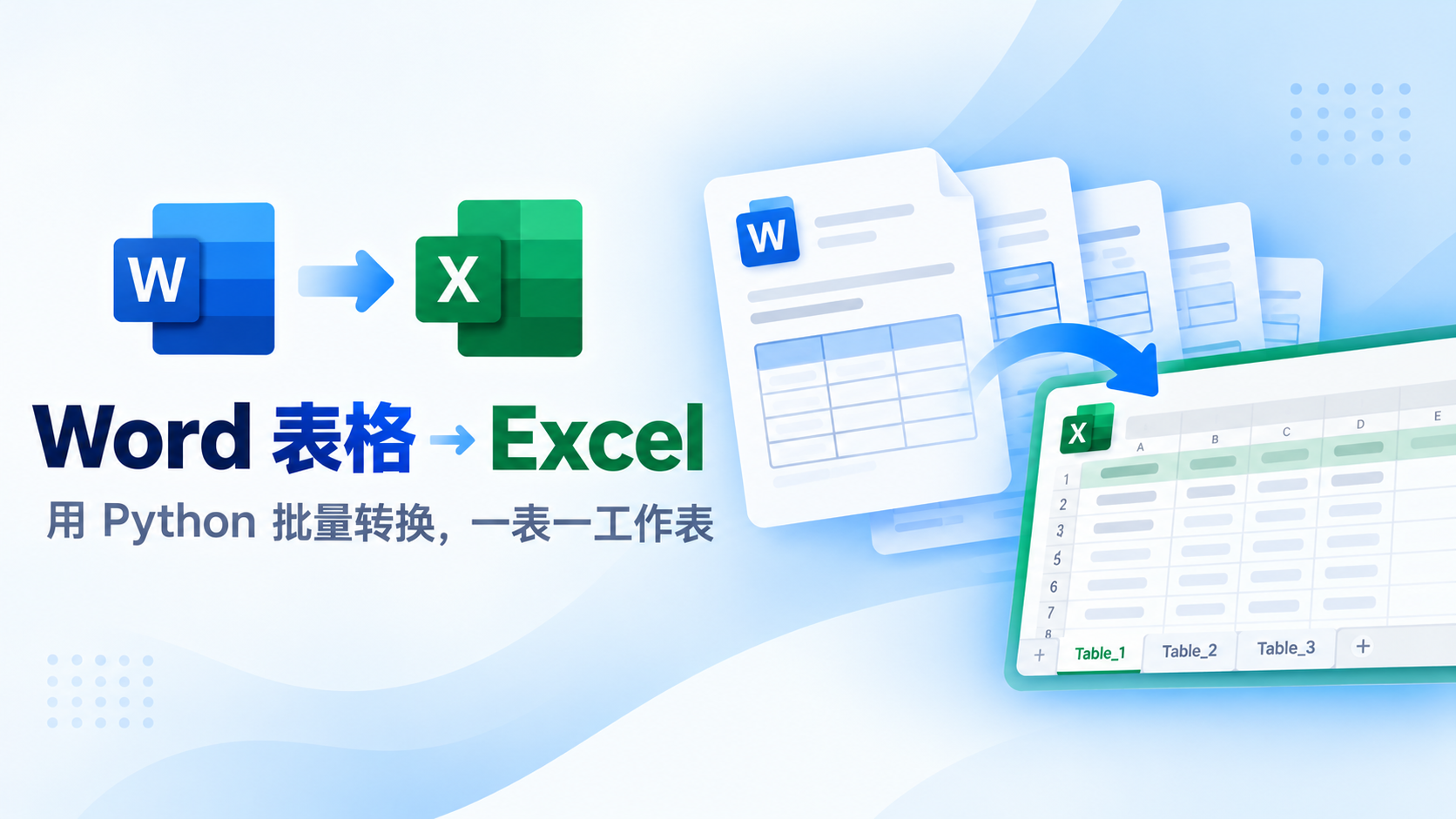
Word 文档中的表格往往承载着结构化数据,但进行统计、筛选或图表制作时,Excel 才是更合适的工具。当文档包含多张表格时,手动复制粘贴不仅耗时,还容易在格式转换中出错。本文介绍如何使用 Spire.Doc for Python 和 Spire.XLS for Python,将 Word 文档中的每一张表格自动导入为 Excel 的独立工作表,并客观说明该方案能够解决和无法覆盖的问题。
安装所需库
在开始之前,需要安装两个库:Spire.Doc 负责读取和解析 Word 文档中的表格结构,Spire.XLS 负责创建和写入 Excel 文件。在命令行中执行:
pip install Spire.Doc
pip install Spire.XLS
需要留意的是,Spire 系列提供免费版(Free Edition),例如 spire.doc.free 和 spire.xls.free,可以通过 pip install spire.doc.free spire.xls.free 安装。免费版在功能上有一定限制,例如 Free Spire.Doc 限制每个文档最多 500 个段落和 25 张表格。如果待处理的文档规模较小,免费版可以满足需求;若文档较大或表格数量较多,则需要使用完整版本。
两个库都支持 Windows、Linux 和 macOS 平台,且不依赖 Microsoft Office 或 Word 的安装。
实现思路
整个转换流程可以拆分为两个阶段:
提取阶段 :加载 Word 文档,遍历其中的每一个节(Section),再遍历节内的每一张表格。对于表格中的每一个单元格,读取其全部段落文本并拼接,以保留单元格内可能存在的多段内容。
写入阶段 :新建一个 Excel 工作簿,为每一张 Word 表格创建一个独立的工作表。按行列顺序将提取的文本写入对应单元格,最后自动调整列宽并保存文件。
完整代码示例
以下代码实现了上述流程。代码基于完整版 Spire 库编写;如果使用免费版,导入语句需相应调整为 from spire.doc import * 和 from spire.xls import *。
from spire.doc import *
from spire.xls import *

# 加载 Word 文档
doc = Document()
doc.LoadFromFile('input.docx')

# 创建 Excel 工作簿并清空默认工作表
wb = Workbook()
wb.Worksheets.Clear()

# 遍历文档中的所有节
for i in range(doc.Sections.Count):
    section = doc.Sections.get_Item(i)

    # 遍历节中的所有表格
    for j in range(section.Tables.Count):
        table = section.Tables.get_Item(j)

        # 为每张表格创建独立工作表,命名包含节序号和表序号
        ws = wb.Worksheets.Add(f'Table_{i+1}_{j+1}')

        # 逐行逐单元格写入数据
        for row in range(table.Rows.Count):
            tableRow = table.Rows.get_Item(row)

            for cell in range(tableRow.Cells.Count):
                tableCell = tableRow.Cells.get_Item(cell)

                # 拼接单元格内所有段落的文本
                cellText = ''
                for paragraph in range(tableCell.Paragraphs.Count):
                    paragraph = tableCell.Paragraphs.get_Item(paragraph)
                    cellText = cellText + (paragraph.Text + ' ')

                # 以 "00" 开头的文本直接赋值,避免被 Excel 自动转为数字
                if cellText.startswith('00'):
                    ws.Range[row + 1, cell + 1].Text = cellText
                else:
                    ws.SetCellValue(row + 1, cell + 1, cellText)

        # 根据内容自动调整列宽
        ws.AllocatedRange.AutoFitColumns()

# 保存为 Excel 2016 格式
wb.SaveToFile('output/WordTableToExcel.xlsx', FileFormat.Version2016)

doc.Close()
wb.Dispose()
运行前请确保 input.docx 位于脚本同级目录,且 output 文件夹已存在(或根据实际需要修改保存路径)。
代码中的几个关键处理
单元格内多段落的拼接。 Word 单元格中可以包含多个段落,直接取第一个段落会丢失后续内容。代码通过遍历 tableCell.Paragraphs 将每段文本依次拼接,并在末尾追加空格作为分隔,确保单元格内的完整信息被保留。
以 "00" 开头的文本保护。 Excel 在通过 SetCellValue 写入字符串时,可能将形如 "001" 的内容自动识别为数字 1。代码对此做了判断:若文本以 "00" 开头,则改用 ws.Range[row + 1, cell + 1].Text = cellText 赋值,这种方式更倾向于保留字符串原貌。不过这一保护仅覆盖了 "00" 前缀的情况,其他可能被误判的格式(如长数字串、日期样式的文本)并未纳入处理范围。
工作表命名。 采用 Table_{节序号}_{表序号} 的格式,便于在 Excel 中追溯每张工作表对应的 Word 表格位置。
未覆盖的情形
当前代码只处理了结构最简单的二维文本表格。以下几种常见情况它无法正确处理:
单元格合并。 Word 表格中的合并单元格在遍历时,tableRow.Cells.Count 和单元格索引所对应的网格位置可能与视觉布局不一致。代码按 Cells 集合顺序逐一遍历,没有读取 GridSpan 或 VerticalMerge 等属性。如果源表格存在合并单元格,写入 Excel 后原本合并的区域会被拆散,文本可能出现重复或错位。若要处理,需要额外读取合并属性并在 Excel 侧执行对应的 Merge 操作。
单元格内的图片。 代码只提取了段落文本。如果某个单元格内嵌有图片或其他非文本对象,这些内容会被完全忽略,不会出现在 Excel 中。
文本格式的保留。 写入 Excel 的内容只有纯文本字符串。Word 单元格中的字体、字号、加粗、颜色、对齐方式等格式信息,以及段落之间的换行关系(代码用空格拼接段落),在写入时都没有被传递。Excel 单元格只承载了文本值,视觉样式全部丢弃。
表格外的上下文信息。 如果 Word 文档中的表格带有标题行、说明性段落或跨表引用,这些内容不会进入 Excel。每张表格被独立放入一张工作表,表与表之间的逻辑关系仅通过命名中的序号体现。
适用场景
这段代码适合处理来源规范、结构简单的 Word 表格:无合并单元格、单元格内只有纯文本、对格式还原没有要求。在这类前提下,它可以快速完成多张表格的批量导出,省去逐一手动复制的时间。如果源文档的表格存在上述复杂情况,则需要在当前代码基础上增加相应的检测与处理逻辑,否则导出结果会与原始表格存在偏差。
原创声明:本文系作者授权腾讯云开发者社区发表,未经许可,不得转载。
如有侵权,请联系 cloudcommunity@tencent.com 删除。
目录
腾讯云开发者

Copyright © 2013 - 2026 Tencent Cloud. All Rights Reserved. 腾讯云 版权所有
深圳市腾讯计算机系统有限公司 ICP备案/许可证号:粤B2-20090059  粤公网安备44030502008569号
腾讯云计算(北京)有限责任公司 京ICP证150476号 | 京ICP备11018762号