Win To Go 教程:用移动硬盘做一个口袋系统,不用带电脑,插上就能用

Win To Go 教程:用移动硬盘做一个口袋系统,不用带电脑,插上就能用

胖丁学电脑
发布于 2026-07-10 13:43:16
发布于 2026-07-10 13:43:16
这就是Win To Go —— 把整个Windows系统装进一个移动硬盘(或者U盘)里,插在任何电脑上,开机后就是你自己熟悉的桌面、软件和文件。拔掉硬盘,那台电脑没有任何记录。
但这个功能实现起来对存储介质有很高的要求,移动硬盘、U盘都可以安装,容量64G起,支持高速读写。也就是说最好选用固态移动硬盘和U盘。
因为系统本身占30-40G,还得留点空间装软件和存文件。读写速度快了才能保证系统流畅运行,普通2.0U盘即使装上了也是鸡肋。
几种常见存储介质的表现,我整理了一下:
- 普通USB 2.0 U盘 —— 不推荐,卡到怀疑人生,装个软件等半小时
- 普通USB 3.0 U盘(读取100MB/s左右)—— 勉强能用,能跑但慢,打开应用有明显延迟
- 高速U盘(如闪迪CZ880)—— 可以用,接近本地硬盘体验
- 移动固态硬盘(PSSD) —— 最佳选择,和本地硬盘几乎没区别
- 普通移动机械硬盘 —— 勉强能用,速度一般,4K随机慢
如果只是想尝鲜玩玩,手边有个USB 3.0的U盘就行,能跑但不流畅。如果真打算当口袋系统日常用,强烈建议上移动固态硬盘,体验完全是两个世界。

下面跟胖丁一起,动手制作一个口袋系统:
Rufus以前也能做Win To Go,后来砍了,微软官方的工具也早不更新了。这里我们需要用到一个叫 WinToUsb 的工具,这个工具有部分功能收费,我们用免费的功能就可以,不用花冤枉钱。
🏠 WinToUSB 官网:https://www.easyuefi.com/wintousb/
公众号菜单里的 → 软件汇总,也能找到下载地址。
首先我们要准备好一个Windows的镜像文件,下载官方原版镜像的方法我在前几期的教程里讲过,可以去翻一翻,我是以下载win11的镜像举例的,按同样的方法可以下载其他镜像:
小白从零开始装系统(第二课):做一个能装系统、也能修系统的U盘启动盘
下载安装程序,一路默认下一步安装,打开:
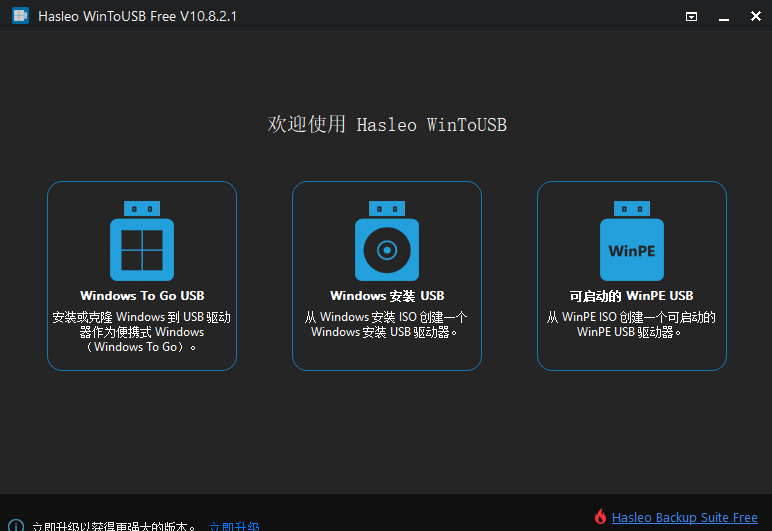
选择最左侧的 Windows To Go USB:
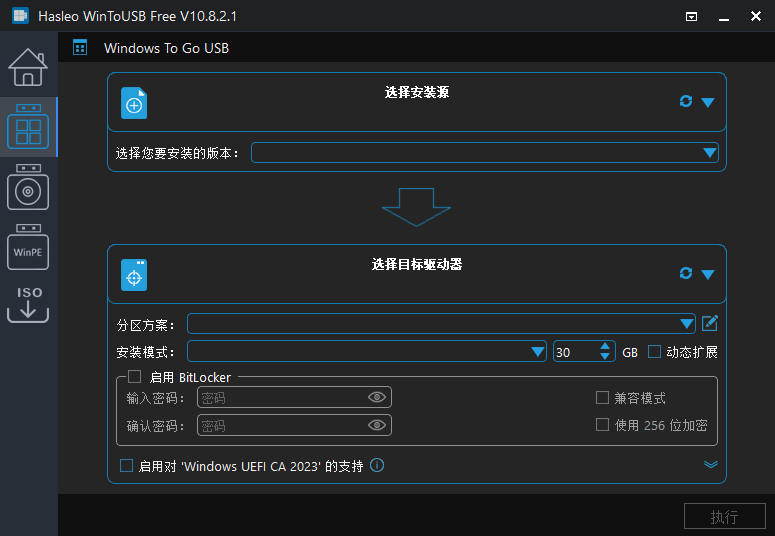
选择安装源:
点击右侧箭头 → 浏览镜像文件 → 弹出的对话框里选择你的镜像文件。
选择您要安装的版本:
点击右侧箭头 → 推荐选择专业版
选择目标驱动器:
点击右侧箭头 → 选择你的移动硬盘或者U盘,千万不要选错,如果没有就点一下刷新之后再看。
分区方案:
- 适用于BIOS的MBR → 只能在老电脑启动
- 适用于UEFI的GPT → 只能在新电脑启动
- 适用于BIOS和UEFI的MBR → 推荐!新老通吃
安装模式:
- 传统模式 → 用于移动硬盘/PSSD,性能最好,选这个
- VHD/VHDX模式 → 用于普通U盘,兼容性好,但只支持WIN8以上的操作系统,如果是要安装Win7,选择VHD模式,并选中“动态扩展”
选择“启用对 Windows UEFI CA 2023 的支持”
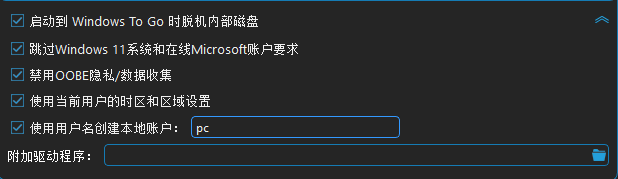
更多设置:
点击右下角箭头 → 全部打勾,使用用户名创建本地账户:手动填写一个喜欢的用户名
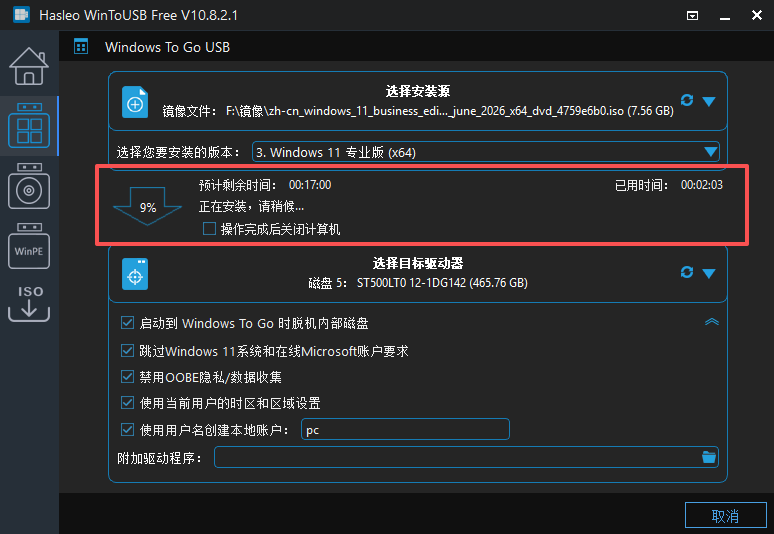
点击执行,格式化硬盘,软件中间区域会显示剩余时间,因为我这里用了一块机械硬盘做演示,所以需要的时间有点长:
提示安装完成后,需要用到我们的传统技能 —— 从U盘启动,还没有学会的去看一下之前的文章:
小白从零开始装系统(第三课):简单认识BIOS和如何设置U盘启动
第一次启动的时候要部署一次系统,以后就不用了,这里又是我们熟悉的界面:
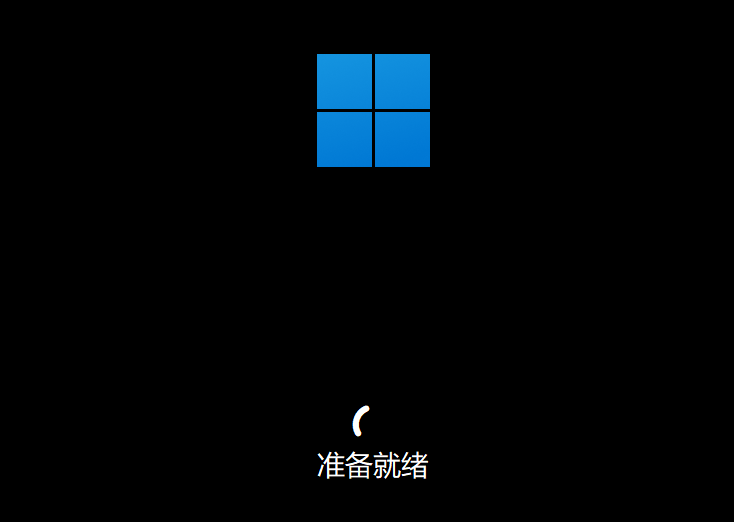
安装完成,进入系统:
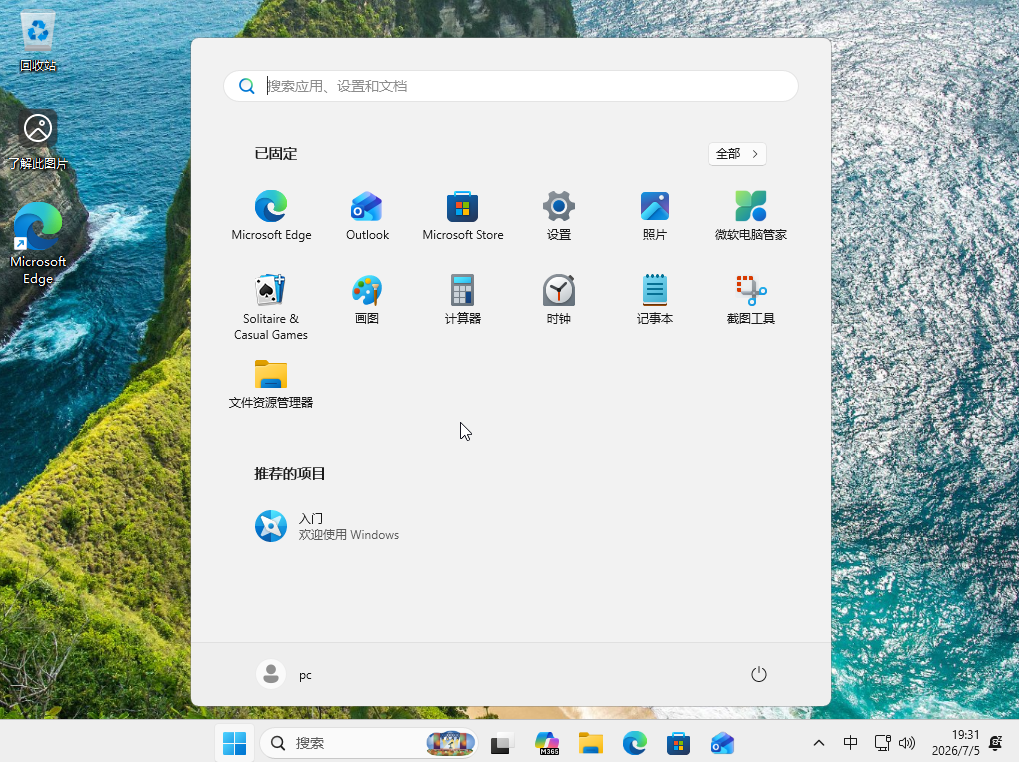
接下来系统优化、安装软件的步骤跟以前一样,就不重复了,具体参考我之前的文章:
小白从零开始装系统(第五课):驱动安装+系统优化,装完不做这些等于白装
小白从零开始装系统(第六课):零捆绑无广告的装机必备软件推荐!
到这里就可以添加自己需要的软件和个性设置了,平时工作的文件也可以放在里面随身带着,最好拷贝之前做一下备份。
最好不要把这个当成办公用的主力电脑,毕竟移动设备的稳定性还是不如本地硬盘。
另外一定要注意,先关机,再在右下角任务栏里选择弹出移动设备,最后再拔硬盘。一定不要直接拔,以免造成数据损坏和丢失。
这个方案有没有帮你解决一些问题?安装过程中有哪些疑惑?都可以在评论区聊聊。
觉得有用的话就点个赞,分享给你的朋友,支持一下胖丁吧~
本文参与 腾讯云自媒体同步曝光计划,分享自微信公众号。
原始发表:2026-07-05,如有侵权请联系 cloudcommunity@tencent.com 删除
评论
登录后参与评论
推荐阅读
腾讯云开发者

Copyright © 2013 - 2026 Tencent Cloud. All Rights Reserved. 腾讯云 版权所有
深圳市腾讯计算机系统有限公司 ICP备案/许可证号:粤B2-20090059  粤公网安备44030502008569号
腾讯云计算(北京)有限责任公司 京ICP证150476号 | 京ICP备11018762号