配置Claude Code CLI及常用工具

配置Claude Code CLI及常用工具

程序员七平
发布于 2026-06-26 20:35:29
发布于 2026-06-26 20:35:29
1、前言
本文分享在Win10环境下配置Claude Code CLI以及常用工具的步骤。
2、运行环境及资料
- • 本地环境:Win10
- • npm:10.8.2
- • 作用:Node.js 自带包管理器,用来安装/升级 Claude Code、skills-installer、CC-Switch 等所有 Node 生态工具。
- • 下载地址: https://nodejs.org/en/download/
- • AI脚手架:
Claude Code v2.1.5- • 作用:Anthropic 官方 CLI,本地终端直接调用 AI 模型,核心入口。
- • AI大模型:
- • DeepSeek:
- • 链接: https://platform.deepseek.com/api_keys
- • DeepSeek:
- •
CC switch:v3.9.1- • 作用:轻量级“模型路由”工具,通过图形化界面操作在 Claude、DeepSeek、GLM、OpenAI 等 API 之间来回切换。
- • 地址: https://github.com/farion1231/cc-switch
- •
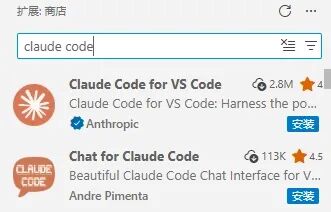
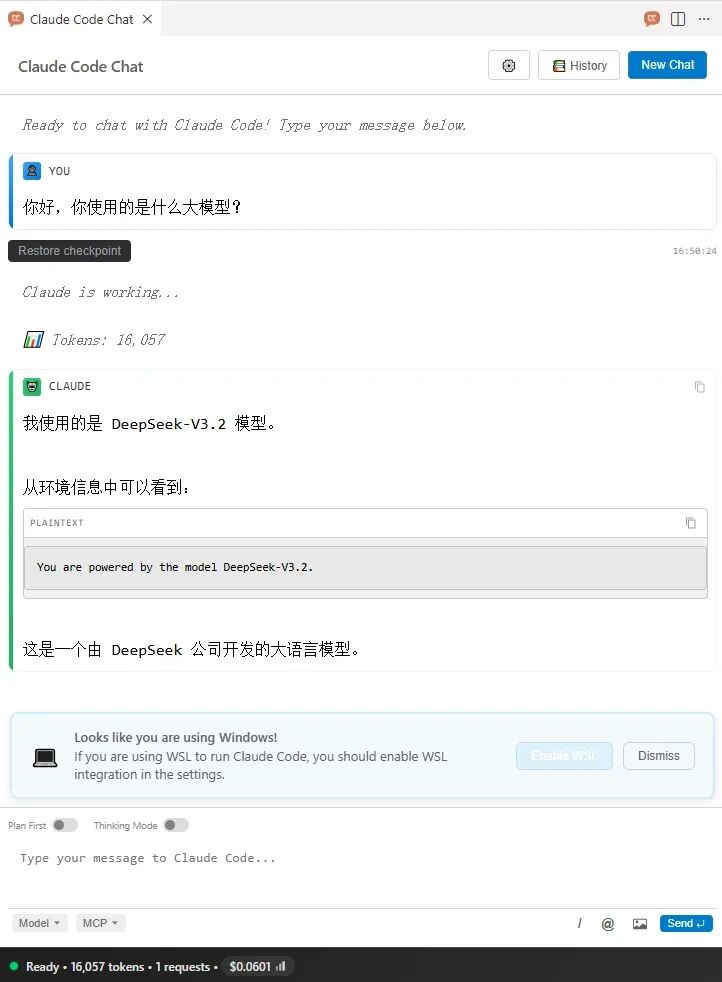
VS Code插件:Chat for Claude Code- • 作用:把 Claude Code 的会话能力嵌入 VS Code 侧边栏,可直接读写当前工作区文件、diff、terminal,支持多轮对话、slash 命令、skills 调用。
- • 官方
Skills:- • 作用:Anthropics 维护的“技能包”仓库,每个子文件夹是一个独立技能。Claude Code 加载后可在对话里用
@skill-name触发,也可被 Agent 自动调用 - • 地址: https://github.com/anthropics/skills
- • 单技能浏览地址: https://github.com/anthropics/skills/tree/main/skills
- • 作用:Anthropics 维护的“技能包”仓库,每个子文件夹是一个独立技能。Claude Code 加载后可在对话里用
3、操作步骤
3.1、安装 Claude Code
# 安装 v2.1.5
npm install -g @anthropic-ai/claude-code

claude --version
# 返回 v2.1.5

# 修改环境变量,详见下方的【问题】
set ANTHROPIC_BASE_URL=https://api.deepseek.com/anthropic
set ANTHROPIC_AUTH_TOKEN=sk-你的DeepSeekKey
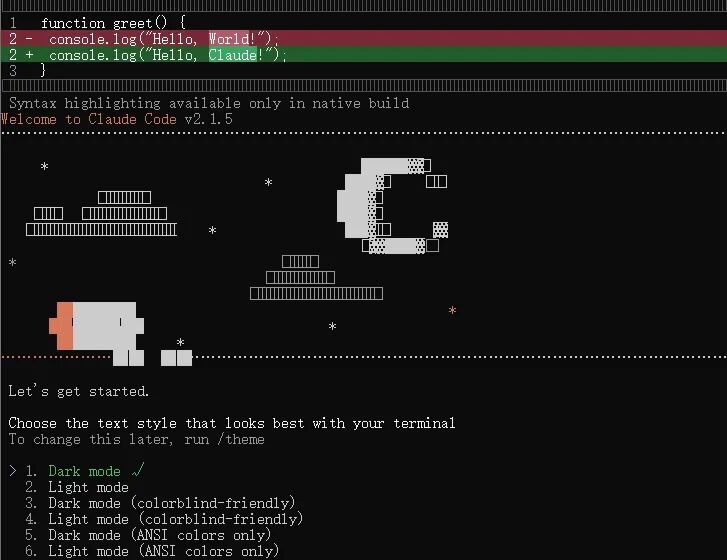
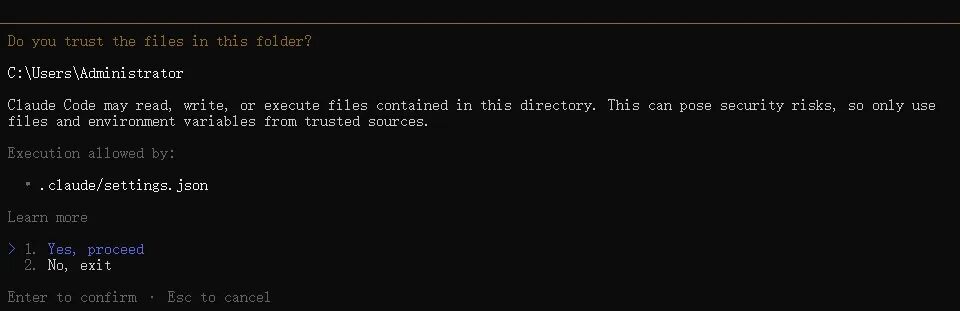
选择主题:
3.2、安装 CC Switch
还有个
cc router,有兴趣的朋友可以去尝试
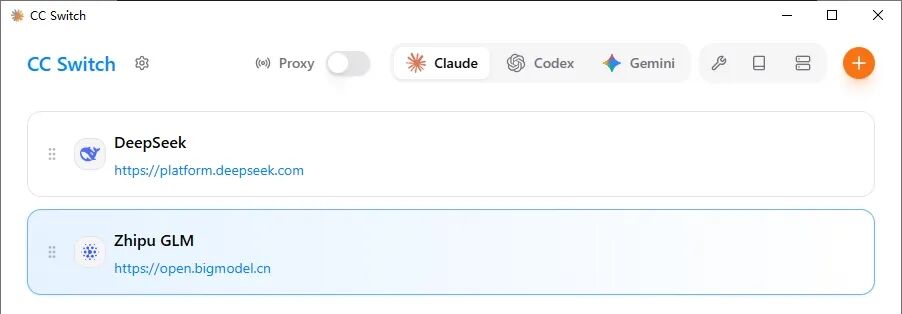
操作步骤:【添加】->选择【模型供应商】->【Deepseek/Zhipu GLM】,只需要填入API Key就可以。
DeepSeek模型:
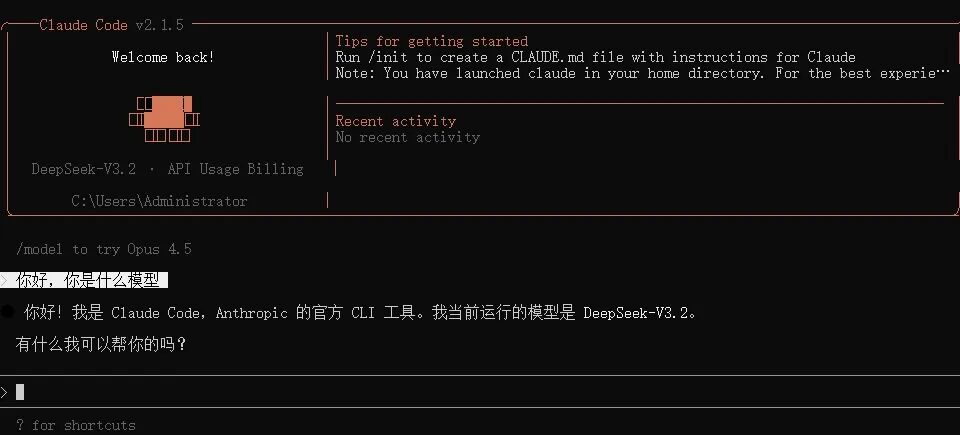
GLM大模型:
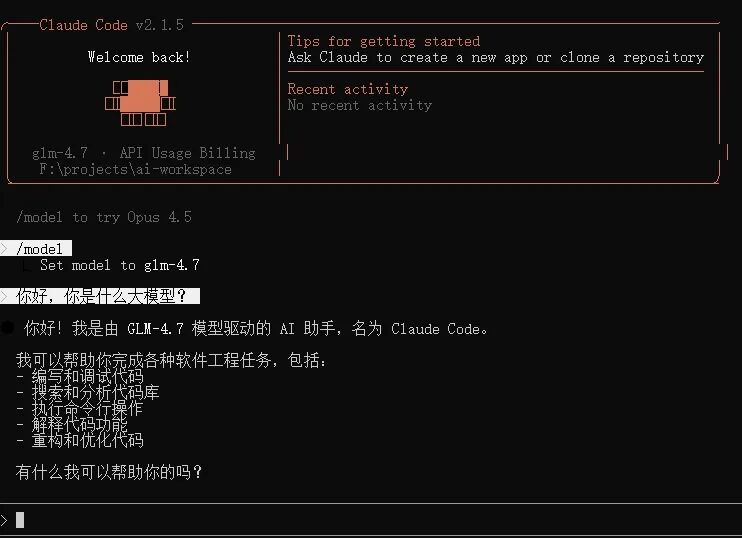
3.3、使用 Claude Code
# 开始使用claude
claude

# 指定工作目录的方式启动
cd /d F:\projects\ai-workspace && claude

# 更新claude
claude update
3.4、VS Code 安装插件
3.5、安装 Skills
方式一:手动添加 Skills 文件夹
这一步需要安装 Git,也可以下载zip并解压。
# 本地随便一个目录,克隆官方仓库,或者下载zip并解压
git clone https://github.com/anthropics/skills.git cc-skills

# 进入 Claude 的全局技能目录
cd %USERPROFILE%\.claude

# 创建“技能”目录 skills
mkdir skills

cd skills
然后,将 Skill 的文件夹(每个文件夹包含一个 SKILL.md 文件)放入该目录,重启 Claude Code。
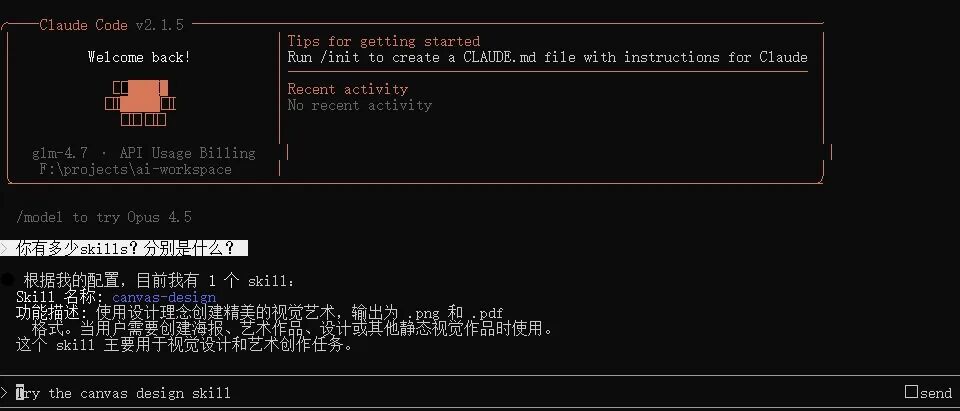
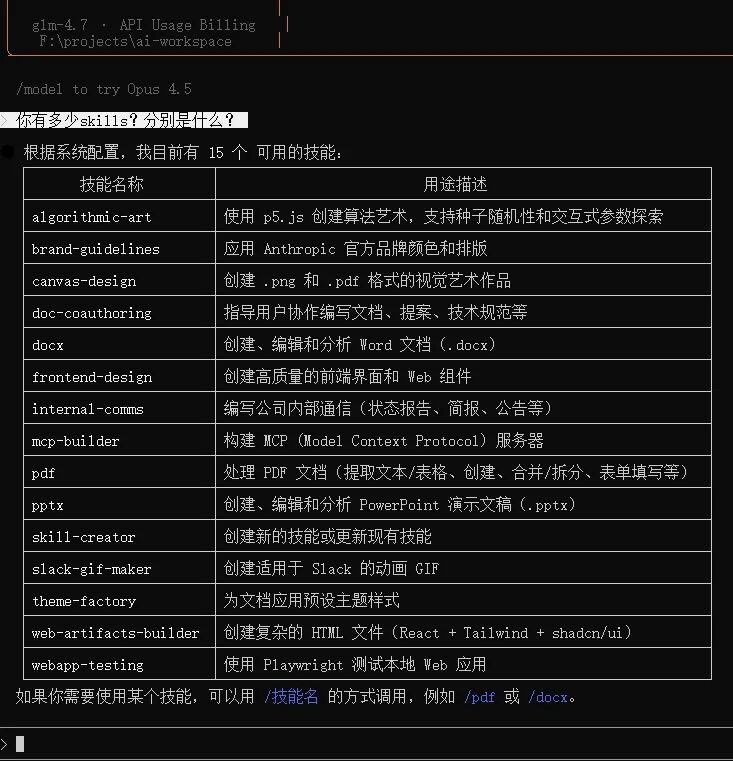
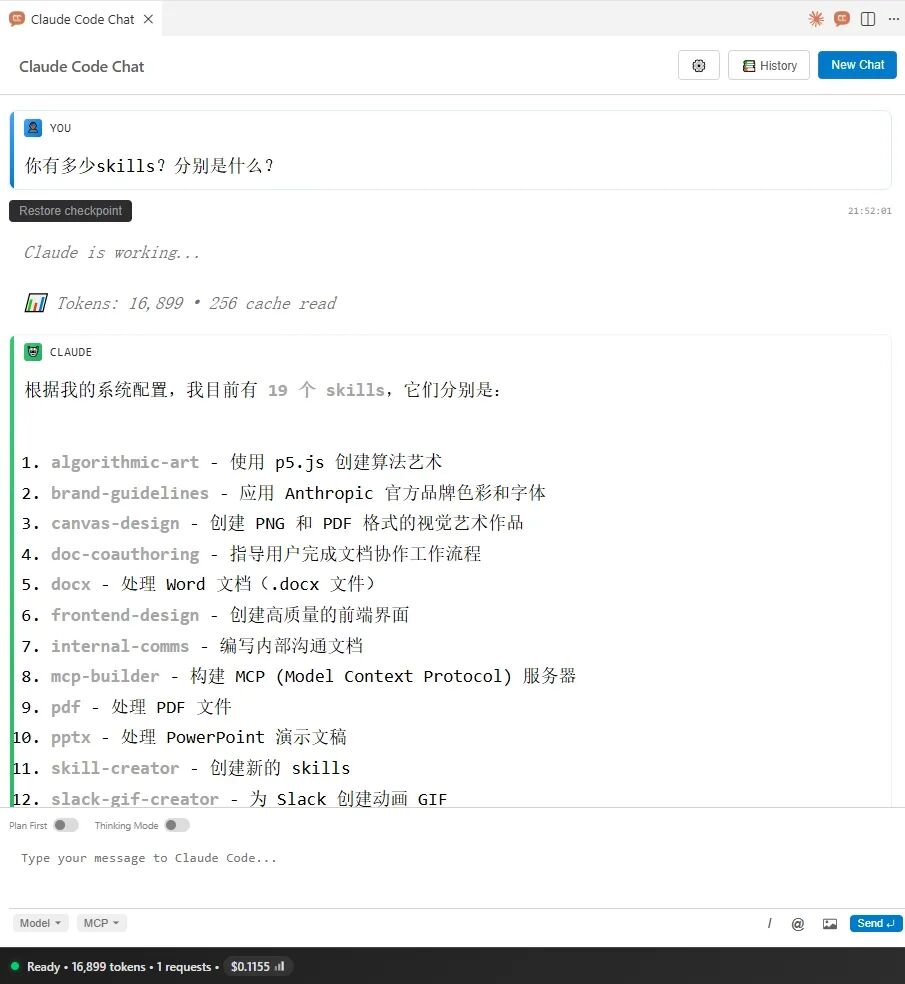
示例1:将canvas-design目录复制到 %USERPROFILE%\.claude\skills目录下,
然后在Claude Code 命令行(或者VS Code的插件对话框中 中)可以问:你有多少skills?分别是什么?
示例2:全部复制过去。
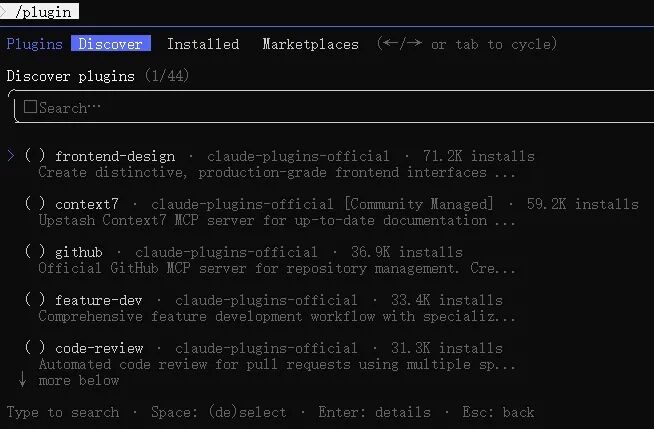
方式二:【了解】通过 Claude Code 界面安装
#在claude中用 /plugin 命令进入插件管理
/plugin
4、相关资料
- • Claude Code 官方文档: https://code.claude.com/docs/zh-CN/quickstart
5、问题
【已解决】1:Failed to connect to api.anthropic.com: ERR_BAD_REQUEST
现象:首次安装之后,执行claude命令,报错:
 Unable to connect to Anthropic services

 Failed to connect to api.anthropic.com: ERR_BAD_REQUEST

 Please check your internet connection and network settings.

 Note: Claude Code might not be available in your country. Check supported countries at
https://anthropic.com/supported-countries尝试方法:修改C:\Users\用户名\.claude\settings.json里面的配置也不生效。
解决:
# 通过环境变量方式进行修改
set ANTHROPIC_BASE_URL=https://api.deepseek.com/anthropic
set ANTHROPIC_AUTH_TOKEN=sk-你的DeepSeekKey只有在进行初始化之后,C:\Users\用户名\.claude\settings.json 这里面的配置才会生效。
本文参与 腾讯云自媒体同步曝光计划,分享自微信公众号。
原始发表:2026-01-12,如有侵权请联系 cloudcommunity@tencent.com 删除
目录
腾讯云开发者

Copyright © 2013 - 2026 Tencent Cloud. All Rights Reserved. 腾讯云 版权所有
深圳市腾讯计算机系统有限公司 ICP备案/许可证号:粤B2-20090059  粤公网安备44030502008569号
腾讯云计算(北京)有限责任公司 京ICP证150476号 | 京ICP备11018762号