一个超逆天终端神器!Github 狂揽 78.8K+ Star

一个超逆天终端神器!Github 狂揽 78.8K+ Star

民工哥
发布于 2026-03-24 17:36:01
发布于 2026-03-24 17:36:01
大家好,我是民工哥!
身为IT 码农的我们,在日常工作中会经常遇到这些问题,比如:
在终端环境中,我们经常需要从大量文件、命令历史或进程列表中快速定位目标内容。使用传统工具(如 find、grep 或 history)通常需要精确匹配或复杂命令组合,操作繁琐且容错性低。
传统命令行工具多为单向操作,用户需反复执行命令并调整参数,缺乏实时反馈。
终端场景多样,需处理文件、进程、命令历史、主机名等多种列表数据,但缺乏统一高效的工具。

我还需要一款兼容不同操作系统(Linux、macOS、Windows)且持续更新的工具。
有需求,就会有解决这些痛点的工具产生,这么,它来了!
一个超逆天的终端神器:fzf!Github 狂揽 76.6+ Star。
fzf 是一款开源、高性能、跨平台的命令行模糊查找工具,它通过先进的模糊匹配算法和高度可定制化的特性,显著提升了开发者及终端用户在文件管理、命令复用、进程监控等场景下的工作效率,成为现代终端工具链中的核心组件之一。

图片
采用 Go 语言开发,确保跨平台兼容性和高性能,同时通过开源社区推动功能迭代,支持通过包管理器(Homebrew、apt、Scoop)安装。
被广泛收录于各大 Linux 发行版及 macOS 官方仓库,成为开发者工具链中的标配。

图片
核心优势
模糊匹配算法
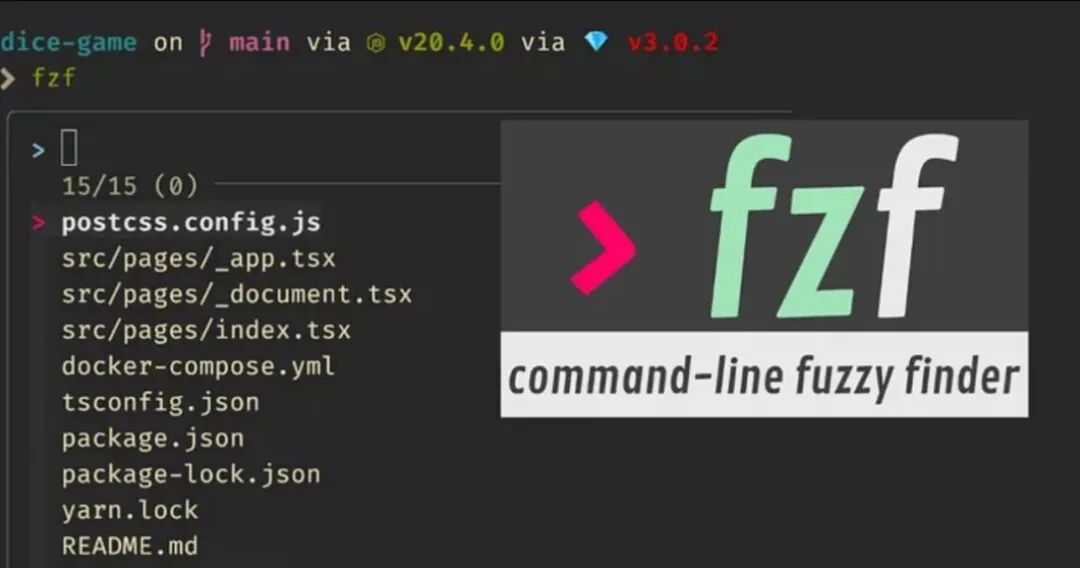
fzf 采用智能评分系统,支持非连续字符的模糊搜索(如输入 "chongchong" 可匹配 "chognchong"),即使存在拼写错误或字符遗漏也能精准定位结果。其搜索语法灵活,支持前缀(^music)、后缀(.mp3$)、排除(!fire)、逻辑或(|)等高级操作,满足复杂查询需求。
跨平台兼容性
操作系统:支持 Linux、macOS、Windows(通过 WSL 或包管理器如 Chocolatey/Scoop)。
终端环境:无缝集成 Bash、Zsh、Fish 等主流 Shell,以及 Vim/Neovim、Emacs、tmux 等编辑器/工具。
部署方式:提供预编译二进制文件、包管理器安装(如 Homebrew、apt)、源码编译(Go 1.11+)及 Docker 容器化部署,满足多样化需求。
高度可定制化
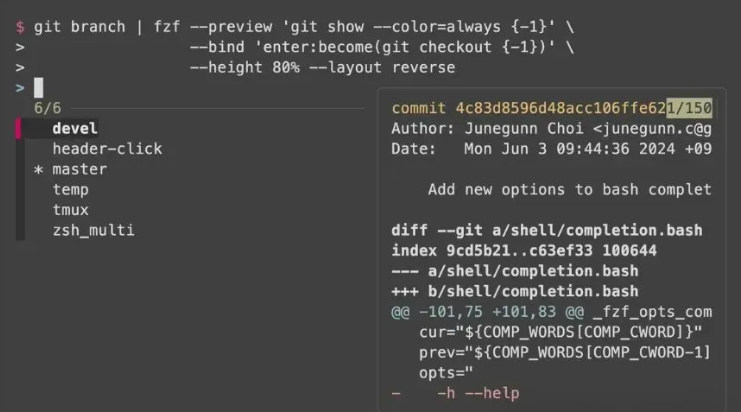
界面布局:通过环境变量(如 FZF_DEFAULT_OPTS)调整高度、布局(--reverse)、边框、颜色等。
快捷键绑定:支持自定义键绑定(如 Ctrl+T 快速查找文件、Ctrl+R 搜索历史命令),提升操作流畅度。
预览功能:通过 --preview 选项实时显示文件内容、命令输出或自定义脚本结果,减少误操作风险。
交互式体验
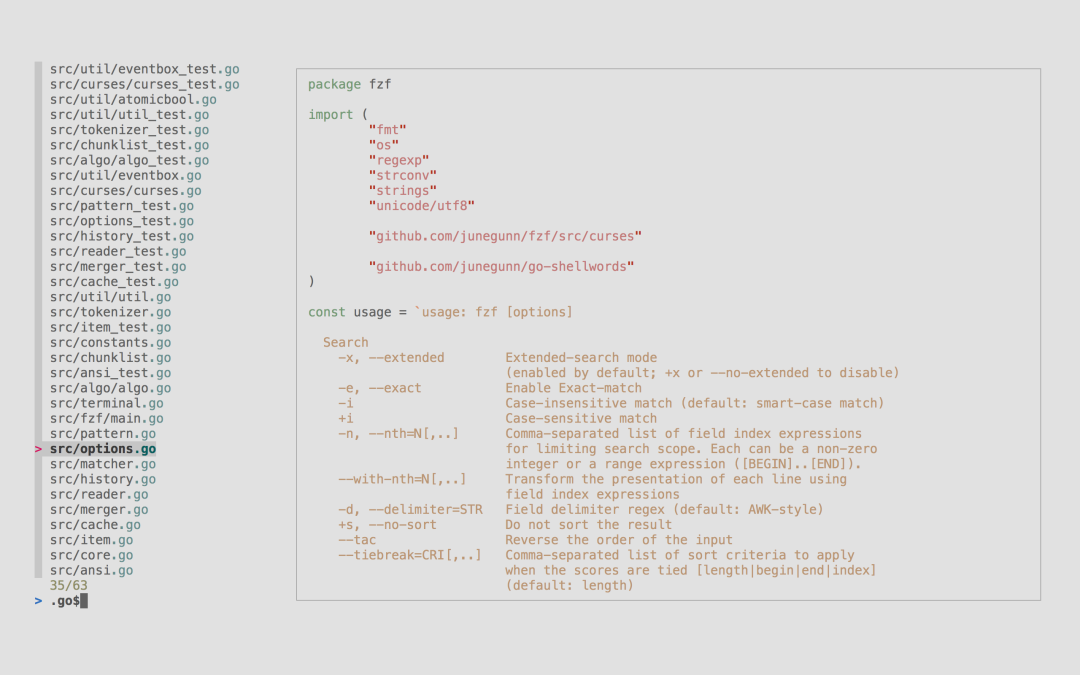
fzf 创新引入实时交互界面,用户输入时搜索结果即时更新,支持键盘导航、多选和鼠标操作。例如,在历史命令搜索中,可动态调整关键词直至找到目标,直接选择执行,流程流畅自然。
生态系统强大
编辑器支持:Vim/Neovim 插件(如 fzf.vim)实现文件跳转、缓冲区切换、Git 操作增强;Emacs 通过 fzf.el 集成。
开发工具链:与 Git 结合快速切换分支(git checkout $(git branch -a | fzf))、查看提交历史;与 ps/awk 结合管理进程(ps aux | fzf | xargs kill)。
包管理器集成:支持 apt、brew 等工具的软件包模糊搜索与安装。
性能优化
并发处理:利用 Go 语言的并发特性,实现毫秒级响应,即使处理数百万条记录(如日志文件过滤)仍保持流畅。
内存效率:通过智能缓存和流式处理减少资源占用,适合资源受限环境。
部署与使用
fzf 支持在 Unix/Linux、macOS 和 Windows 系统上运行。以下是各平台的安装方法:
Linux 系统
使用包管理器安装(推荐)
#Debian/Ubuntu
sudo apt install fzf
#Fedora
sudo dnf install fzf
#Arch Linux
sudo pacman -S fzf
#openSUSE
sudo zypper install fzf
使用官方安装脚本
#克隆仓库并运行安装脚本
git clone --depth 1 https://github.com/junegunn/fzf.git ~/.fzf
#执行安装
~/.fzf/install
安装脚本会自动完成以下操作:
- 下载适合系统架构的二进制文件。
- 设置环境变量
PATH。 - 配置 Shell 集成(键绑定和自动补全)。
macOS 系统
使用 Homebrew 安装(推荐)
brew install fzf
安装完成后,启用 Shell 集成:
$(brew --prefix)/opt/fzf/install
Windows 系统
使用包管理器安装(推荐):
Chocolatey:choco install fzf
Scoop:scoop install fzf
Winget:winget install fzf
使用
基本用法
文件查找
#在当前目录及其子目录中查找文件
fzf

#查找并输出选中文件的路径
SELECTED_PATH=$(fzf)
echo "选中的文件路径: $SELECTED_PATH"
命令历史记录查找
#快速查找并执行命令历史记录
history | fzf
目录查找
在当前目录及其子目录中查找目录
find . -type d | fzf
常用快捷键
文件查找(Ctrl-T):在命令行中按下 Ctrl-T,快速查找文件并插入到命令行中。
命令历史记录(Ctrl-R):在命令行中按下 Ctrl-R,快速查找命令历史记录并执行。
目录查找(Alt-C):在命令行中按下 Alt-C,快速查找目录并切换到该目录。
高级用法
多选模式
使用 -m 选项启用多选模式:
fzf -m
示例:查找并选择多个文件:
find . -type f | fzf -m
预览模式
使用 --preview 选项启用预览模式,显示选中项的内容:
fzf --preview "cat {}"
使用 bat 进行语法高亮预览:
fzf --preview "bat --color=always {}"
自定义提示符
使用 --prompt 选项自定义提示符:
fzf --prompt "Search> "
反向排序
使用 -i 选项启用不区分大小写的模糊查找:
fzf -i
结合其他工具使用
与grep结合
使用 grep 过滤文本,再通过 fzf 进行模糊查找:
grep -r "pattern" . | fzf
与 vim 结合
在 vim 中使用 fzf 快速打开文件:
vim $(find . -type f | fzf)
配置与优化
Shell 集成配置
Bash/Zsh 配置:执行以下命令自动配置
# Bash 用户
eval "$(fzf --bash)"

# Zsh 用户
source <(fzf --zsh)
建议将上述命令添加到 Shell 配置文件(.bashrc 或 .zshrc)中以永久生效。
Fish 配置:Fish 用户执行
fzf --fish | source
并添加到 Fish 配置文件:
echo "fzf --fish | source" >> ~/.config/fish/config.fish
环境变量配置
设置默认命令:使用 FZF_DEFAULT_COMMAND 环境变量设置默认命令:
export FZF_DEFAULT_COMMAND='find . -type f'
设置默认选项:使用 FZF_DEFAULT_OPTS 环境变量设置默认选项:
export FZF_DEFAULT_OPTS="--height 40% --layout=reverse --border"
预览窗口优化
自定义预览命令:编写自定义预览脚本,结合 fzf 使用:
fzf --preview 'head -n 10 {}'
预览窗口位置与大小:使用 --preview-window 选项设置预览窗口的位置和大小:
fzf --preview 'cat {}' --preview-window 'right:60%'
典型应用场景
快速文件导航
结合 find 或 fd 命令模糊搜索文件(如 find . -type f | fzf),支持多选(-m)和实时预览。
通过别名(如 alias cdf='cd $(find . -type d | fzf)')实现目录快速跳转。
命令历史复用
按 Ctrl+R 激活历史命令搜索,输入关键词快速定位并执行复杂命令,支持预览和编辑。
进程管理
使用 ps aux | fzf 模糊匹配进程,结合 kill 或 xargs 快速终止目标进程。
Git 操作增强
模糊选择分支、提交记录或暂存文件,简化版本控制流程(如 git add (git status -s | fzf | awk '{print 2}'))。
日志分析
实时过滤日志文件(如 cat /var/log/syslog | fzf),结合 --preview 查看上下文。
总结
fzf 以其简洁的设计哲学、强大的模糊匹配能力和广泛的生态系统集成,重新定义了命令行交互的效率标准。
无论是日常文件管理、命令复用,还是复杂的系统监控或开发流程,fzf 均能通过高度可定制化的解决方案显著降低认知负荷,成为提升终端工作效率的必备利器。

对于追求高效、灵活工作流的开发者及终端用户而言,fzf 是值得深入探索和长期投入的开源工具。
Github 地址:https://github.com/junegunn/fzf
都看到这里了,觉得不错的话,随手点个赞👍 、推荐
本文参与 腾讯云自媒体同步曝光计划,分享自微信公众号。
原始发表:2026-03-21,如有侵权请联系 cloudcommunity@tencent.com 删除
评论
登录后参与评论
推荐阅读
目录
腾讯云开发者

Copyright © 2013 - 2026 Tencent Cloud. All Rights Reserved. 腾讯云 版权所有
深圳市腾讯计算机系统有限公司 ICP备案/许可证号:粤B2-20090059  粤公网安备44030502008569号
腾讯云计算(北京)有限责任公司 京ICP证150476号 | 京ICP备11018762号