【ArcGIS微课1000例】0075:将AutoCAD(Dwg、Dxf)文件转换为shp、KML(kml、kmz)文件

【ArcGIS微课1000例】0075:将AutoCAD(Dwg、Dxf)文件转换为shp、KML(kml、kmz)文件

刘一哥GIS
发布于 2026-01-13 15:57:21
发布于 2026-01-13 15:57:21
本文介绍了将DWG格式地形图转换为SHP格式并投影变换为KML文件的操作流程。首先在ArcMap中加载DWG文件,选择需要转换的图层;然后将面状数据导出为SHP格式;接着通过定义投影工具为数据指坐标系;最后使用图层转KML工具生成KML文件,可在GlobalMapper中查看。操作中需注意原始坐标系确认、KML文件规范及多图层合并等事项。
1. 加载DWG
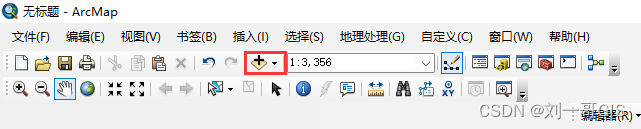
打开ArcMap,点击添加符号:
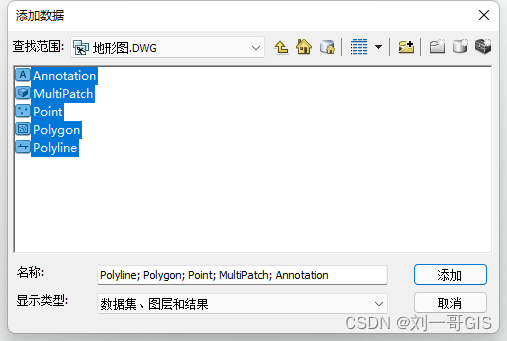
选择地形图dwg数据(位于数据资料包0075.rar中),全选图层,也可以通过Ctrl加鼠标单击,选择需要的单个或者多个图层。
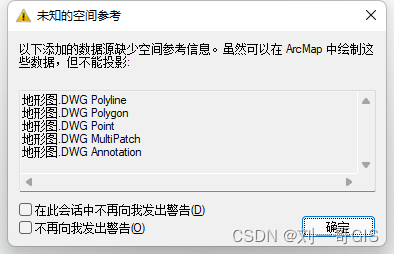
提示位置的空间参考,点击确定即可。
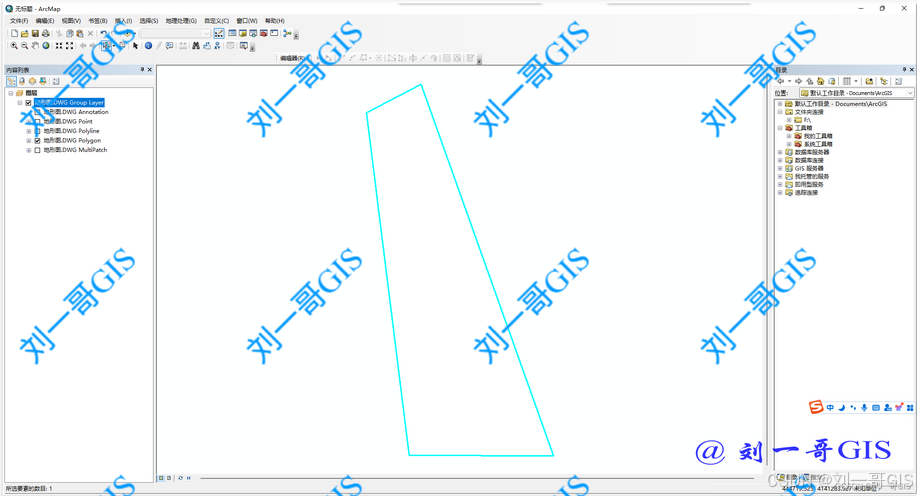
加载效果。
在这里插入图片描述
2. 导出为shp
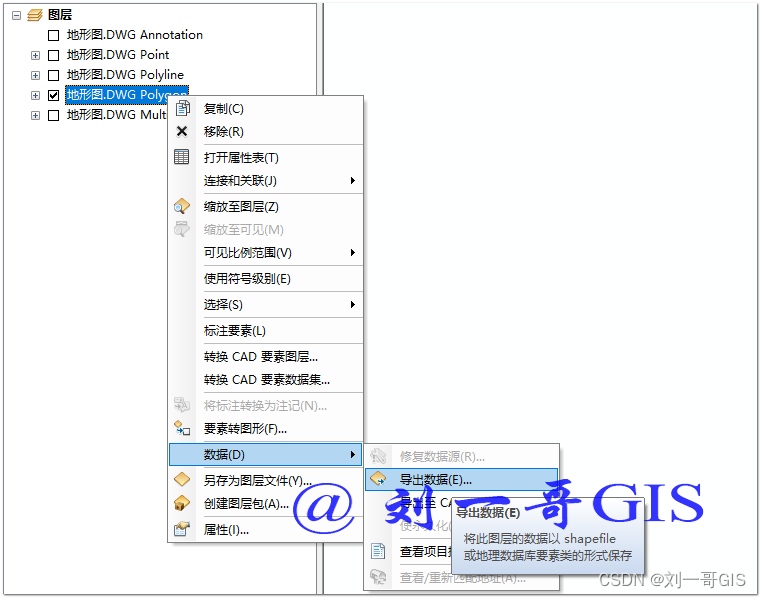
接下来我们演示将面状数据转为shp,选择Polygon图层,右键导出数据:
在这里插入图片描述
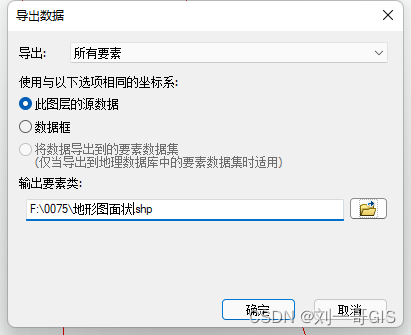
指定输入位置,类型选择shapefile,点击确定。
在这里插入图片描述
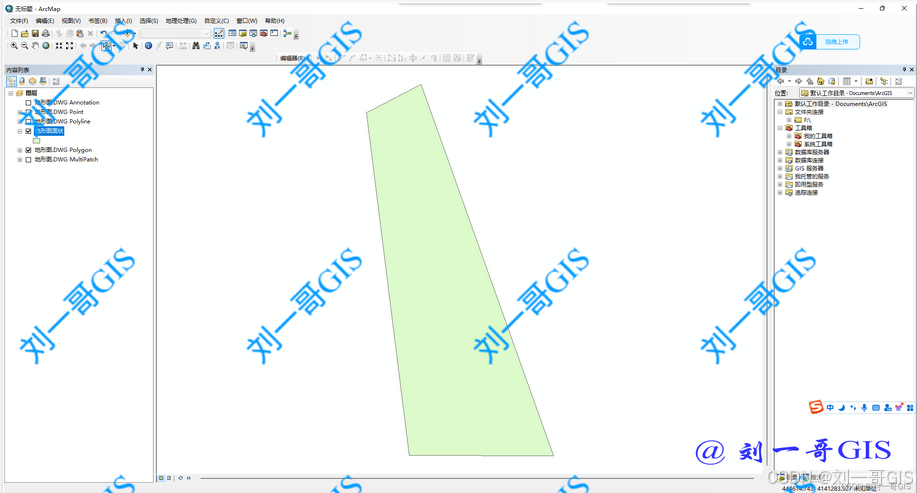
加载shapefile。
在这里插入图片描述
另外,在工具箱中,有专门用于将cad转为shp的工具,请读者自行尝试。
3. 投影变换
dwg格式的地形图通常具有正确的坐标值,但是没有明确坐标系,因此在转为shp之后,为了后续操作方便,需要为其定义投影坐标系。
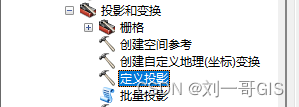
在【投影和变换】下找到【定义投影】(注意不是投影工具),双击运行。
在这里插入图片描述
输入要素选择shp格式地形图数据,输出坐标系选择高斯投影3°带35带,EPSG为4544,(需要考察地形图原始坐标系,不能随意选择)。
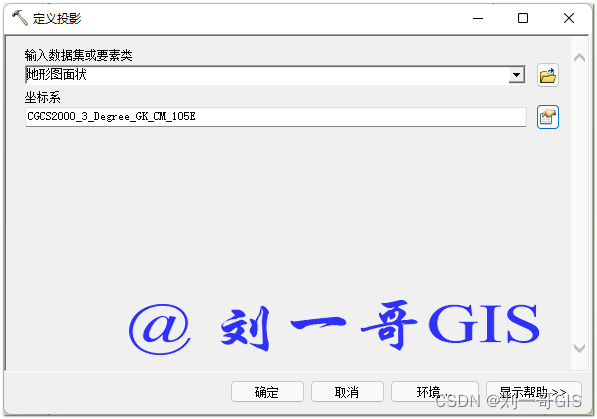
在这里插入图片描述
注意,定义投影工具没有创建新的图层,而是对原始图层进行了修改。
投影完成后,双击图层,切换到【源】查看坐标系。
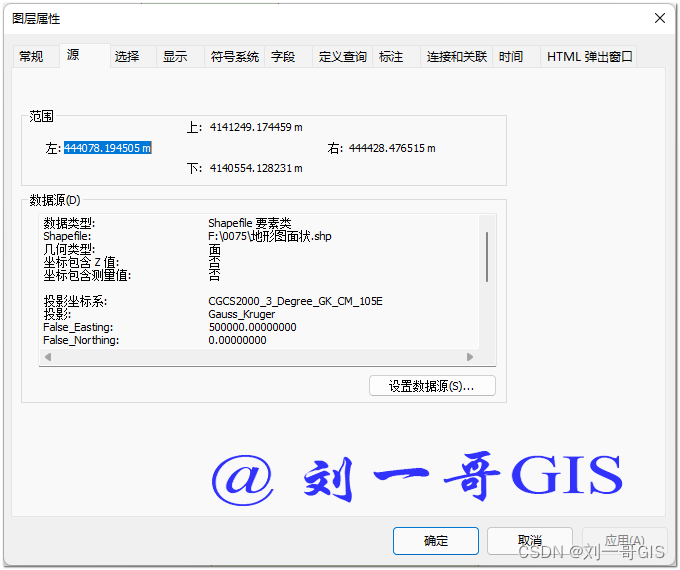
在这里插入图片描述
也可以通过添加在线底图等数据查看投影的正确与否。
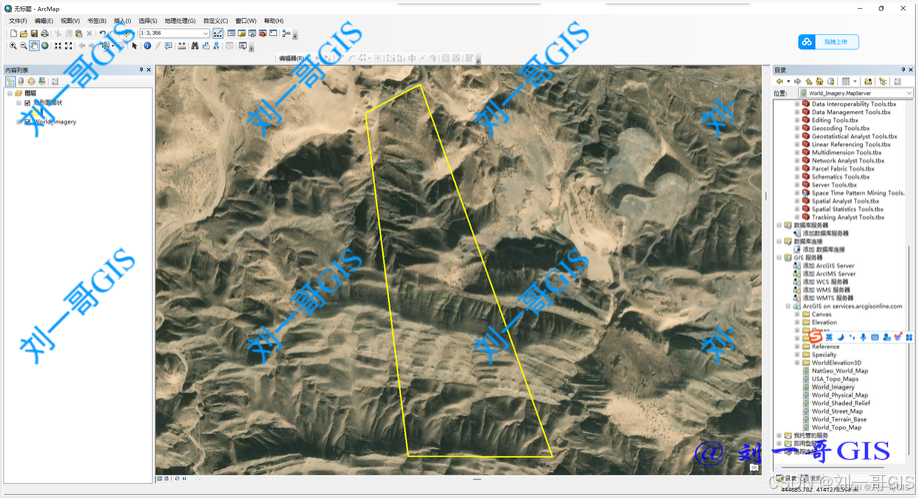
在这里插入图片描述
4. 转为kml
kml或者kmz是一种文本标记语言,通常情况下需要将shp转为kml导入到航线规划软件中。点击【图层转KML】:
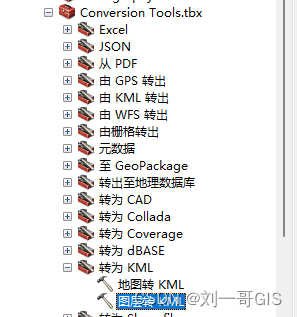
在这里插入图片描述
设置参数:
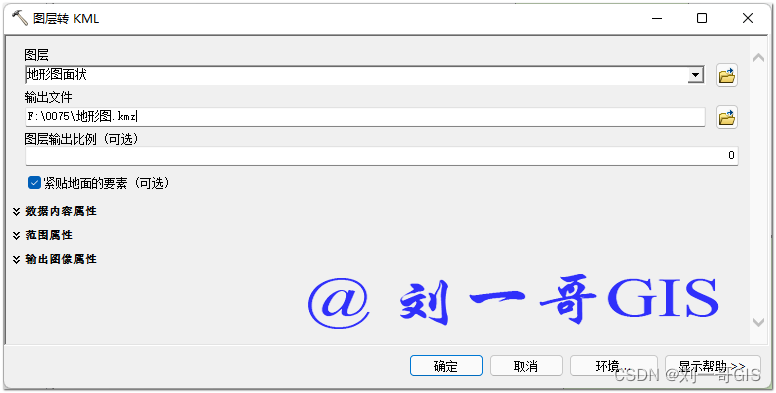
在这里插入图片描述
需要注意的是,ArcGIS中并没有直接的kml,而是转为kmz。关于kmz转kml,可以参考:【ArcGIS微课1000例】0076:KMZ转换KML的方法,当然了,多种GIS软件也可以直接打开kmz文件。
例如,在globalmapper中可以直接打开kmz文件:
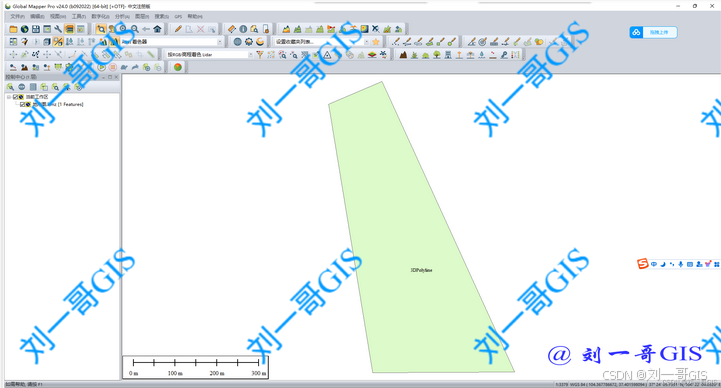
在这里插入图片描述
需要注意的是,在将图层转换为 KML 文件之前,需要了解 KML 文件的基本结构和规范,以确保转换后的文件能够被 KML 客户端正确读取和处理。同时,还需要注意以下事项:
- 如果图层包含多个要素类或属性,需要在“导出为 KML”工具中选择需要转换的要素类或属性。
- 如果需要将多个图层转换为单个 KML 文件,需要在“导出为 KML”工具中选择“合并多个图层”。
- 如果需要将 KML 文件附加到其他文件中(如 PDF 文档或图像),需要使用“导出为 KML”工具中的“附加到 KML”选项。
本文参与 腾讯云自媒体同步曝光计划,分享自微信公众号。
原始发表:2026-01-02,如有侵权请联系 cloudcommunity@tencent.com 删除
评论
登录后参与评论
推荐阅读
目录
腾讯云开发者

Copyright © 2013 - 2026 Tencent Cloud. All Rights Reserved. 腾讯云 版权所有
深圳市腾讯计算机系统有限公司 ICP备案/许可证号:粤B2-20090059  粤公网安备44030502008569号
腾讯云计算(北京)有限责任公司 京ICP证150476号 | 京ICP备11018762号