win10,win11电脑硬盘分区教程


win11 系统如何进行硬盘分区?固态硬盘怎么分区?SSD 固态硬盘是分区好还是不分区好?电脑硬盘分区教程
win11本身就有自带的分区功能,所以不用借肋第三方软件也能分区,下面开始分享分区方法。
win11其实和win10差不多,功能也差不多,如果分区过win10可能都不用学就会。
理解原理
将硬盘分区,就是把原有硬盘类式于一个大房子,分成多间房的过程,比如,只有C盘,把C盘分成2个盘,一个盘保留原先已存在的数据不动,则还叫C盘,加一个分出去的盘就叫做未知盘,未知盘在未分配前我们可以考虑把整个未知盘分成D盘E盘等,也可以把他再分成2份,分成D盘加上E盘,那就相当于未知盘还要分离。分离后,我们需要把这个盘清理干净一下,就像打扫房间一样。
第一步
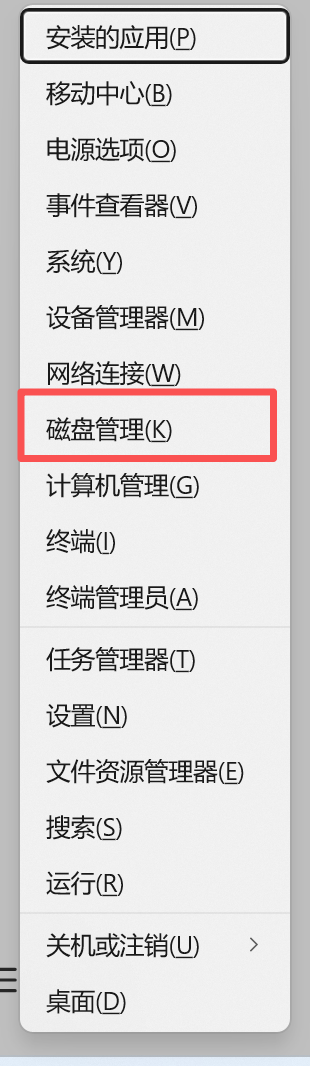
按快捷键【wins+X】的组合键(或者右键点击windows图标),在弹出的选项中选择【磁盘管理】选项;如下图:
alt text
第二步
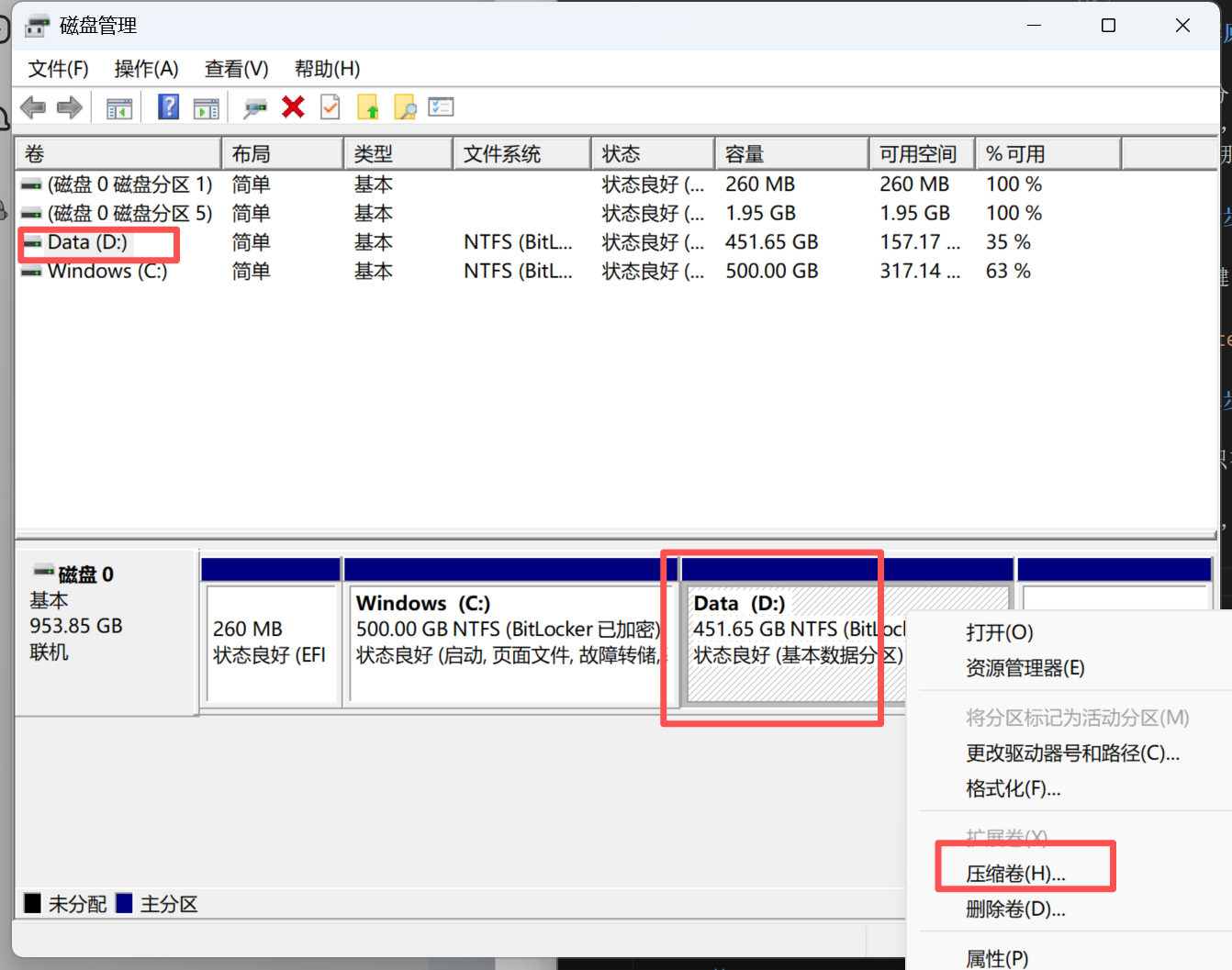
我这里只有2个分区,C盘,和D盘,拿D盘来做示例,其实可以理解成我已经分了2个区,现在我要把D盘再分一个区给F盘
选择D盘,并点击右键,再出现的下拉选项中选择【压缩卷选项】,如下图:
alt text
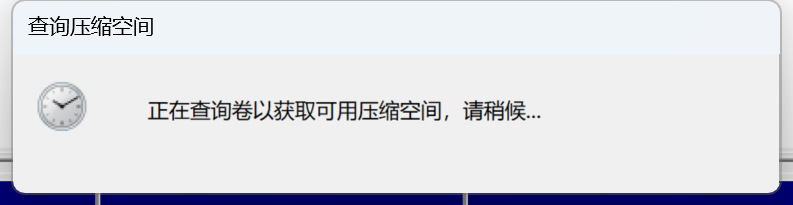
等一下
alt text
第三步
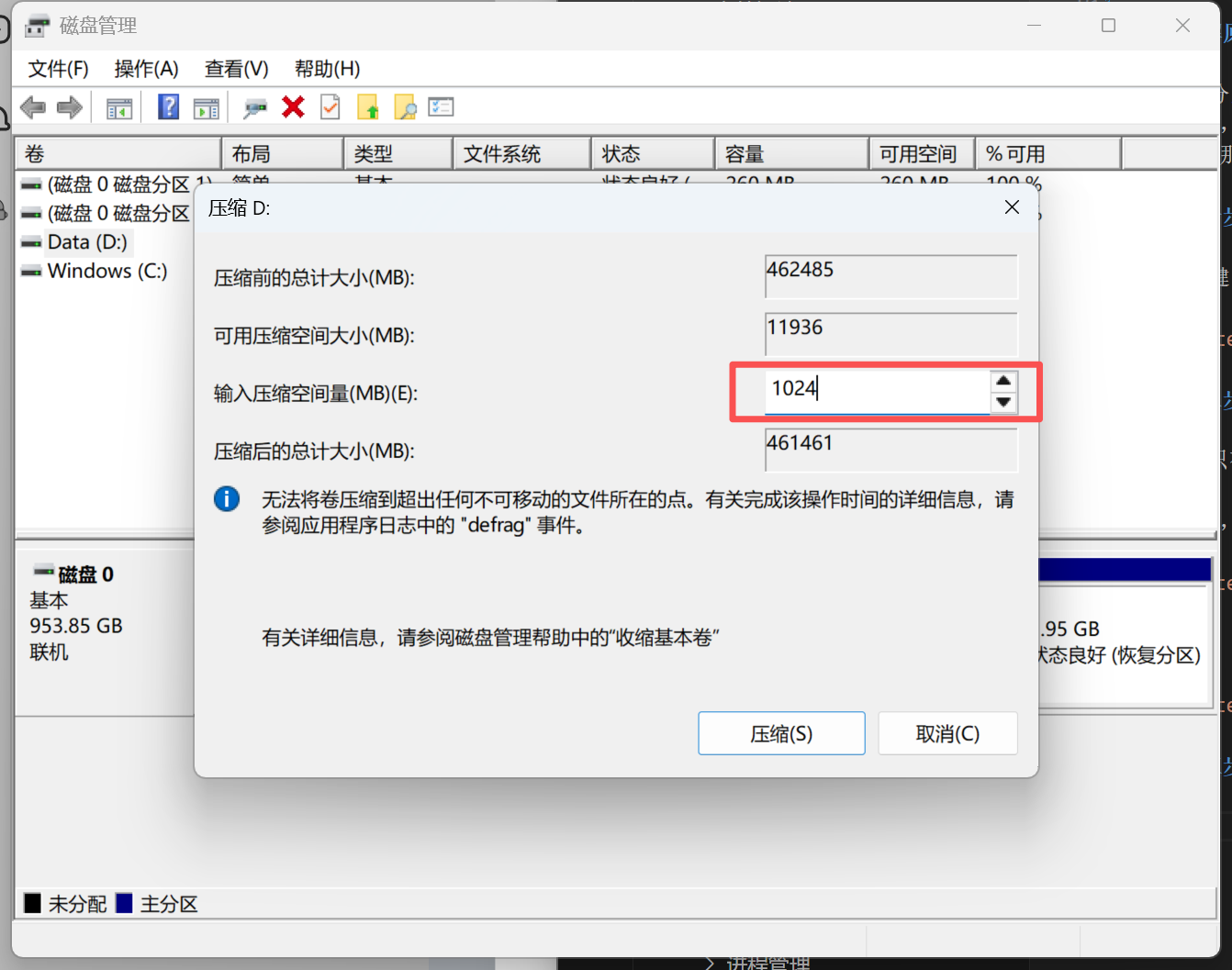
因为是演示,所以我这里只加了 1GB (1GB=1204MB),填写完后选择压缩(这个有的电影都比这个大,根据自己情况填)。
alt text
压缩后会出现一个未分配的,这时候他又显示成GB了。
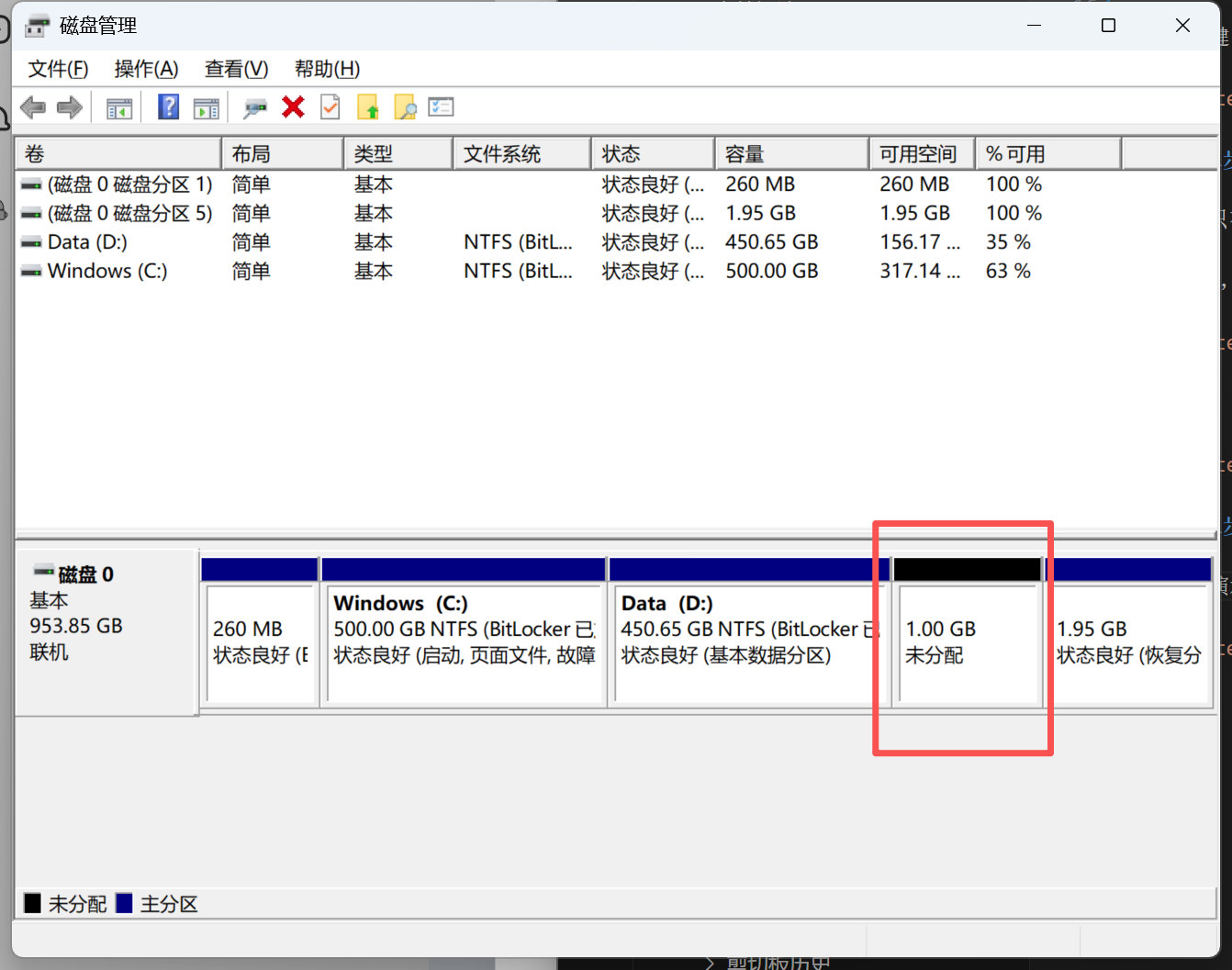
alt text
第四步
选择【新建简单卷】,如下图
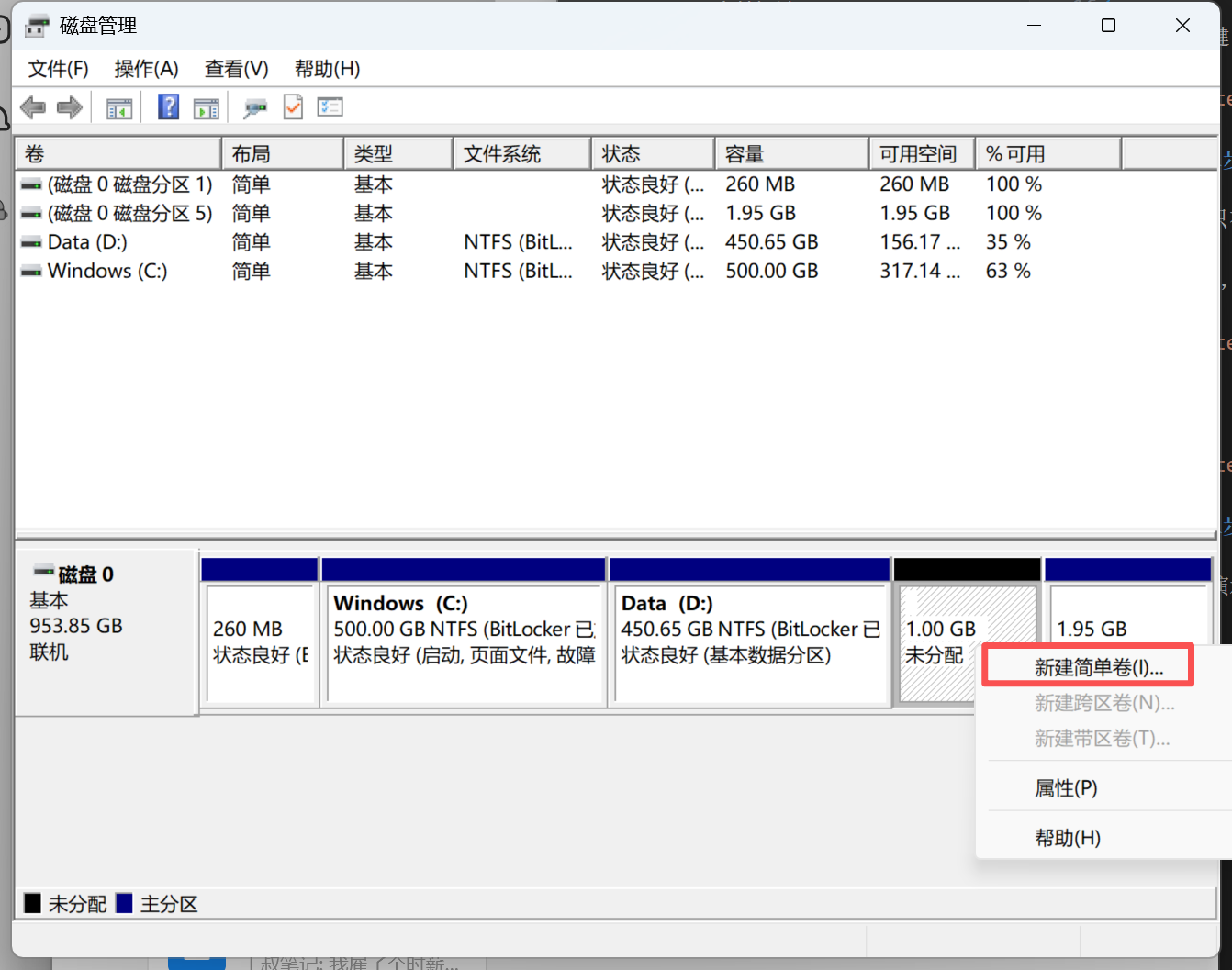
alt text
继续点击下一步
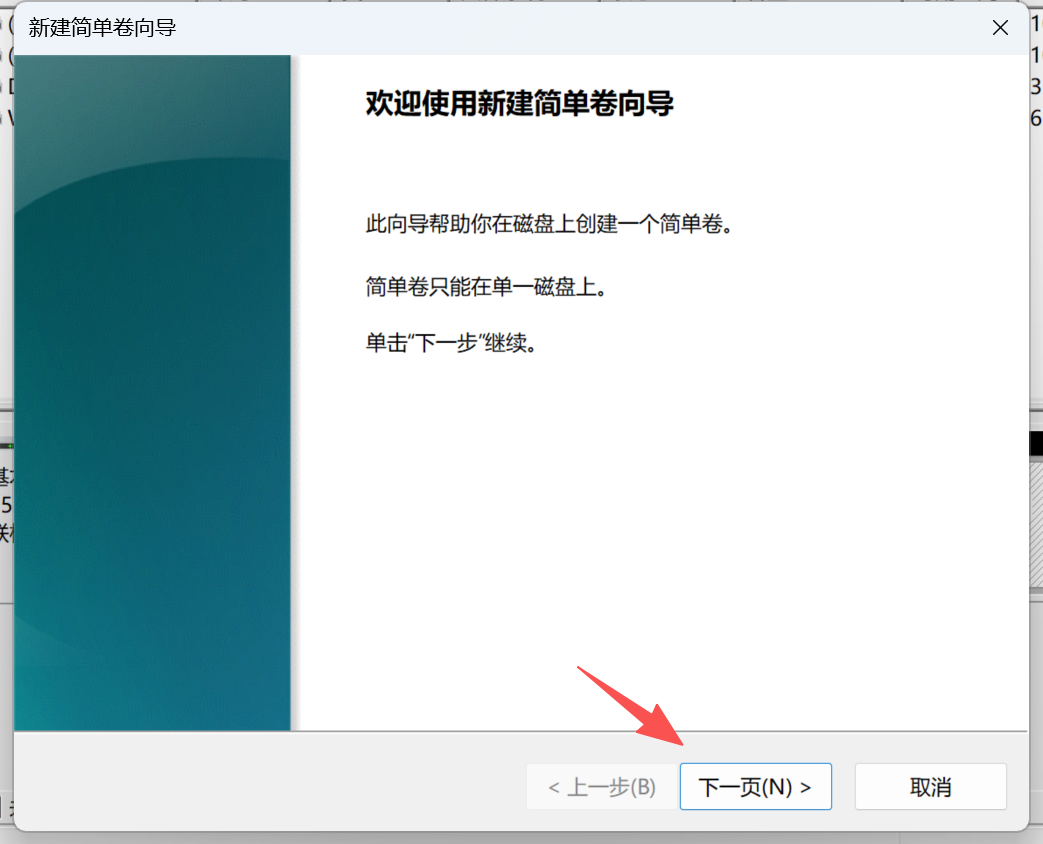
alt text
第五步
这里就是我上面提到的,现在是把这个未分配券,分配成多个,还是就分配成一个,分配成一个的话,就和最大磁盘空间量保持一致,如果是多个,就根据自己情况来操作。这里我分配成一个,并点击下一步
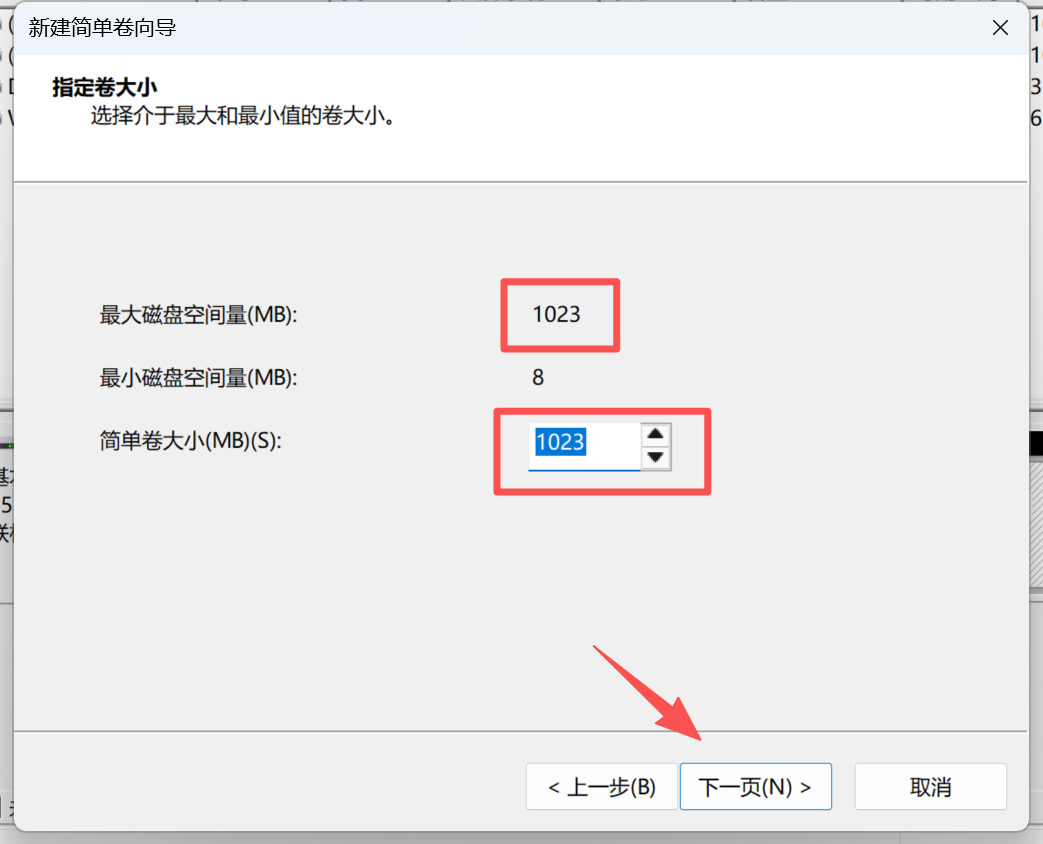
alt text
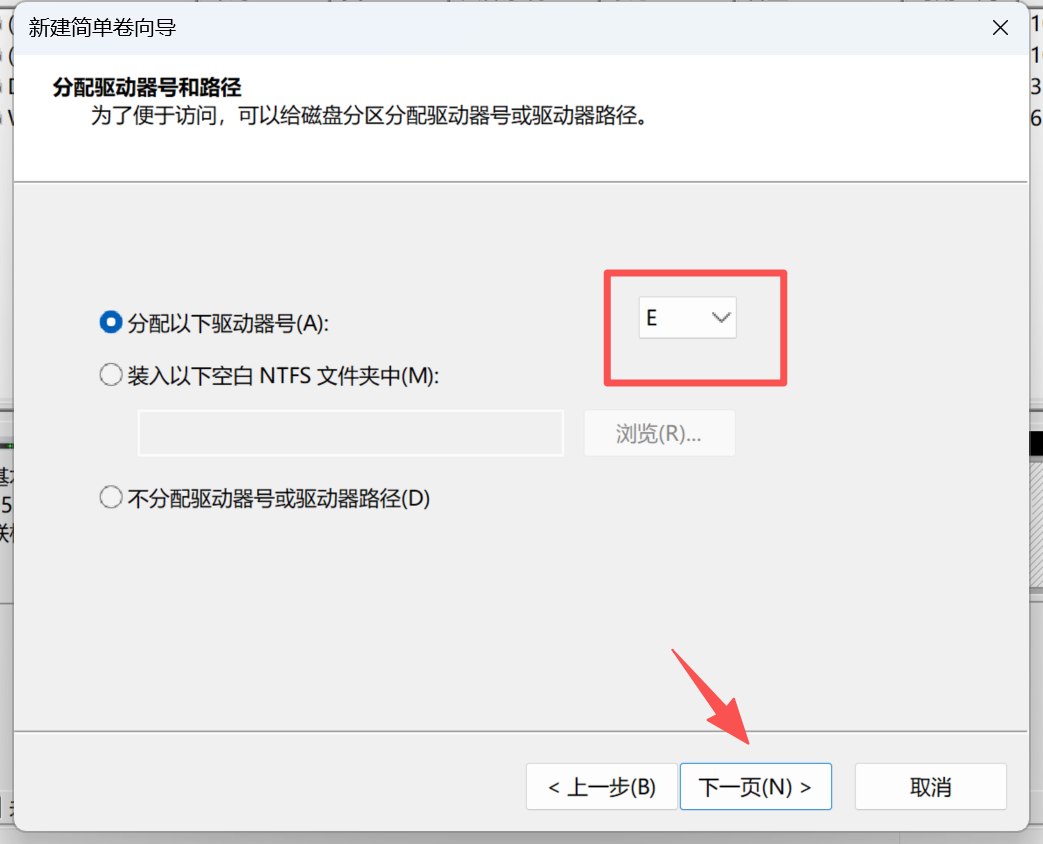
第六步
名称可以自己定,也可以不改,直接下一步,我这里不做操作,直接下一步
alt text
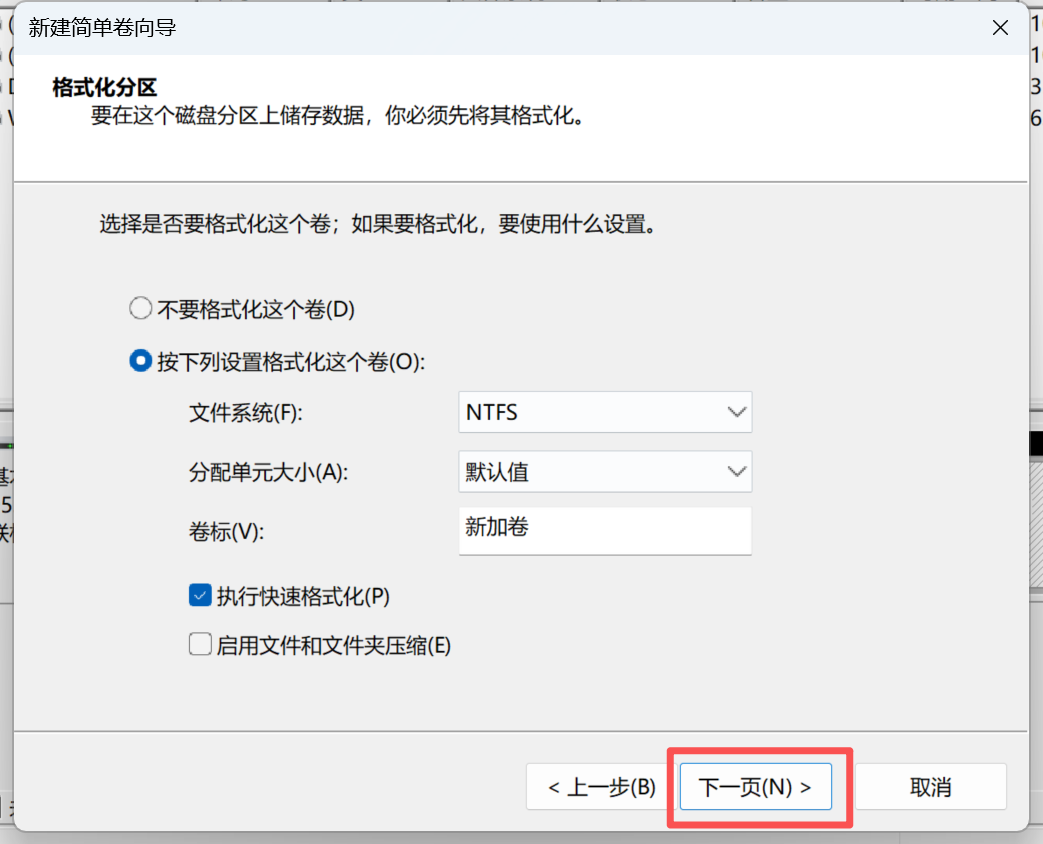
第七步
分配好后,要清理一下内容,就是说的打扫房间,我不做任何操作,默认当前选项,继续下一步
alt text
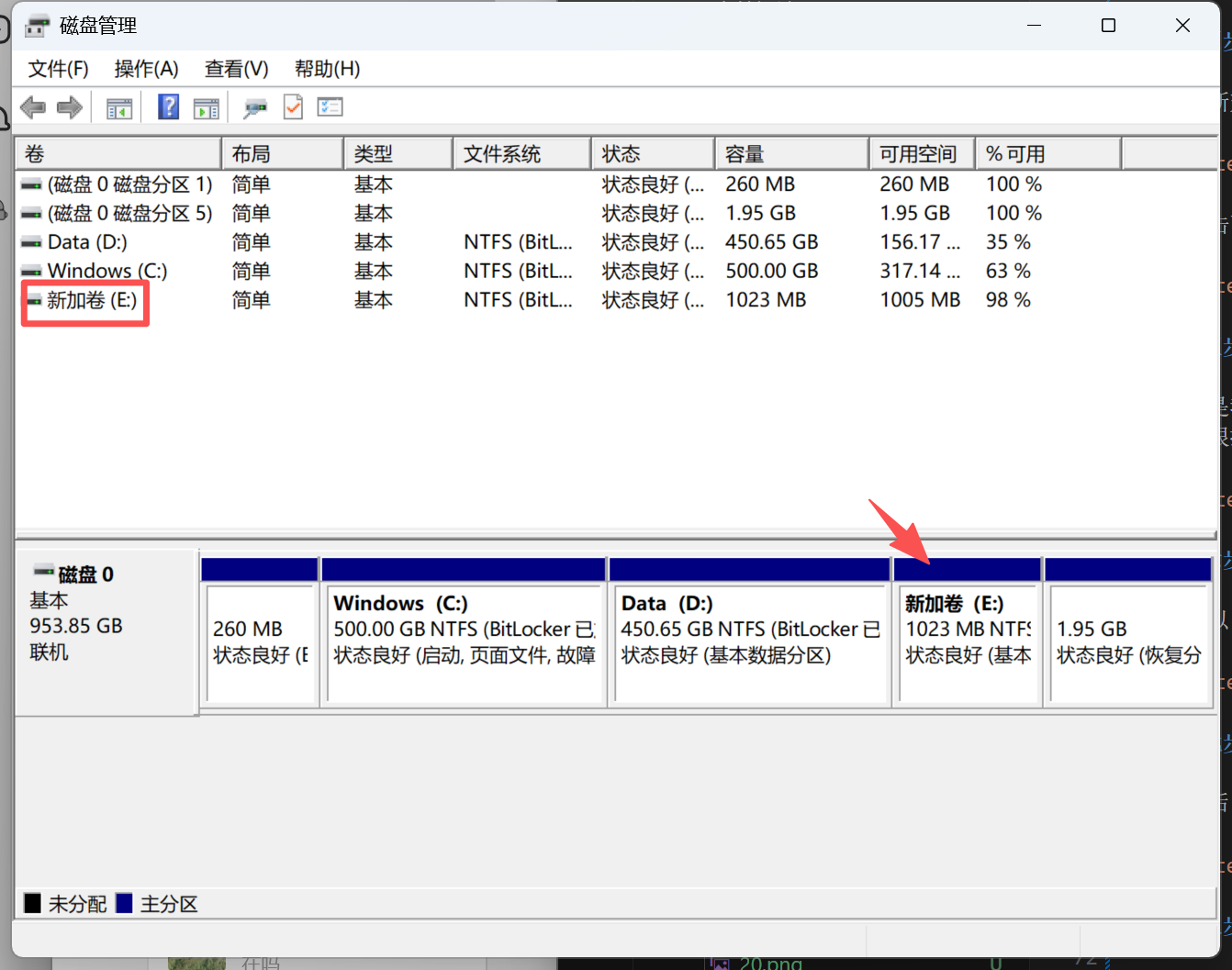
第八步
点击完成

alt text
可以看到完成了
alt text
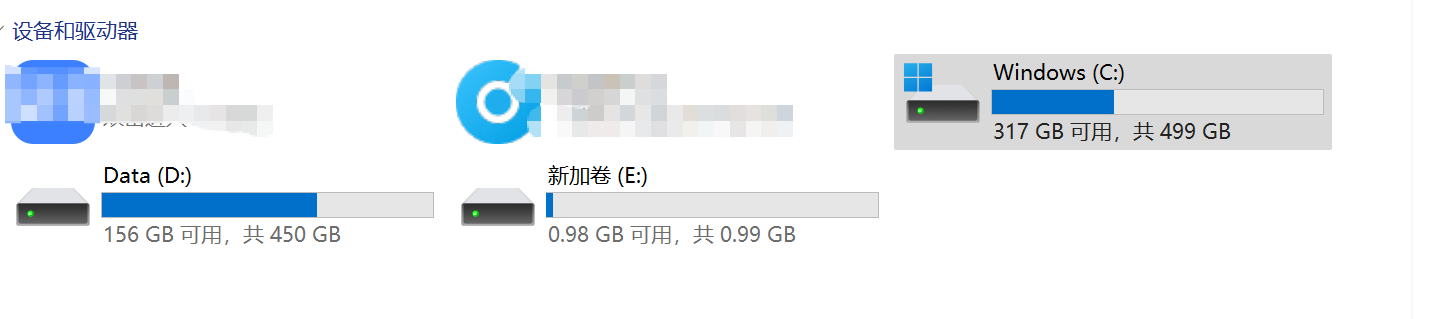
查看我的电脑也能看到多出一个盘
alt text
其实就这几步,非常简单。感觉不错的可以自己试试。
本文参与 腾讯云自媒体同步曝光计划,分享自作者个人站点/博客。
原始发表:2025-11-12,如有侵权请联系 cloudcommunity@tencent.com 删除
目录
腾讯云开发者

Copyright © 2013 - 2026 Tencent Cloud. All Rights Reserved. 腾讯云 版权所有
深圳市腾讯计算机系统有限公司 ICP备案/许可证号:粤B2-20090059  粤公网安备44030502008569号
腾讯云计算(北京)有限责任公司 京ICP证150476号 | 京ICP备11018762号