在Windows上使用VS Code和MinGW配置C++开发环境
原创
在Windows上使用VS Code和MinGW配置C++开发环境
原创
码事漫谈
发布于 2025-07-20 20:03:36
发布于 2025-07-20 20:03:36

image.png
本文将介绍如何在Windows系统上使用MinGW-w64工具链配置VS Code,实现C++代码的编译、运行和调试功能。
准备工作
系统要求
- Windows 10或11 64位系统
- 至少1GB可用内存
- 5GB以上磁盘空间
步骤一:安装MinGW-w64工具链
MinGW-w64是Windows平台上的GNU编译器集合,提供了GCC编译器和GDB调试器。推荐通过MSYS2安装,以获得最新版本和便捷的包管理。
安装MSYS2
- 访问MSYS2官方网站,下载最新安装程序(如
msys2-x86_64-20250622.exe) - 运行安装程序,选择安装路径(建议使用短路径如
C:\msys64,避免中文和空格) - 安装完成后,启动UCRT64终端(开始菜单中搜索"MSYS2 UCRT64")
配置国内镜像(可选)
为加速下载,建议配置国内镜像源:
- 打开MSYS2终端,编辑镜像配置文件:notepad /etc/pacman.d/mirrorlist.mingw
- 在文件开头添加清华大学镜像源:Server = https://mirrors.tuna.tsinghua.edu.cn/msys2/mingw/$repo/
- 保存文件并关闭记事本
安装MinGW-w64工具链
在MSYS2终端中执行以下命令安装完整工具链:
pacman -S --needed base-devel mingw-w64-ucrt-x86_64-toolchain按Enter确认安装,等待完成(约需要1-2GB下载空间)
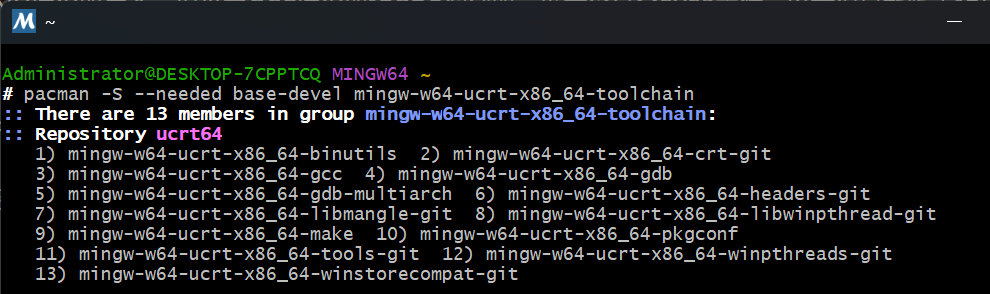
image.png
步骤二:配置环境变量
- 打开系统环境变量设置:
- 按下
Win + R,输入sysdm.cpl并回车 - 切换到"高级"选项卡,点击"环境变量"
- 在"系统变量"中找到
Path,点击"编辑"
- 按下
- 添加MinGW-w64路径:
- 点击"新建",添加
C:\msys64\mingw64\bin(根据实际安装路径调整) - 点击"确定"保存所有对话框
- 点击"新建",添加
- 验证安装:
- 打开新的命令提示符(cmd)
- 输入以下命令验证版本:g++ --version gdb --version
- 若显示版本信息,则安装成功
步骤三:安装VS Code及扩展
安装VS Code
- 访问VS Code官网下载安装程序
- 运行安装程序,建议勾选"添加到PATH"选项
- 按照向导完成安装
安装必要扩展
打开VS Code后:
- 按下
Ctrl + Shift + X打开扩展面板 - 搜索并安装以下扩展:
- C/C++ (Microsoft官方扩展)
- Code Runner (可选,快速运行代码)
- Chinese (Simplified) (可选,中文界面)
步骤四:创建C++项目并配置
创建项目结构
- 创建项目文件夹(如
C:\CppProjects\HelloWorld) - 在VS Code中打开该文件夹(
文件 > 打开文件夹) - 创建源代码文件:右键点击文件夹 > 新建文件 > 命名为
main.cpp
编写示例代码
在main.cpp中输入以下代码:
#include <iostream>
#include <vector>

int main() {
    std::vector<int> numbers = {1, 2, 3, 4, 5};
    int sum = 0;

    for (int num : numbers) {
        sum += num;
    }

    std::cout << "Hello, VS Code with MinGW!" << std::endl;
    std::cout << "Sum of numbers: " << sum << std::endl;

    return 0;
}
配置编译任务 (tasks.json)
- 按下
Ctrl + Shift + P打开命令面板 - 输入
Tasks: Configure Default Build Task并选择 - 选择
C/C++: g++.exe 生成活动文件 - 替换生成的tasks.json内容:
{
    "version": "2.0.0",
    "tasks": [
        {
            "type": "cppbuild",
            "label": "C/C++: g++.exe 生成活动文件",
            "command": "g++.exe",
            "args": [
                "-g",
                "${file}",
                "-o",
                "${fileDirname}\\${fileBasenameNoExtension}.exe",
                "-fexec-charset=GBK"  // 解决中文输出乱码问题
            ],
            "options": {
                "cwd": "${fileDirname}"
            },
            "problemMatcher": ["$gcc"],
            "group": {
                "kind": "build",
                "isDefault": true
            },
            "detail": "编译器: C:\\msys64\\mingw64\\bin\\g++.exe"
        }
    ]
}
配置调试设置 (launch.json)
- 切换到"运行和调试"面板(Ctrl + Shift + D)
- 点击"创建launch.json文件",选择"C++ (GDB/LLDB)"
- 选择"g++.exe 生成和调试活动文件"
- 修改launch.json内容:
{
    "version": "0.2.0",
    "configurations": [
        {
            "name": "g++.exe - 生成和调试活动文件",
            "type": "cppdbg",
            "request": "launch",
            "program": "${fileDirname}\\${fileBasenameNoExtension}.exe",
            "args": [],
            "stopAtEntry": false,
            "cwd": "${fileDirname}",
            "environment": [],
            "externalConsole": true,  // 使用外部控制台窗口
            "MIMode": "gdb",
            "miDebuggerPath": "C:\\msys64\\mingw64\\bin\\gdb.exe",
            "setupCommands": [
                {
                    "description": "为 gdb 启用整齐打印",
                    "text": "-enable-pretty-printing",
                    "ignoreFailures": true
                },
                {
                    "description": "将反汇编风格设置为 Intel",
                    "text": "-gdb-set disassembly-flavor intel",
                    "ignoreFailures": true
                }
            ],
            "preLaunchTask": "C/C++: g++.exe 生成活动文件"
        }
    ]
}
配置IntelliSense (c_cpp_properties.json)
- 按下
Ctrl + Shift + P,输入C/C++: Edit Configurations (UI) - 在配置页面设置:
- 编译器路径:
C:\msys64\mingw64\bin\g++.exe - C标准:c17
- C++标准:c++17
- 编译器路径:
- 自动生成的c_cpp_properties.json如下:
{
    "configurations": [
        {
            "name": "Win32",
            "includePath": [
                "${workspaceFolder}/**"
            ],
            "defines": [],
            "compilerPath": "C:/msys64/mingw64/bin/g++.exe",
            "cStandard": "c17",
            "cppStandard": "c++17",
            "intelliSenseMode": "windows-gcc-x64"
        }
    ],
    "version": 4
}
步骤五:编译、运行与调试
编译代码
- 确保
main.cpp为活动文件 - 按下
Ctrl + Shift + B运行编译任务 - 成功后在终端会显示编译结果,生成
.exe文件
运行程序
方法一:通过VS Code终端
- 打开集成终端(
Ctrl +) - 输入
.\main.exe并回车
方法二:通过Code Runner(若已安装)
- 右键点击编辑区
- 选择"Run Code"
调试程序
- 在代码行号旁点击设置断点(出现红色圆点)
- 按下
F5启动调试 - 调试控制栏出现,包含继续、单步、退出等按钮
- 在"变量"面板可查看当前变量值
- 在"监视"面板可添加需要监视的变量
常见问题解决
问题1:中文输出乱码
解决方案:在tasks.json的args中添加:
"-fexec-charset=GBK"问题2:编译多文件项目
修改tasks.json中的args:
"args": [
    "-g",
    "${workspaceFolder}/*.cpp",  // 编译所有cpp文件
    "-o",
    "${workspaceFolder}/main.exe",
    "-fexec-charset=GBK"
]
问题3:MSYS2通配符支持问题
2024年11月后MSYS2默认禁用通配符扩展,解决方案:
方法一:在代码中添加:
int _dowildcard = -1; // 放在main函数前方法二:修改tasks.json,添加链接选项:
"args": [
    "-g",
    "${file}",
    "-o",
    "${fileDirname}/${fileBasenameNoExtension}.exe",
    "\"$(gcc -print-file-name=crt_glob.o)\""
]
问题4:调试时无法命中断点
确保:
- 编译时包含
-g参数(已在tasks.json中配置) - launch.json中的
program路径正确 - 源代码文件未被移动或重命名
进阶技巧
使用Makefile管理项目
对于复杂项目,建议使用Makefile:
- 在项目根目录创建
Makefile:CC = g++ CFLAGS = -g -Wall -std=c++17 -fexec-charset=GBK SRC = $(wildcard *.cpp) OBJ = $(SRC:.cpp=.o) TARGET = main.exe all: $(TARGET) $(TARGET): $(OBJ) $(CC) $(CFLAGS) -o $@ $(OBJ) %.o: %.cpp $(CC) $(CFLAGS) -c $< -o $@ clean: del /Q $(OBJ) $(TARGET) - 在VS Code中配置任务使用make:{ "label": "Make", "type": "shell", "command": "mingw32-make", "group": { "kind": "build", "isDefault": true } }
代码格式化
安装C/C++ Clang Command Adapter扩展,配置自动格式化:
- 在设置中搜索
format on save,勾选启用 - 设置默认格式化器为Clang
总结
通过以上步骤,你已成功在Windows系统上配置了基于VS Code和MinGW-w64的C++开发环境。这个环境支持代码编辑、智能提示、编译构建和调试功能,满足C++学习和小型项目开发需求。
原创声明:本文系作者授权腾讯云开发者社区发表,未经许可,不得转载。
如有侵权,请联系 cloudcommunity@tencent.com 删除。
原创声明:本文系作者授权腾讯云开发者社区发表,未经许可,不得转载。
如有侵权,请联系 cloudcommunity@tencent.com 删除。
评论
登录后参与评论
推荐阅读
目录
腾讯云开发者

Copyright © 2013 - 2026 Tencent Cloud. All Rights Reserved. 腾讯云 版权所有
深圳市腾讯计算机系统有限公司 ICP备案/许可证号:粤B2-20090059  粤公网安备44030502008569号
腾讯云计算(北京)有限责任公司 京ICP证150476号 | 京ICP备11018762号