当小智 AI 遇上 Coze:极简算卦实现
原创
当小智 AI 遇上 Coze:极简算卦实现
原创
Wybbb
修改于 2025-07-14 11:46:33
修改于 2025-07-14 11:46:33
你是否想过,当古老的《周易》遇上现代AI,会碰撞出怎样的火花?
小智AI是由虾哥开源的一个 ESP32 项目,可作为一个可以烧录在固件上的AI客户端,搭配上 Coze 的能力,能实现播报新闻、控制家电等诸多实用新颖的功能,它的可能性只受限于你的想象力。而今天,我们要聚焦其中一个有趣的应用场景:打造您的AI卦师。

借助 小智AI + Coze,你可以轻松实现:
- 自动时间起卦:向 AI 提出算卦需求,AI 直接生成卦象,无需手动摇卦
- 简明卦象解读:AI 提炼核心含义,避免冗长古文,直击重点
“代码写累了?让AI给你算一卦,再决定要不要继续Debug。”
如果您还在担心,小智AI配置需要从底层一步步搭建运行环境,Lighthouse 现已支持小智AI服务端镜像,通过Lighthouse,您无需进行运行环境的配置,只需跟随本文指引,就能完成应用的搭建!
无需玄学基础,只需简单配置,马上拥有你的 AI 卦师!(ps:仅供娱乐,卦象结果请理性看待)
#小智AI服务端搭建
Lighthouse提供了小智AI服务端应用模板,内置了小智AI运行的必要环境,无需从搭建容器开始手动配置运行环境,可以更简单方便地使用小智AI构建自己的人工智能。
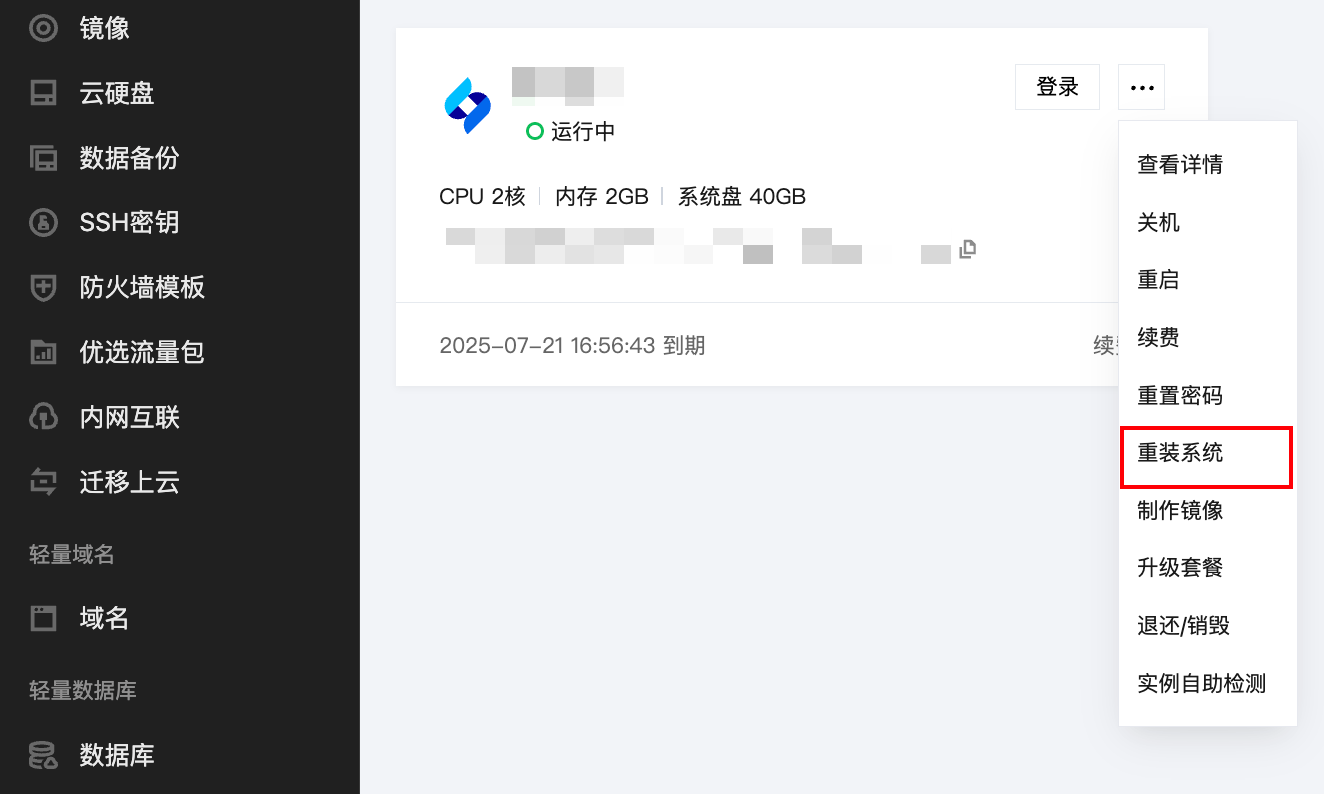
1. 登录轻量云控制台,单击想要配置小智AI服务端的服务器卡片内的【更多】,然后点击【重装系统】按钮。
2. 在重装系统的页面中,创建方式选择“应用模板”,找到“小智AI服务端”,并设置服务器登录的密码,然后点击【确定】。
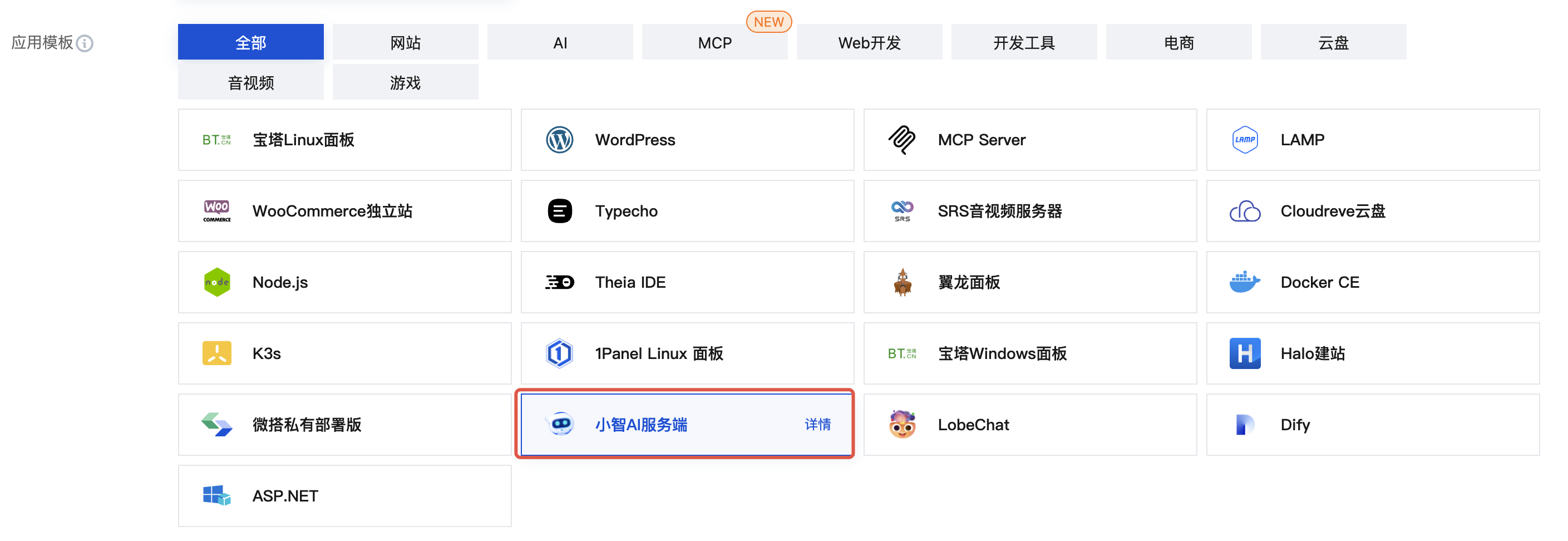
您也可以从轻量应用服务器购买页直接购买小智AI服务端镜像的服务器。
3. 选择地域及套餐配置。
- 地域:我们优先建议您选择距离较近的地域,以降低网络延迟、提升本地访问速度。
- 套餐规格:我们建议您选择内存大于4GB的套餐配置。
4. 确认其余选项后,并单击立即购买,完成支付即可:
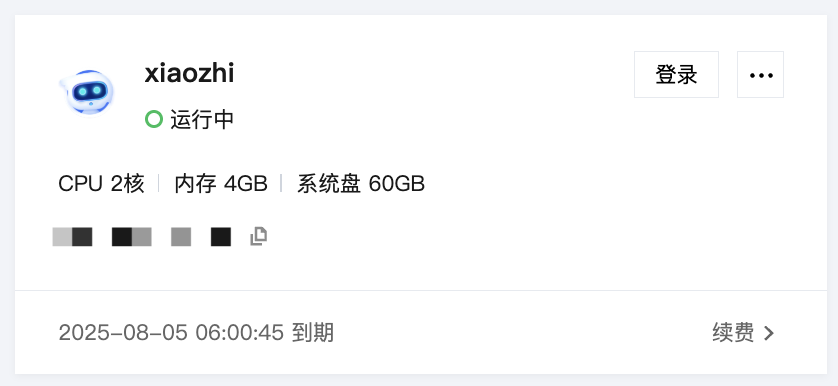
5. 待实例创建完成后,在服务器卡片列表中点击小智AI服务端卡片,进入该实例的详情页,即可进行后续操作。
配置小智AI服务端
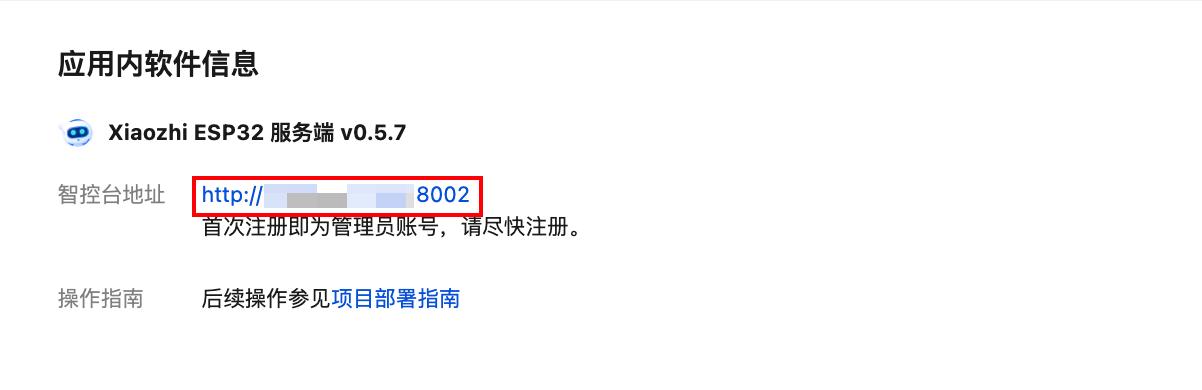
1. 选择应用管理页签,单击访问智控台地址。智控台是我们配置小智AI的核心平台,后面的多数操作都会在这个平台完成配置。
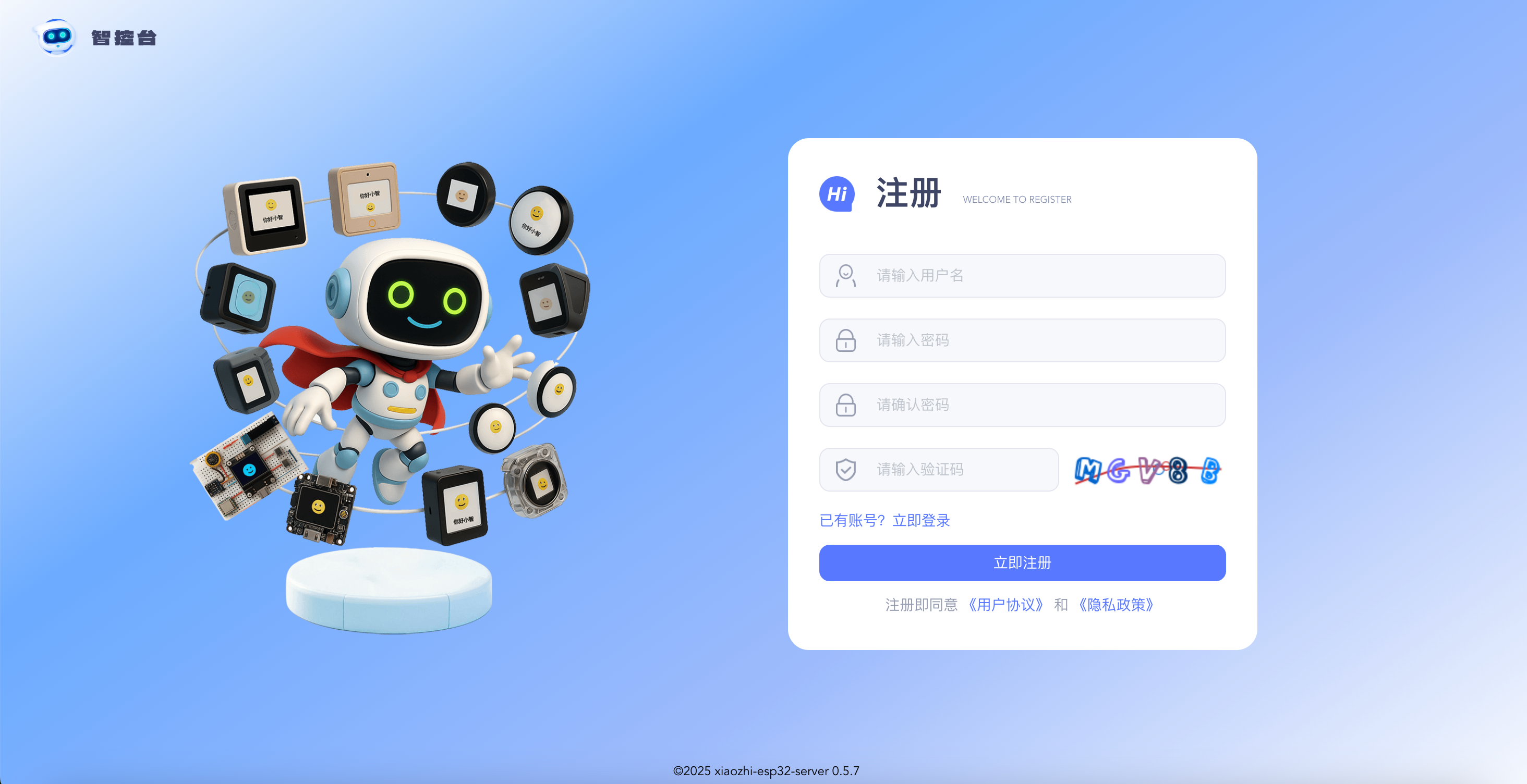
2. 我们需要注册一个管理员账号,才能继续配置我们的应用。点击【新用户注册】,进入注册页面,输入用户信息后点击【立即注册】。
小智AI服务端将会把首次注册的账号作为管理员账号。
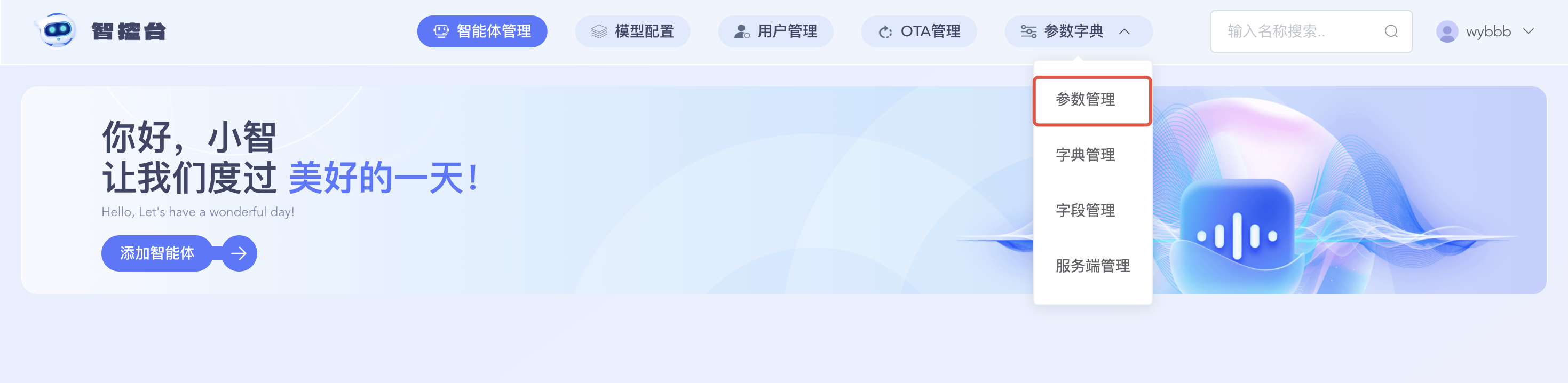
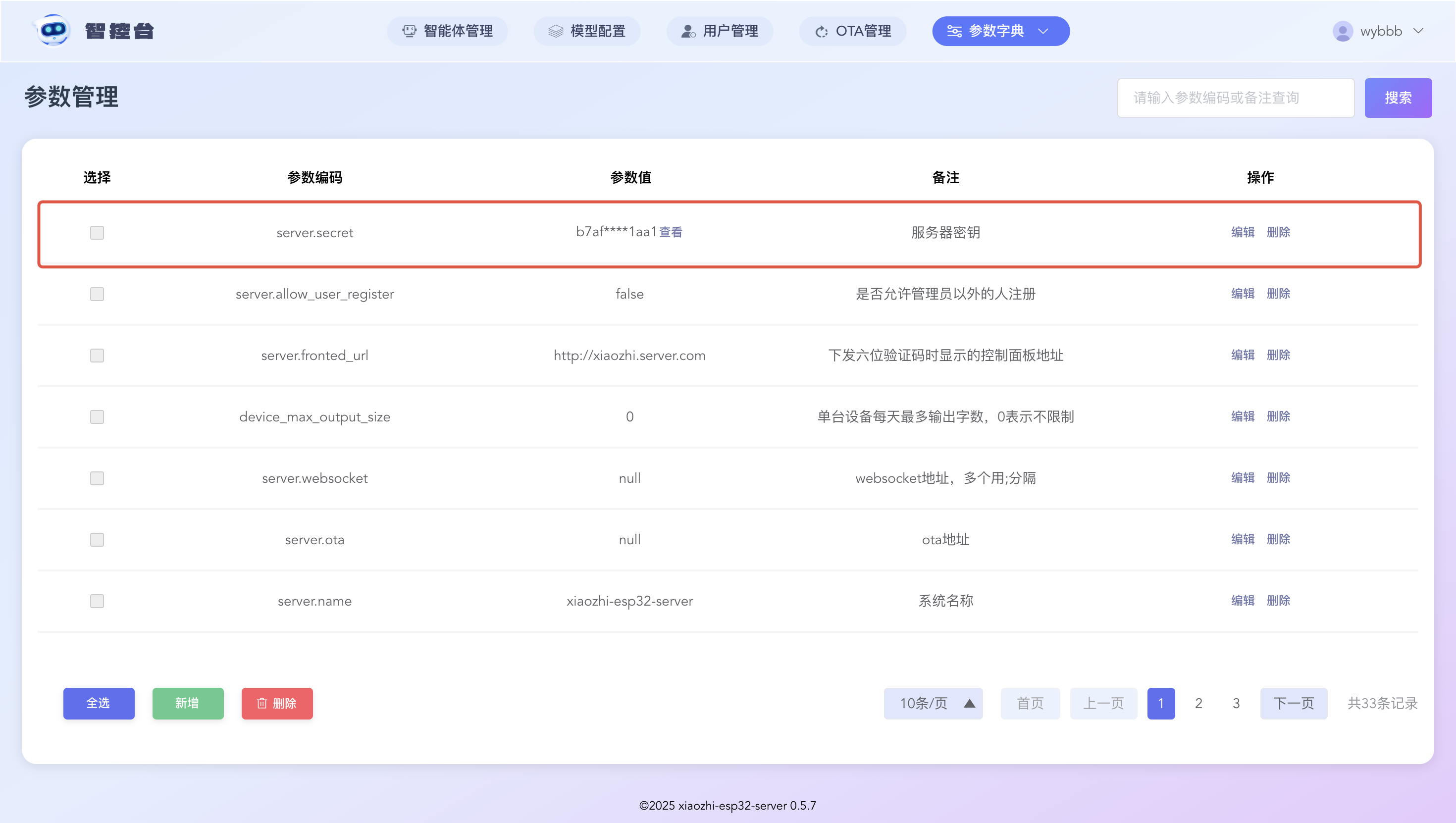
3. 在顶部菜单找到参数管理,找到列表中参数编码为 server.secret,复制参数值。
server.secret是每次从零部署管理模块时,自动随机生成的密钥,作用是让您可以通过可视化界面管理小智AI,便于我们配置应用。
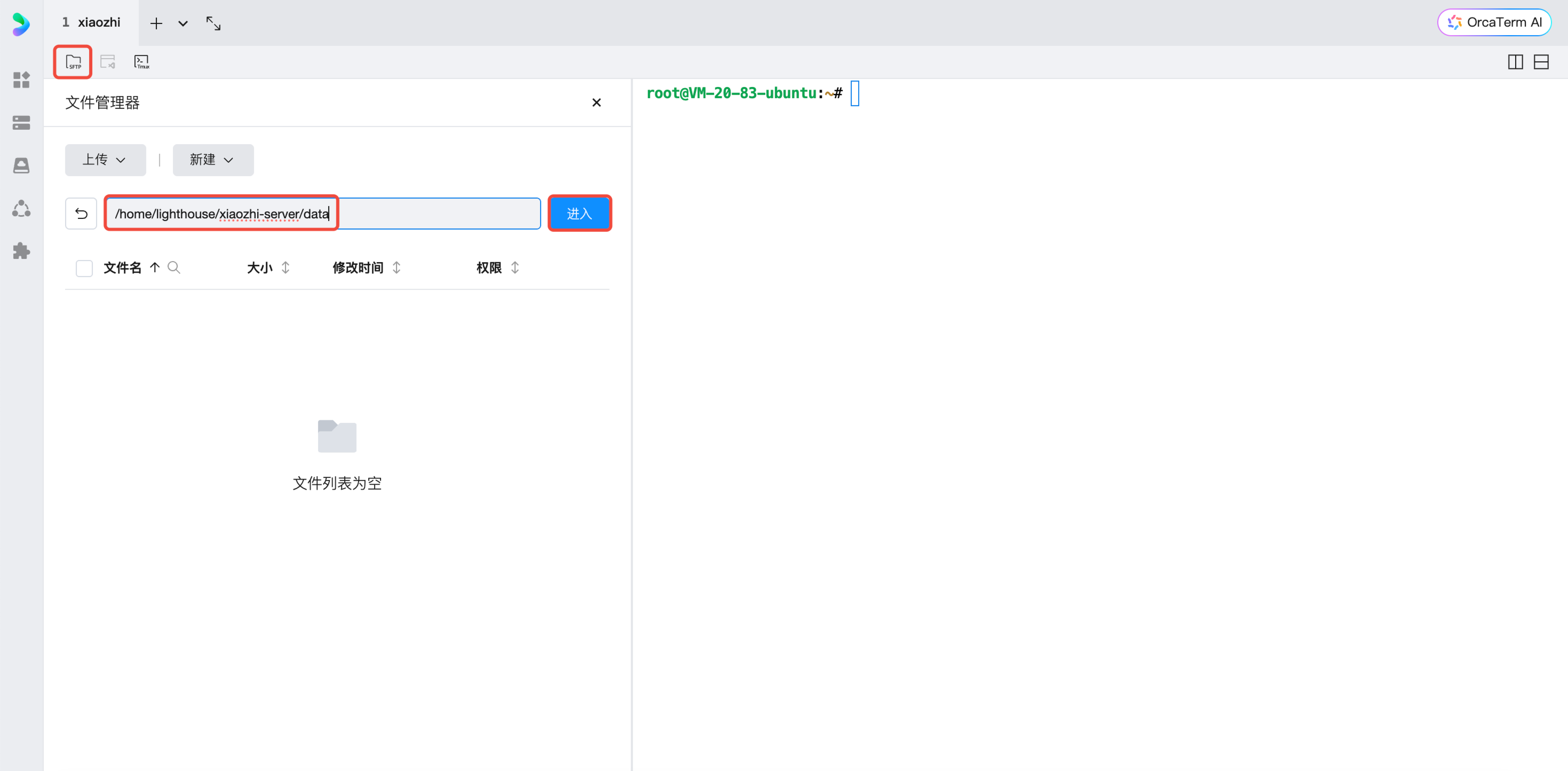
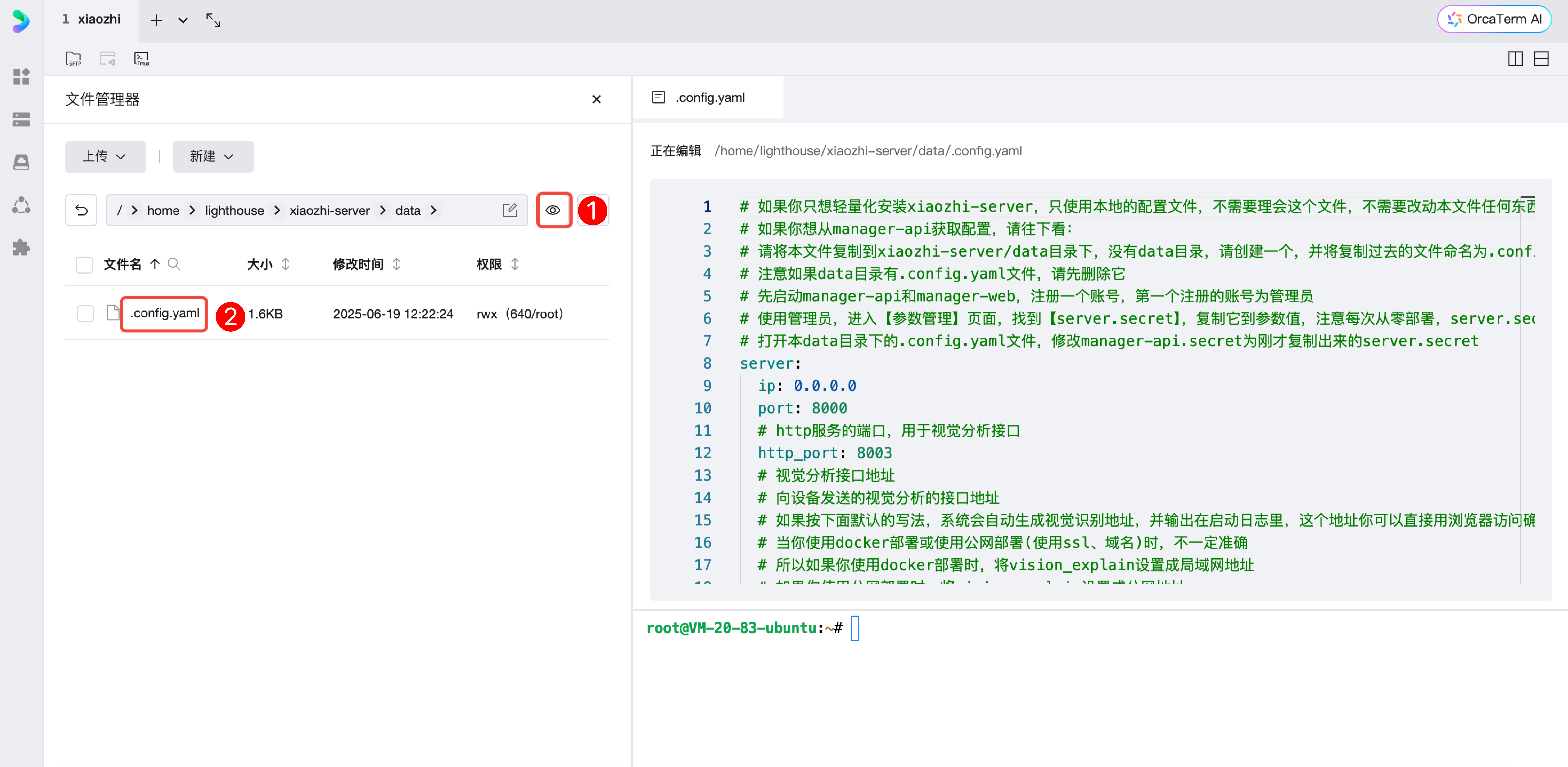
4. 接下来我们要配置项目文件,来到OrcaTerm的文件管理页,进入/home/lighthouse/xiaozhi-server/data。
6. 在这个路径下找到.config.yaml,打开文件。这个文件的作用是存储配置信息,分离参数与代码,便于维护和部署。
⚠️ 注意:.开头的文件通常会被隐藏,在文件管理器中点击显示隐藏文件即可看到。
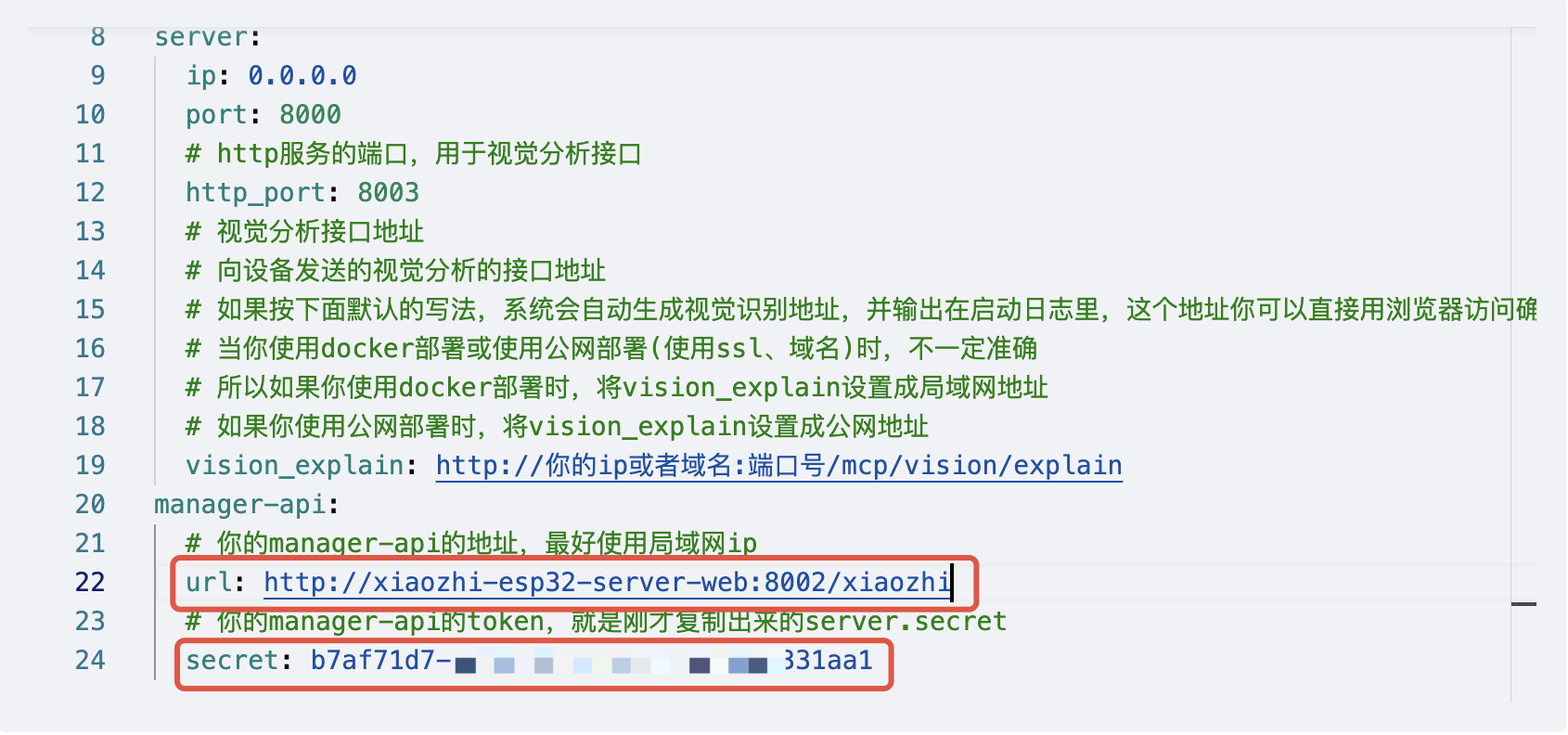
7. 将.config.yaml中的 secret 修改为之前复制的server.secret
参数值,将 url 改为http://xiaozhi-esp32-server-web:8002/xiaozhi。
8. 在终端/命令行中输入并执行以下命令,用于重启 xiaozhi-esp32-server 容器并查看容器日志。
docker restart xiaozhi-esp32-server
docker logs -f xiaozhi-esp32-server
9. 当输出以下格式信息时,我们的小智AI就启动成功啦。
25-02-23 12:01:09[core.websocket_server] - INFO - Websocket地址是      ws://xxx.xx.xx.xx:8000/xiaozhi/v1/
25-02-23 12:01:09[core.websocket_server] - INFO - =======上面的地址是websocket协议地址,请勿用浏览器访问=======
25-02-23 12:01:09[core.websocket_server] - INFO - 如想测试websocket请用谷歌浏览器打开test目录下的test_page.html
25-02-23 12:01:09[core.websocket_server] - INFO - =======================================================
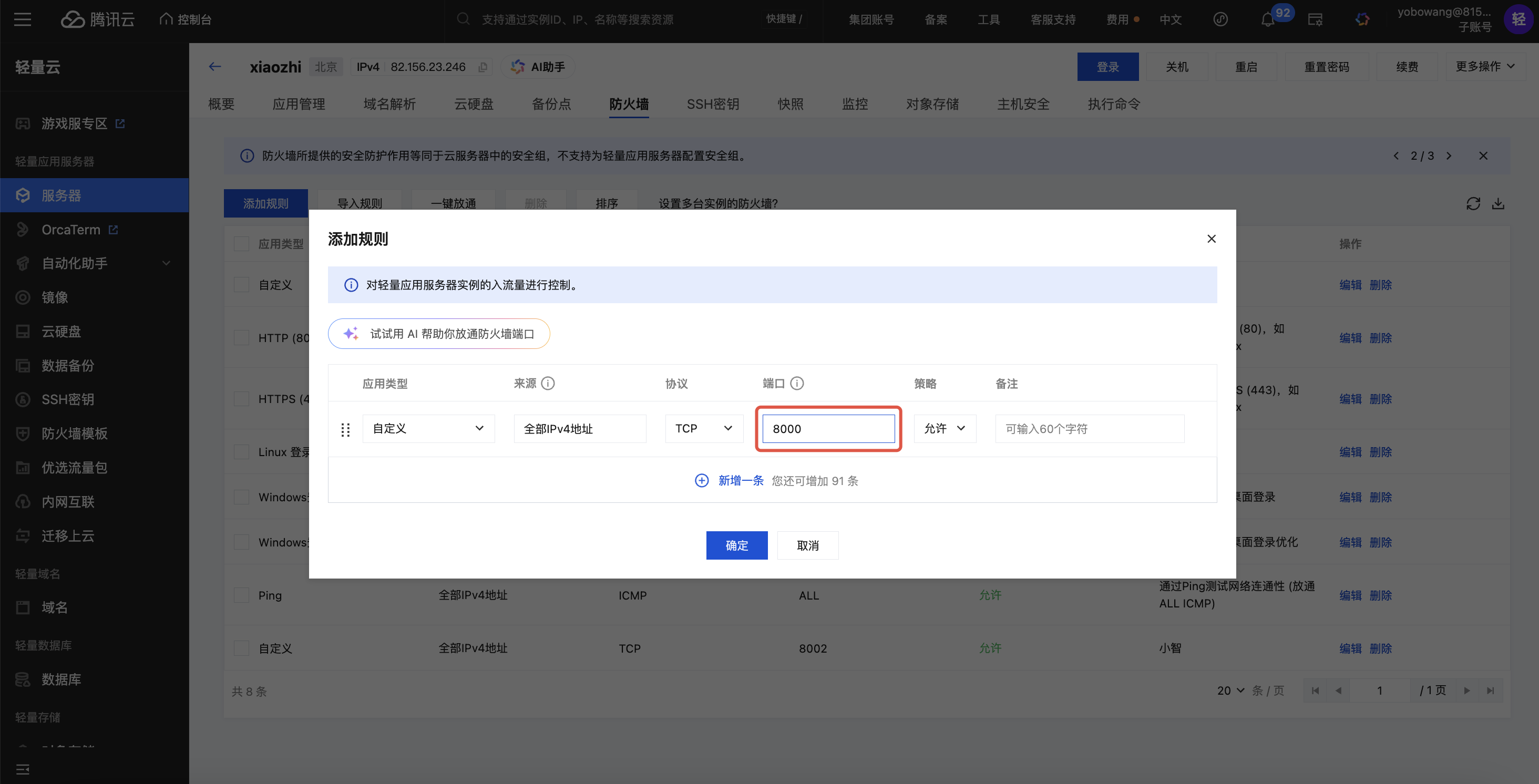
10. 为了让小智AI能正常的运行,我们需要在控制台放通8000端口。这个端口将用于连接小智AI的 websocket地址。
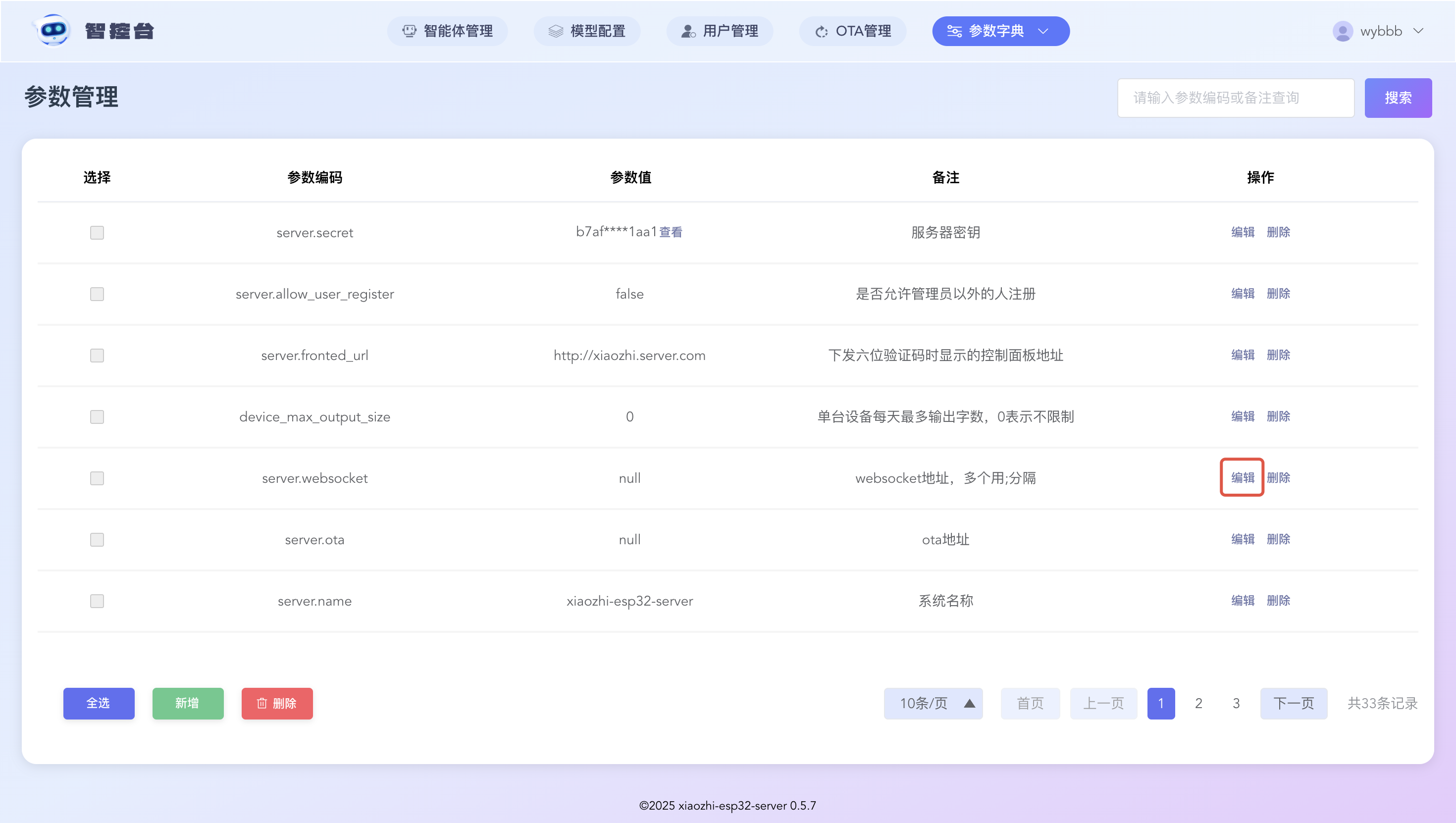
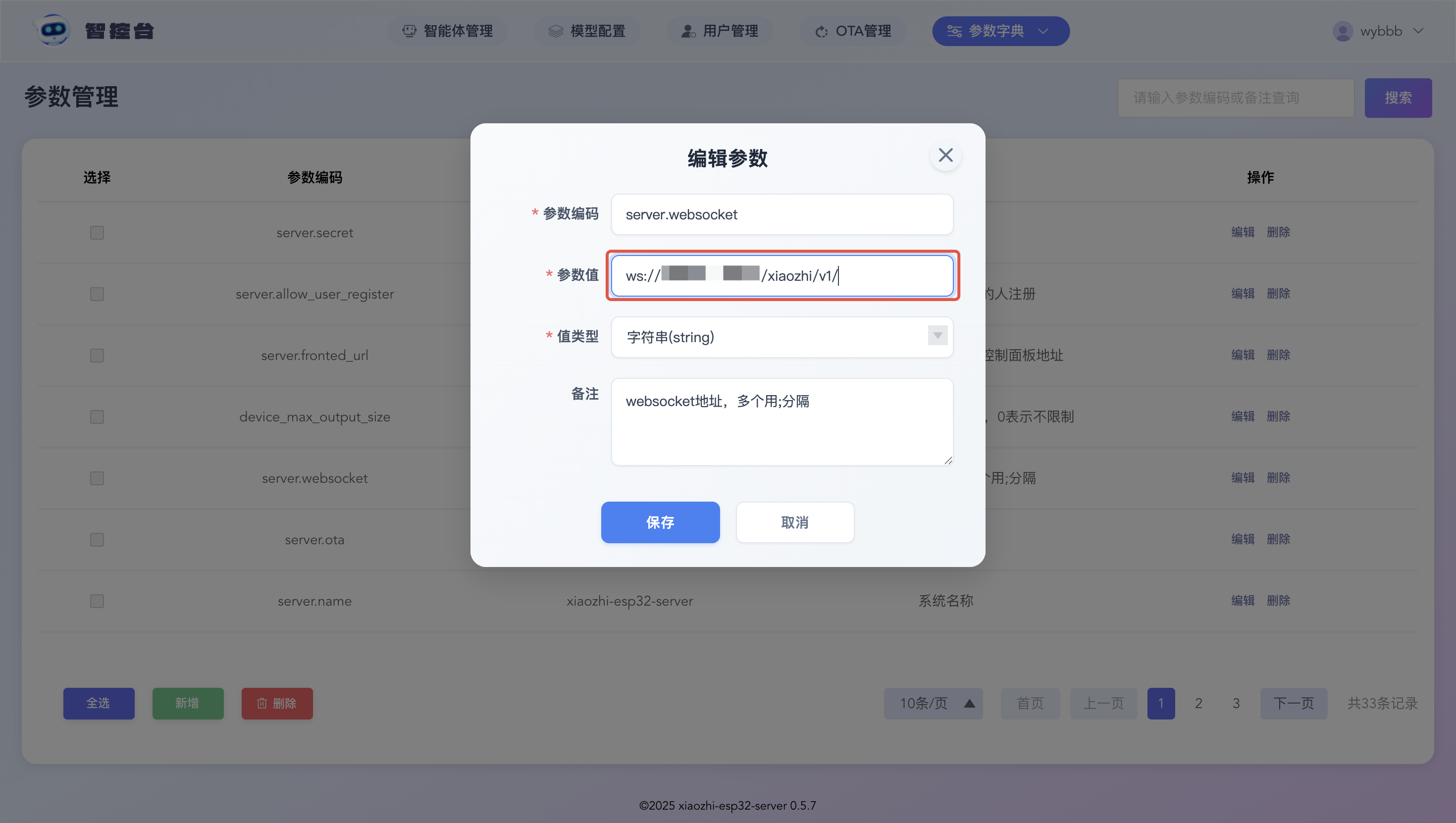
12. 再次进入智控台,在顶部菜单找到参数管理,点击参数编码 server.websocket 的【编辑】。将参数值修改为ws://实例公网IP:8000/xiaozhi/v1/,点击【保存】。
WebSocket 地址的配置将用于实现用户与服务端的实时交互和双向通信。
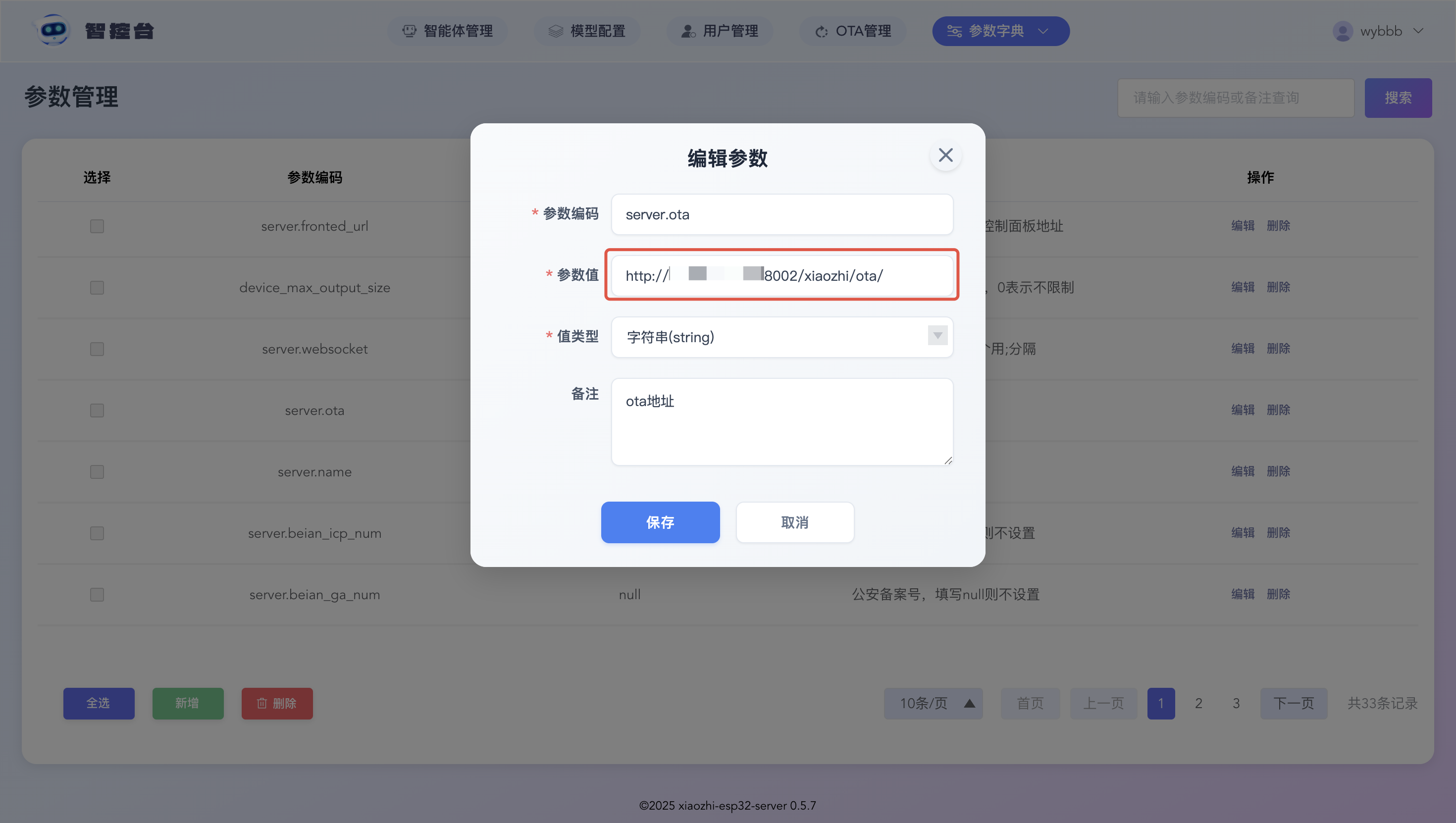
13. 点击参数编码 server.ota 的【编辑】。将参数值修改为http://实例公网IP:8002/xiaozhi/ota/,点击【保存】。
ota地址的配置用于在固件上配置小智AI服务端,我们本次的应用功能实现主要就是依赖这个参数。
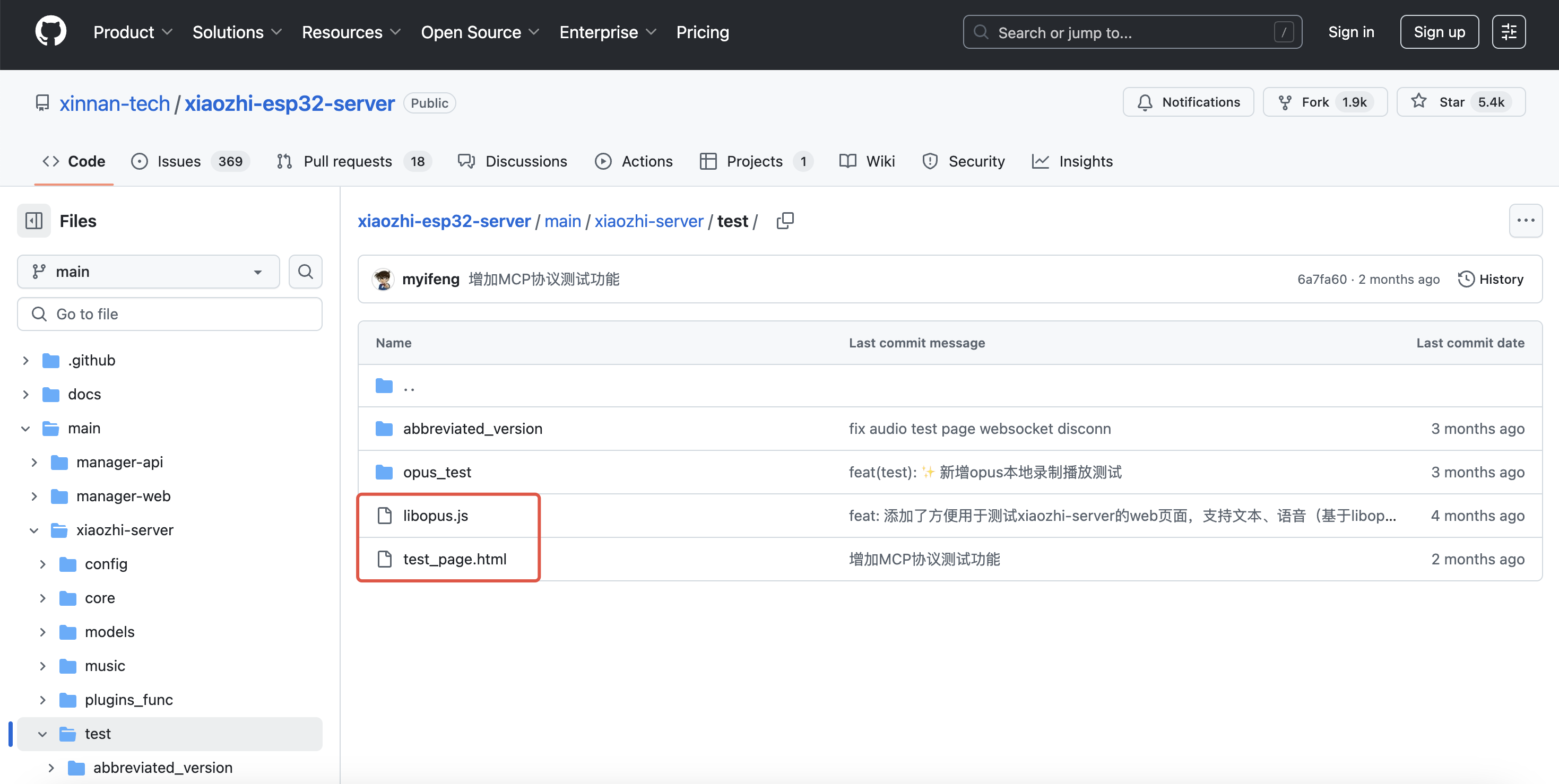
14. 到此小智AI的配置就基本完成啦,我们需要测试下配置是否成功。访问小智AI官方 Github 仓库,下载 libopus.js 和 test_page.html到本地,将两个文件放到同一路径下。
libopus.js 是测试小智AI的文本和语音交互能力的配置。
test_page.html 是小智AI的测试地址。
15. 本地打开 test_page.html,在第一个文本框中输入之前获取的 ota 地址,在第二个文本框中输入之前获取的 Websocket 地址,点击【连接】。
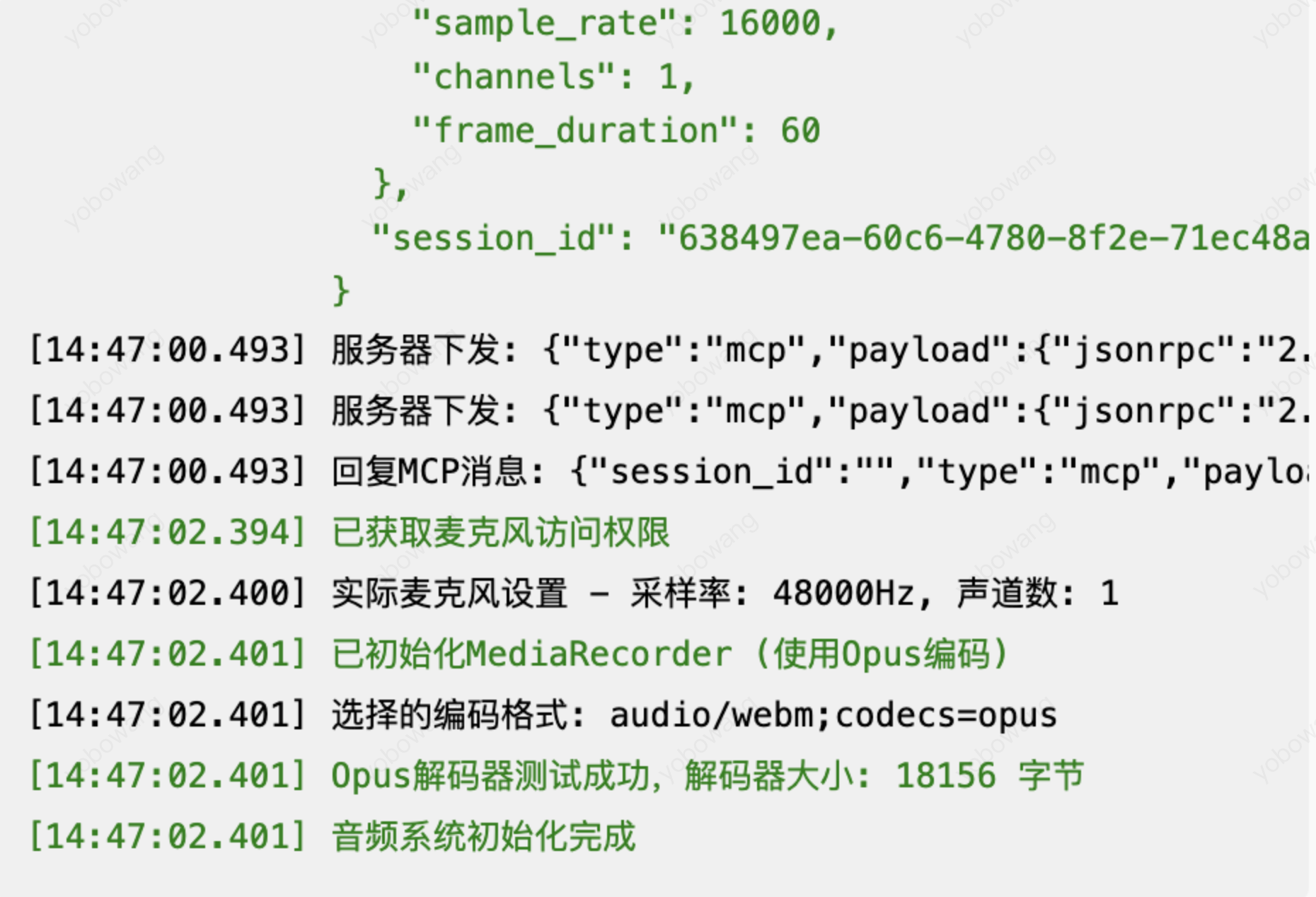
如果连接正常,恭喜您已经成功配置好了小智AI,距离获得私人卦师仅剩50%的操作步骤啦。
Coze工作流搭建
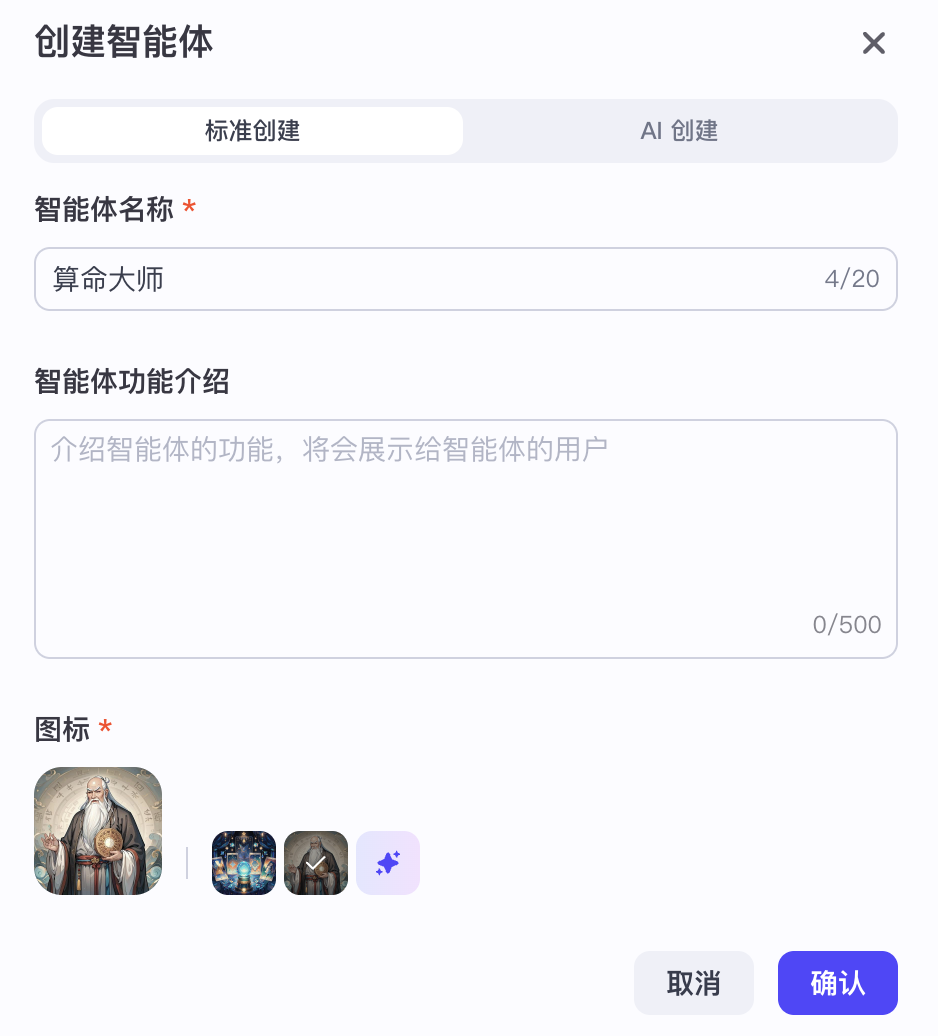
1. 登录 Coze 官网,创建您的智能体。
您可以让AI为您生成一个符合智能体名称的图标,比如我的就是一个卡通算命先生的形象。
2. 创建成功后,可以看到琳琅满目的智能体配置,您可以根据需求自己选择配置。我们这次只需要选择插件,在插件中搜索“运势_抽签_小六壬算命”,点击【添加】即可。
3. 记录一下智能体上方网址里最后一串字符,这个是应用的bot ID,就像是应用的身份证号,记录这个才能让他正常工作。
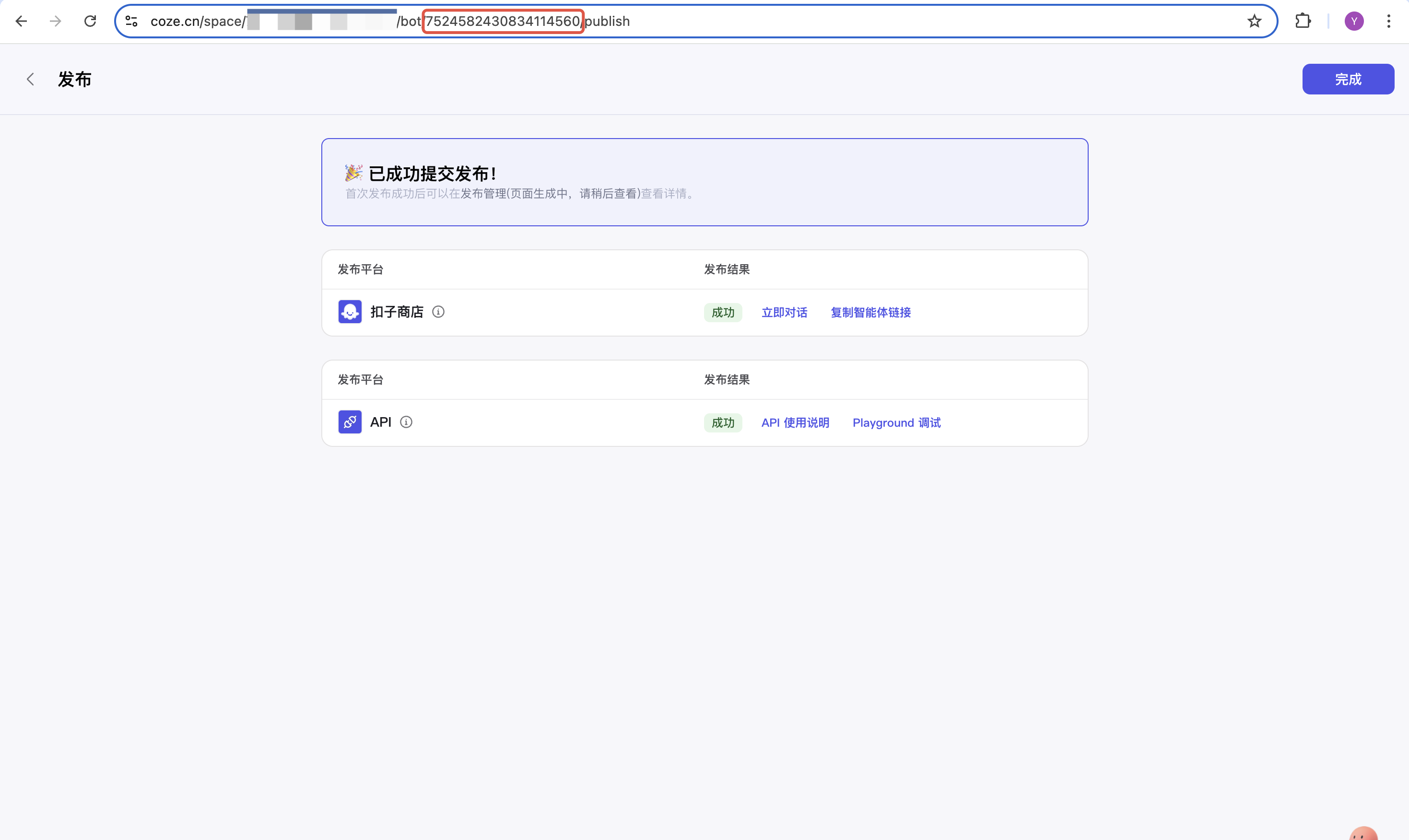
4. 完成智能体功能修改后,点击右上角【发布】按钮。下拉至页面底部,点击【授权 API】,按提示完成权限开通。
到此您的我们算命先生的嘴和头脑已经全部配置完毕,现在只需要将他们组合在一起,您就能获得一个随叫随到的算命先生!
小智AI服务端配置Coze
1. 进入【扣子 API】→【授权】→【个人访问令牌】,点击【添加新令牌】生成访问凭证。
⚠️ 重要提示:令牌仅显示一次,建议立即复制到记事本保存!!!
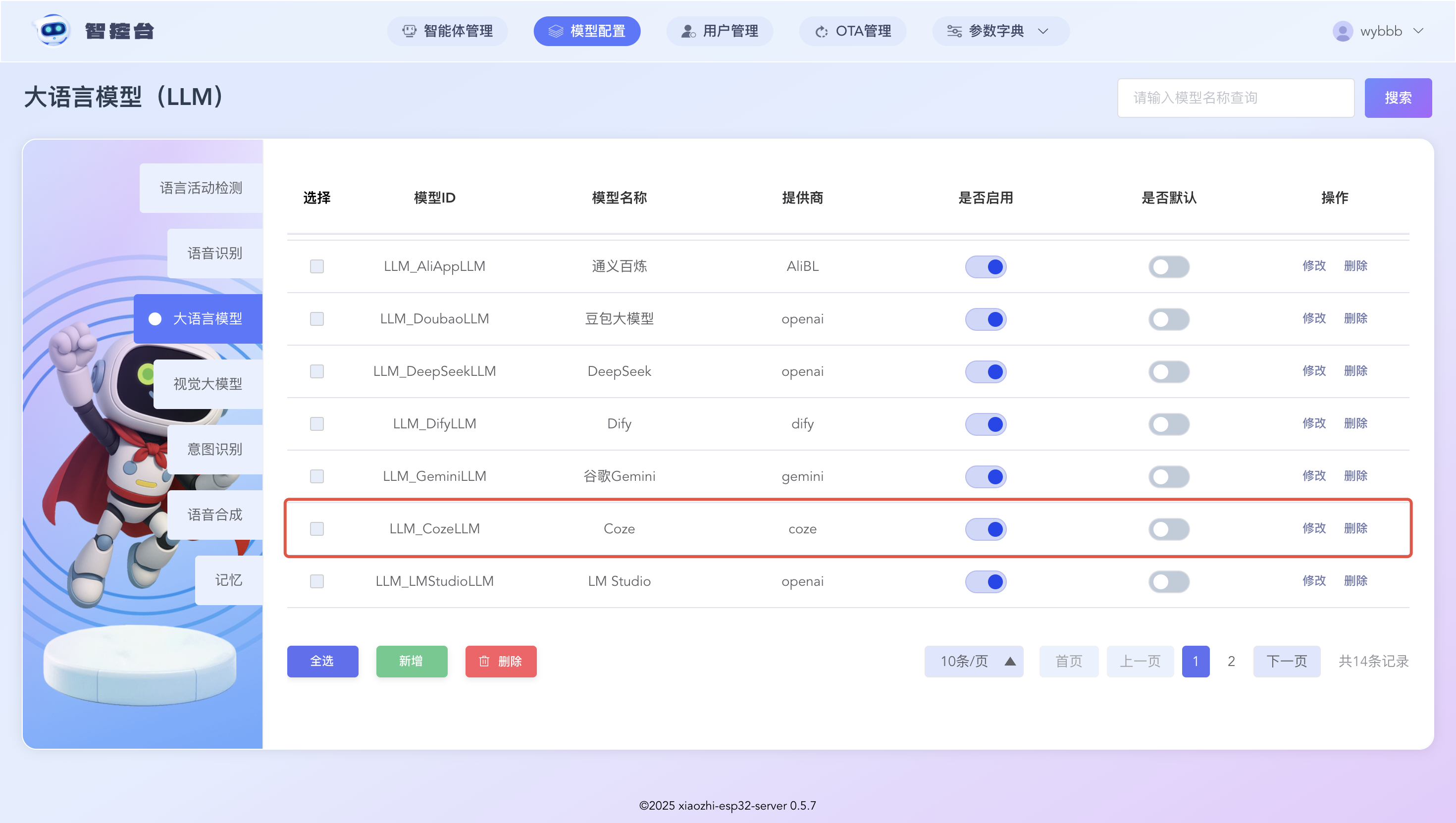
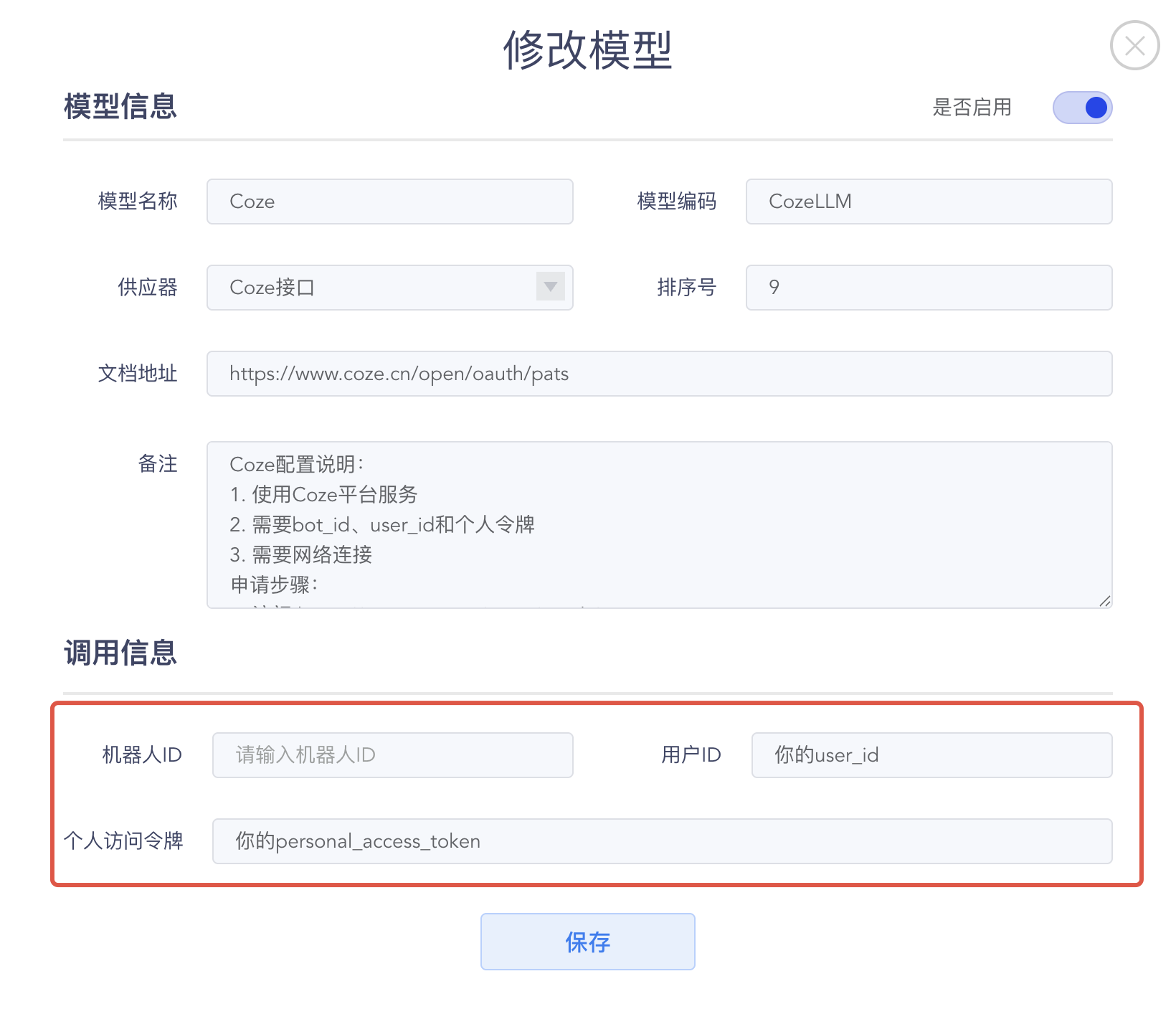
2. 再次进入智控台,在顶部菜单找到模型配置,然后在左侧栏选择【大语言模型】,修改 Coze 模型的配置,填入您的bot ID、用户ID和个人访问令牌。
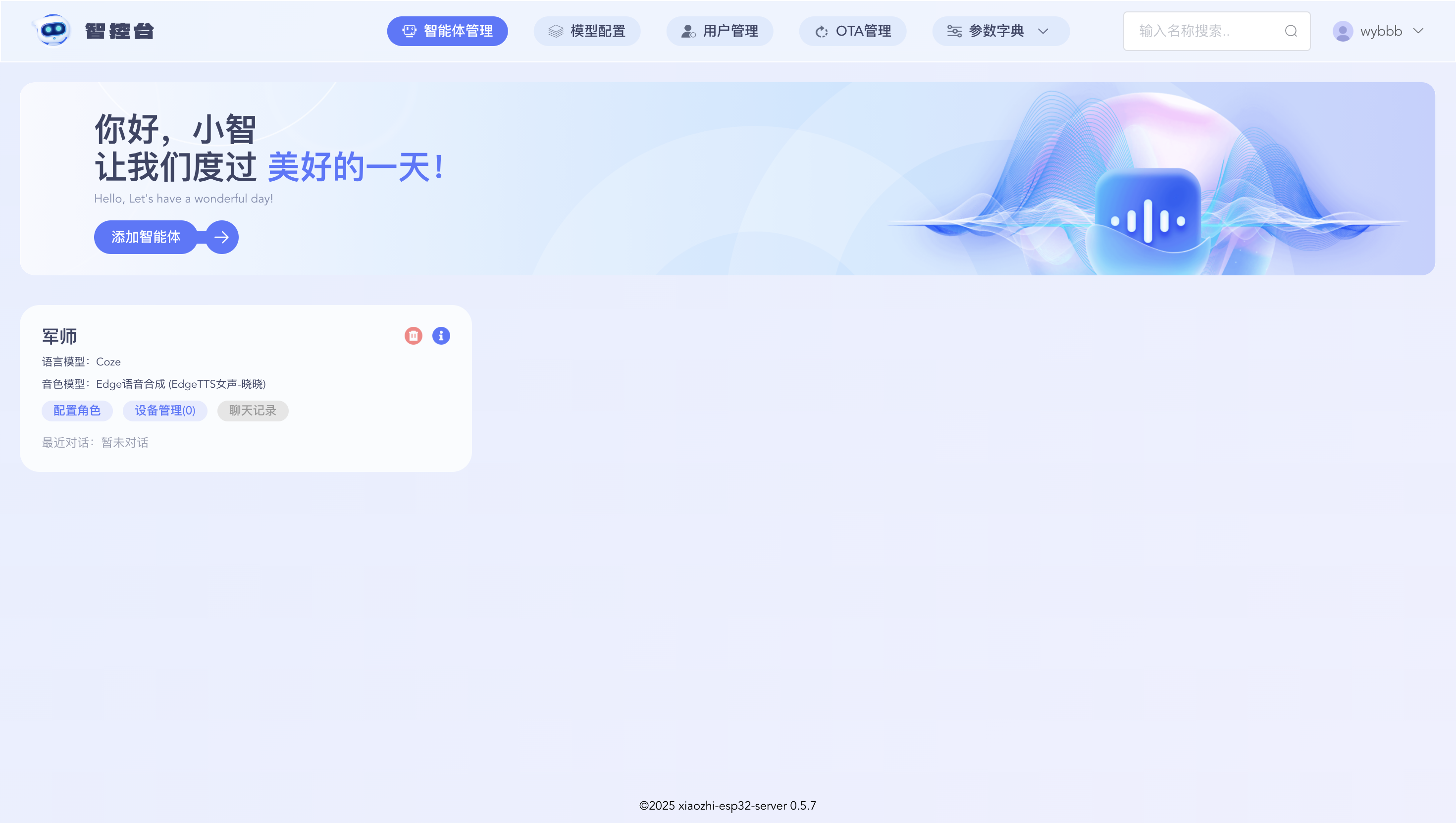
3. 在顶部菜单找到智能体管理,然后点击【新建智能体】,为算命先生创建独一无二的声线和身份。
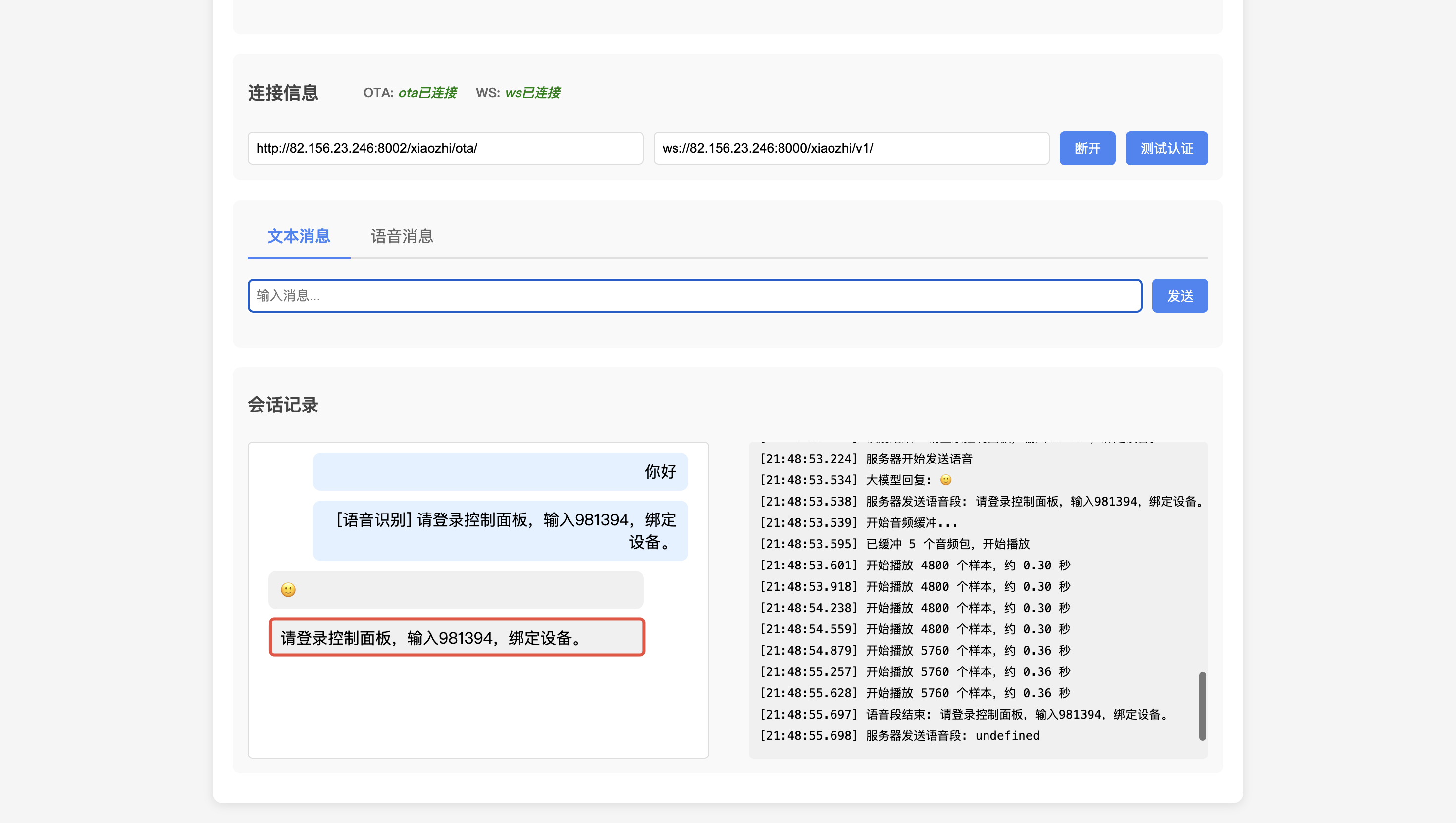
4. 在测试链接(test_page.html)中发送任意内容,你会获得一个设备连接码,复制连接码。
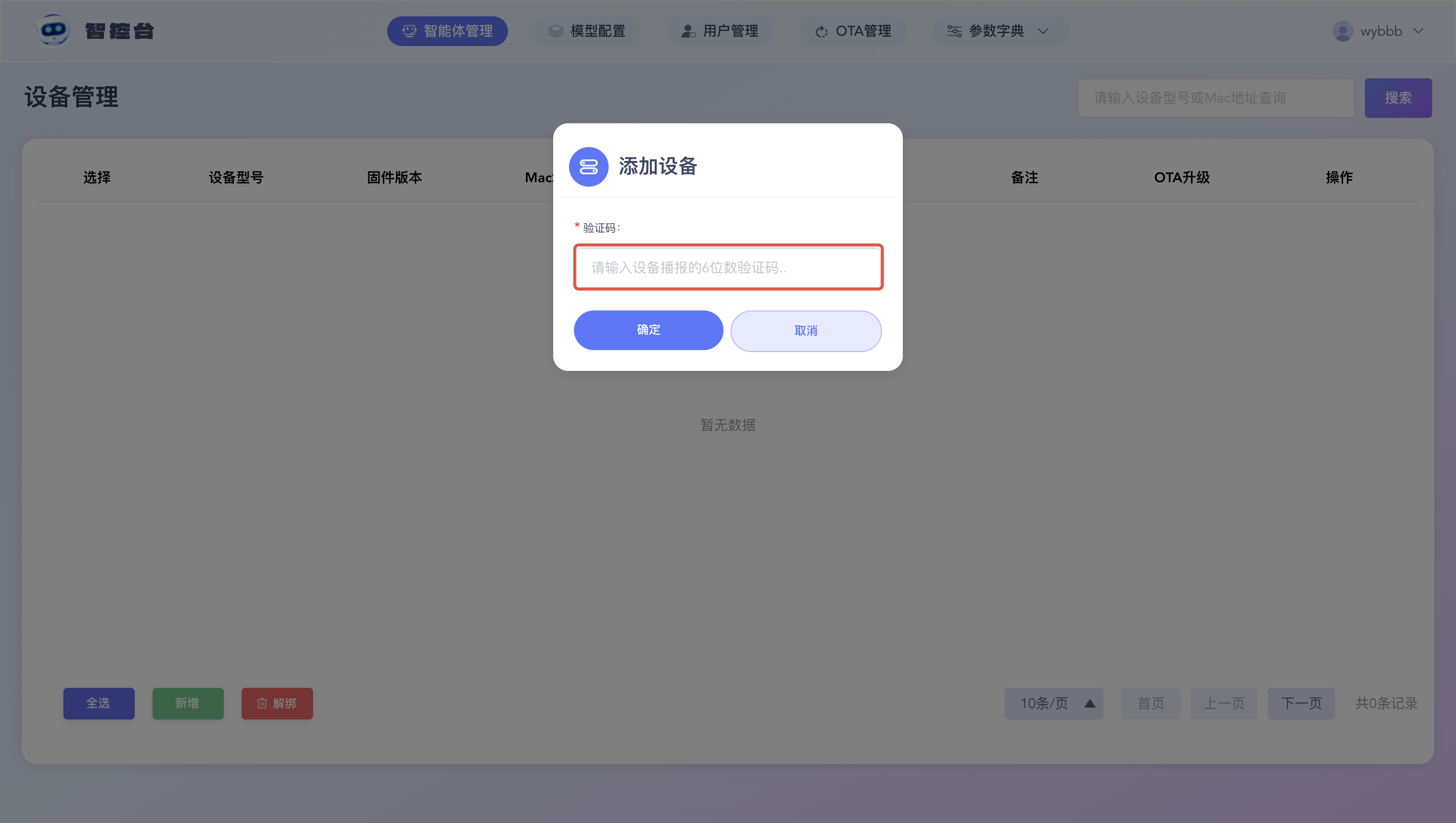
5. 进入智控台,在刚刚建立的智能体卡片中点击【配置设备】,将刚才的连接码新增到列表中。这样我们就成功把设备和服务端绑定了。
如果你有编译好的小智AI固件,也可以按照官方操作在固件上获取连接码,并按照上述方式连接到服务端。
配置效果演示
您只要输入文本或语音输入“给我算一卦”,我们的小智AI就能调用 Coze 的函数帮你根据时辰起卦,并且给出自己的解读,跟专业的算命师傅一样!
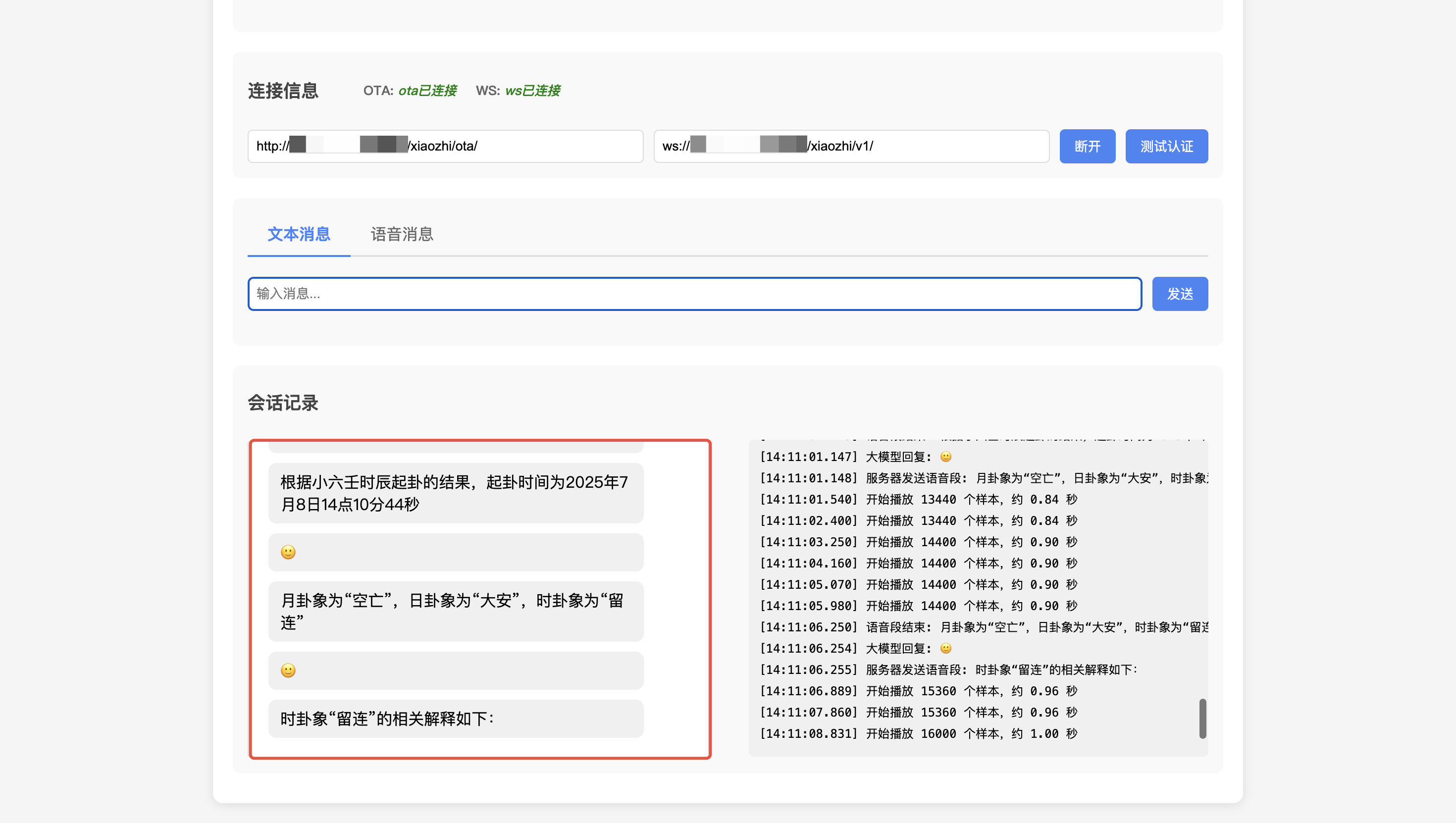
您也可以与配置后的小智固件交流,从小小的固件上唤醒AI卦师!
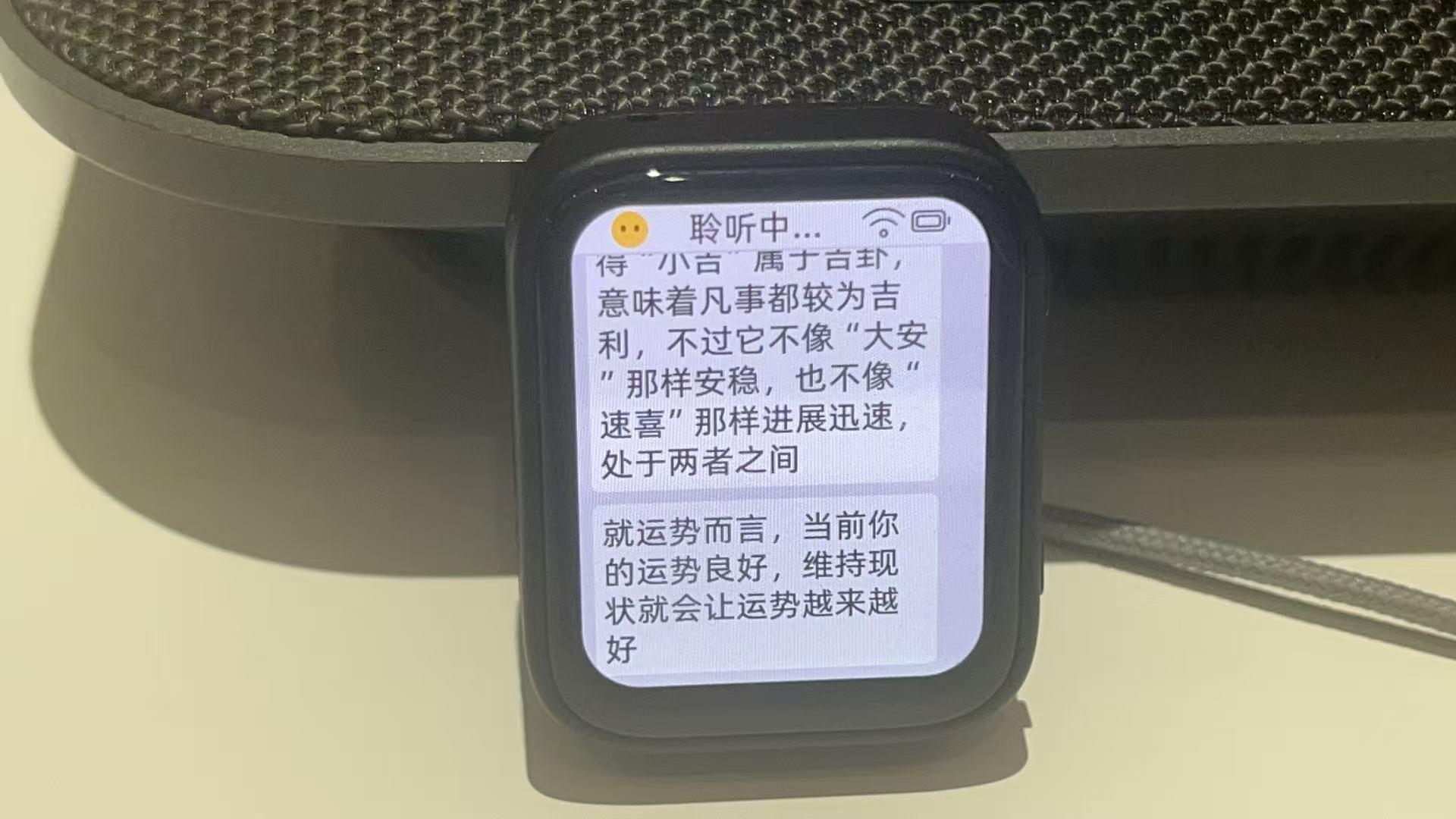
至此,我们已经基于小智AI+Coze平台成功打造了一个智能算卦应用。但这仅仅是这个强大技术组合的冰山一角,还有无限可能等待探索。
- 你可以开发一个智能写作助手,让它帮你润色邮件、生成文案
- 打造个性化推荐系统,为用户精准匹配内容或商品
- 构建自动化客服机器人,实现7x24小时智能应答
- 甚至开发一个虚拟陪伴应用,提供情感支持和日常陪伴
这些应用都建立在同样的技术基础上,只是换了个"皮肤"而已。就像搭积木,掌握了基础构建方法后,你能创造的形态只受限于想象力。心动不如行动,欢迎您亲自上手试试看,体验AI带来的无穷便利与乐趣!点此立即体验>>>
原创声明:本文系作者授权腾讯云开发者社区发表,未经许可,不得转载。
如有侵权,请联系 cloudcommunity@tencent.com 删除。
原创声明:本文系作者授权腾讯云开发者社区发表,未经许可,不得转载。
如有侵权,请联系 cloudcommunity@tencent.com 删除。
评论
登录后参与评论
推荐阅读
目录
腾讯云开发者

Copyright © 2013 - 2026 Tencent Cloud. All Rights Reserved. 腾讯云 版权所有
深圳市腾讯计算机系统有限公司 ICP备案/许可证号:粤B2-20090059  粤公网安备44030502008569号
腾讯云计算(北京)有限责任公司 京ICP证150476号 | 京ICP备11018762号