【前端】CSS定位


CSS 定位系统的全面讲解
1 定位的基本构成
定位是网页布局的一个重要组成部分,用于控制 HTML 元素在页面中的显示位置。通过控制元素的位置,我们可以更好地实现页面的交互和美观设计。
定位的本质可以看作是定位模式与边偏移的组合。定位模式决定了元素相对于其他元素的位置,边偏移则通过 “top”, “right”, “bottom”, “left” 等属性确定具体的位移量。
2 定位模式的分类与使用
在 CSS 中,定位模式用于决定一个元素在页面中的定位方式。通过 position 属性可以设置元素的定位模式,主要有以下几种:
值 | 描述 |
|---|---|
absolute | 生成绝对定位的元素,相对于最近的 position 不为 static 的祖先元素来定位。如果找不到这样的元素,则相对于 body 定位。 |
fixed | 生成固定定位的元素,相对于浏览器的可视窗口进行定位,因此即使页面滚动,元素也保持在固定的位置。 |
relative | 生成相对定位的元素,元素相对于其在正常文档流中的初始位置偏移。 |
static | 默认值,元素出现在正常的文档流中,无额外定位效果。 |
sticky | 粘性定位,元素在相对和固定定位之间切换,视页面滚动的位置而定。 |
2.1 static - 静态定位
静态定位是所有元素的默认定位模式。在这种模式下,元素完全按照页面的正常文档流进行排列,无论您是否定义了 top, bottom, left, right 或 z-index,这些属性都不会生效。
语法示例:
.selector {
  position: static;
}
静态定位最常用在不需要对元素进行特殊位置调整的情况下。
2.2 relative - 相对定位
相对定位相较于静态定位有了一定的灵活性,它允许元素相对于其在标准流中的位置进行偏移,但仍然保持原来的空间。
语法示例:
.selector {
  position: relative;
  top: 20px;
  left: 10px;
}
特点:
- 元素的偏移是基于原始位置,因此偏移后,原来的空间依旧被保留。
- 适合用来做一些微调,通常用作占位的基准,配合其他定位模式。
- 即使偏移了位置,页面其他元素仍会按照原位置对待它。
2.3 absolute - 绝对定位
绝对定位允许元素脱离标准文档流,元素的位置可以依据离它最近的设置了 position 属性(不为 static)的祖先元素来计算。若找不到这样的元素,它会相对于浏览器窗口或 <html> 元素进行定位。
语法示例:
.selector {
  position: absolute;
  right: 30px;
  bottom: 40px;
}
特点:
- 脱离标准文档流,元素不再保留原来所占的空间。
- 如果没有任何定位的祖先元素,默认相对于
<body>进行定位。 - 常与
relative定位的父元素组合使用,这种组合常称为“子绝父相”。
2.4 fixed - 固定定位
固定定位是元素相对于浏览器窗口固定,不会随页面的滚动而变化,通常用于实现页面的悬浮元素,如导航栏或广告。
语法示例:
.selector {
  position: fixed;
  top: 0;
  left: 0;
}
特点:
- 脱离文档流,元素固定于浏览器的可视窗口位置。
- 元素位置不会因滚动条滚动而发生变化。
- 不保留原始空间,因此它对页面其他元素的影响较大。
2.5 sticky - 粘性定位
粘性定位是一种混合定位方式,它结合了相对定位和固定定位的特点。使用 sticky 可以让元素在页面滚动到某个位置时“粘附”在某个位置。
语法示例:
.selector {
  position: sticky;
  top: 50px;
}
特点:
- 相对定位与固定定位的结合。
- 当元素滚动到设定的偏移位置时,元素变为固定定位。
- 需要配合一个边偏移属性如
top才能生效,且在不同浏览器中的兼容性略有不同。
3 边偏移属性的使用
边偏移属性用于具体地定义元素相对于参考点的位移量。这些属性包括:top、bottom、left 和 right,它们用于指定元素的具体偏移位置。
3.1 边偏移属性的说明
边偏移属性 | 示例 | 描述 |
|---|---|---|
top | top: 20px; | 指定元素相对于其定位参考元素的顶部偏移量。 |
bottom | bottom: 15px; | 指定元素相对于其定位参考元素的底部偏移量。 |
left | left: 30px; | 指定元素相对于其定位参考元素的左侧偏移量。 |
right | right: 40px; | 指定元素相对于其定位参考元素的右侧偏移量。 |
示例:
.example {
  position: absolute;
  top: 10px;
  left: 50px;
}
上述代码表示:该元素将相对于其最近的定位祖先元素向下移动 10 像素,并向右移动 50 像素。
4 z-index 控制层叠次序
在使用定位时,多个元素可能会发生重叠,此时可以通过 z-index 属性来决定这些元素的前后顺序。z-index 的值可以是正整数、负整数或 0,数值越大,元素越靠前。
语法示例:
.selector {
  position: absolute;
  z-index: 3;
}
特点:
z-index只对那些设有position属性且值不为static的元素生效。- 数值越大,元素越靠上。
z-index属性可以是负数,以将元素放置在更底层。- 如果两个元素的
z-index相同,则按照页面中代码的先后顺序,后来居上。
5 各种定位方式的应用场景与技巧
5.1 子绝父相模式的使用
在开发过程中,我们常常会听到“子绝父相”这个概念,这实际上是一种常见的布局模式,即子元素使用 absolute 定位,而父元素使用 relative 定位。
示例:
<div class="parent">
  <div class="child"></div>
</div>.parent {
position: relative;
width: 300px;
height: 200px;
background-color: lightblue;
}
.child {
position: absolute;
bottom: 10px;
right: 20px;
width: 100px;
height: 100px;
background-color: coral;
}在上述代码中,子元素通过 absolute 定位在父元素的右下角,而父元素使用了 relative 定位,这样确保了子元素的位置是基于父元素来计算的。
子绝父相的优点:
- 父元素占据正常文档流的位置,不会影响其他兄弟元素。
- 子元素可以灵活定位在父元素的任意位置,而不受文档流的约束。
这种方式通常用于一些复杂的布局中,如悬浮窗口、提示框等。
5.2 绝对定位盒子的居中方法
对于使用了绝对定位的元素,通过常规的 margin: 0 auto 是无法实现水平居中的。要让绝对定位的元素水平和垂直居中,可以借助 transform 属性。
实现步骤:
- 设置元素的
position为absolute,然后通过top: 50%; left: 50%;让元素的中心点位于父元素的中心。 - 使用
transform: translate(-50%, -50%);将元素自身的中心点移回。
示例:
.center-box {
  position: absolute;
  top: 50%;
  left: 50%;
  transform: translate(-50%, -50%);
  width: 200px;
  height: 100px;
  background-color: lightgreen;
}上述代码将一个元素在父元素内水平和垂直居中。transform 的 translate(-50%, -50%) 使得元素的中心点对准父元素的中心。
6 定位与浮动的区别与结合
6.1 浮动与定位的差异
**浮动(float)**和定位是网页布局中两个不同的工具,虽然它们都可以改变元素的显示位置,但它们的应用场景和工作方式截然不同。
- 浮动的元素会脱离标准流,但仍会影响周围的元素,尤其是文字内容。
- 定位的元素可以选择是否脱离文档流,如
relative定位的元素不会脱离,而absolute和fixed会完全脱离。
示例对比:
.float-box {
  float: left;
  width: 100px;
  height: 100px;
  background-color: skyblue;
}

.position-box {
  position: absolute;
  top: 20px;
  left: 30px;
  width: 100px;
  height: 100px;
  background-color: tomato;
}
在上述示例中,浮动元素会影响其后的内容排列,而绝对定位的元素则脱离文档流,不会影响其他元素。
6.2 定位与浮动的结合应用
在实际开发中,定位和浮动可以结合使用。例如,可以先通过浮动让多个元素并排,然后通过 position 对其中的某些元素进行细微调整。
7 其他定位特性与技巧
7.1 行内元素与定位
对于行内元素,如 span、a 等,设置绝对定位或固定定位后,可以直接对其宽高进行定义,这是行内元素没有被定位时无法实现的。
示例:
.inline-box {
  position: absolute;
  top: 20px;
  left: 30px;
  width: 150px;
  height: 50px;
  background-color: pink;
}
7.2 绝对定位与外边距合并
浮动、绝对定位或固定定位的元素不会发生外边距合并的问题,这使得它们在布局中的行为更加可控,不会受到父子元素之间外边距合并的干扰。
7.3 定位元素对其他元素的影响
- 浮动元素:浮动的元素会影响到标准流中的文字内容,但不会影响其他块级元素。
- 绝对/固定定位的元素:这类元素会完全压住其后方的所有内容,包括文字和图片。因此在使用时要特别注意层级管理和页面布局。
7.4 粘性定位的应用场景
粘性定位适用于需要跟随页面滚动变化的元素,例如一些固定在顶部的导航栏,在滚动到特定位置时,导航栏会粘附在页面顶端,从而便于用户操作。
8 总结与实践建议
通过对各种定位模式的掌握,可以帮助我们实现丰富多样的页面布局,增强用户体验。在实际项目中,合理选择定位模式对于提高代码的可读性和页面的响应速度有很大的帮助。
8.1 选择合适的定位方式
- 当需要保持元素的默认排列时,使用
static。 - 当元素相对于其原位置进行微调时,使用
relative。 - 当元素需要完全脱离文档流,并相对于父级元素定位时,使用
absolute,并确保父元素使用relative。 - 当元素需要在页面滚动时保持在视口中的固定位置时,使用
fixed。 - 当希望元素在滚动到某一位置时,变为固定的状态时,可以尝试使用
sticky。
8.2 实践中的定位小技巧
- 子绝父相:让子元素绝对定位,而父元素相对定位,这种模式非常适用于需要精确定位子元素的位置时,例如工具提示、弹出层等。
- 居中对齐:通过绝对定位和
transform的组合,可以实现居中的效果,这是处理固定大小元素居中时的一种常用方式。 - z-index 的管理:为避免层级管理混乱,可以为页面的不同模块预设
z-index范围,以便更好地控制元素的前后顺序。
小结
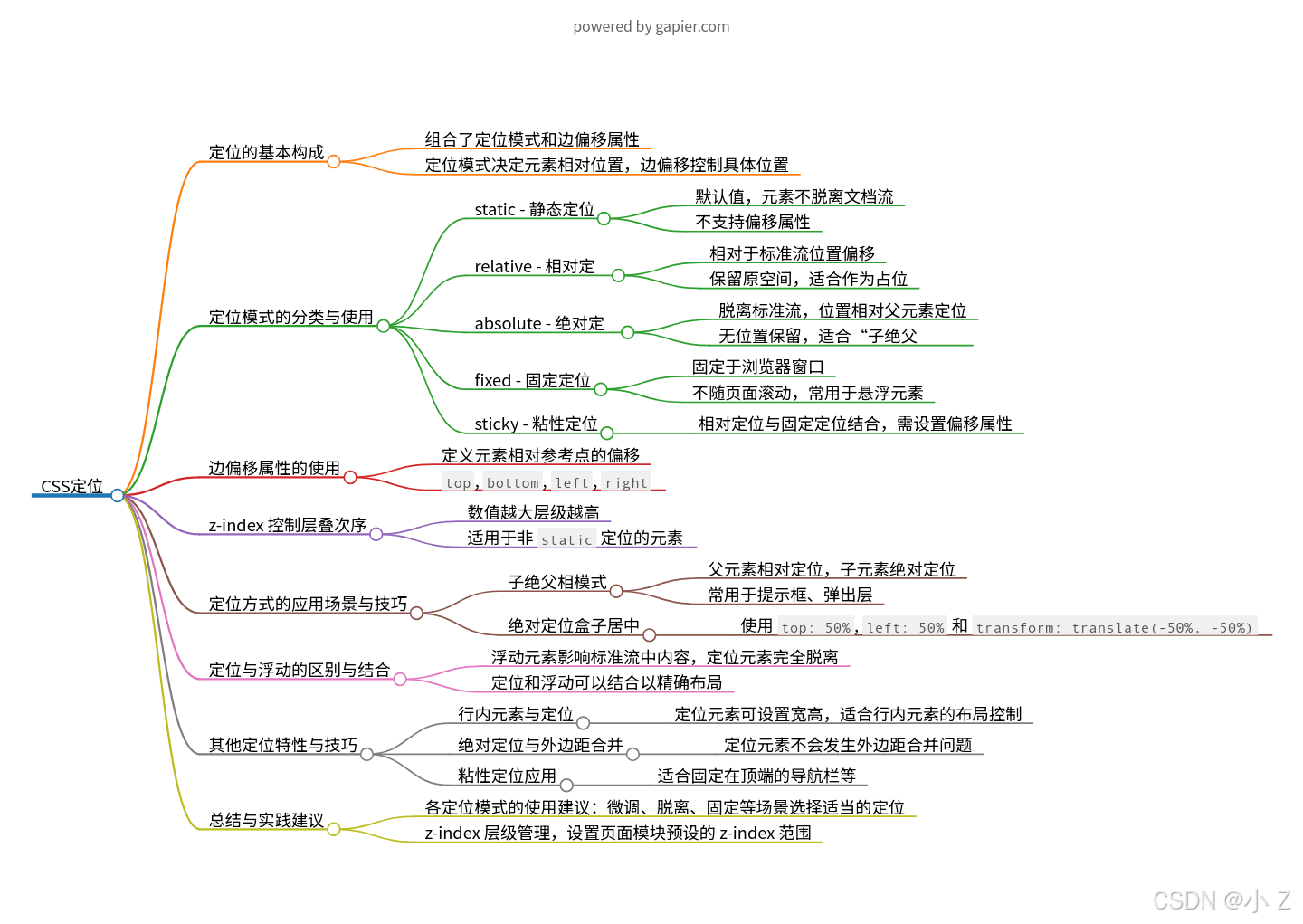
通过对本文的阅读,您应该对 CSS 中的定位属性有了更加深入的了解。定位是布局的核心工具之一,学会它不仅可以帮助您创建复杂的布局,还能在交互设计上提供更多的可能性。实践中,请根据具体需求选择合适的定位方式,灵活运用边偏移和 z-index,实现更优雅的布局效果。
本文参与 腾讯云自媒体同步曝光计划,分享自作者个人站点/博客。
原始发表:2024-12-02,如有侵权请联系 cloudcommunity@tencent.com 删除
评论
登录后参与评论
推荐阅读
目录
腾讯云开发者

Copyright © 2013 - 2026 Tencent Cloud. All Rights Reserved. 腾讯云 版权所有
深圳市腾讯计算机系统有限公司 ICP备案/许可证号:粤B2-20090059  粤公网安备44030502008569号
腾讯云计算(北京)有限责任公司 京ICP证150476号 | 京ICP备11018762号