uni-app for Harmony



鸿蒙坚果派 副本
uni-app
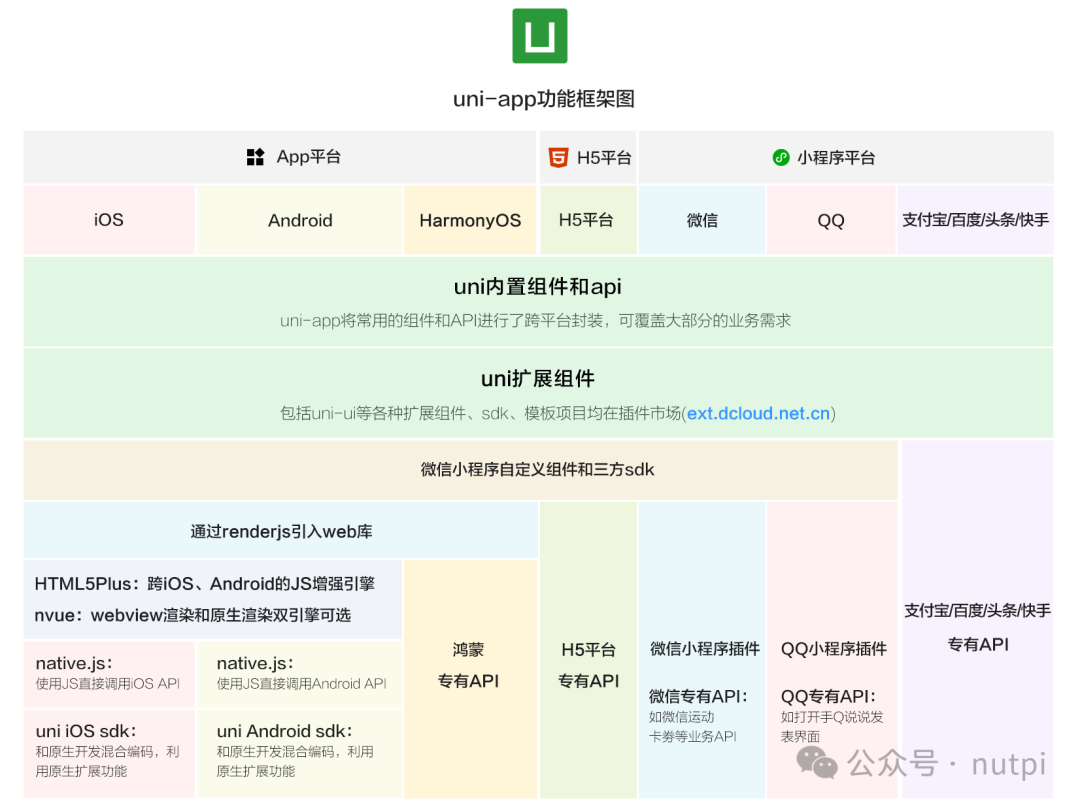
uni-app 是一个使用 Vue.js[1] 开发所有前端应用的框架,开发者编写一套代码,可发布到 HarmonyOS、iOS、Android、Web(响应式)、以及各种小程序(微信/支付宝/百度/头条/飞书/QQ/快手/钉钉/淘宝)、快应用等多个平台。
uni-app在开发者数量、案例、跨端抹平度、扩展灵活性、性能体验、周边生态、学习成本、开发成本等 8 大关键指标上拥有更强的优势。
功能框架图
HarmonyOS
HarmonyOS 是新一代智能终端操作系统。为不同设备的智能化、互联与协同提供了统一的语言。设备可实现一碰入网,无屏变有屏,操作可视化,一键直达原厂服务等全新功能。通过简单而智能的服务,实现设备智能化产业升级。
uni-app for Harmony
接下来我们以 Mac 电脑为例,开始今天的演示。
开发环境要求
- DevEco Studio 5.0.1 Release[2]
- 鸿蒙系统版本 API 12 以上 (DevEco-Studio 有内置鸿蒙模拟器)
- HBuilderX-4.27+ 下载地址[3]
大家先把上面两个工具安装配置好,这是最简单的,我们不过多阐释。操作完上面的步骤,我们就开始后面的内容。
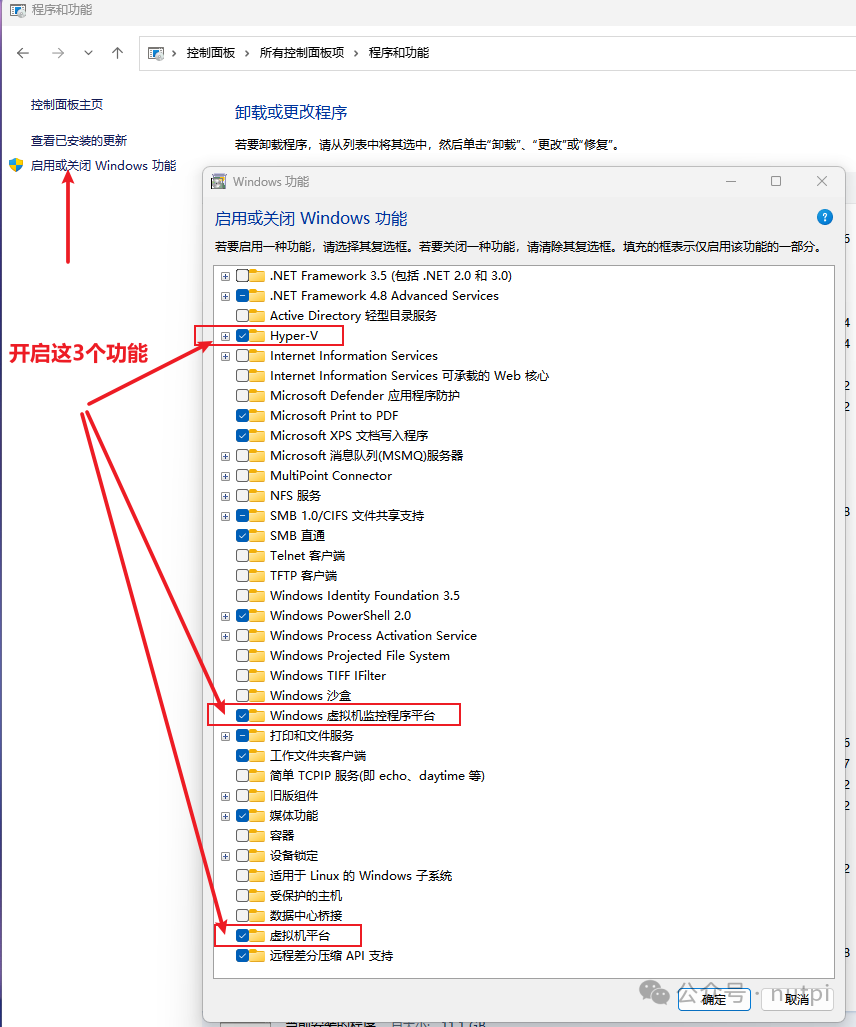
Windows 系统如使用模拟器则需要开启以下功能
打开控制面板 - 程序与功能 - 开启以下功能
- Hyper-V
- Windows 虚拟机监控程序平台
- 虚拟机平台
注意: 需要 win10 专业版或 win11 专业版才能开启以上功能,家庭版需先升级成专业版或企业版
启动鸿蒙模拟器
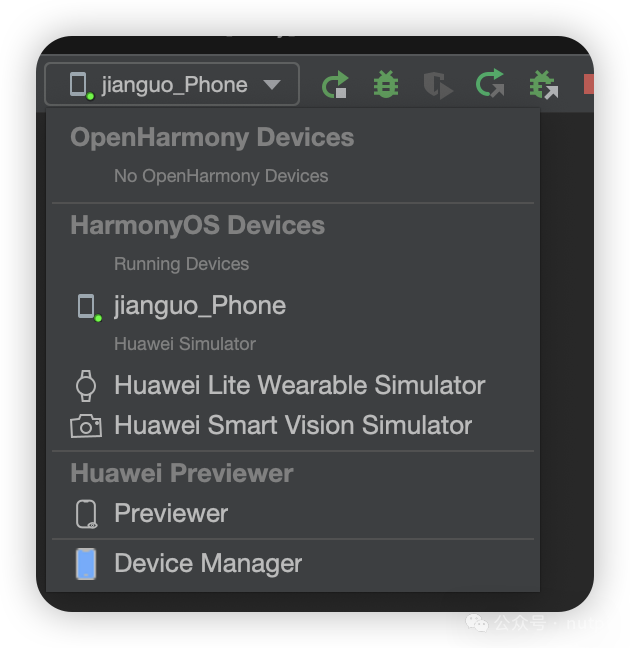
连接鸿蒙真机
注意:真机需要鸿蒙系统版本 API 12 以上
打开鸿蒙手机开发者模式,开启 USB 调试,通过 USB 线连接电脑,在此处选择你的手机名称,再启动项目即可,如果提示需要先签名,则进行签名。
配置签名
点击 DevEco-Studio 上方菜单 File - Project Structure...
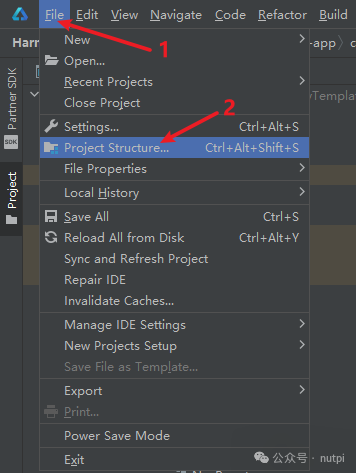
在弹出的窗体中选择 Project - Signing Configs 并打钩 Automatically generate signature,即可自动生成签名
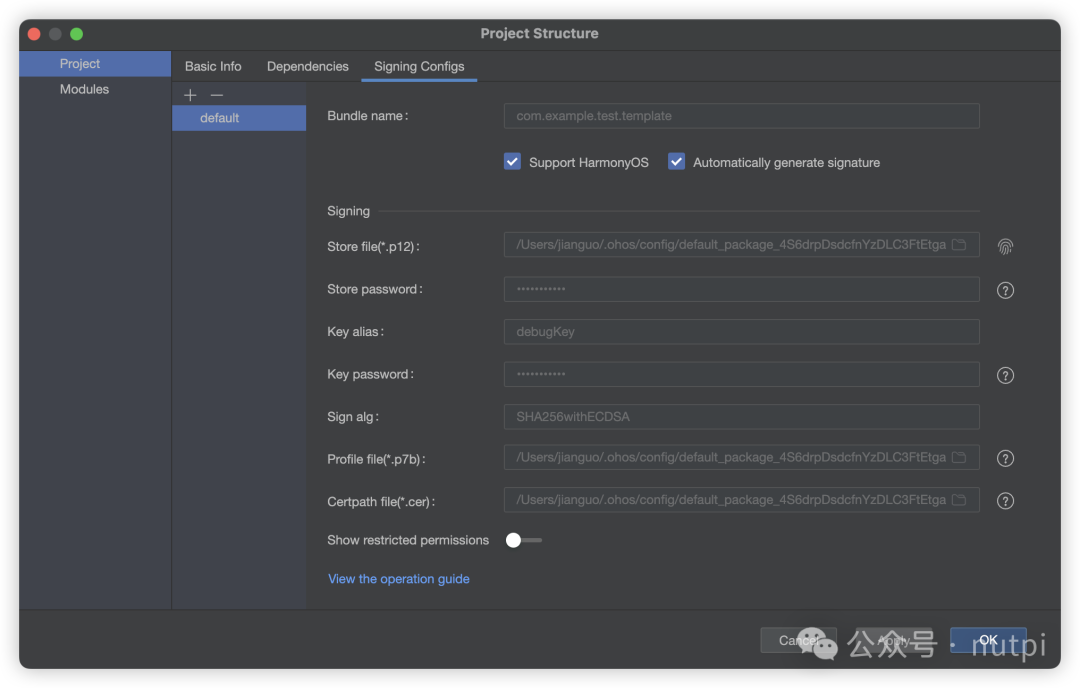
image-20240822084623294
配置 HBuilderX settings.json
打开 HBuilderX,点击上方菜单 - 工具 - 偏好设置,在出现的弹窗右侧窗体新增如下配置。
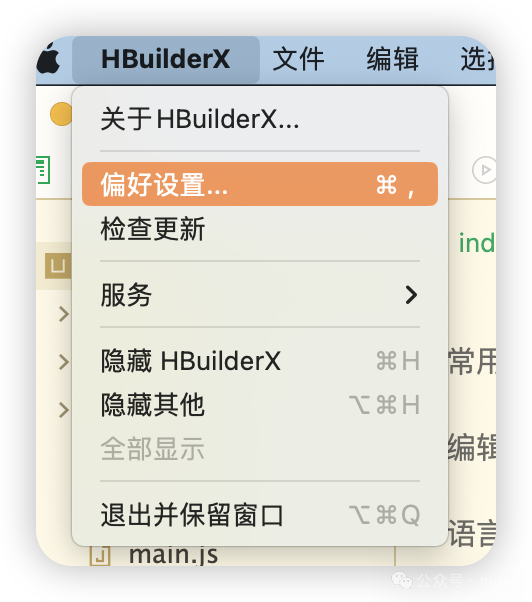
image-20240822123749132
{
"harmony.devTools.path" : "/Applications/DevEco-Studio.app/"
}
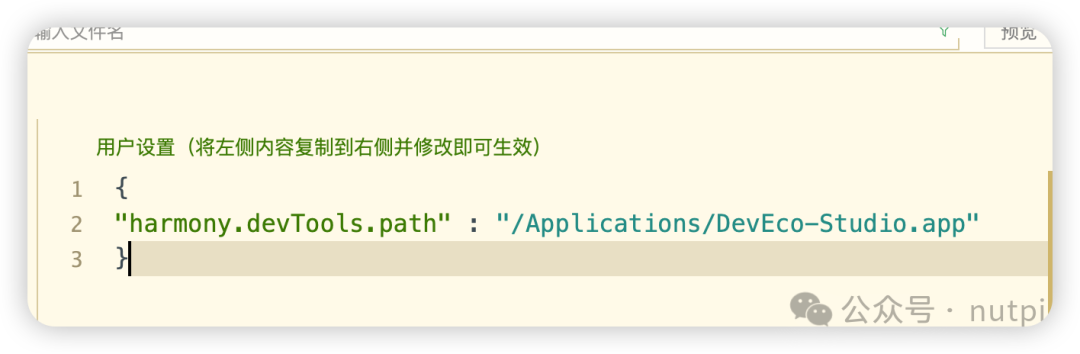
image-20240822085926652
上面的报错就用下面的
{
"harmony.devTools.path" : "/Applications/DevEco-Studio.app/Contents/MacOS/devecostudio"
}
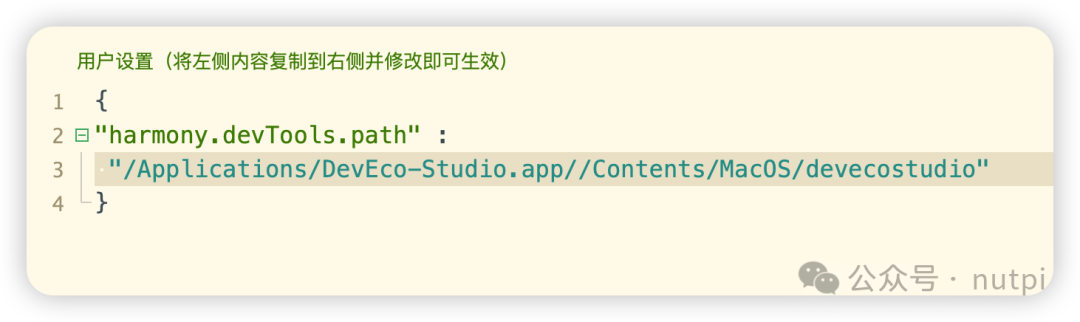
image-20240822093219873
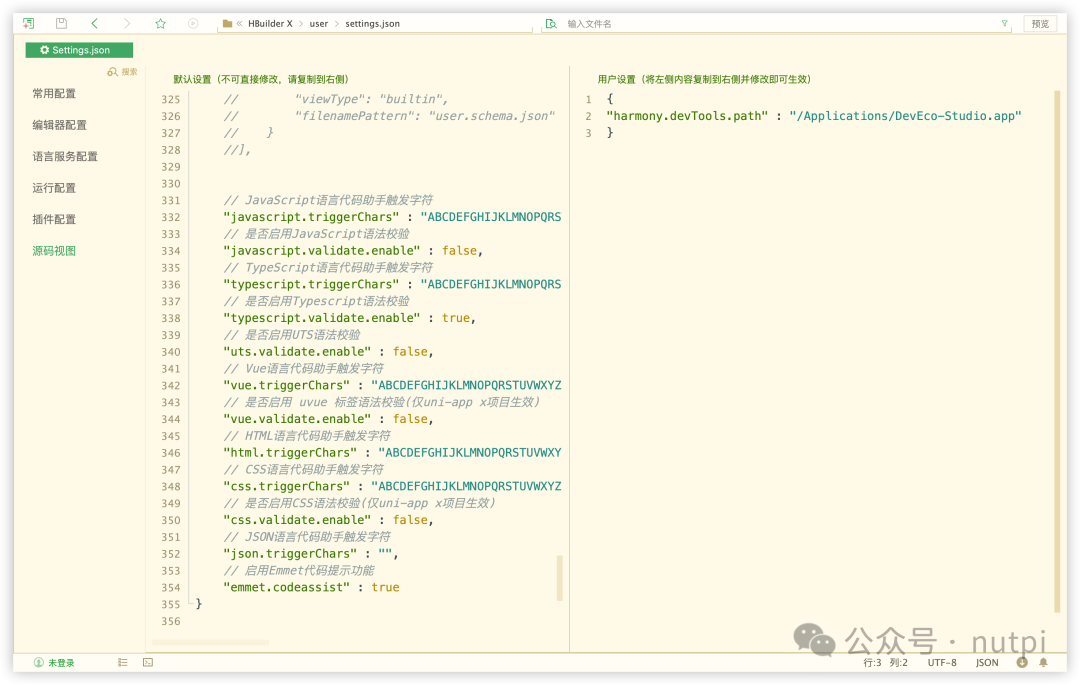
image-20240822085956380
接下来就进入正题
配置 uni-app 工程
选择新建项目
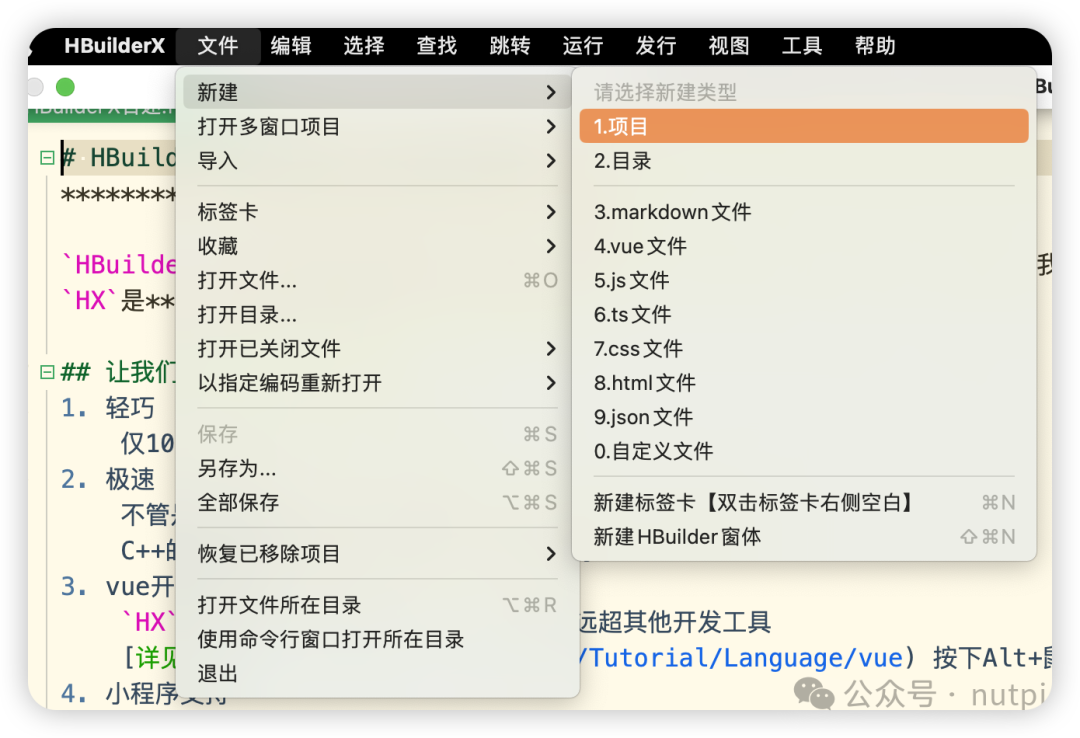
image-20240822090402153
HBuilderX 新建一个空白的 uniapp 项目,选 vue3
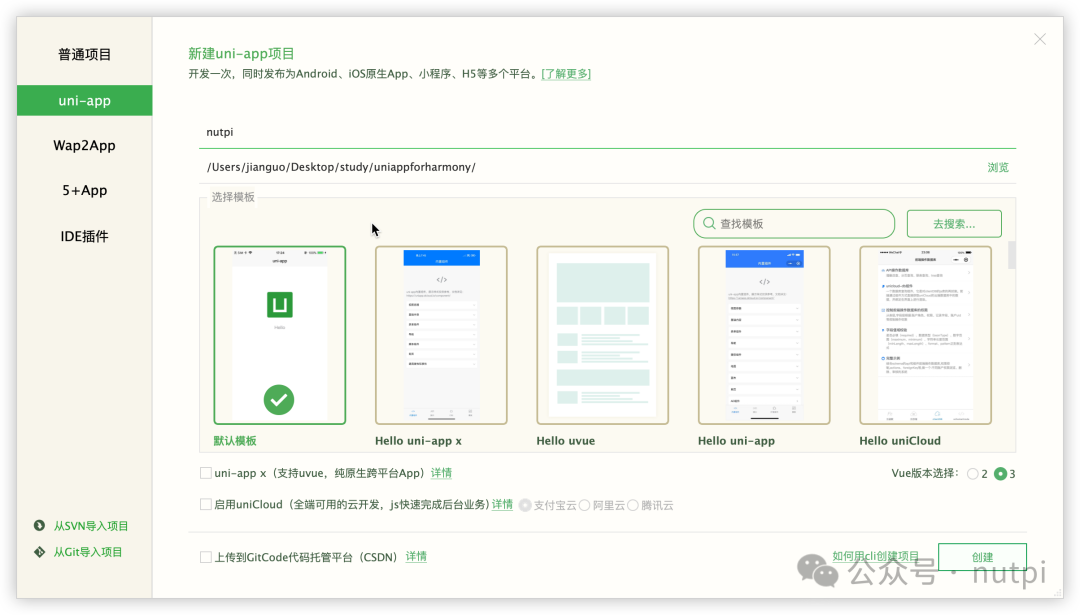
image-20241217222553661
编译 uni-app 到鸿蒙
点击 HBuilderX 上方【运行】菜单,运行到鸿蒙 DevEco Studio
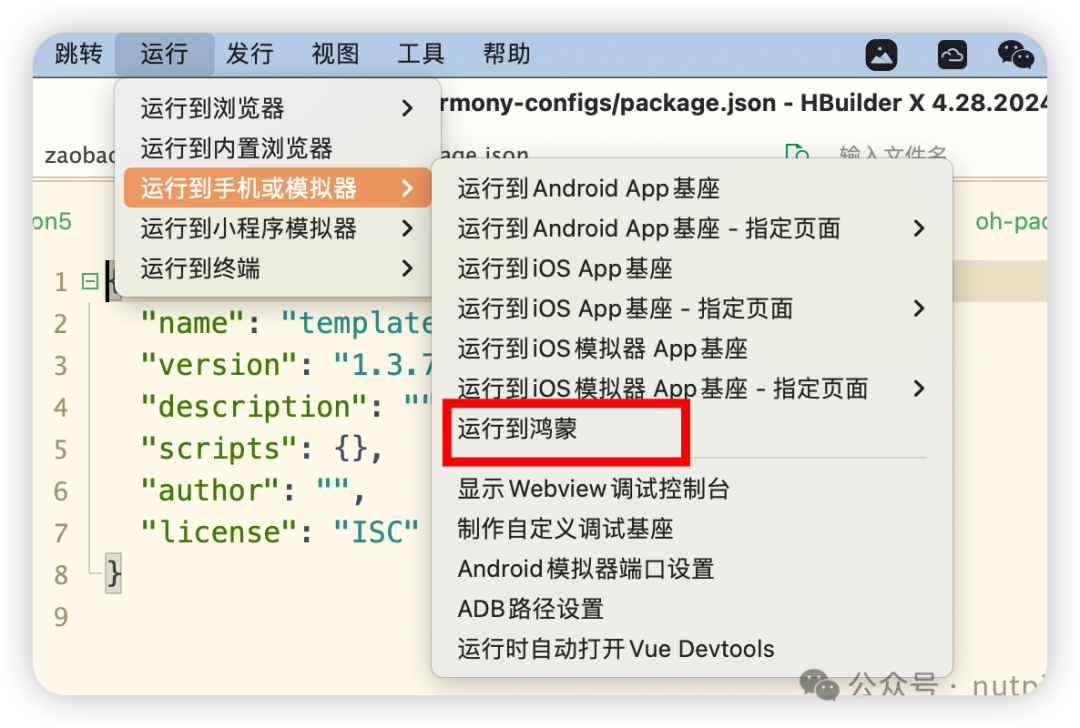
image-20241024121058545
在 DevEco-Studio 重新编译或运行
先等待 HBuilderX 编译完成,然后打开 DevEco-Studio,点击运行,下面这个报错是 HBuilderX settings.json 里的路径有问题,请检查。
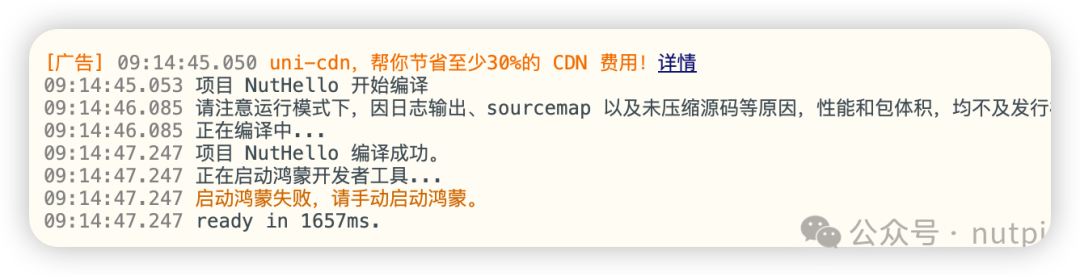
image-20240822092157536
然后重新启动
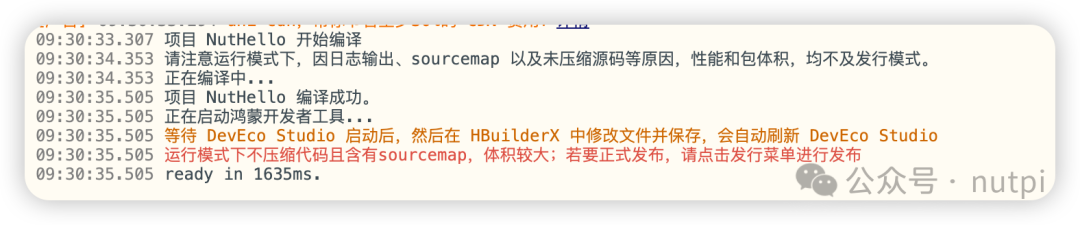
image-20240822124233531
【首次运行】此时如果是第一次运行本项目会在项目根目录下生成 harmony-configs 目录用于存放鸿蒙配置文件。
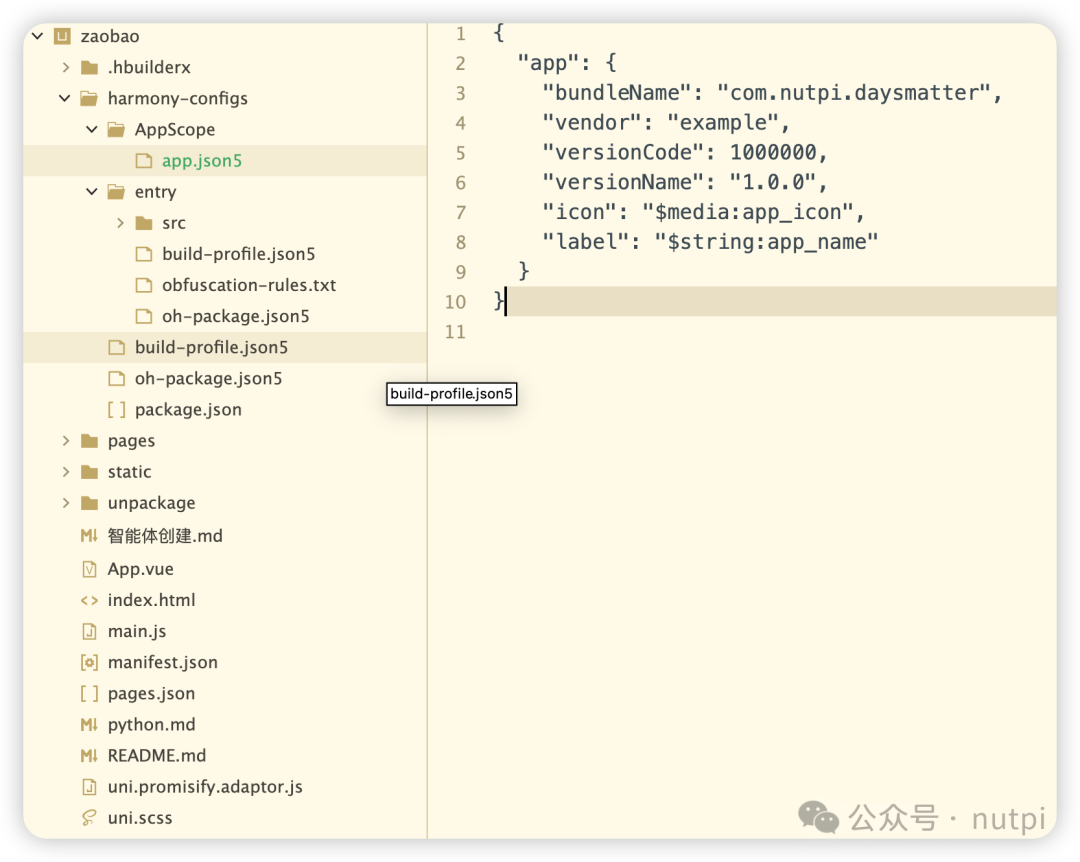
image-20241024121357041
【首次运行】配置签名信息、包名到鸿蒙配置文件内
项目的根目录下有一个 harmony-configs 目录,每当执行跟鸿蒙相关的操作时,HX 都会检查这个目录,如果目录不存在则会自动创建。新版本(4.29+)还会检查与 HX 当前版本的内置鸿蒙工程模板是否匹配,如果版本不匹配(比如 HX 升级到新版本时)则会提示用户把需要更新的内容合并到目录中。
所有属于鸿蒙工程的配置调整,都可以写在 harmony-configs 目录下,具体内容可以参照鸿蒙的相关文档。其中常用内容有:
- 应用包名
在
harmony-configs/AppScrope/app.json5中修改app.bundleName注意:HX 4.31+ 同时支持在项目的manifest.json里面以图形界面修改鸿蒙配置(包括包名),如果在那里做了设置,将优先于harmony-configs/AppScrope/app.json5里面的app.bundleName。 - 运行权限
在
harmony-configs/entry/src/main/module.json5中修改module.requestPermissions - 数字签名证书相关信息
在
harmony-configs/build-profile.json5中修改app.signingConfigs
证书签名配置指南
注意:配置签名需要先启动模拟器或连接真机后才能配置
点击 DevEco-Studio 上方菜单 File - Project Structure...
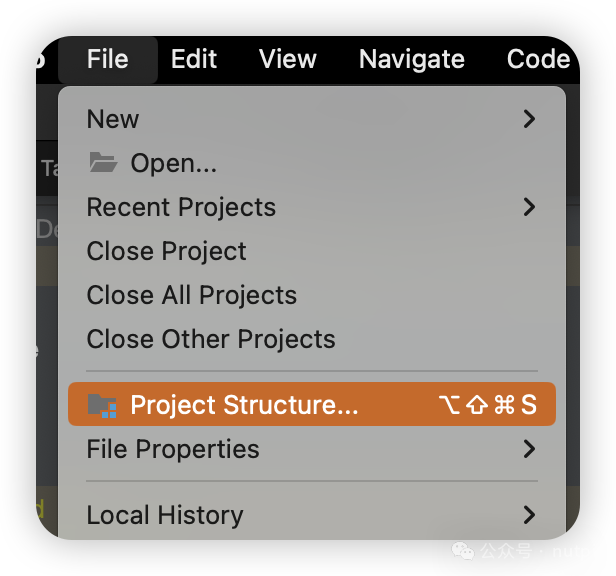
image-20241024122330602
生成运行调试证书和签名
在弹出的窗体中选择 Project - Signing Configs,并打钩 Automatically generate signature,即可自动生成签名
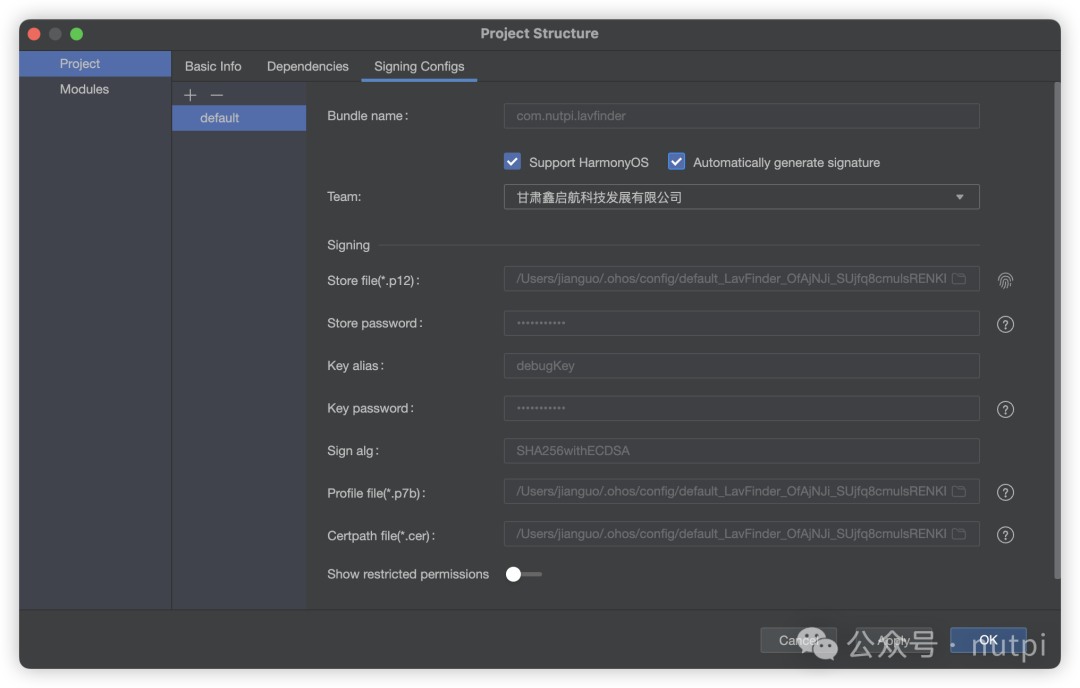
image-20241024122533451
不管是运行证书还是发布证书,生成的签名在文件 build-profile.json5 内
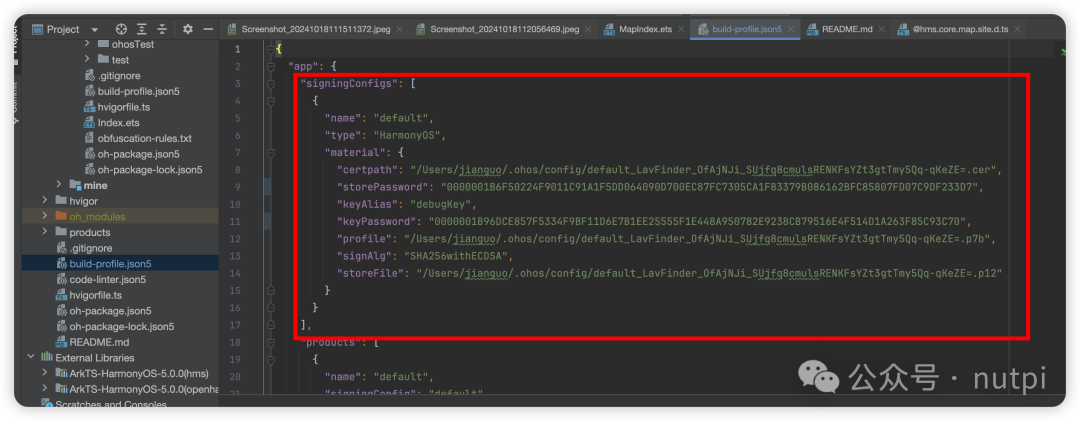
image-20241024122634579
将它复制到你的 uni-app 项目根目录的 harmony-configs/build-profile.json5 的 signingConfigs 配置中
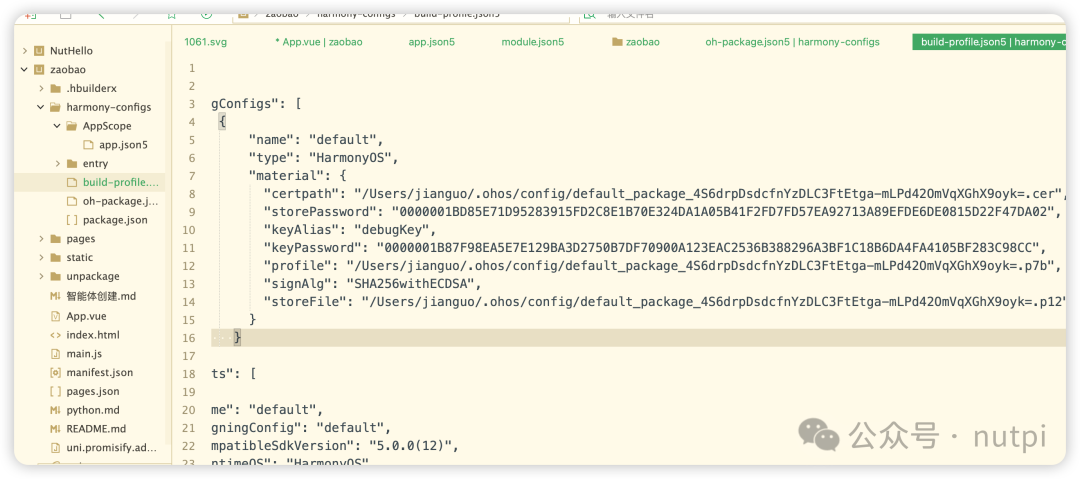
image-20241024123459288
关于调试用的数字签名证书的配置
参考 申请调试证书[4]
在使用模拟器进行调试运行的时候,一般是不需要做数字签名的,但如果是用真机进行调试运行,或者业务代码用到了 ACL 权限,那么就需要申请并配置一个调试证书用于数字签名。
数字签名证书需要配置到 harmony-configs/build-profile.json5 中,这个文件等同于一个普通的鸿蒙工程中对应的文件。
为了便于操作,可以用 DevEco Studio 创建一个简单的鸿蒙工程(注意设置好正确的应用包名 bundleName),在里面完成申请证书的操作, 具体方法可参考 自动签名[5], 然后把 build-profile.json5 文件中 app.signingConfigs 的内容复制到 harmony-configs/build-profile.json5 中。
通过 DevEco Studio 申请得到的证书,缺省会保存到电脑的用户目录下,在 Windows 系统中一般是 %USERPROFILE%\.ohos\config,在 Mac 系统中一般是 ~/.ohos/config。配置信息中包含的三个文件缺省都是采用绝对路径来表示,也可以把这些文件移到 harmony-configs 目录下,这样就可以使用相对路径来表示,相对于 harmony-configs 目录。如果要移动证书文件的位置,需注意跟这三个文件一起的还有一个名为 material 的目录,也要一起移动。
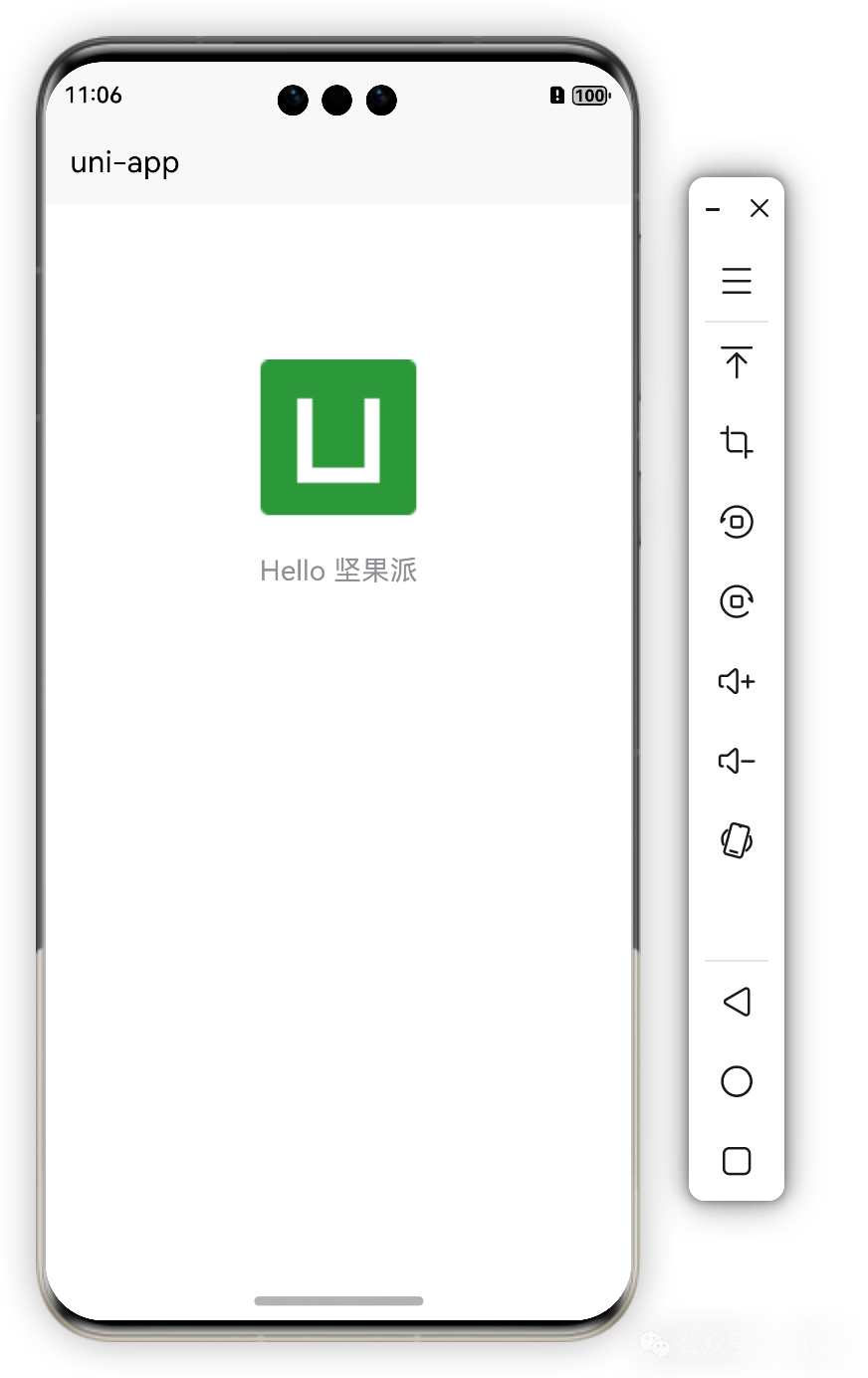
image-20240822124312787
如何修改应用名称、图标、权限等信息
参考鸿蒙官方文档:应用/组件级配置[6]
使用 uts 调用鸿蒙原生 API
uni-app 在 Android 和 iOS 平台,支持 uts 插件和 App 原生语言插件。目前 App 原生语言插件已经停止维护。uts 插件是主推的扩展方式。
鸿蒙系统有很多原生 API,可以通过 uts 插件方式接入,被 uni-app 调用。大家可以期待一下后面的内容。
参考
- 什么是 uni-app[7]
- 开发指导[8]
- uts 插件介绍[9]
- uts 插件鸿蒙开发专题[10]
- uni-app 官网文档已经支持转鸿蒙 app 的指导:https://uniapp.dcloud.net.cn/tutorial/harmony/dev.html
关于坚果派
坚果派社区由小波、狼哥等人创建,团队拥有 26 个华为 HDE 以及 2700+HarmonyOS 开发者,以及若干其他领域的三十余位万粉博主/UP 专注于分享的技术包括 HarmonyOS/OpenHarmony,仓颉、ArkUI-X,元服务,服务卡片,AI、BlueOS 操作系统、团队成员聚集在北京,上海,南京,深圳,广州,苏州、长沙、宁夏等地,目前自研应用 200 款,三方库 68 个,鸿蒙原生应用课程 500+。持续助力鸿蒙生态繁荣发展。社区地址:https://www.nutpi.net/
加入坚果派,可以添加 17752170152。
报错处理:
报错 未正确配置鸿蒙应用的包名
应该在 manifest.json 的【鸿蒙配置】中设置正确的包名,具体要求请参考 配置应用包名[11]
报错 运行所需的权限没有签名授权
https://uniapp.dcloud.net.cn/tutorial/run/run-app-harmony.html#permissions-failed
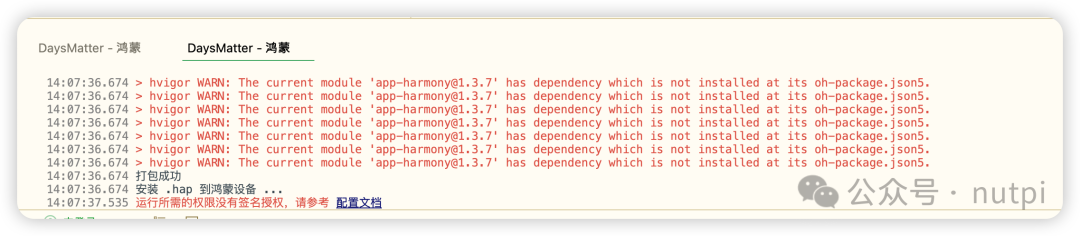
image-20241024140850551
报错 没有签名无法安装
当运行到鸿蒙时,如果选择真机为运行设备,则必须配置好数字签名证书,否则无法安装到真机上。
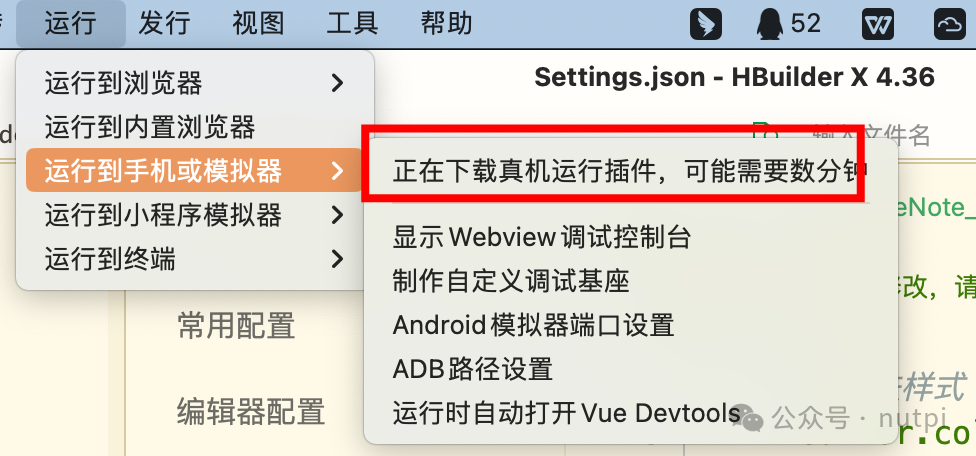
image-20241217230100149
是把 unpackage/debug 里面的鸿蒙文件夹里面的文件都复制到 harmony-configs 文件夹里面吗
我只复制的 4 个文件:AppScope、entry、build-profile.json5、oh-package.json5,entry 中的 build 没复制。如果需要其他文件也可以复制

img
这个是 harmony-configs/build-profile.json5 文件内容与新版本的鸿蒙工程模板不匹配导致的,删除 harmony-configs 目录和 unpackage 目录,然后重试。
参考资料
[1]
Vue.js: https://vuejs.org/
[2]
DevEco Studio 5.0.1 Release: https://developer.huawei.com/consumer/cn/download/
[3]
下载地址: https://www.dcloud.io/hbuilderx.html
[4]
申请调试证书: https://developer.huawei.com/consumer/cn/doc/app/agc-help-add-debugcert-0000001914263178
[5]
自动签名: https://developer.huawei.com/consumer/cn/doc/harmonyos-guides-V5/ide-signing-V5#section18815157237
[6]
应用/组件级配置: https://developer.huawei.com/consumer/cn/doc/harmonyos-guides-V5/application-component-configuration-stage-V5
[7]
什么是uni-app: https://uniapp.dcloud.net.cn/
[8]
开发指导: https://zh.uniapp.dcloud.io/tutorial/harmony/dev.html
[9]
uts插件介绍: https://doc.dcloud.net.cn/uni-app-x/plugin/uts-plugin.html
[10]
uts插件鸿蒙开发专题: https://doc.dcloud.net.cn/uni-app-x/plugin/uts-for-harmony.html
[11]
配置应用包名: https://developer.huawei.com/consumer/cn/doc/app/agc-help-createharmonyapp-0000001945392297
本文参与 腾讯云自媒体同步曝光计划,分享自微信公众号。
原始发表:2024-12-18,如有侵权请联系 cloudcommunity@tencent.com 删除
评论
登录后参与评论
推荐阅读
目录
腾讯云开发者

Copyright © 2013 - 2026 Tencent Cloud. All Rights Reserved. 腾讯云 版权所有
深圳市腾讯计算机系统有限公司 ICP备案/许可证号:粤B2-20090059  粤公网安备44030502008569号
腾讯云计算(北京)有限责任公司 京ICP证150476号 | 京ICP备11018762号