本文介绍如何快速跑通 IM Demo 来体验文字、语音、视频等消息发送功能。跑通后运行效果如下图所示:
登录页 | 会话列表页 | 聊天页 |
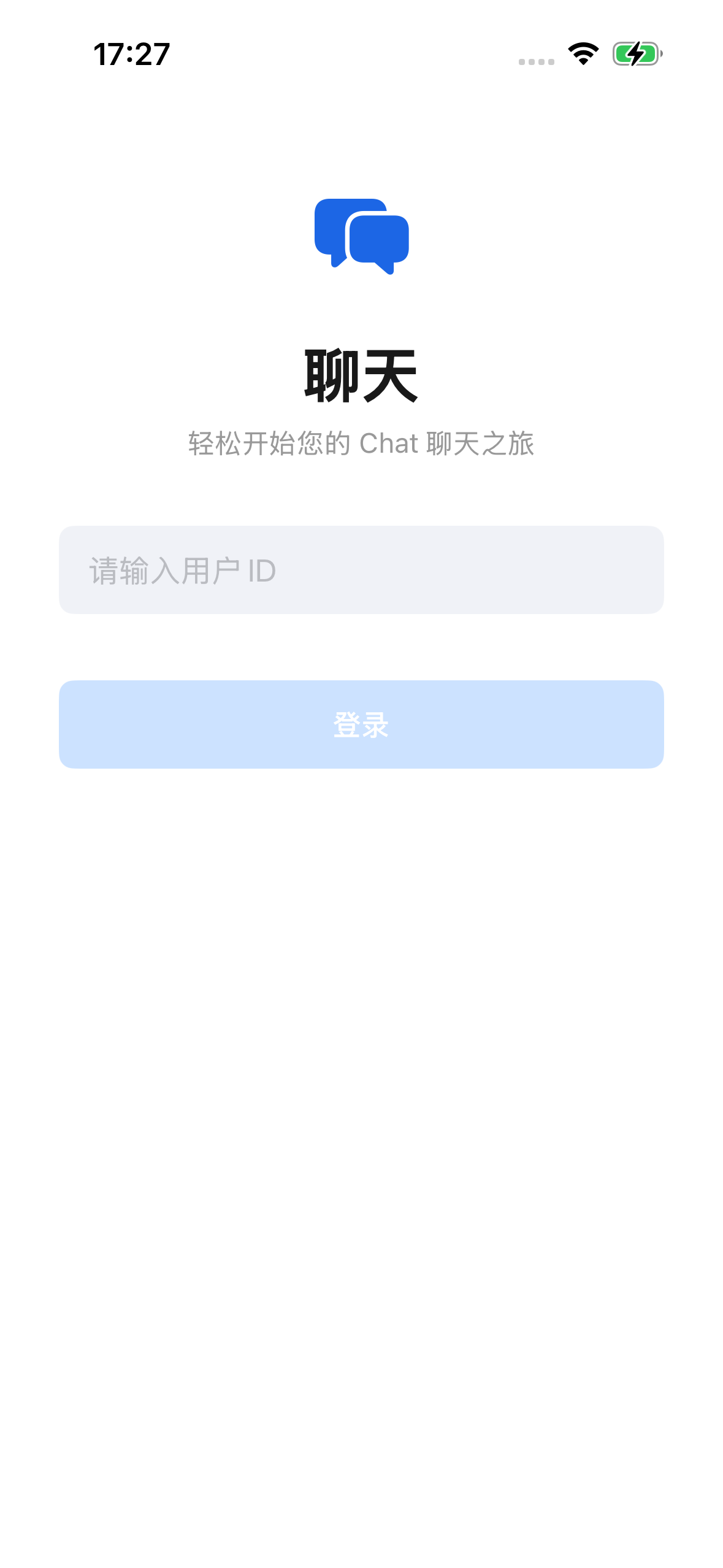 | 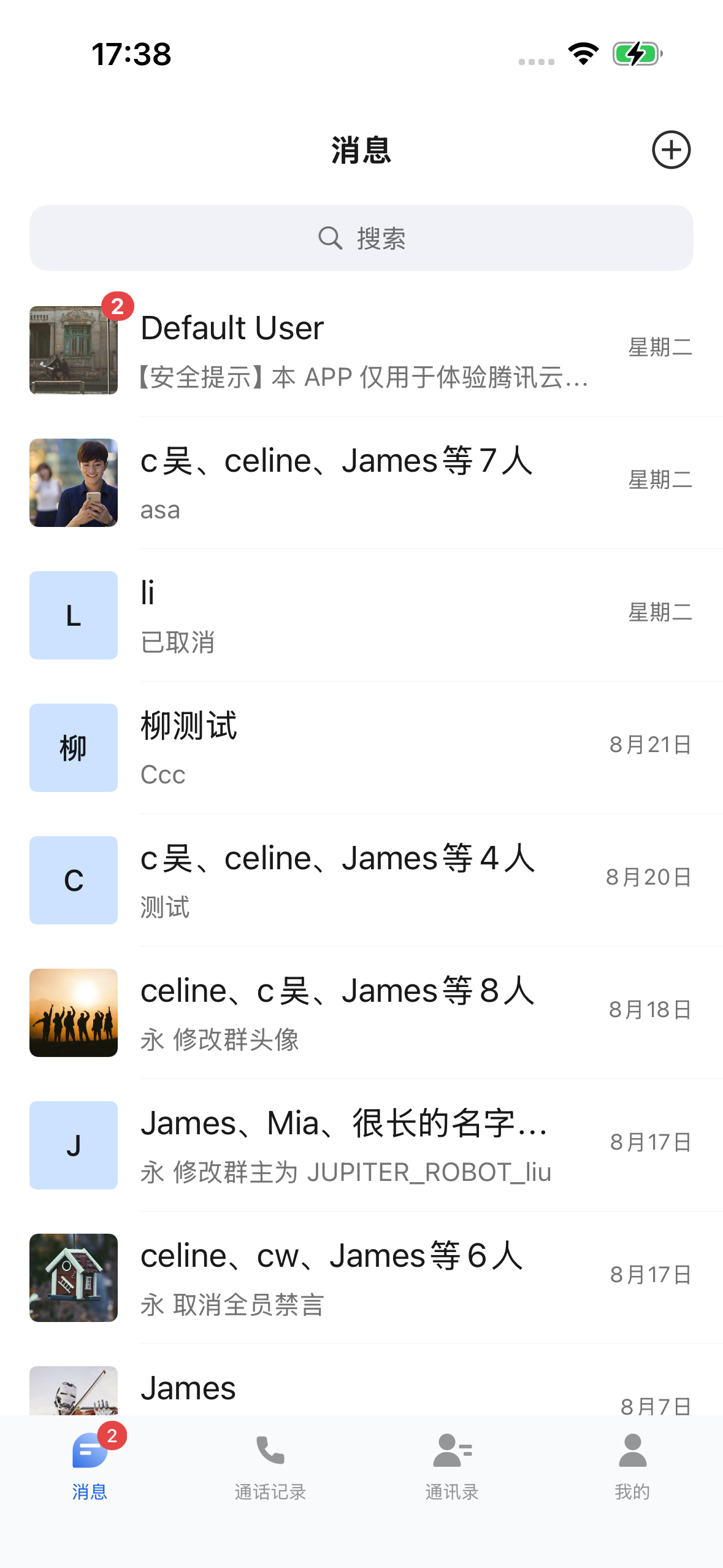 | 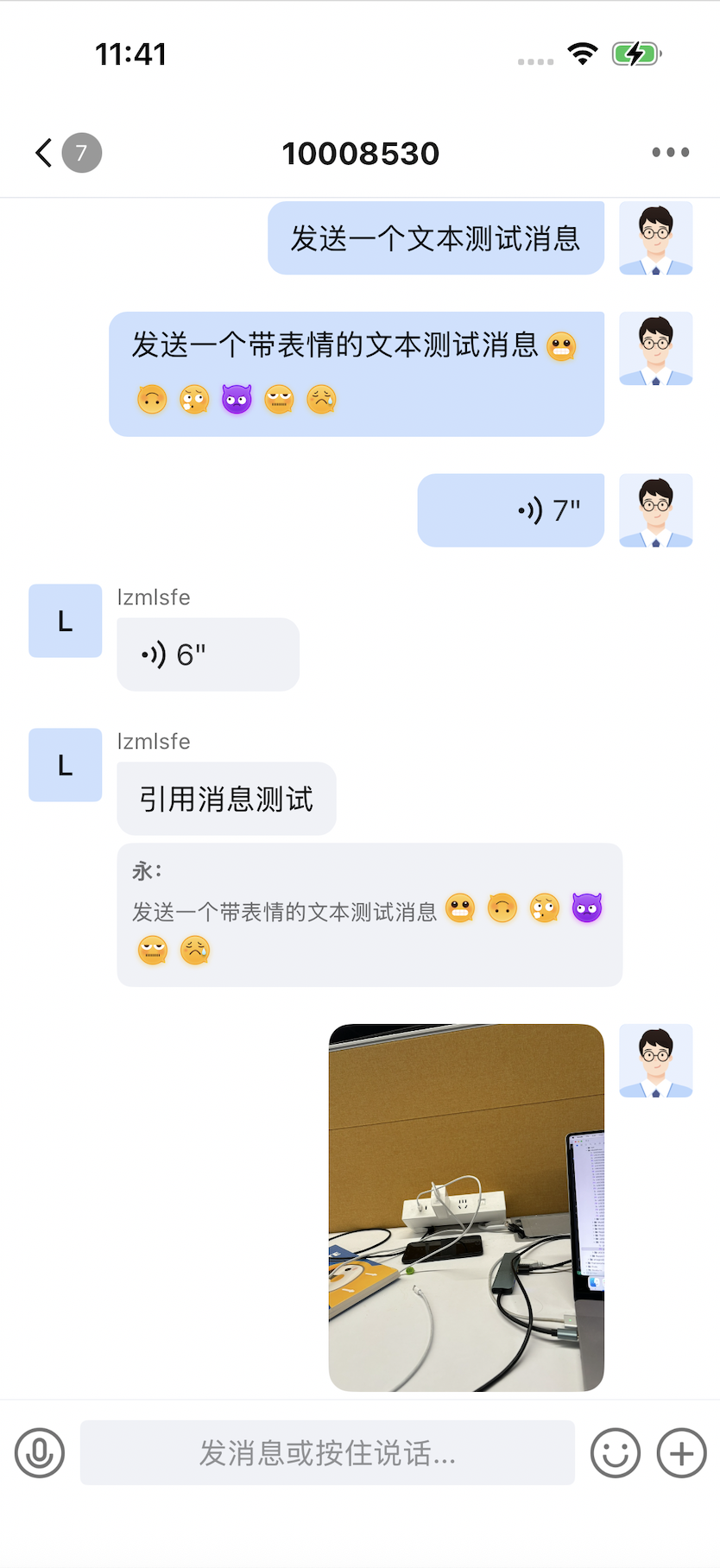 |
快速体验
前提条件
开通服务
1. 登录 即时通信 IM 控制台。如果您已有应用,请记录其 SDKAppID 和密钥信息。
2. 在应用管理页面,单击创建新应用。
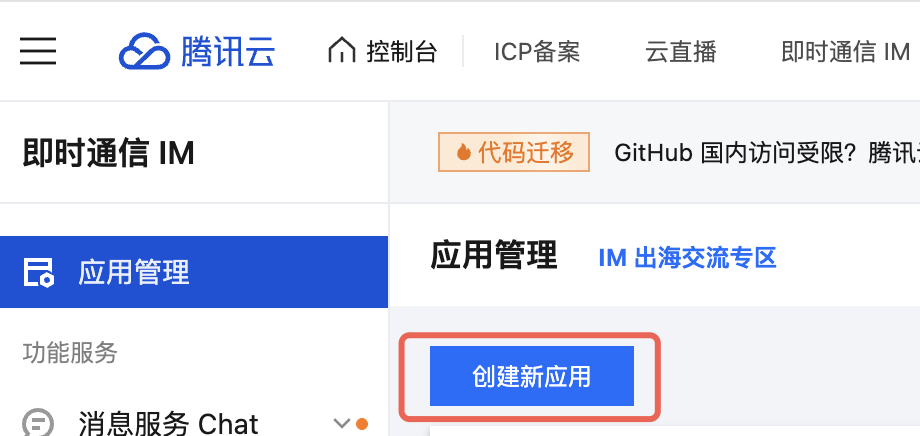
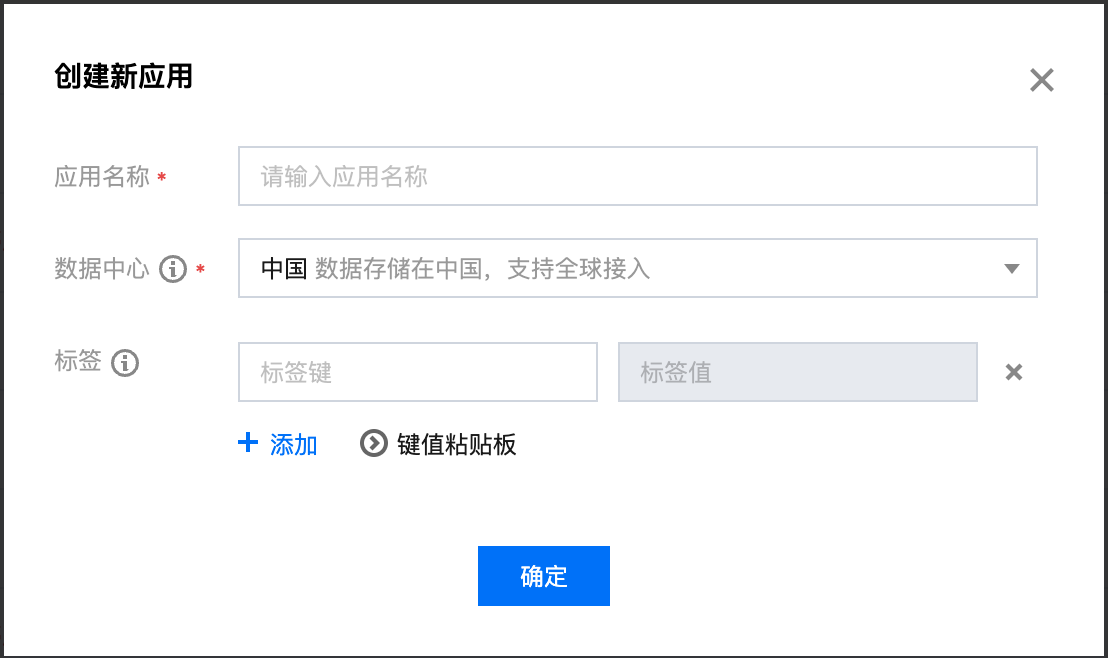
3. 输入应用名称、选择合适的数据中心,单击确定即可完成应用的创建。
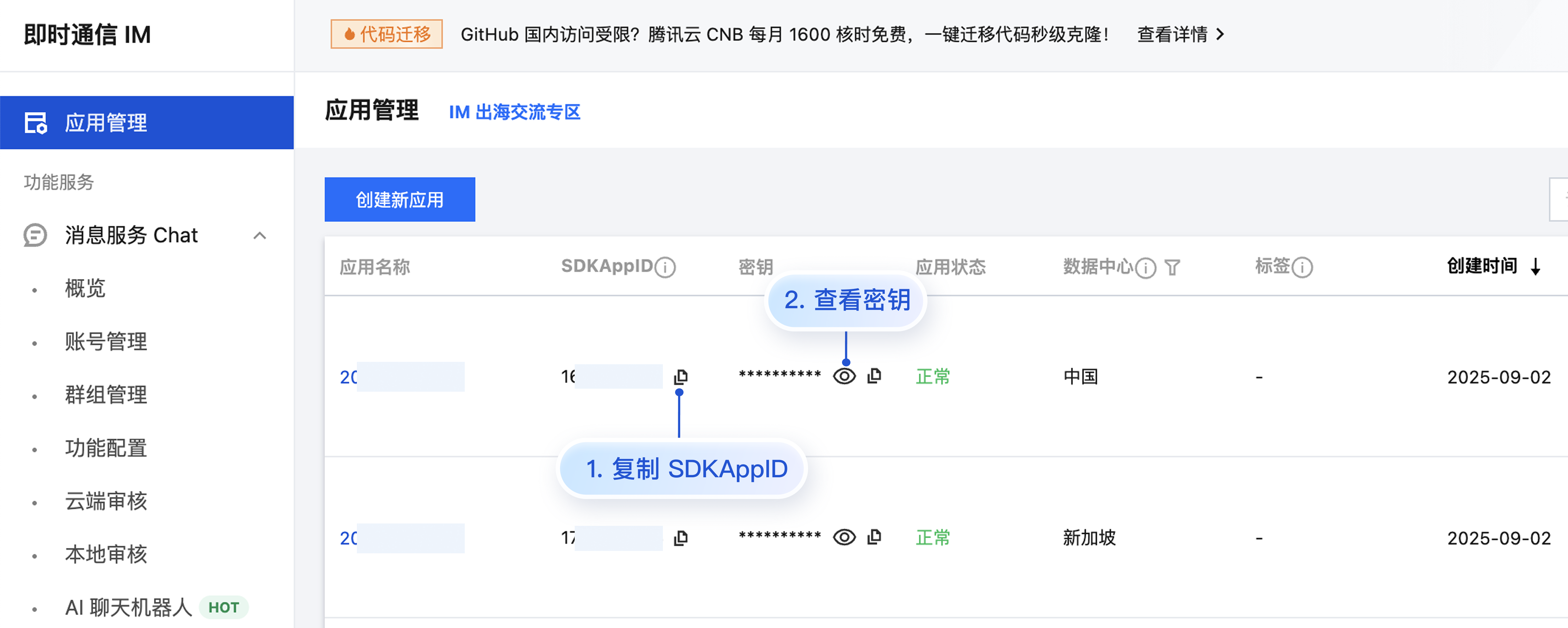
4. 在应用管理页面的 SDKAppID 列获取 SDKAppID 和密钥信息。
注意:
查看密钥信息需要验证身份。
密钥信息为敏感信息,为防止他人盗用,请妥善保管,谨防泄露。
环境准备
在开始之前,请确保您已满足下列要求:
Xcode:16.0 或以上版本(推荐 Xcode 16.x 系列)。
iOS:14.0 及以上真机或模拟器。
CocoaPods:1.12.0 及以上版本(推荐 1.16.x)。如尚未安装,请参考 CocoaPods Getting Started 进行安装。
一个有效的 Chat 应用。请参考上文 “开通服务” 章节获取或创建。
操作步骤
获取并配置 Demo
# 从 CNB 中克隆代码git clone https://cnb.cool/tencent/cloud/trtc/TUIKit_iOS.git# 从 GitHub 中克隆代码git clone https://github.com/Tencent-RTC/TUIKit_iOS.git
Chat 的 Demo 位于仓库的
chat 目录下,并依赖仓库根目录的 call/TUICallKit_Swift 组件。demo 已在 Podfile 文件中按相对路径引入该模块,克隆后无需额外配置依赖路径。整体结构如下:TUIKit_iOS/├── call/│ └── TUICallKit_Swift.podspec # 音视频通话组件(Chat 依赖)└── chat/├── demo/ # 示例工程(在此打开并运行)├── demo_mini/ # 最小示例工程└── uikit/ # UI 组件库(TUIChatKit)
2. 双击文件
chat/demo/ChatDemo.xcworkspace,打开 Demo 的 Xcode 工程文件。3. 找到
GenerateTestUserSig.swift 文件(路径:chat/demo/ChatDemo/GenerateTestUserSig.swift),设置以下参数:SDKAPPID:请设置为前文 “开通服务” 中获取的实际应用 SDKAppID。
SECRETKEY:请设置为前文获取的实际密钥信息。
禁止:
Demo 中登录时获取 UserSig 的方案是在客户端代码中配置 SECRETKEY,该方法中 SECRETKEY 很容易被反编译逆向破解,一旦您的密钥泄露,攻击者就可以盗用您的腾讯云流量,因此该方法仅适合本地跑通 Demo 和功能调试。正确的 UserSig 签发方式是将 UserSig 的计算代码集成到您的服务端,并提供面向 App 的接口,在需要 UserSig 时由您的 App 向业务服务器发起请求获取动态 UserSig。更多详情请参见 服务端生成 UserSig。
编译并运行 Demo
1. 终端执行以下命令,安装依赖库。
cd chat/demopod install
说明:
如果安装失败,执行
pod repo update 命令更新本地的 CocoaPods 仓库列表。2. 双击 Demo 目录下的
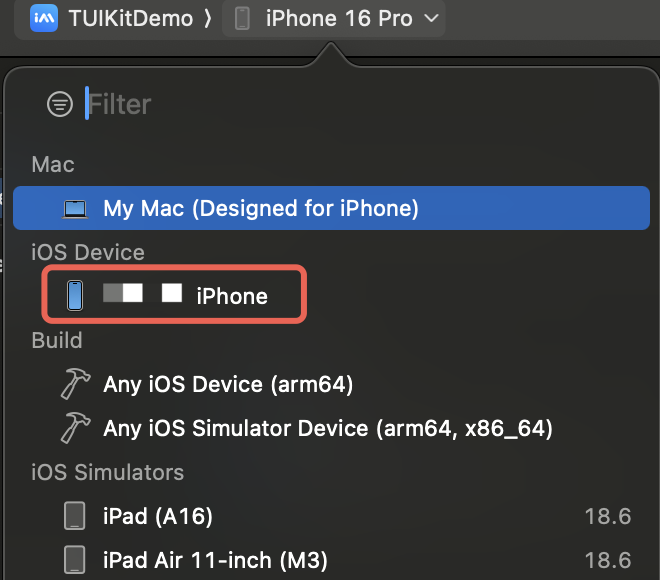
ChatDemo.xcworkspace,运行项目。3. 将 iOS 设备连接至电脑,在设备上选择设置 > 隐私与安全性 > 开发者模式,打开开发者模式。在 Xcode 界面顶部的 iOS Device 选项中选择您用来测试的 iOS 设备。
注意:
Demo 默认集成了音视频通话功能,由于该功能依赖的音视频 SDK 暂不支持模拟器,请使用真机调试或者运行 Demo。
4. 在项目 TARGETS 的 Signing & Capabilities 界面勾选 Automatically manage signing,然后在每一个 Target 下配置您的苹果开发者账号和 Bundle Identifier。如果尚未在 Xcode 中登录 Apple ID,请先在 Xcode > Preferences > Accounts 中添加您的开发者账号或 Apple ID。
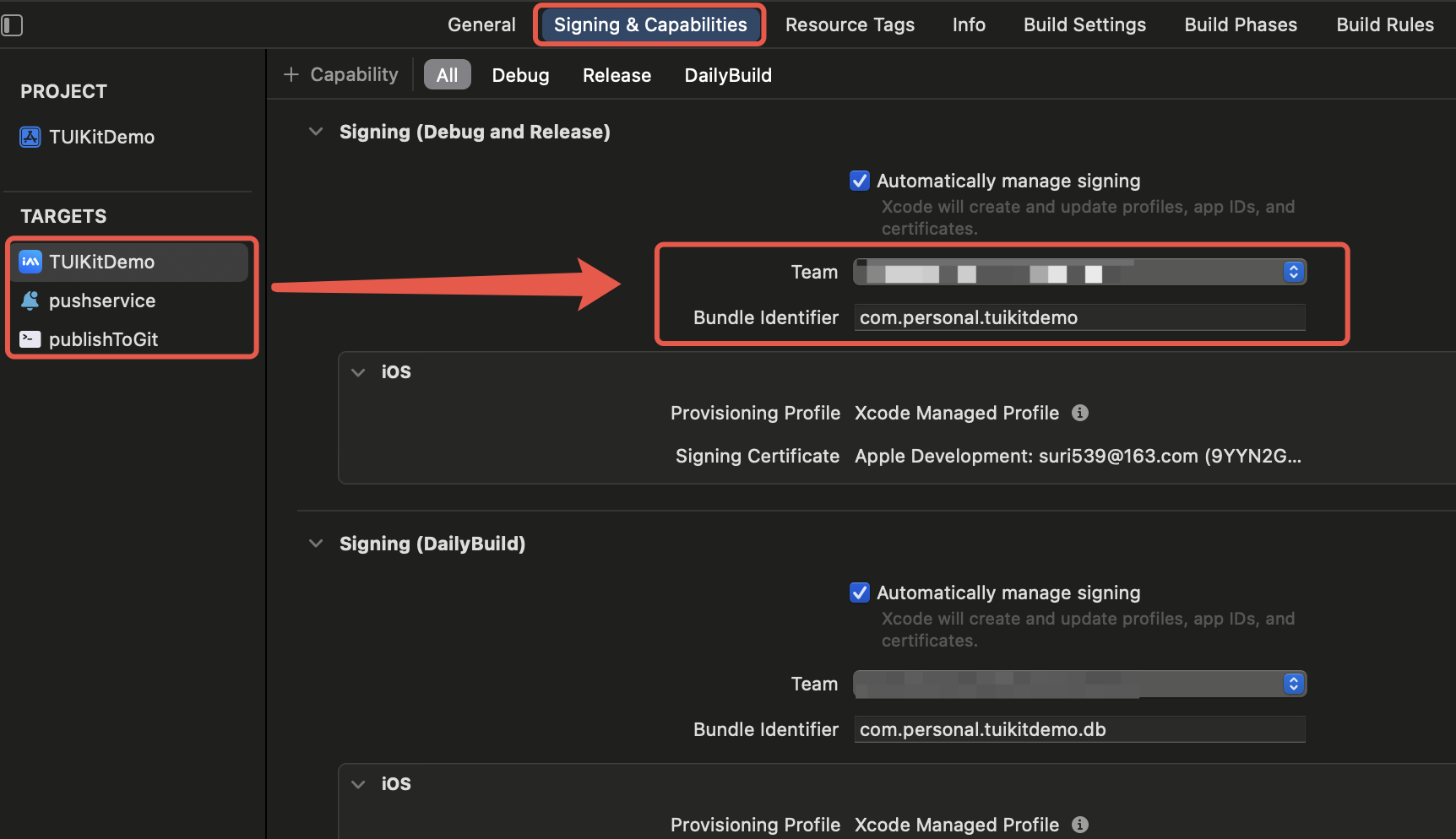
5. 点击运行按钮开始编译。编译成功后,您的设备上会自动安装好腾讯云 IM App。
6. 打开 App,输入任意 UserID 即可创建并登录用户账号。
7. 为方便测试消息互通,可用两个不同的 UserID 分别登录,互相添加好友后即可收发消息。添加好友的操作路径如下:
切换到底部的通讯录标签页。
点击右上角的加号按钮,在弹出的菜单中选择添加好友。
输入对方的 UserID 完成添加,随后双方即可互相发送消息。
开通云端审核功能
在消息发送、资料修改等场景中,可能会扩散不合适的内容,特别是与敏感事件/人物相关、黄色不良内容等令人反感的内容,不仅严重损害了用户们的身心健康,还有可能违法并导致业务被监管部门查封。
常见问题
若执行 pod install 时提示 pod 不存在,或 pod 版本小于 1.7.5,请执行以下命令安装最新 pod。
# 1. 更换 gem 源,gem sources --remove https://rubygems.org/gem sources --add https://gems.ruby-china.com/# 2. 安装 podsudo gem install cocoapods -n /usr/local/bin# 如果安装了多个 Xcode ,请使用下面的命令选择 Xcode 版本(一般选择最新的 Xcode 版本)。sudo xcode-select -switch /Applications/Xcode.app/Contents/Developer# 3. 更新 pod 本地库pod setup
不受信任开发者
如果您在真机上进行调试,编译成功后 iOS 设备上弹出不受信任的开发者提示,则先点击取消关闭该提示,然后在 iOS 设备上选择设置 > 通用 > VPN 与设备管理,在开发者 App 中选择信任该开发者,然后再打开 Demo App 进行体验。
表情包的使用
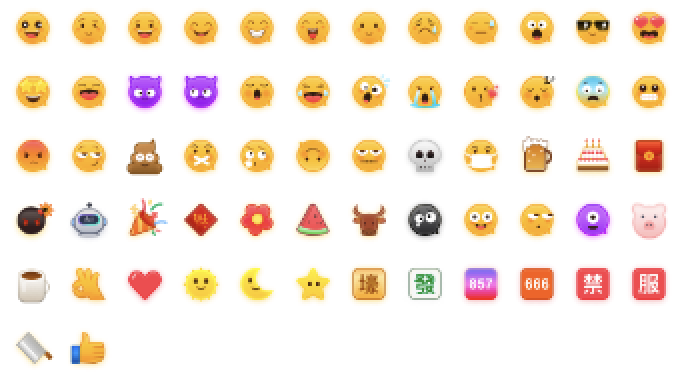
为了尊重版权,IM Demo 工程中包含的大表情元素切图,在正式上线商用前,请您替换为自己设计或拥有版权的其他表情包。请注意,下图所示的默认小黄脸表情包版权属于腾讯云,您可以通过升级至 IM 企业版套餐 免费使用该表情包。