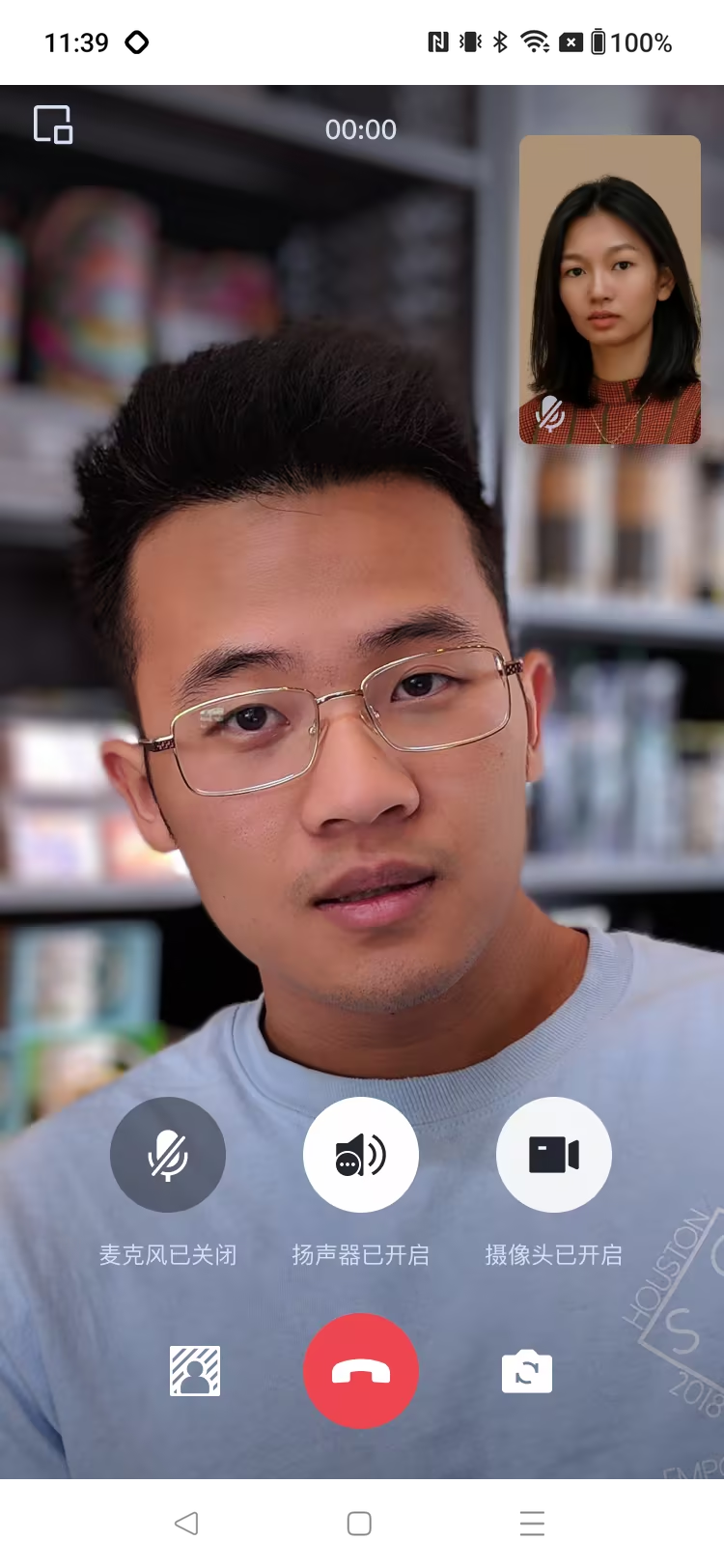
本文介绍如何快速跑通 TUIKit Demo 来体验文字、语音、视频等消息发送功能。跑通后运行效果如下图所示:
登录页 | 会话列表页 | 聊天页 | 音视频通话 |
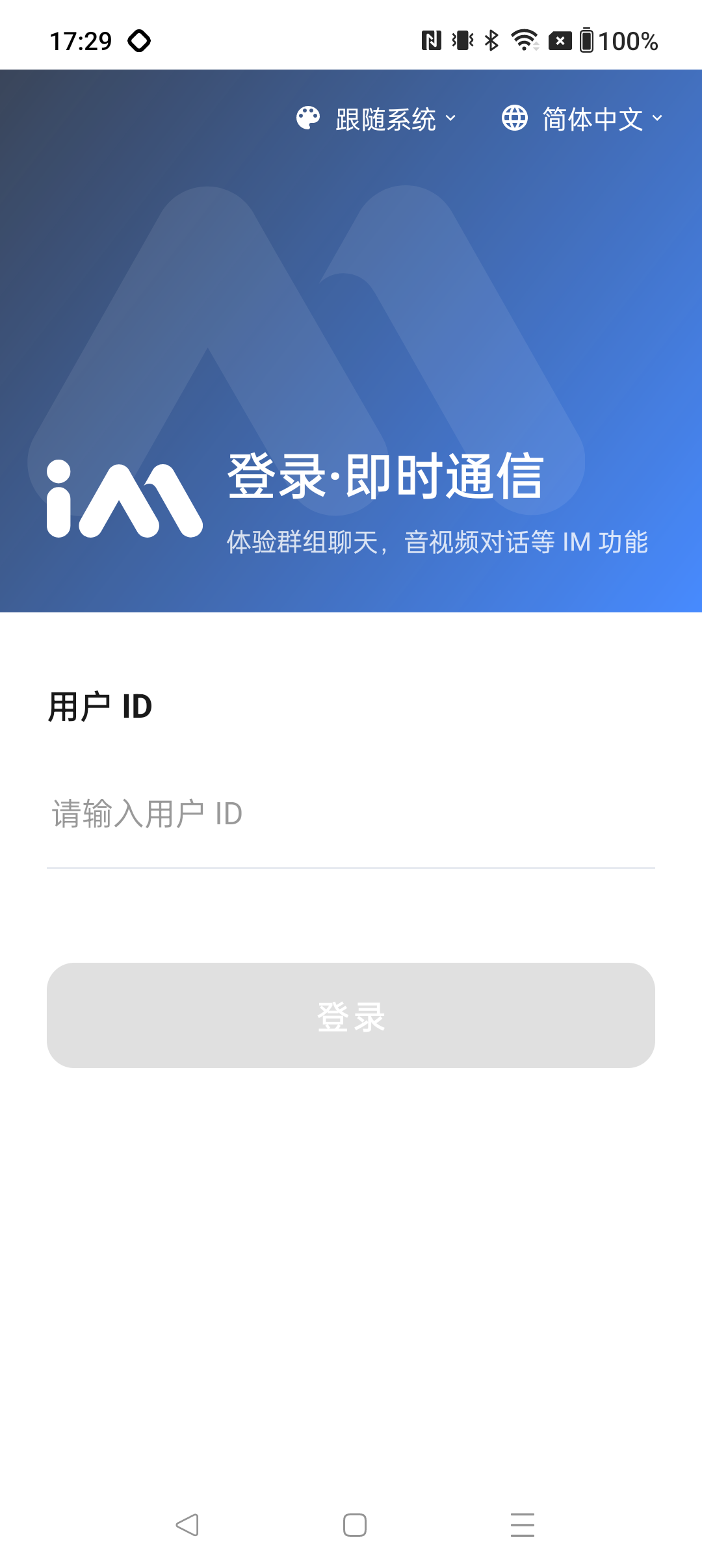 | 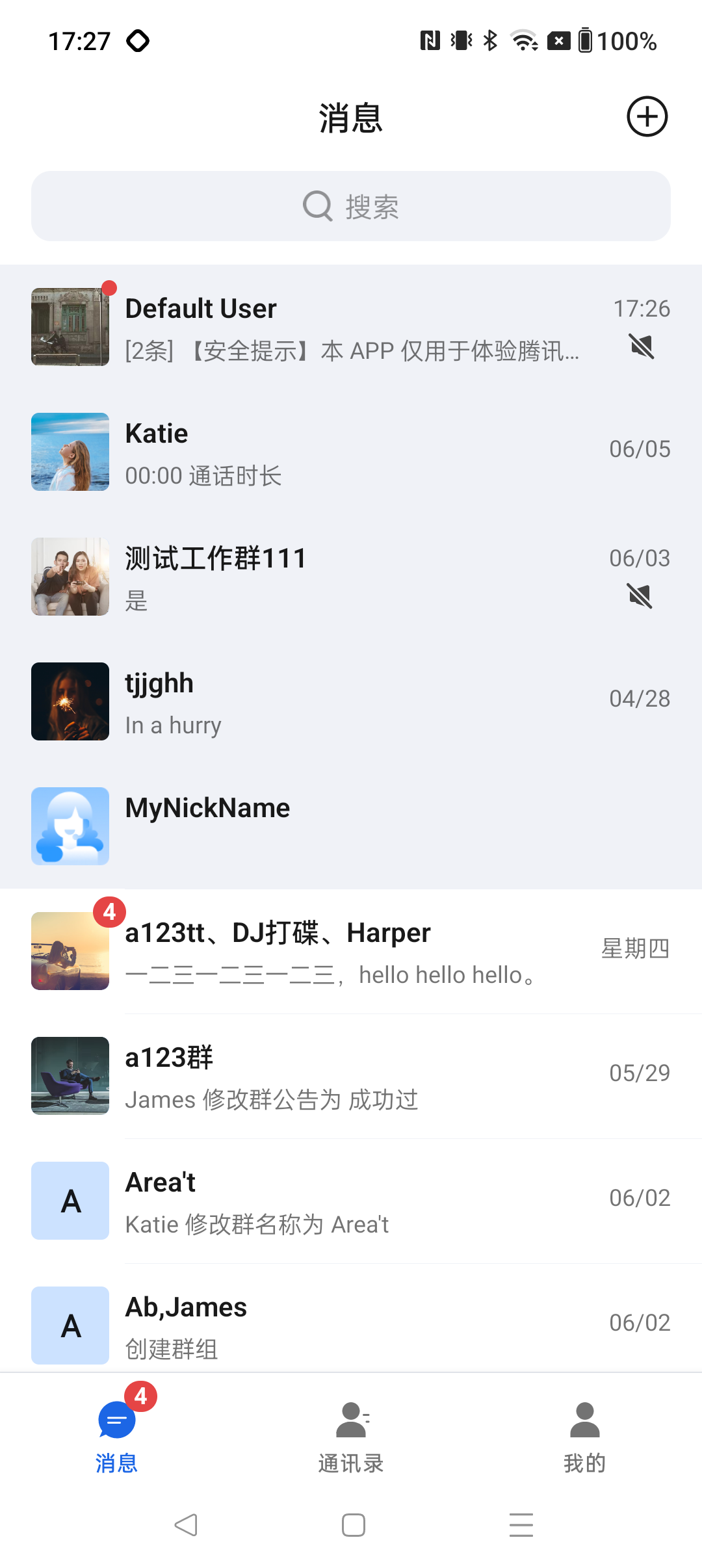 | 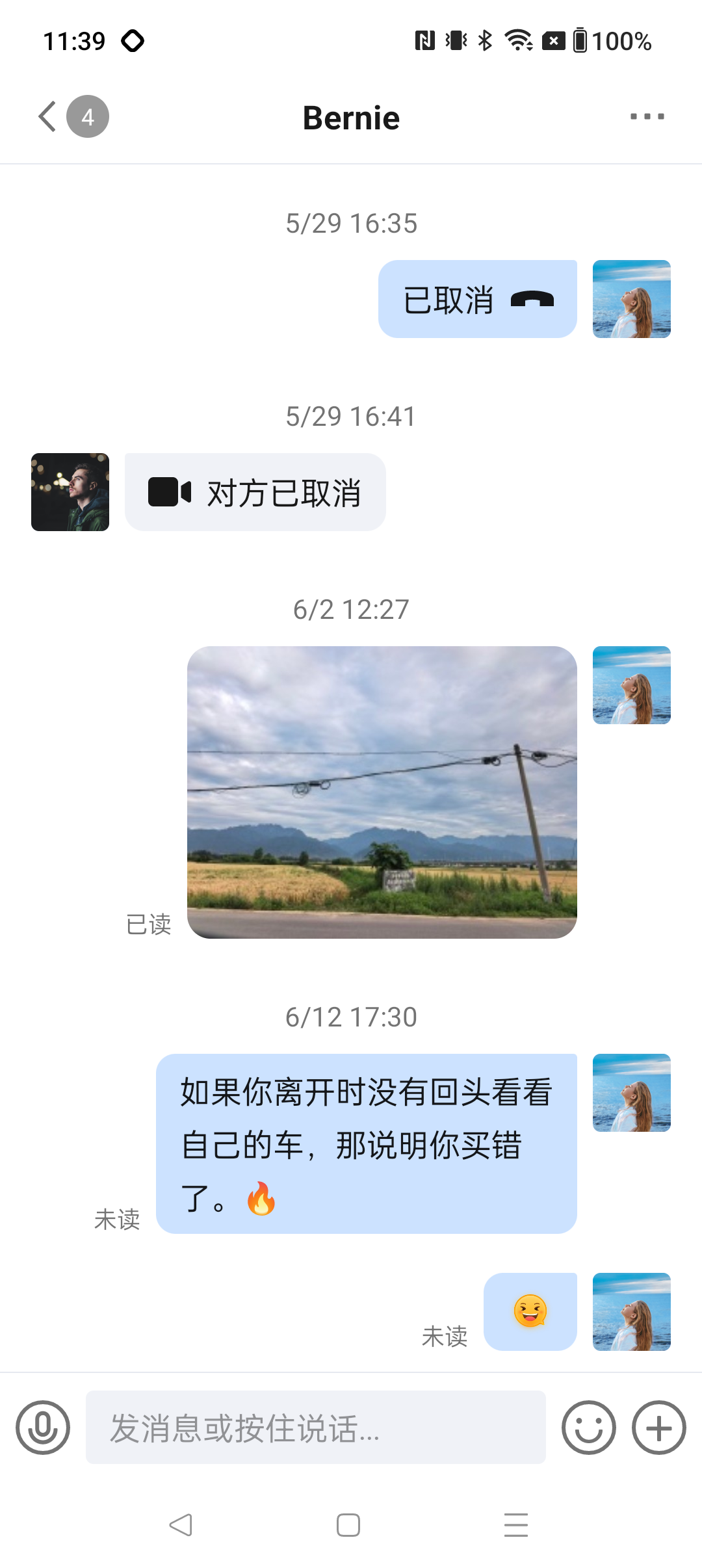 |  |
前提条件
开通服务
1. 登录 即时通信 IM 控制台。如果您已有应用,请记录其 SDKAppID 和密钥信息。
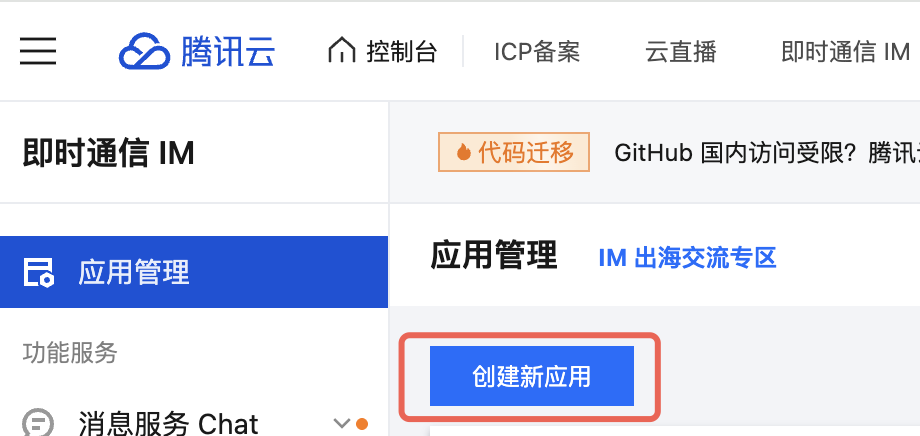
2. 在应用管理页面,单击创建新应用。
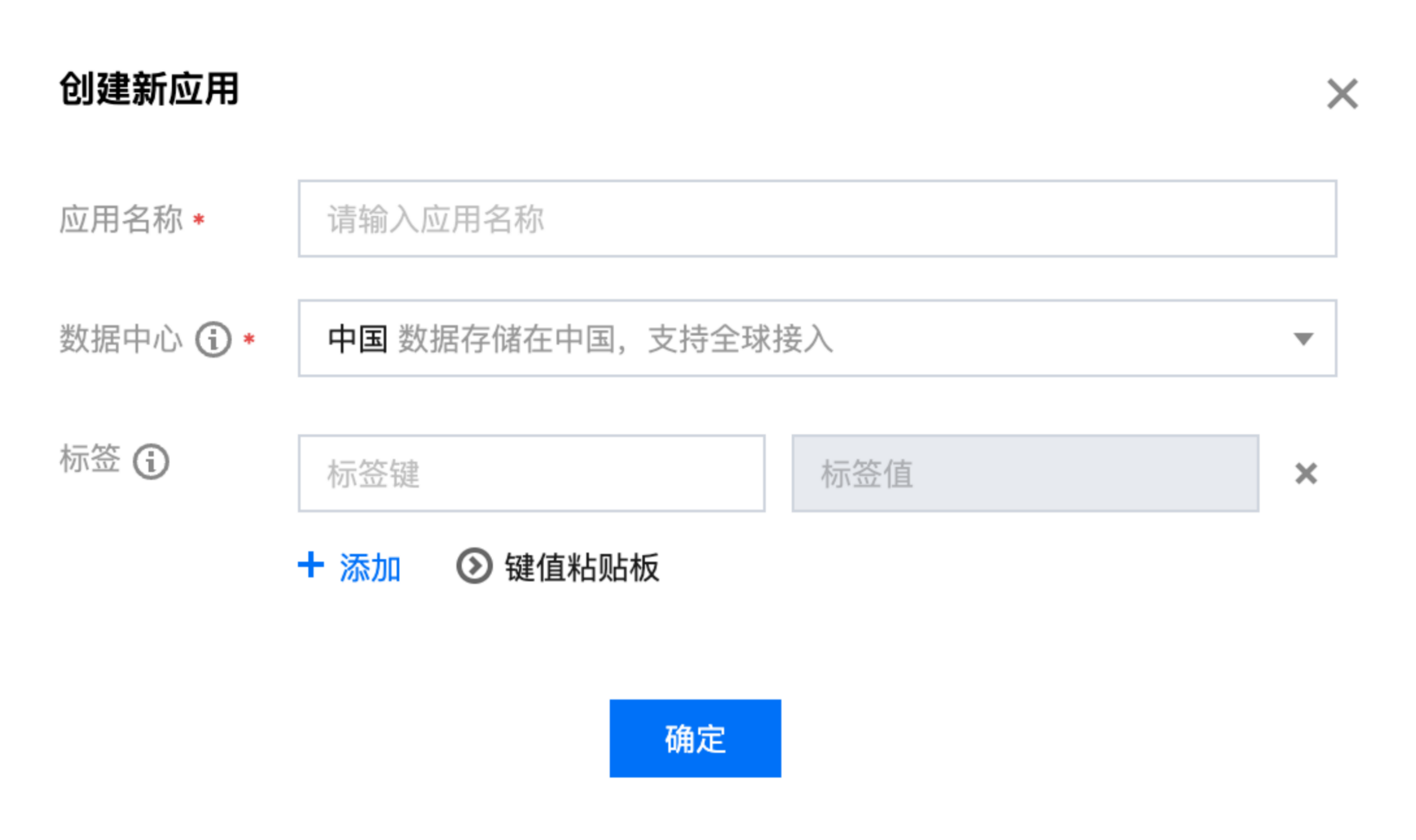
3. 输入应用名称、选择合适的数据中心,单击确定即可完成应用的创建。
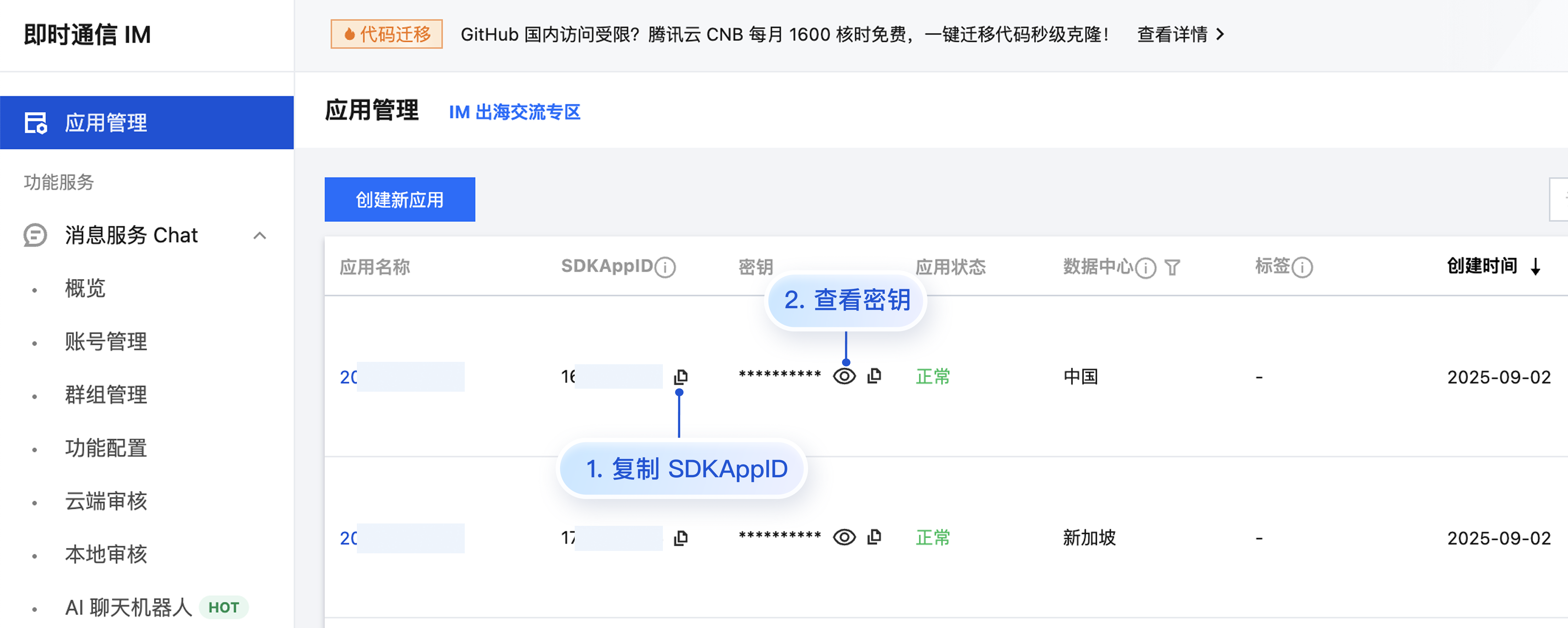
4. 在应用管理页面的 SDKAppID 列获取 SDKAppID 和密钥信息。
注意:
查看密钥信息需要验证身份。
密钥信息为敏感信息,为防止他人盗用,请妥善保管,谨防泄露。
环境准备
在开始之前,请确保您已满足下列要求:
Android Studio 2022.3.1 及之后的版本。
Android 6.0 及以上真机或模拟器。
一个有效的 Chat 应用。请参考上文 “开通服务” 章节获取或创建。
版本兼容性说明:
为确保构建环境稳定,请严格遵循官方兼容性要求进行配置:
Gradle、Android Gradle Plugin、JDK 与 Android Studio 的兼容性,请参阅 Android 官方文档:版本说明。
Kotlin、Android Gradle Plugin 与 Gradle 的版本映射关系,请参阅 Kotlin 官方文档:Kotlin-Gradle 插件兼容性。
我们建议您根据上述指南,选择与项目要求完全匹配的版本组合。
操作步骤
本 Demo 基于 TUIKit 构建,提供登录、会话、聊天、联系人等完整体验。请先完成上文 “前提条件” 中的开通服务与环境准备,再按以下步骤跑通。
获取并配置 Demo
Chat 的 View 版 Demo 位于仓库的
chat 目录下,并依赖仓库根目录的 atomic_x 与 call/tuicallkit-kt 组件。demo 已在 settings.gradle.kts 中按相对路径引入这些模块,克隆后无需额外配置依赖路径。整体结构如下:TUIKit_Android/├── atomic_x/ # 基础 UI 组件库(Chat 依赖)├── call/│ └── tuicallkit-kt/ # 音视频通话组件(Chat 依赖)└── chat/├── demo/ # Chat View 版示例工程(在此打开并运行)└── uikit/ # Chat View 版 UI 组件库
2. 启动 Android Studio,打开工程中的
chat/demo 目录。3. 找到
GenerateTestUserSig.java 文件(路径:chat/demo/app/src/main/java/io/trtc/tuikit/chat/demo/signature/GenerateTestUserSig.java),设置以下参数:SDKAPPID:请设置为前文 “开通服务” 中获取的实际应用 SDKAppID。
SECRETKEY:请设置为前文获取的实际密钥信息。
注意:
Demo 在客户端代码中配置
SECRETKEY 进行鉴权,仅适合本地跑通与功能调试。SECRETKEY 一旦被反编译逆向破解,攻击者即可盗用您的腾讯云流量。正式生产环境请在服务端生成 UserSig,由 App 按需向业务服务器请求动态 UserSig 进行鉴权。详见 服务端生成 UserSig。
编译并运行 Demo
启动 Android Studio ,打开
chat/demo 目录。说明:初次导入 Demo 工程会下载较多依赖项,请耐心等待下载和同步完成后再运行。
1. 将 Android 设备连接电脑,开启开发者模式与 USB 调试,并且在 Android 设备上选择 USB 用于传输文件(如有)。
2. 设置 Gradle JDK:
在 Android Studio 的 Settings 界面,导航到 Build, Execution, Deployment > Build Tools > Gradle,
在 Gradle JDK 下拉菜单中选择 JDK 17(如列表中没有,请先下载安装 JDK 17),然后请执行 File > Sync Project with Gradle Files 来验证配置是否正确。
3. 在顶部 Running devices 选择测试设备,点击运行按钮编译并安装运行。
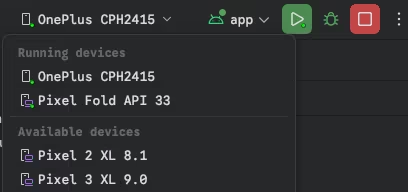
4. 打开 App,输入任意 UserID 即可创建并登录用户账号。
5. 为方便测试消息互通,可用两个不同的 UserID 分别登录(例如在两台设备或模拟器上各登录一个),互相添加好友后即可收发消息。添加好友的操作路径如下:
切换到底部的通讯录标签页。
点击右上角的加号按钮,在弹出的菜单中选择添加好友。
输入对方的 UserID 完成添加,随后双方即可互相发送消息。
开通云端审核功能
在消息发送、资料修改等场景中,可能会扩散不合适的内容,特别是与敏感事件/人物相关、黄色不良内容等令人反感的内容,不仅严重损害了用户们的身心健康,还有可能违法并导致业务被监管部门查封。
常见问题
表情包的使用
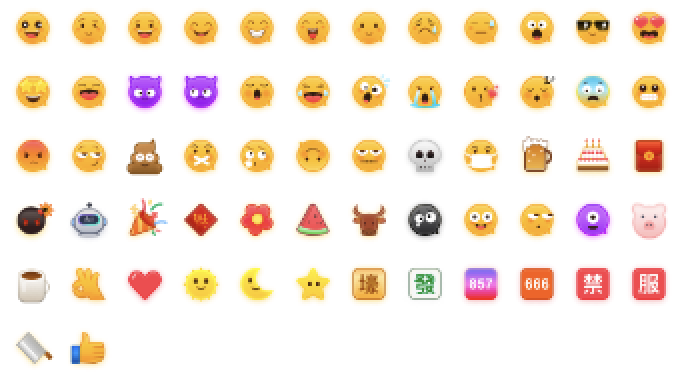
为了尊重版权,IM Demo/TUIKit 工程中默认不包含大表情元素切图。在正式上线商用前,请您替换为自己设计或拥有版权的其他表情包。请注意,下图所示的默认小黄脸表情包版权属于腾讯云,您可以通过升级至 IM 企业版套餐 免费使用该表情包。