概述
本文为 EdgeOne 实时日志推送 Splunk 的操作实践指南。Splunk 是一款功能强大的数据平台,支持海量数据的收集、索引和分析,广泛用于安全日志分析、运维监控等场景。通过本教程,您可以将 EdgeOne 实时日志推送至 Splunk,实现统一的日志分析与可视化能力。
前提条件
在开始将 EdgeOne 实时日志推送至 Splunk 之前,请确保已完成以下准备工作。
EdgeOne 侧准备
Splunk 平台准备
已部署 Splunk Enterprise 软件或者已启动 Splunk Cloud 实例,并具有可登录 Splunk Web 的账号。
对于 Splunk Enterprise,详情请参见 Set up and use HTTP Event Collector in Splunk Web。
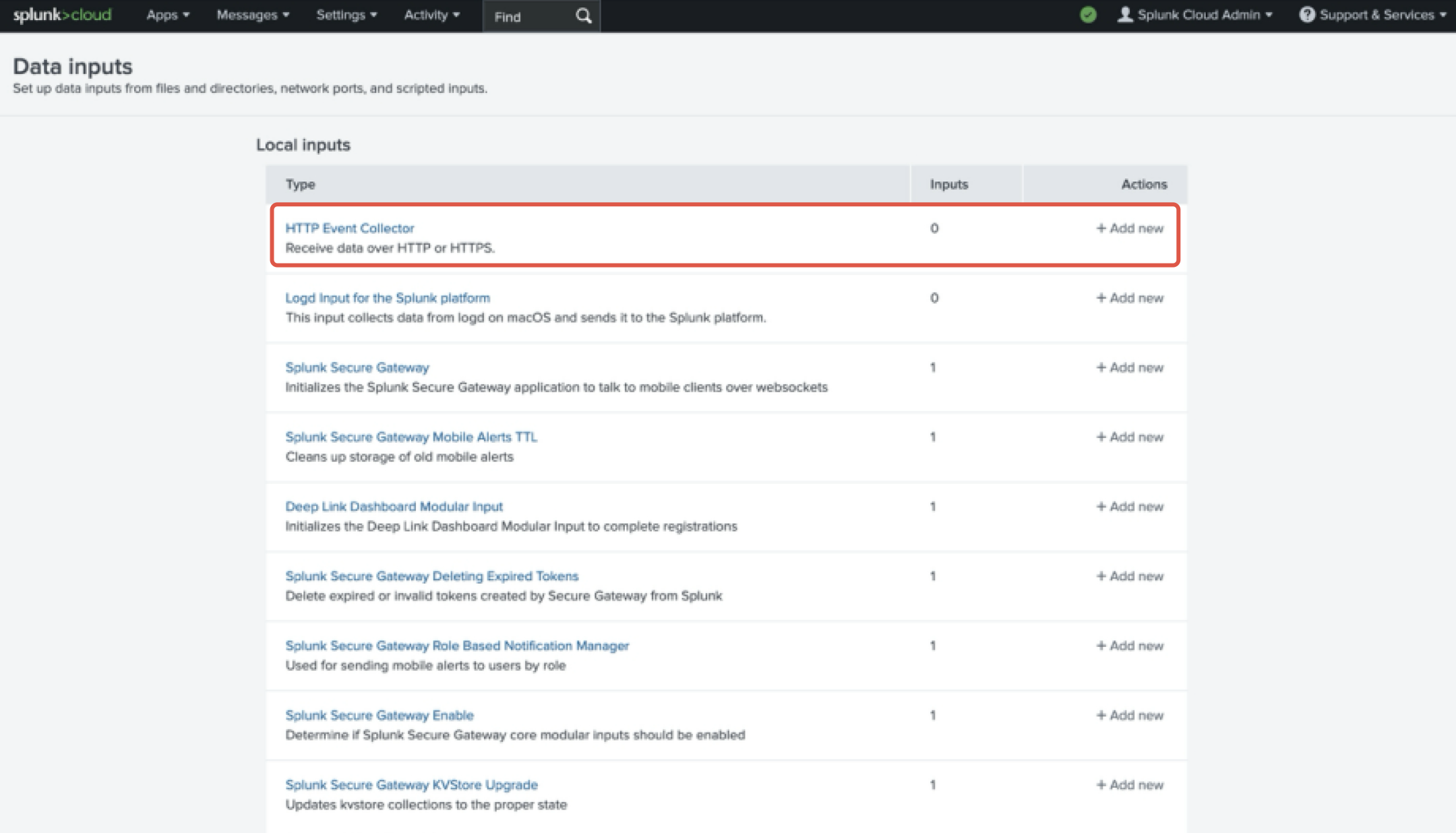
对于 Splunk Cloud,HEC 功能默认启用,可通过 Settings > Data Inputs > HTTP Event Collector 页面验证可用性。
已了解 Splunk 日志接入的基本要求,包括认证头(Authorization: Splunk <token>)、日志格式(JSON 结构)和传输协议(HTTPS)。详情请参见 Format events for HTTP Event Collector。
操作步骤
Splunk 平台配置
1. 登录 Splunk 控制台。
2. 在左侧导航中点击 Settings > Indexes,创建一个索引(例如:
cdn_log)。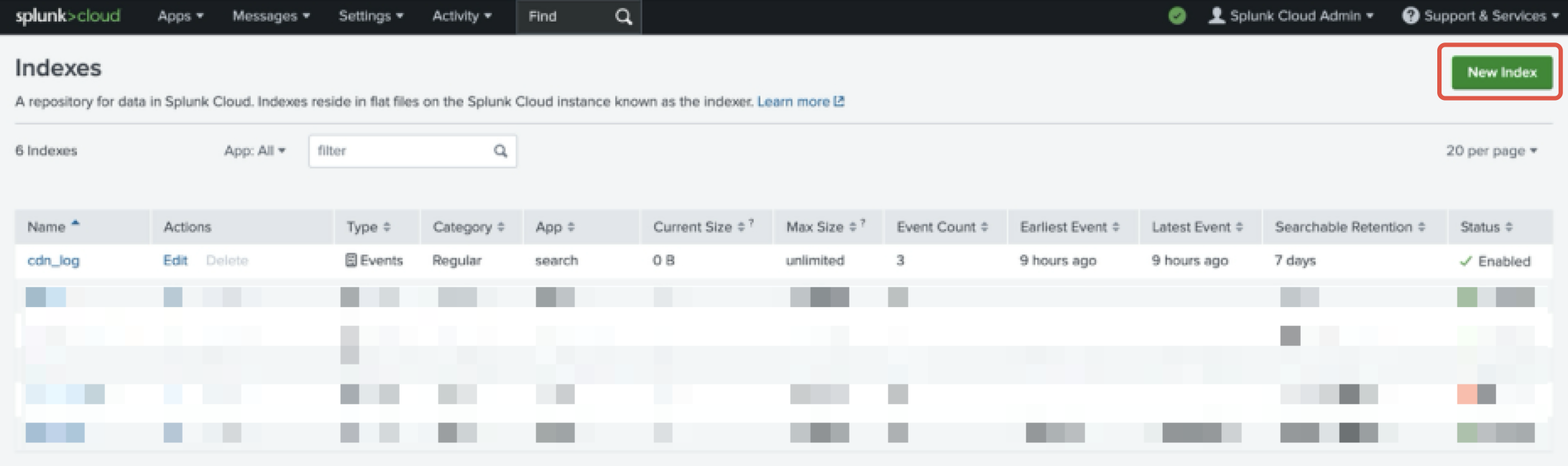
3. 前往 Settings > Data Inputs 页面,选择 HTTP Event Collector (HEC)。
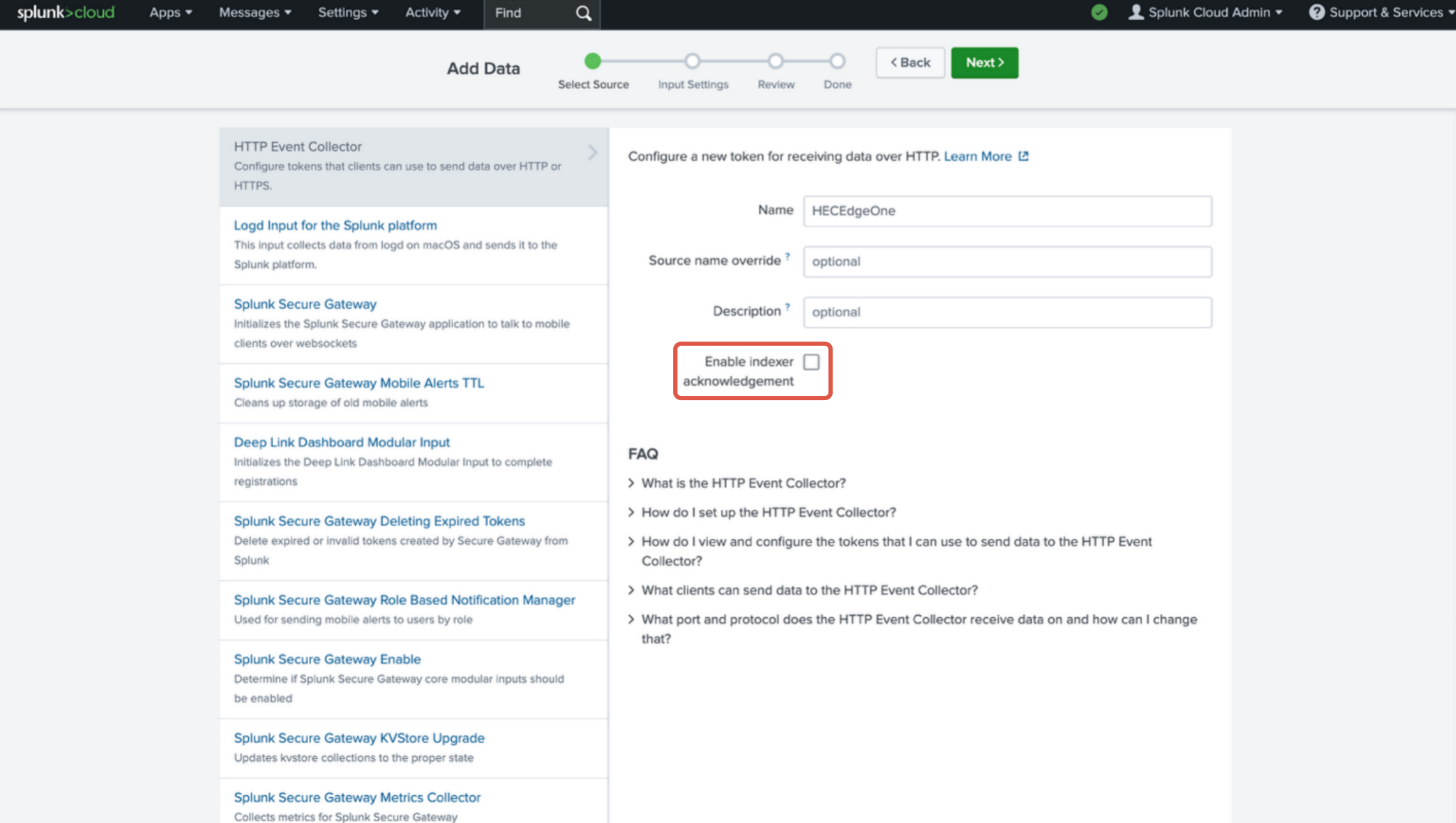
4. 创建一个新的 Token(例如:HECEdgeOne),配置方式如下:
启用接收事件:勾选 Enable。
默认索引:选择先前创建的索引,例如:
cdn_log。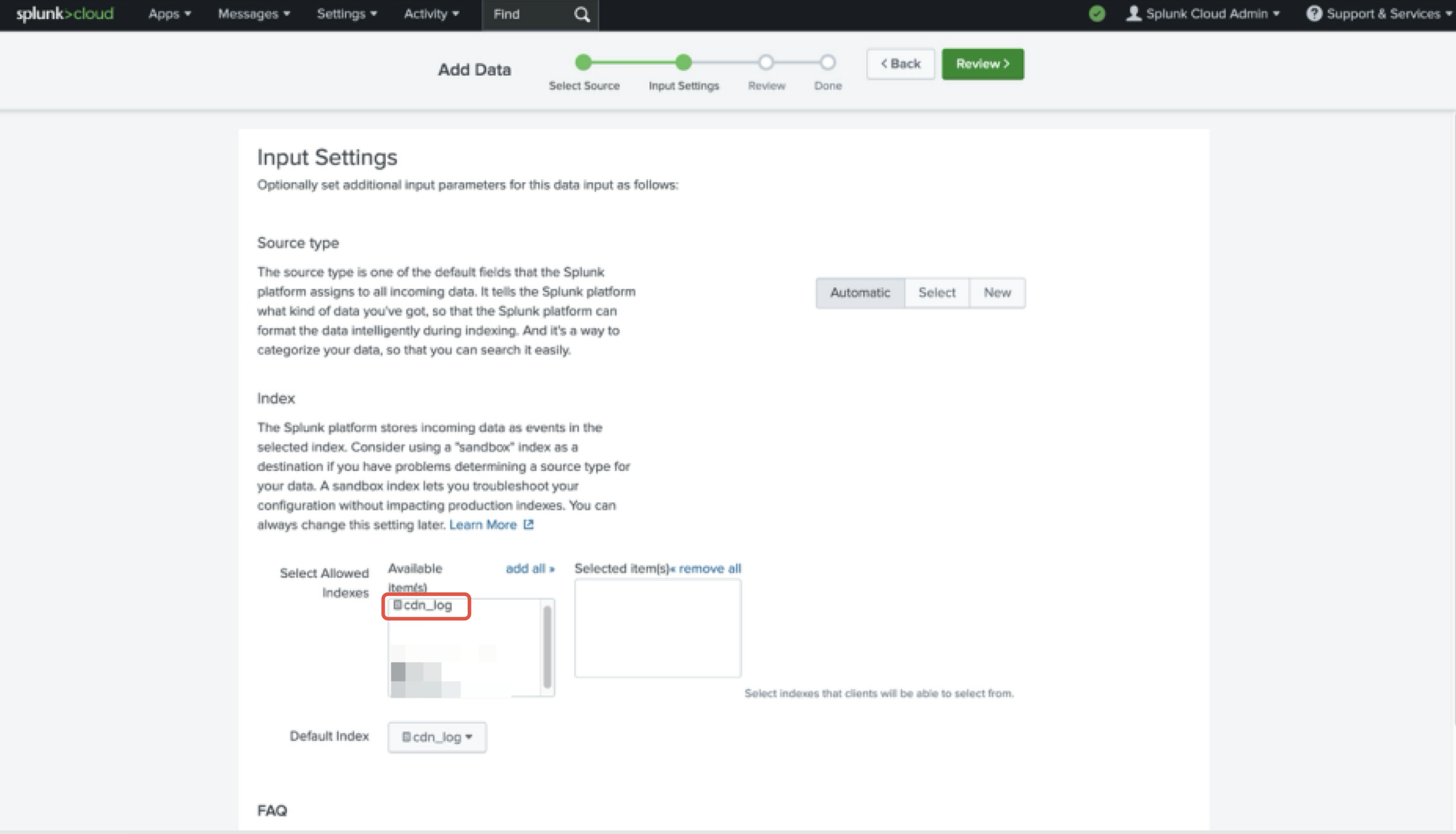
预览配置后,点击 Submit。
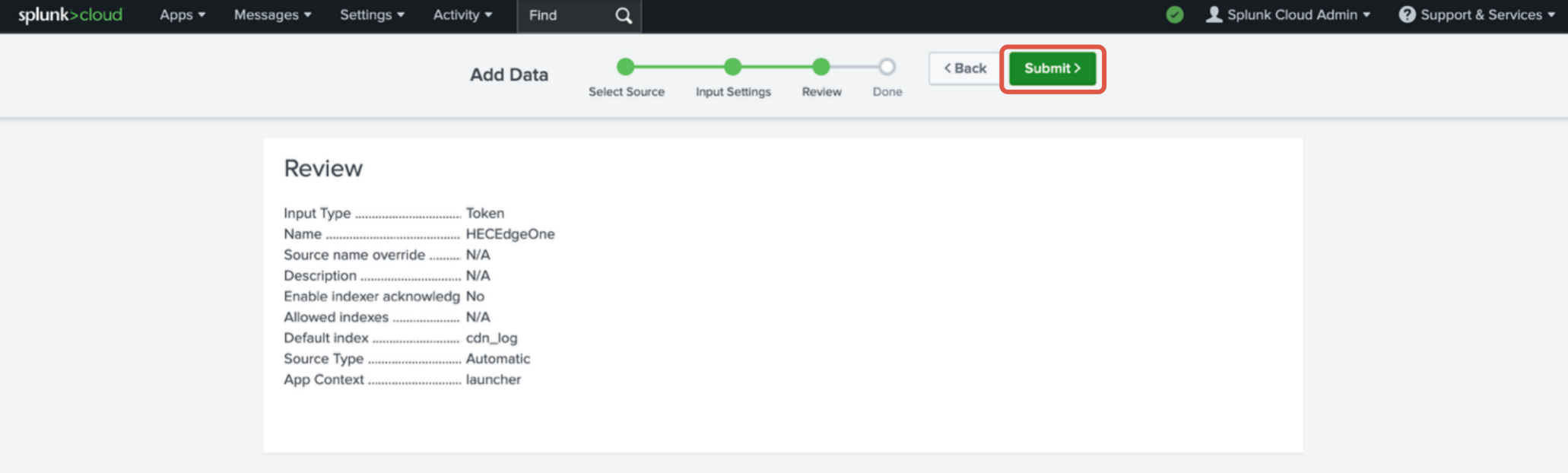
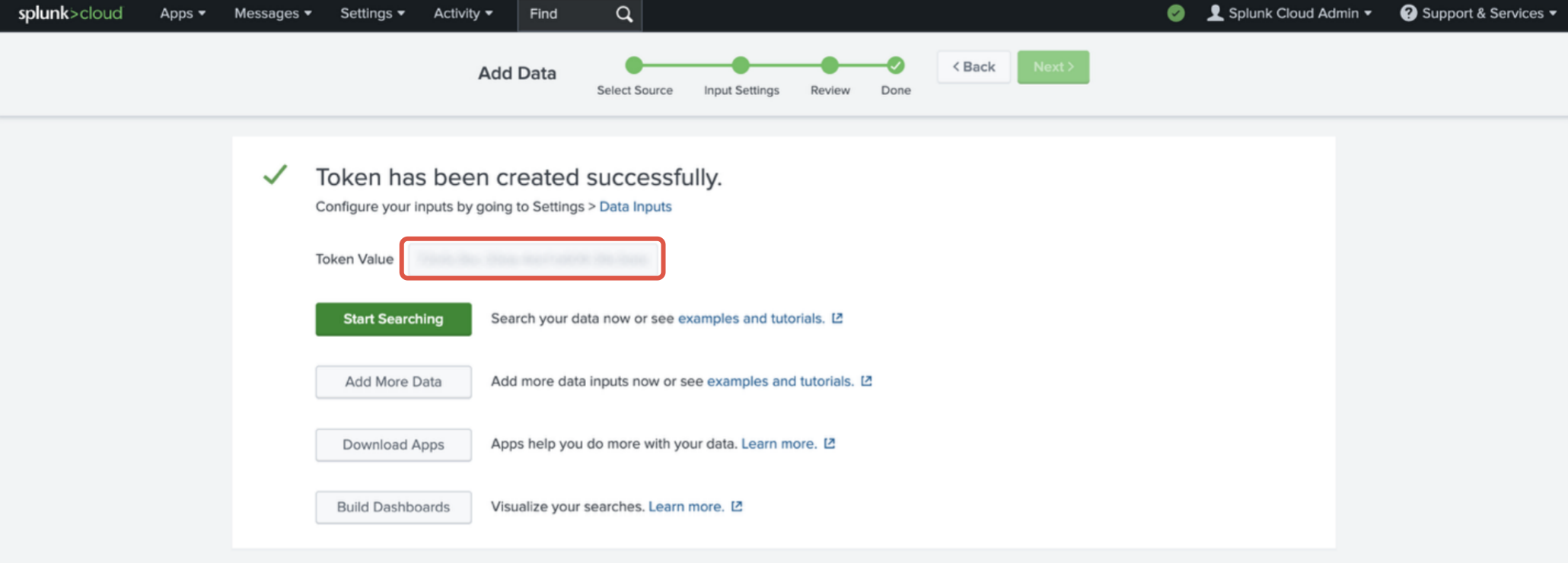
记录生成的 Splunk HTTP 事件控制器的令牌值,后续配置中将用作鉴权凭据。
EdgeOne 实时日志推送配置
1. 在目的地信息页面,填写相关目的地及参数信息。
接口地址:请检查您的 Splunk HTTP 事件控制器端点。此处以
https://example.splunkcloud.com:8088/services/collector/event 为例;内容压缩:为减少日志内容的大小,节约流量开销,您可以通过勾选使用 gzip 压缩日志文件开启内容压缩,EdgeOne 将会使用 gzip 格式压缩日志后再传输日志,并且会增加 HTTP 头部
Content-Encoding: gzip 来标明压缩格式;源站鉴权:选择为“无”;
自定义 HTTP 请求头:添加
Authorization 作为标头名,并将先前设置的 Splunk HTTP 事件控制器令牌值 粘贴为标头值。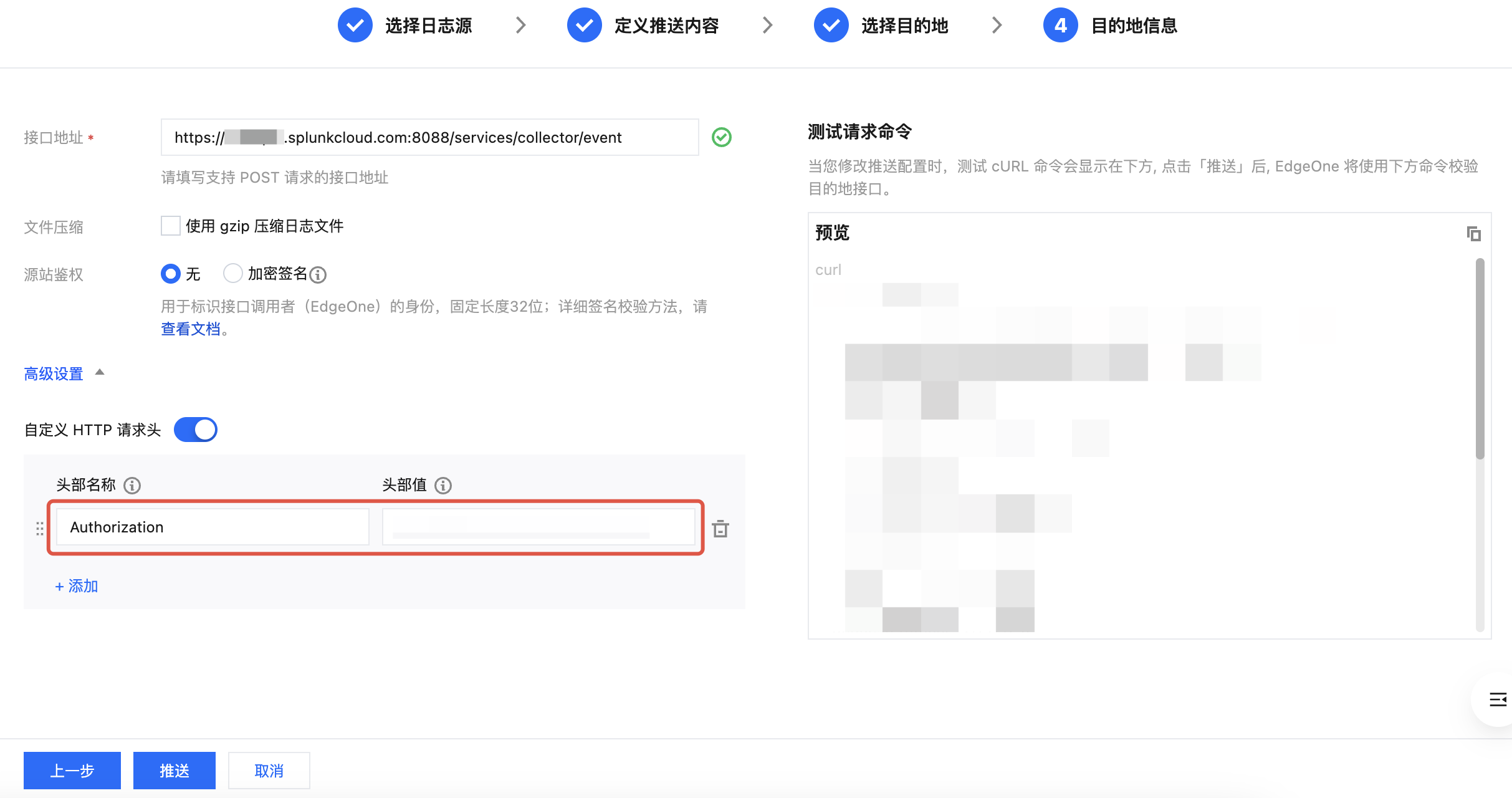
2. 单击推送。
3. 实时日志推送任务在配置阶段为了校验接口连通性,将向接口地址发送测试数据进行验证,详情请参见 推送至 HTTP 服务器。
验证
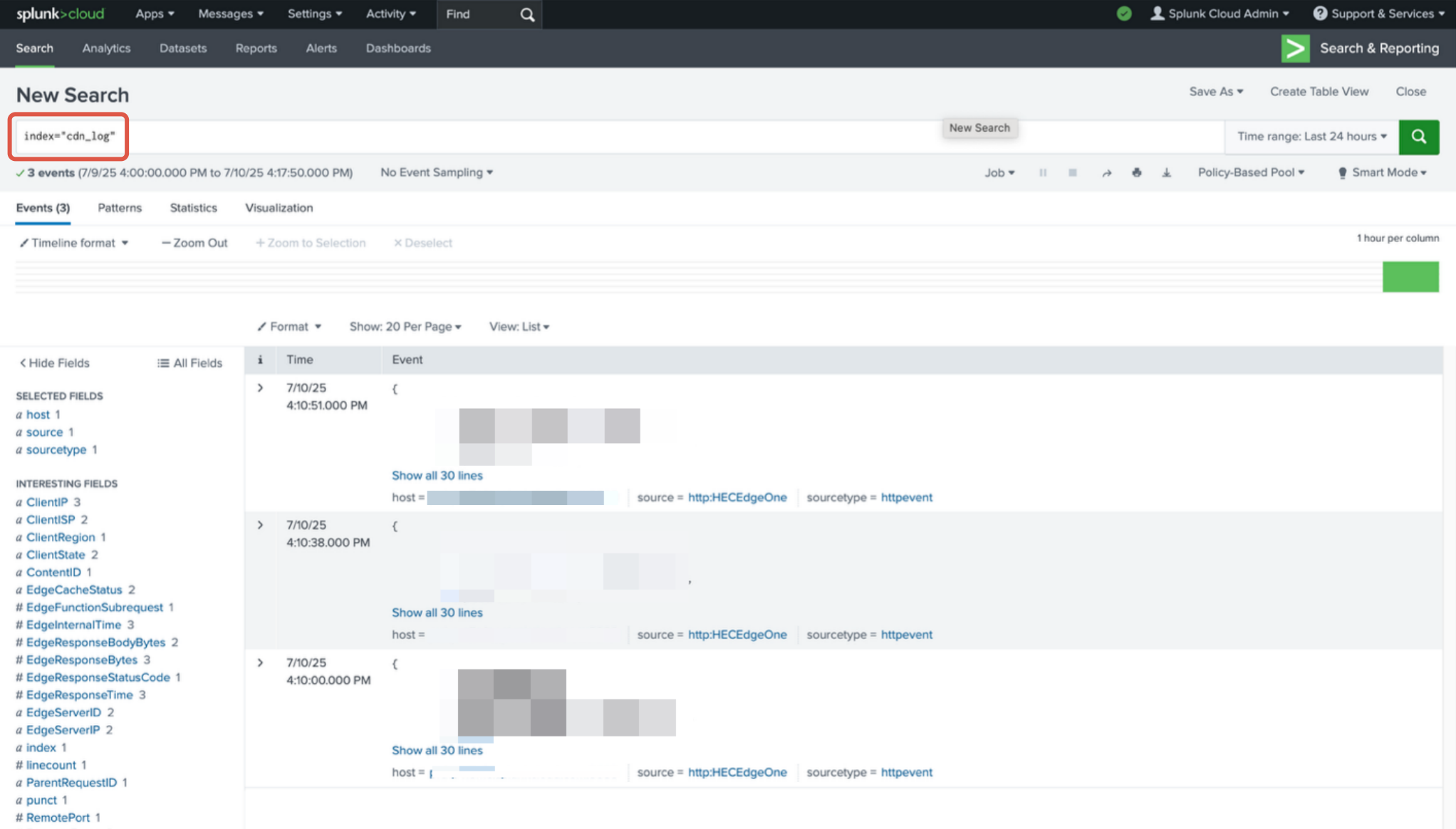
在 Splunk 日志资源管理器中查看 EdgeOne 实时日志是否成功送达。
1. 登录 Splunk 控制台。
2. 点击 Apps > Search & Reporting。
3. 在 Splunk 搜索条件中输入
index="cdn_log"。4. 查看 EdgeOne 推送的实时日志内容。