概述
本文为 EdgeOne 实时日志推送 Datadog 的操作实践指南。Datadog 是一款常用的云端监控与安全平台,支持日志聚合、搜索、分析与可视化。通过本教程,用户可实现将 EdgeOne 的实时日志推送至 Datadog,构建统一的日志分析与安全监控体系。
前提条件
在开始将 EdgeOne 实时日志推送至 Datadog 之前,请确保已完成以下准备工作。
EdgeOne 侧准备
Datadog 平台准备
已拥有 Datadog 账号,并具备在其组织(Organization)中创建 API Key 的权限。详见 Datadog API 与 Application Key 管理说明。
已确认所使用的 Datadog 站点(Site)区域,以及对应日志接收 HTTP 端点。例如:
https://http-intake.logs.datadoghq.com/api/v2/logs 。详见 Datadog 日志收集说明。 已激活 Logs Management(日志管理)功能。
操作步骤
Datadog 平台配置
1. 登录 Datadog 控制台。
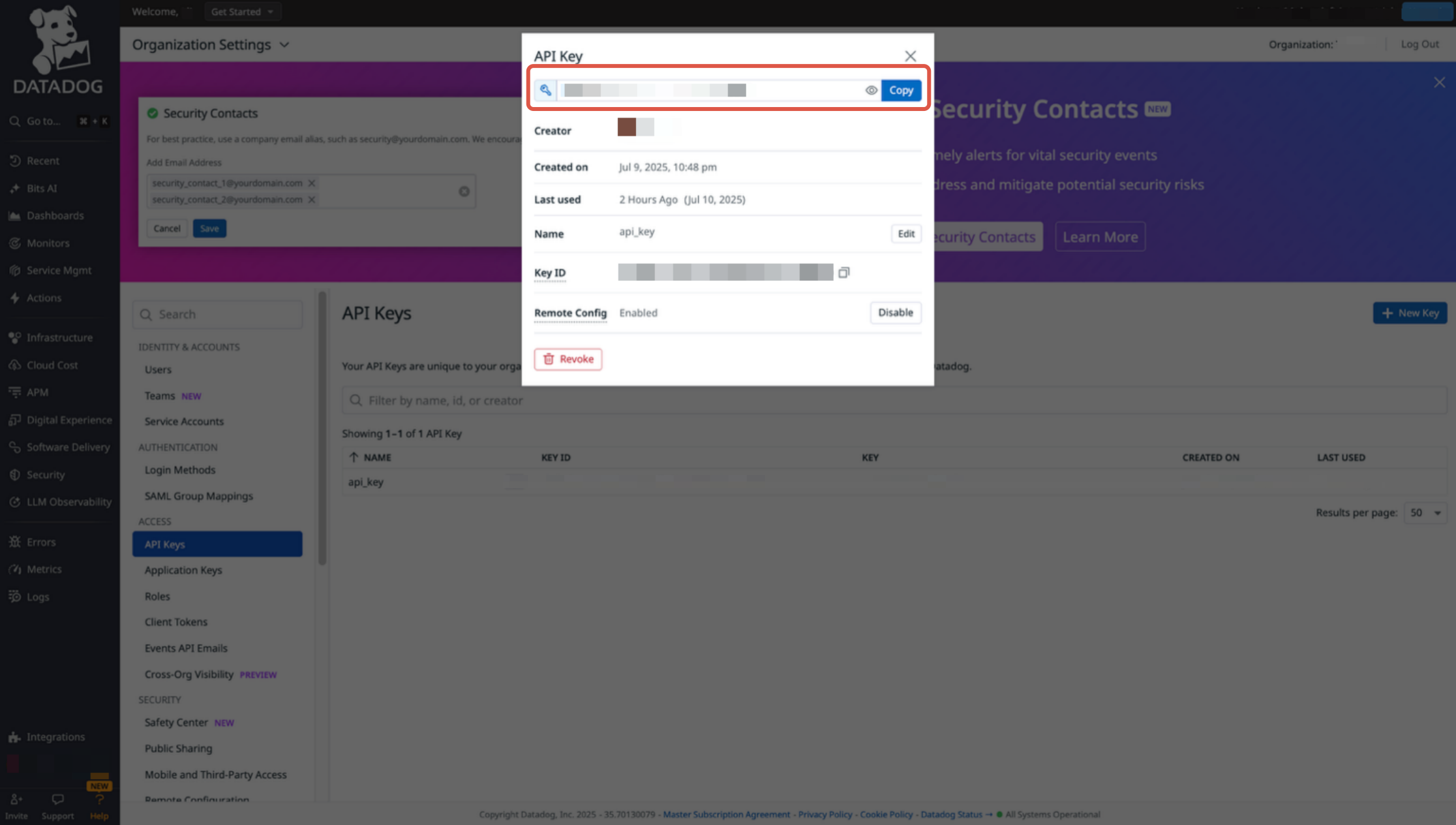
3. 点击 + New Key,创建新的 API 密钥。
4.
记录该 API 密钥的值,后续配置中将用作身份验证。
EdgeOne 实时日志推送配置
1. 在目的地信息页面,填写相关目的地及参数信息:
接口地址:请检查您的 Datadog 网站网址。此处以
https://http-intake.logs.datadoghq.com/api/v2/logs 为例;内容压缩:为减少日志内容的大小,节约流量开销,您可以通过勾选使用 gzip 压缩日志文件开启内容压缩,EdgeOne 将会使用 gzip 格式压缩日志后再传输日志,并且会增加 HTTP 头部
Content-Encoding: gzip 来标明压缩格式;源站鉴权:选择为“无”;
自定义 HTTP 请求头:添加
DD-API-KEY 作为标头名,并将先前设置的 API 密钥 粘贴为标头值。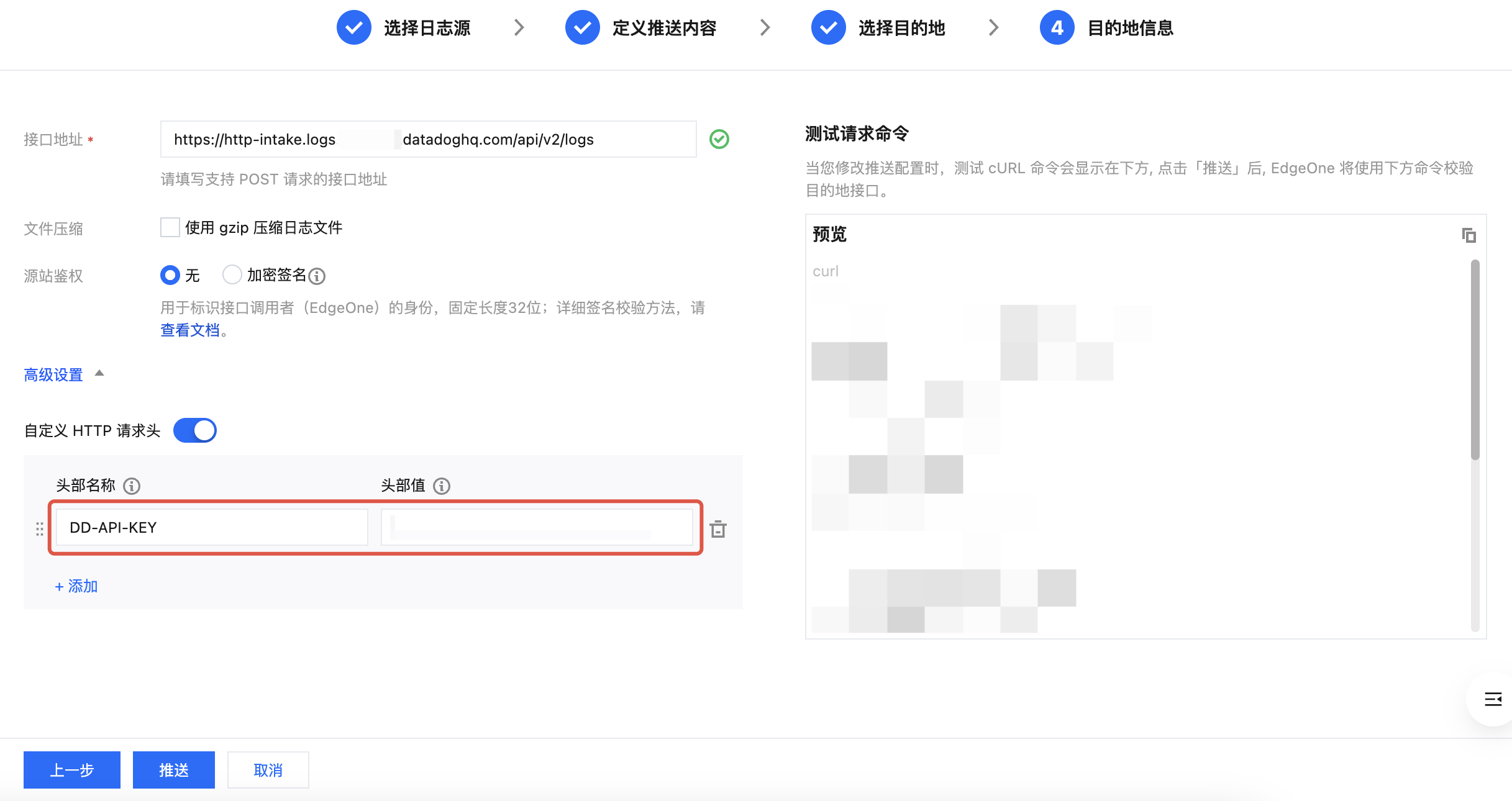
2. 单击推送。
3. 实时日志推送任务在配置阶段为了校验接口连通性,将向接口地址发送测试数据进行验证,详情请参见 推送至 HTTP 服务器。
验证
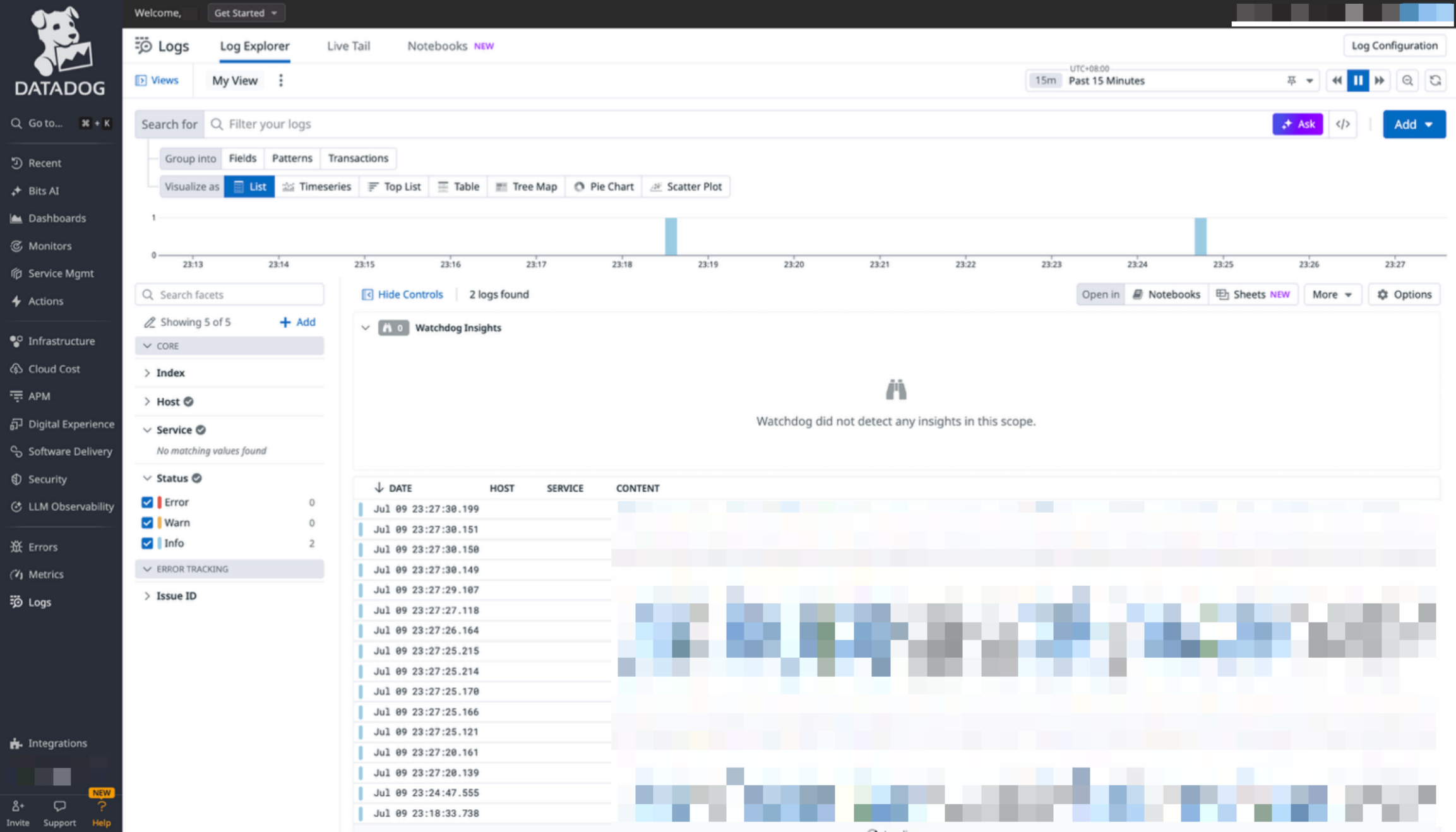
在 Datadog 日志资源管理器中查看 EdgeOne 实时日志是否成功送达。
1. 登录 Datadog 控制台。
2. 进入 Logs > Search 页面。
3. 查看 EdgeOne 推送的实时日志内容。