
VisualStudio2019- Git源代码管理:如何在“管理分支”窗口中启用提交的可视比较标记?
我使用2019。在“管理分支”窗口中,有一个非常有用的特性,我认为,通过这个特性,用红色标记指向来自浏览分支的提交,与本地分支的任何头部匹配。为了解释我自己,我附上了一张图片。我要问的是那些我用绿色圆形长方形围起来的标记。
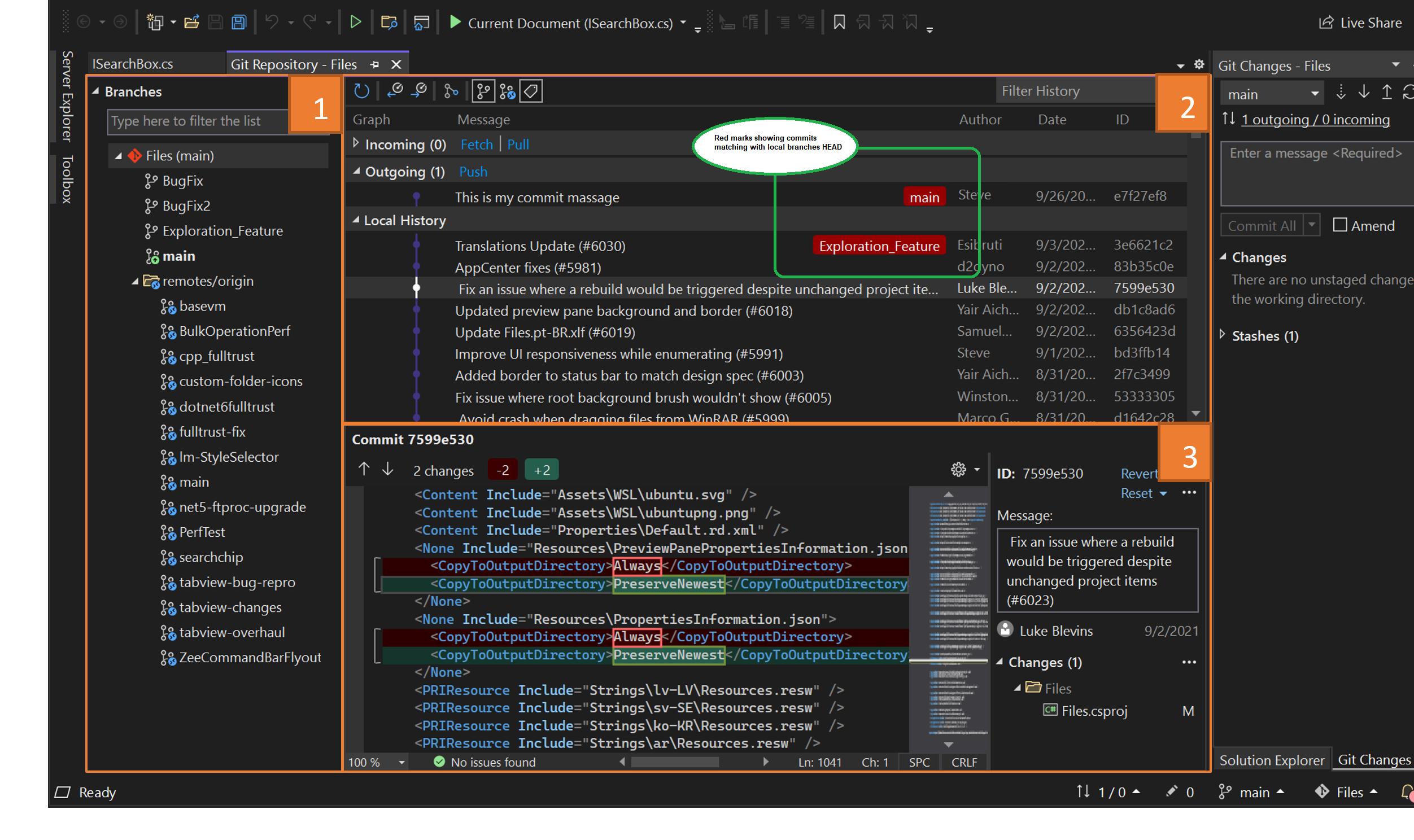
这些标记很有用,因为它们告诉我我已经将哪些本地分支推到了远程,只需浏览远程分支。这样,我就可以意识到工作区中已经不需要哪些本地分支了。
一段时间前,我注意到这些标记消失了,当我清理工作区时,它们确实做得更快,因为现在我必须注意到所有本地分支的头散列,并将它们与我正在浏览的远程分支进行比较。
我的问题是如何在Visual中启用此功能?还是Git配置中禁用的东西?
我从Microsoft文档复制了这张图片。我无法从UI中获取图像,因为目前我询问的标记没有在UI中呈现。
向能与我合作的人致以问候和感谢,感谢他/她的宝贵回答。
回答 1
Stack Overflow用户
发布于 2022-03-17 14:53:16
当我试图在微软问答平台上发布我的问题时,它建议我复习这个问题,在VisualStudio2019中,主标记在Git历史上意味着什么?。阅读乍得B发布的答案,我也找到了问题的答案。
图形视图,即UI在"Git Repository“的右面板上显示的用于”分支历史“的视图(单击”管理分支“选项时显示的视图),在上面有两个按钮来管理使用我所要求的红色标记标记的分支显示集。按钮是:
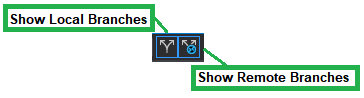
正如乍得B所解释的:
“”历史“窗口中的工具栏上有三个按钮,您可以在其中切换查看本地分支、远程跟踪分支和标记到相应提交上的标记。默认情况下,分支会呈现红色,标签是绿色的。将鼠标悬停在标签上也会告诉您它是分支还是标记。”
对于这个问题,我应该使用“显示本地分支”按钮
https://stackoverflow.com/questions/71500344
复制相似问题
腾讯云开发者

Copyright © 2013 - 2026 Tencent Cloud. All Rights Reserved. 腾讯云 版权所有
深圳市腾讯计算机系统有限公司 ICP备案/许可证号:粤B2-20090059  粤公网安备44030502008569号
腾讯云计算(北京)有限责任公司 京ICP证150476号 | 京ICP备11018762号