SBC‑TLT153 工控单板图形用户界面开发指南(下)
原创
SBC‑TLT153 工控单板图形用户界面开发指南(下)
原创
创龙科技Tronlong
发布于 2026-11-06 14:39:31
发布于 2026-11-06 14:39:31
1.6image_display案例
案例说明
本案例基于Qt框架实现加载图片文件并输出至屏幕显示的功能。
程序支持自动按比例缩放图片,以确保图片能够完整地显示;支持常规的PNG和JPG图片格式。

wKgZO2g5ZKeACNEjAABEZVCyGdA939.png
案例测试
进入单板机系统,将ARM端Qt程序镜像拷贝至单板机系统任意目录下,同时将image_display工程bin目录下文件名为test.jpg的JPG格式图片拷贝至相同路径。请在Qt程序镜像所在路径下执行如下命令。
查看程序运行参数
Target# ./image_display
参数解释
image path:图片路径。
rotation:该参数为1,则竖屏显示。

wKgzfWrn8VSAMQ07AAAPfuJ6ktM203.png
桌面环境测试
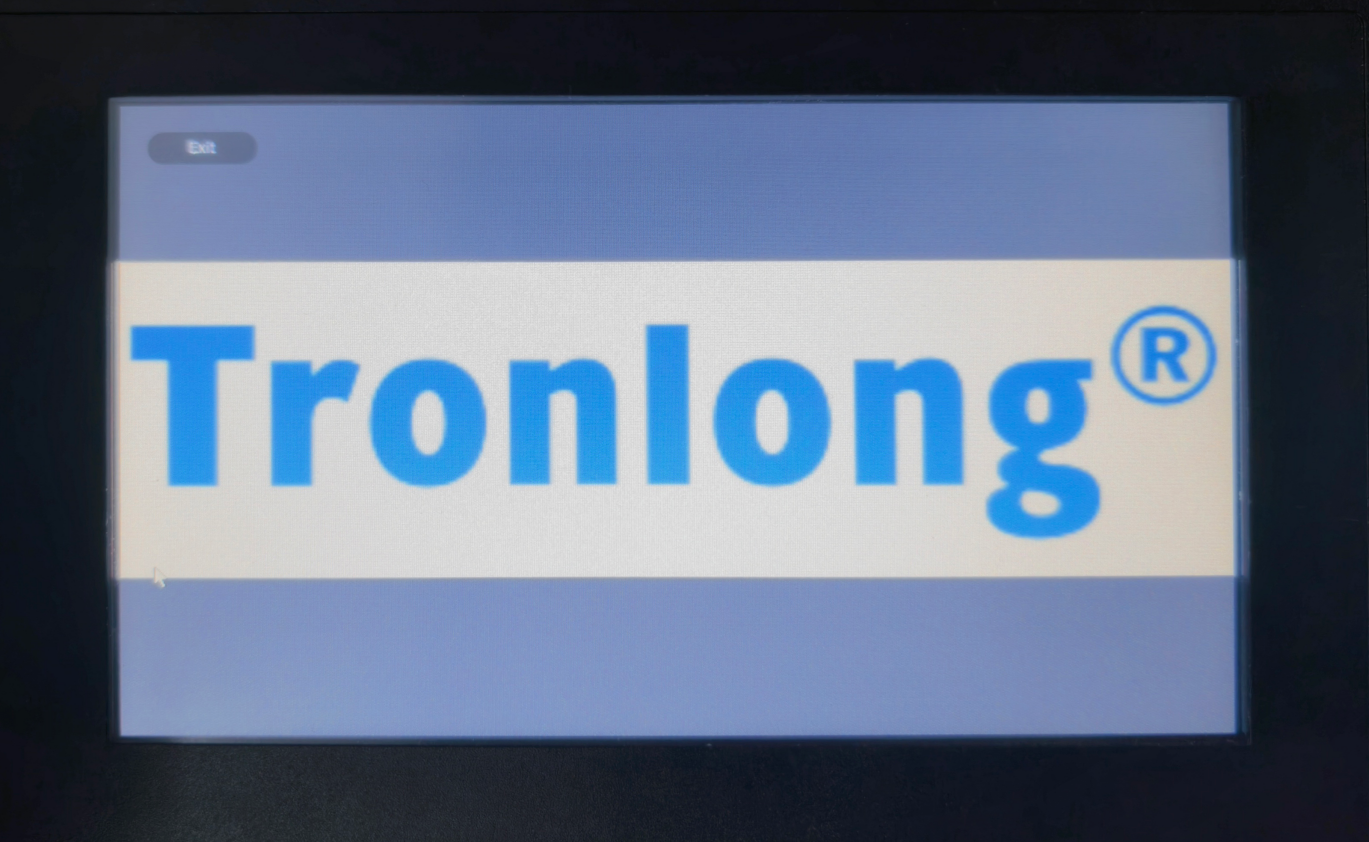
横屏显示图片
执行如下命令,显示屏将显示如下图像,在调试串口终端按"Ctrl + C"或通过鼠标点击屏幕"Exit"按钮退出程序。
Target# ./image_display ./test.jpg

wKgzfWrn8WqASpFYAAAGbfhe8vg479.png
wKgzfWrn8FWAMpiSABGEIvbmois130.png
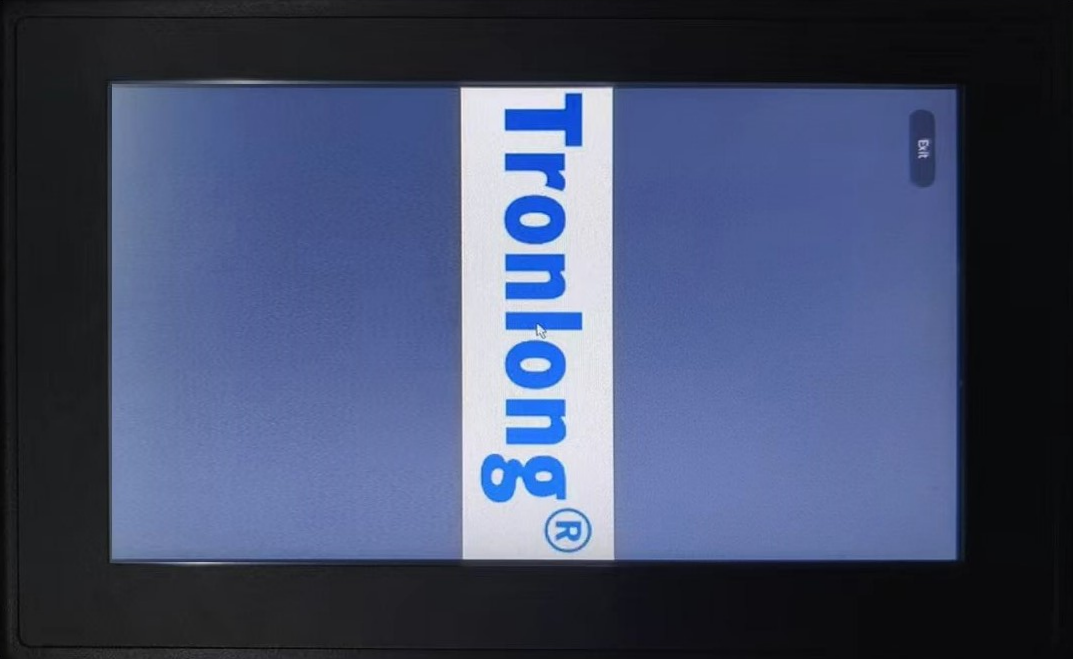
竖屏显示图片
执行如下命令,显示屏将显示如下图像,在调试串口终端按"Ctrl + C"或通过鼠标点击屏幕"Exit"按钮退出程序。
Target# ./image_display ./test.jpg 1

wKgzfmrn8a6AY6ohAAAGkhW6dKM310.png
wKgzfmrn8biAeaqlAAU9elJao4A948.png
非桌面环境测试
请参考“Qt显示与触摸说明“章节的“非桌面环境测试”小节完成操作。
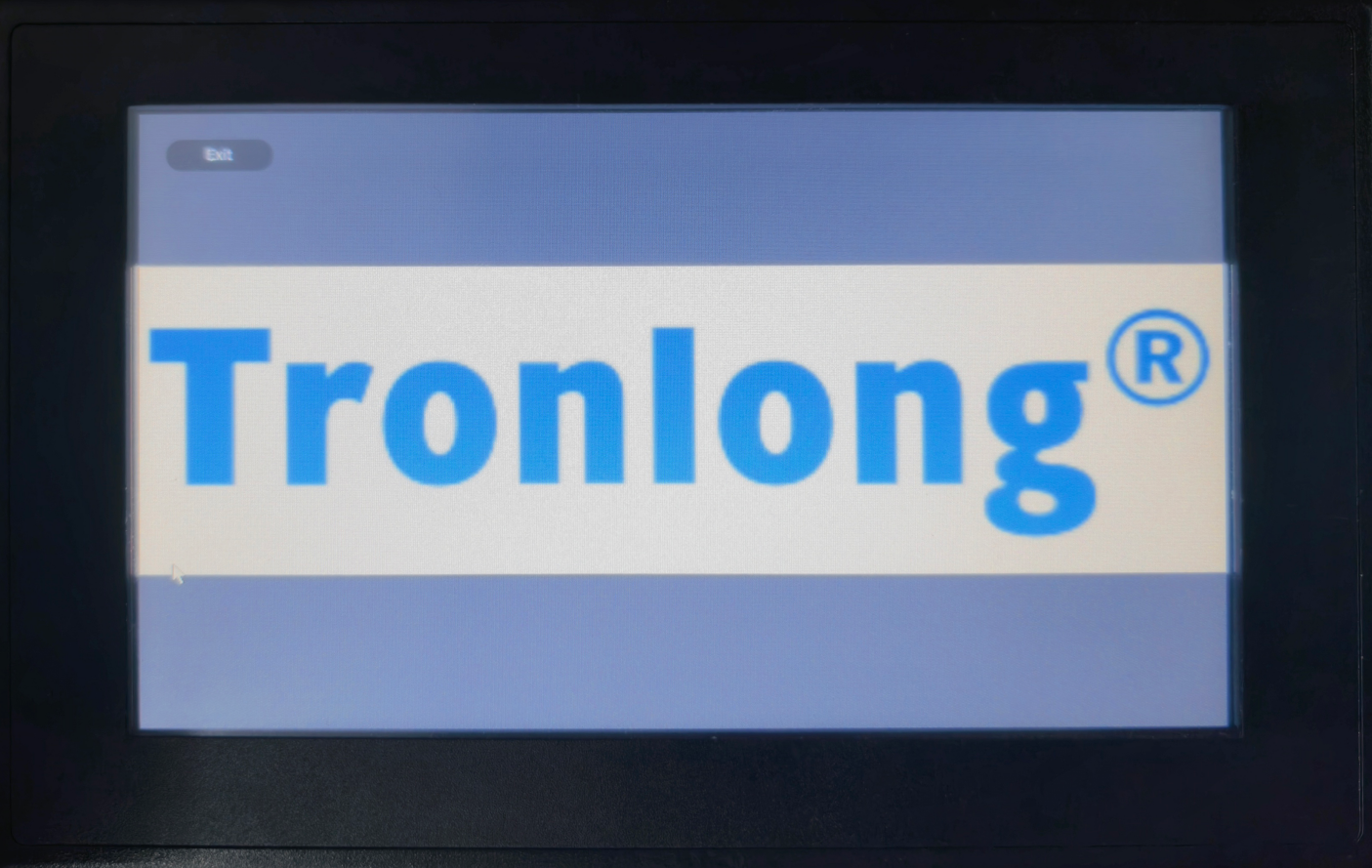
横屏显示图片
执行如下命令,显示屏将显示如下图像,按"Ctrl + C"退出程序。
Target# ./image_display ./test.jpg --platform linuxfb --plugin tslib

wKgzfWrn8cWAfwKfAAAJ-uUQEyM020.png
wKgzfmrn8dCAVkKFABNmSMTtbO0654.png
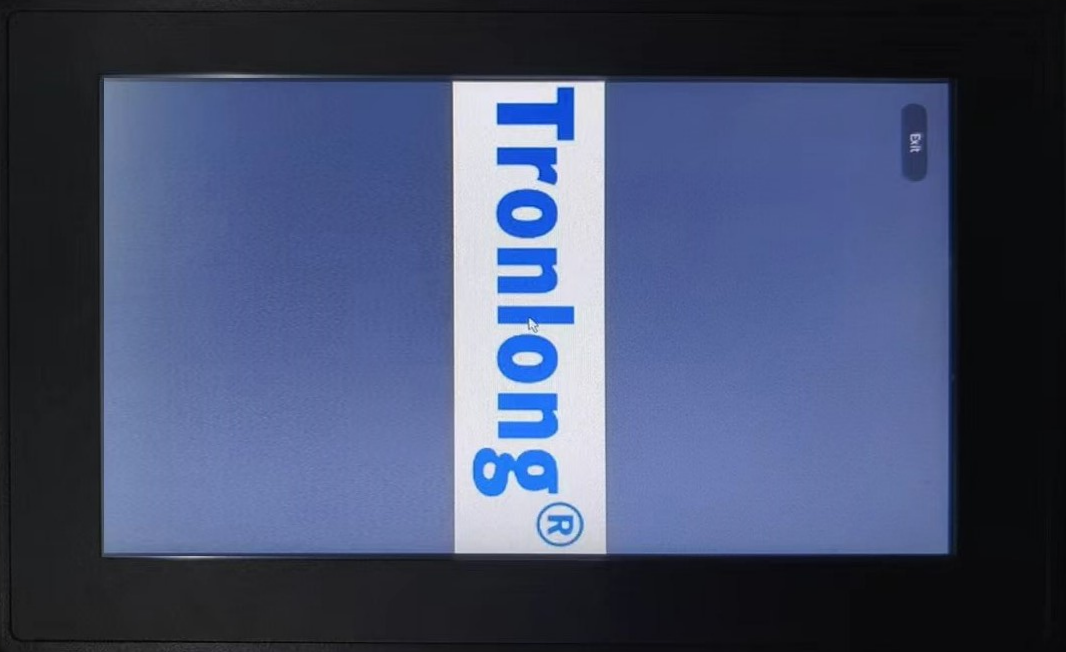
竖屏显示图片
执行如下命令,显示屏将显示如下图像,按"Ctrl + C"退出程序。
Target# ./image_display ./test.jpg 1 --platform linuxfb --plugin tslib

wKgzfWrn8dqAaQYcAAAKAp-kmJA979.png
wKgzfmrn8eSAQQDmAAUtlv71skU463.png
关键代码
生成Makefile文件。
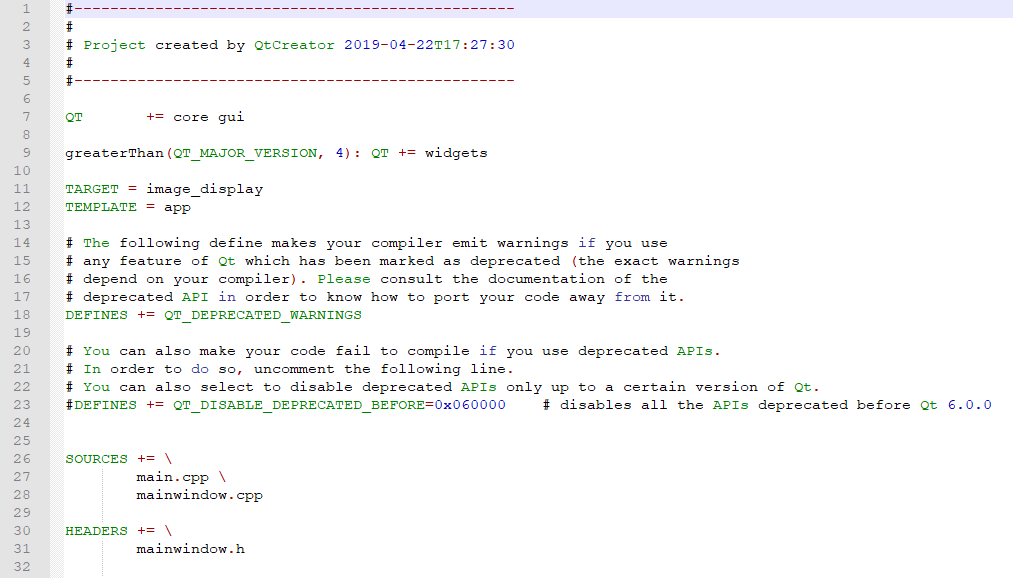
wKgzfWrn8e2AI0f9AADJTpZO4y8049.png
参数检查。
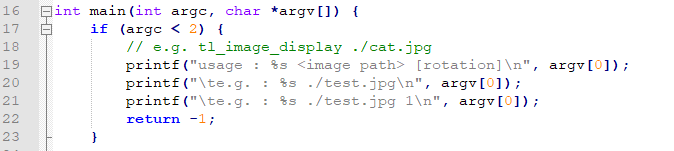
wKgzfmrn8faAO3ObAAA9VSszmqo288.png
图片加载。
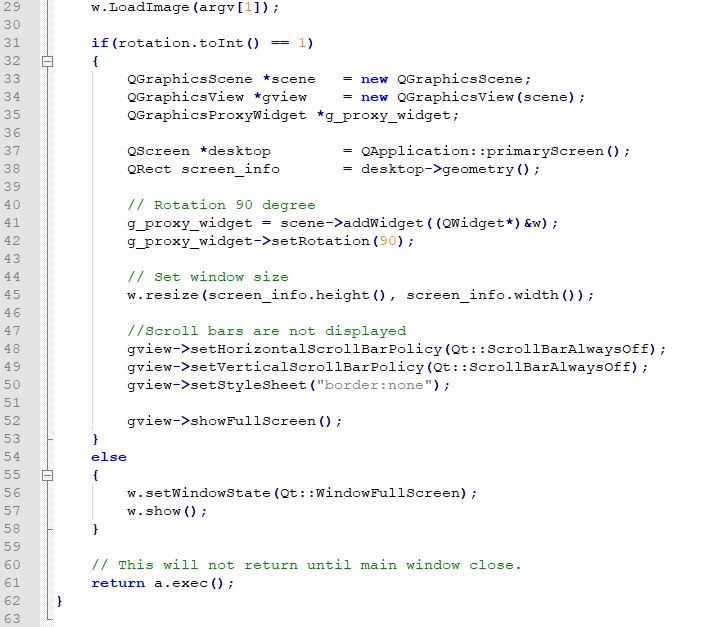
wKgzfWrn8gGAXdiBAADMmcoThTw357.png
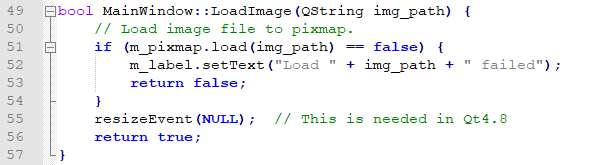
wKgzfmrn8gGAWhxxAAA3JS78kuQ910.png
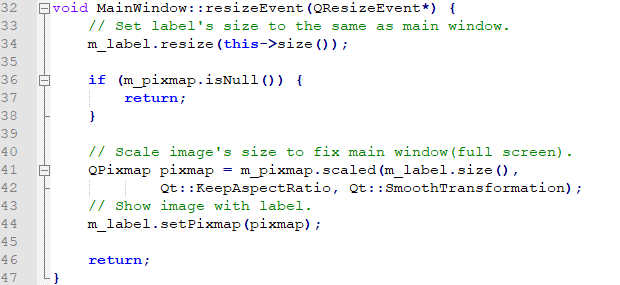
窗口大小调整与图片缩放。
wKgzfWrn8g-AUe7dAABbXb7UFJk343.png
1.7led_control案例
案例说明
本案例基于Qt开发框架实现通过显示屏界面控制LED亮灭的功能。程序默认全屏显示。

wKgZPGg5ZeKAekeCAAAliLnxAoo764.png
案例测试
进入单板机系统,将ARM端Qt程序镜像拷贝至单板机系统任意目录下,请在Qt程序镜像所在路径下执行以下命令。
桌面环境测试
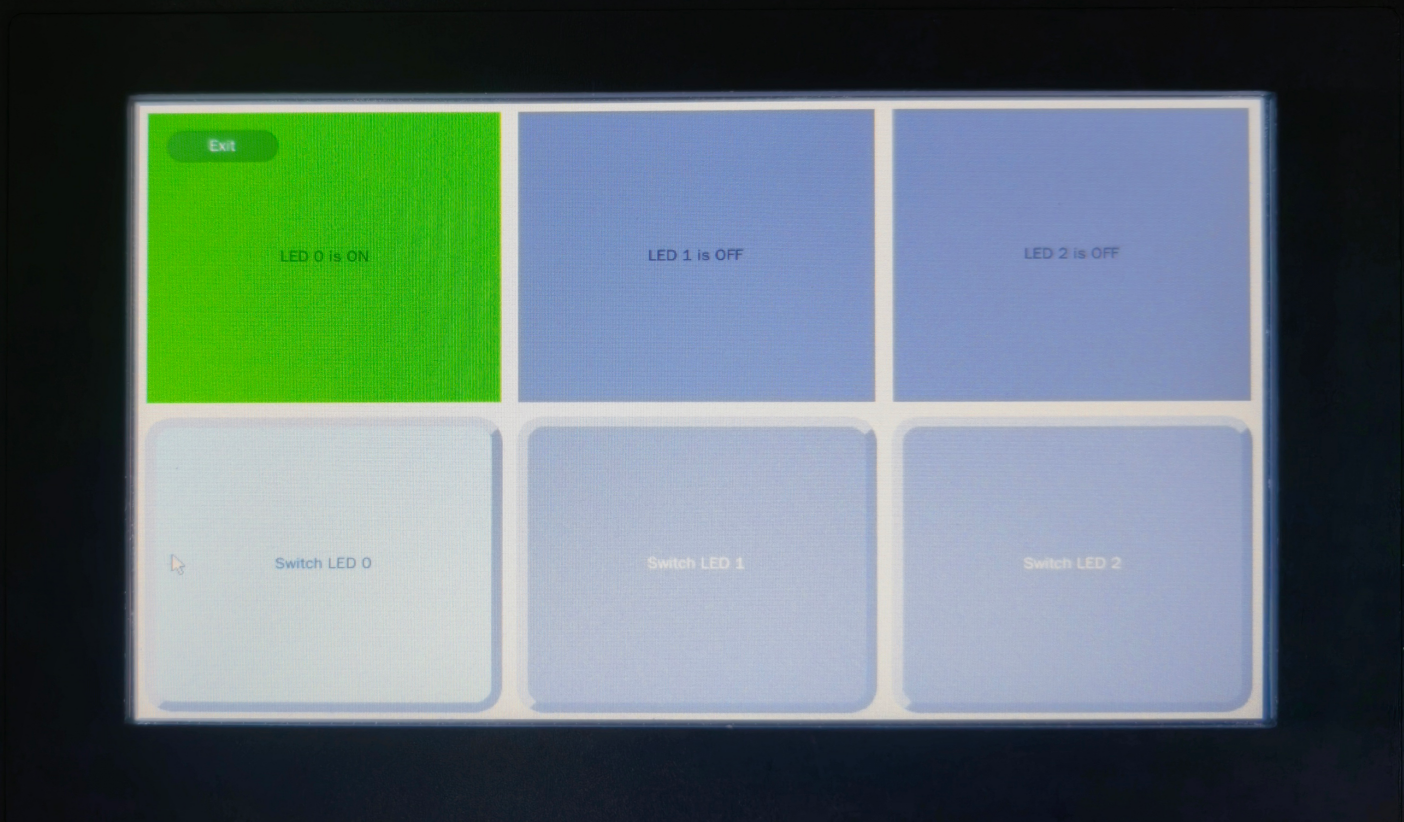
执行如下命令,可观察到显示屏显示LED控制界面,可通过点击界面控制LED亮灭,按"Ctrl + C"或通过点击屏幕"Exit"按钮退出程序。
Target# ./led_control

wKgzfWrn8iKACLmwAAAE_eaXldc604.png
点击屏幕的按钮即可控制对应LED的亮灭。左上角的"Exit"按钮可用于退出程序。
wKgzfWrn8jKALvO4ABOH9GfNE5Q673.png
非桌面环境测试
请参考“Qt显示与触摸说明“章节的“非桌面环境“小节完成操作。
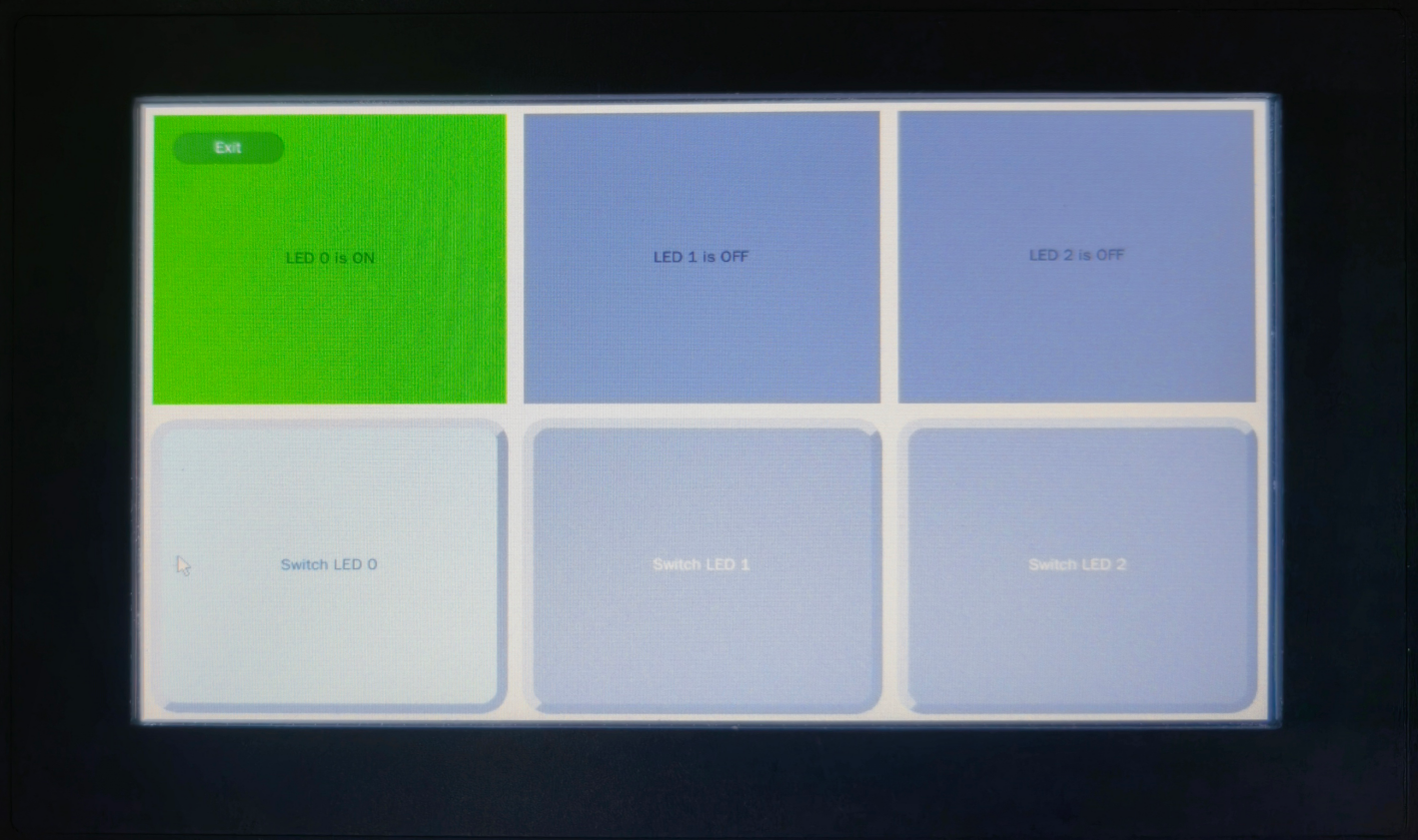
执行如下命令,显示屏将显示如下图像,按"Ctrl + C"退出程序。
Target# ./led_control --platform linuxfb --plugin tslib

wKgzfWrn8jyAO23gAAAI4AvWCdI761.png
wKgzfmrn8keARdy6ABQIpMZf4k8642.png
关键代码
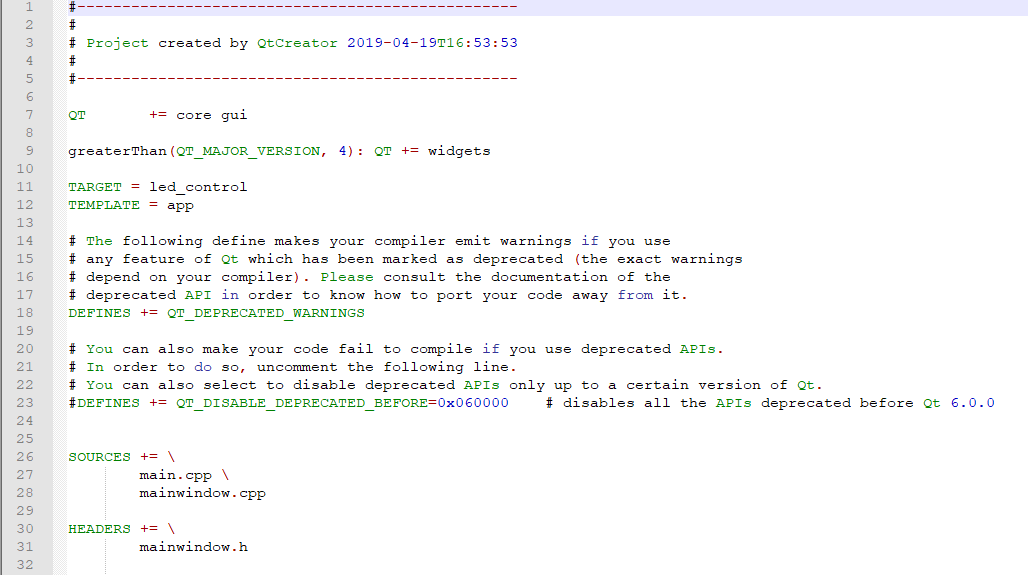
生成Makefile文件。
wKgzfmrn8k6AKPJ1AADNH7KJvF8232.png
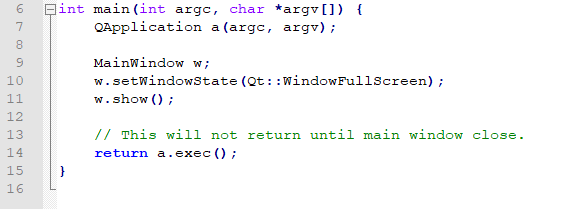
获取主屏信息(分辨率),设置窗口大小。
wKgzfWrn8lqAbqSnAAAwXfkG2qk383.png
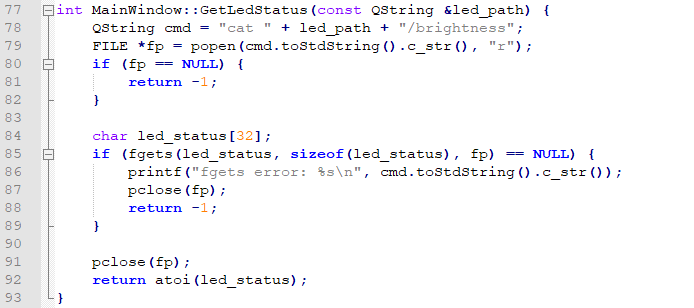
获取LED当前亮灭状态。
wKgzfWrn8mOANXTHAABoZlxlFB4490.png
设置LED亮灭。

wKgzfWrn8myAK-zgAABEGZDfc18380.png
2 LVGL开发说明
LVGL(Light and Versatile Graphics Library,轻巧而多功能的图形库),是一个免费开源嵌入式图形库,主要用于在嵌入式系统上创建图形用户界面(GUI)。它是用C语言编写的,旨在高效和可定制,因此在各种微控制器平台和显示硬件上开发用户界面时备受欢迎。
LVGL具备如下特性:
轻量级:LVGL旨在轻量且高效,适用于资源受限的嵌入式系统,这些系统具有有限的内存和处理能力。
高度可定制:LVGL允许开发人员根据项目要求定制GUI元素的外观和行为。
小部件库:它提供了各种预设计的图形小部件,如按钮、标签、滑块、列表等,以简化交互式用户界面的创建。
事件驱动:LVGL是事件驱动的,这意味着它会响应用户输入和其他事件以触发操作或状态更改。
硬件支持:LVGL支持各种显示和输入硬件,包括不同类型的显示器(TFT、OLED等)和输入设备(触摸屏、按钮等)。
积极的社区:LVGL有一个积极而支持性的社区,为其开发提供了资源并提供开发人员帮助。
跨平台:LVGL可以在各种微控制器平台上使用,适用于各种嵌入式系统。
更多详情请查看:https://lvgl.io/、LVGL Forum - Q&A about LVGL。
请先参考《开发环境搭建》和《系统开发手册》安装、编译LinuxSDK或参考《应用开发手册》安装sysroot。
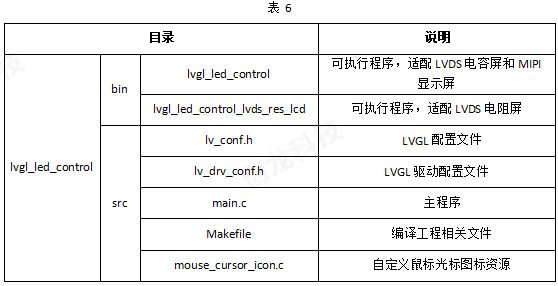
LVGL案例相关资料位于产品资料“4-软件资料Demoplatform-demoslvgl_demos”目录下,具体说明如下:
wKgzfWrn8naADDVAAAAzv5Kubm4188.png
lvgl_led_control案例
案例说明
案例功能:程序通过LVGL的button控件控制LED硬件的亮灭,并实时更新label控件显示当前状态。
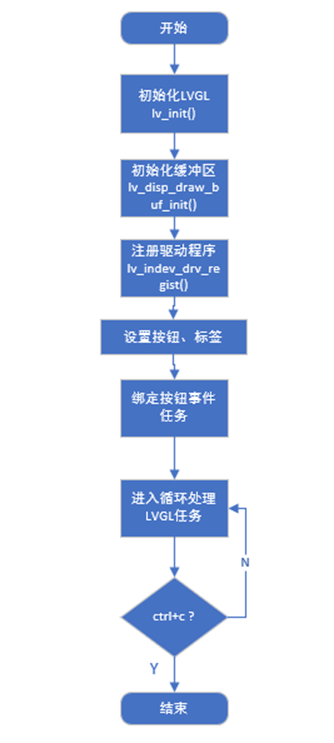
程序原理:
基于LVGL框架。
通过创建按钮,设置点击事件,调用回调函数,控制LED的亮灭。
使用label来显示颜色及文本表示LED的状态。
程序流程如下图所示。
wKgzfmrn8oGAa26PAADQyzImY20889.png
案例测试
单板机默认支持LVDS显示,请通过DVI线将LVDS电阻屏或LVDS电容屏与单板机LVDS OUT接口连接,将鼠标接至单板机USB 2.0任一接口。
备注:如需替换为其他显示,请根据《SBC-TLT153工业单板机使用说明书》文档进行硬件连接、替换对应显示方式的镜像,并使用对应的可执行程序。
lvgl_led_control测试
进入单板机系统,将lvgl_led_control可执行程序拷贝至单板机系统任意目录下。执行如下命令,关闭桌面。
Target# systemctl stop lightdm

wKgzfWrn8oyAAv1IAAAIT9qbkM0819.png
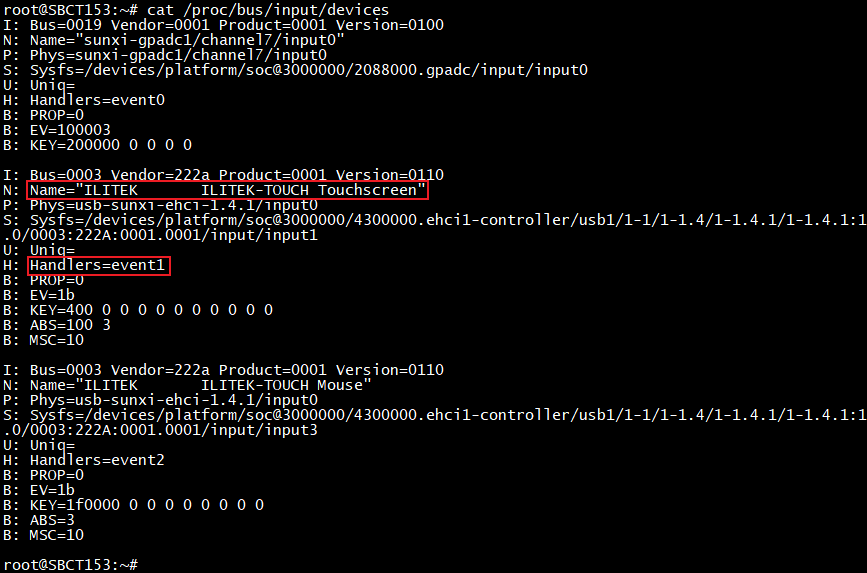
本次演示触摸功能,执行如下命令,查看触摸事件节点。
Target# cat /proc/bus/input/devices
wKgzfmrn8pWAYYnQAACnxKBBGG4760.png
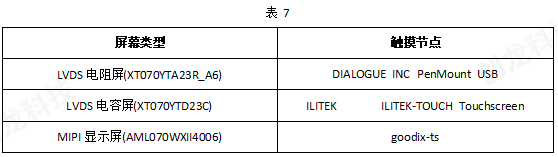
备注:不同类型的屏幕对应触摸节点如下表所示:
wKgzfmrn8p6ALfyDAAAp6aRVa90201.png
执行如下命令,链接节点至"/dev/input/mouse0",运行程序,可观察到LVDS显示屏显示LED控制界面,可通过触摸点击界面控制LED亮灭。
Target# ln -s /dev/input/event1 /dev/input/mouse0
Target# ./lvgl_led_control

wKgzfmrn8qaACzLqAAASeDjjYgk229.png
lvgl_led_control_lvds_res_lcd测试
进入单板机系统,将lvgl_led_control_lvds_res_lcd可执行程序拷贝至单板机系统任意目录下。执行如下命令,关闭桌面。
Target# systemctl stop lightdm
wKgzfWrn8oyAAv1IAAAIT9qbkM0819.png
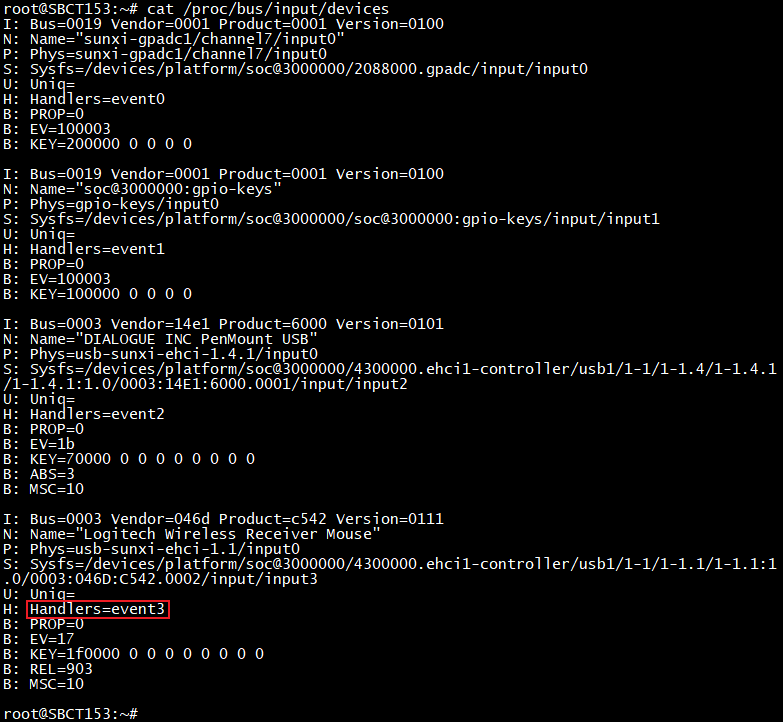
本次通过鼠标进行功能演示。执行如下命令,查看鼠标节点。
Target# cat /proc/bus/input/devices
wKgzfWrn8rmAILTzAADP8kN0IlA417.png
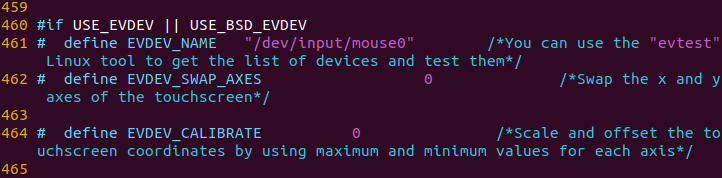
备注:由于LVGL程序代码中已预设"/dev/input/mouse0"作为事件节点,该节点无法同时处理鼠标与触摸事件,因此需根据实际需要将鼠标或触摸功能的对应节点链接至"/dev/input/mouse0"。
wKgzfWrn8sWAcXvhAACKpftPaV0461.png
lv_drv_conf.h
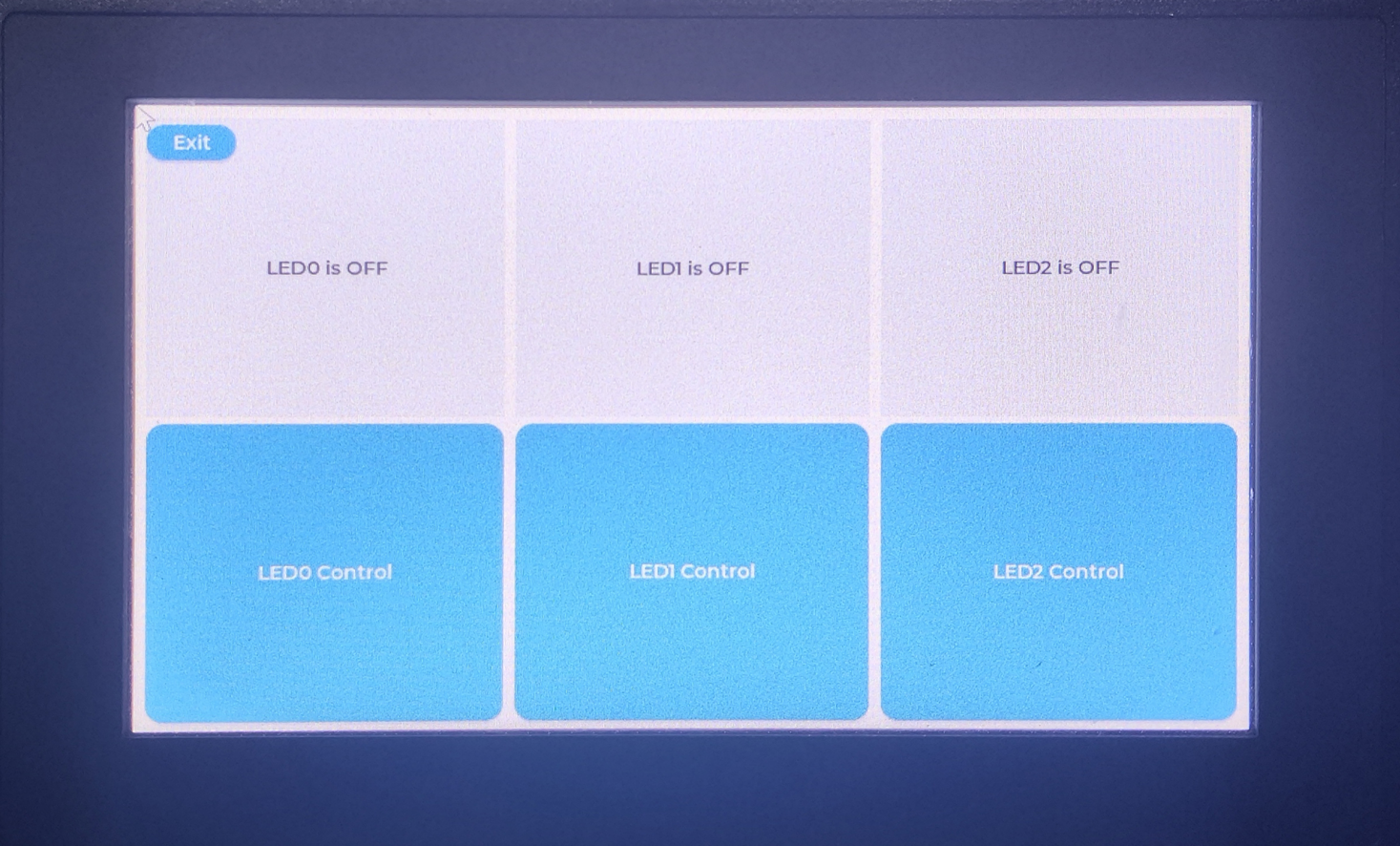
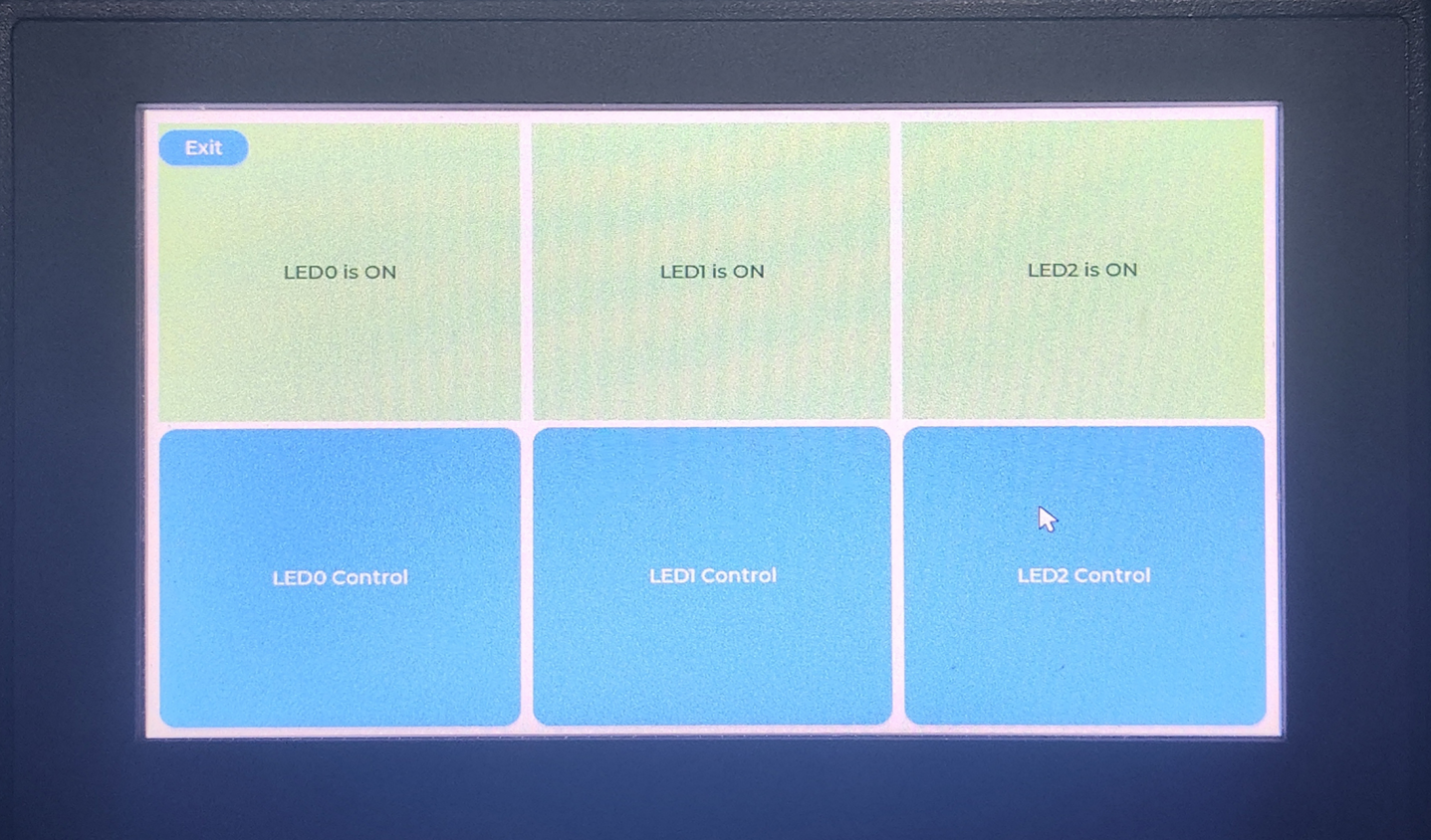
执行如下命令,链接节点至"/dev/input/mouse0",运行程序,可观察到LVDS显示屏显示LED控制界面,可通过鼠标点击界面控制LED亮灭。
Target# ln -s /dev/input/event3 /dev/input/mouse0
Target# ./lvgl_led_control_lvds_res_lcd

wKgzfWrn8tGAWFr5AAAThZ0DI9M811.png
wKgzfWrn8t-AAKP3ABlfd39rLPw901.png
wKgzfWrn8uCAMhLVABh7-DAKjKU182.png
由于篇幅过长等原因,部分内容均不逐一展示,如需获取完整版详细资料,请关注创龙科技,或者评论区留言,感谢您的支持!嵌入式
原创声明:本文系作者授权腾讯云开发者社区发表,未经许可,不得转载。
如有侵权,请联系 cloudcommunity@tencent.com 删除。
腾讯云开发者

Copyright © 2013 - 2026 Tencent Cloud. All Rights Reserved. 腾讯云 版权所有
深圳市腾讯计算机系统有限公司 ICP备案/许可证号:粤B2-20090059  粤公网安备44030502008569号
腾讯云计算(北京)有限责任公司 京ICP证150476号 | 京ICP备11018762号