pdf加密码怎么设置密码,两个密码框分别填什么,附3种常见情况的处理
原创
pdf加密码怎么设置密码,两个密码框分别填什么,附3种常见情况的处理
原创
软领
发布于 2026-09-17 09:33:23
发布于 2026-09-17 09:33:23
很多做合同、简历、方案的人都会碰到同一个问题:PDF 一旦发出去,谁拿到都能直接点开。文件躺在聊天记录或者邮件附件里,被转发一次就多一份副本,什么时候被人翻过、抄过,自己完全不知道。
被问得最多的一句话就是「pdf 加密码怎么设置密码」。这件事本身不复杂,PDF 格式原生就支持加密码,设置一次跟着文件走,换台机器、换个阅读器都还在。麻烦的地方在于加密窗口里通常有两个密码框,名字都像密码,很多人第一次打开会停在那里不知道该填哪个。
我经手的加密文件大致分两类:一类是自己做的、只打算给特定收件人看的;另一类是要走流程,但不希望内容被随手改动的。这两类对应的正好是那两个不同的密码框。
两个密码框分别控制什么
大多数 PDF 工具的加密设置里会给出两个输入框,含义是分开的:
密码 | 控制范围 | 典型场景 |
|---|---|---|
打开密码 | 不输入它,文件根本打不开 | 内容本身不能外泄 |
权限密码 | 文件能打开能看,但打印、复制文字、修改内容前要再输一次 | 可以给人看,但不希望被二次加工 |
- 打开密码是硬门槛,没输之前连第一页都看不到。发给别人时,这个密码最好单独走一条渠道告诉对方,不要和文件放在同一条消息里。
- 权限密码管的是打开之后能做什么。没输或者输错,打印、复制、修改这些操作会灰掉点不动。
- 两个可以只设一个,也可以都设。只设打开密码是最常见的做法;文件要在内部流转、又不希望被改动,两个都设更稳妥。
我自己习惯两个都设,而且设成不一样的:这样即使打开密码在聊天里被转述出去,对方拿到的也只是一个只能看的版本。代价是记起来麻烦一点,所以密码最后存在哪里,要先想好再动手。
权限密码有一点要提前说清楚:它的限制依赖阅读器是否遵守 PDF 规范。主流阅读器都会照做,但遇到很小众或者很老的工具时不保证一定拦得住。真正需要严格控制内容外泄,起作用的还是打开密码那一层。
完整操作流程
找到加密入口
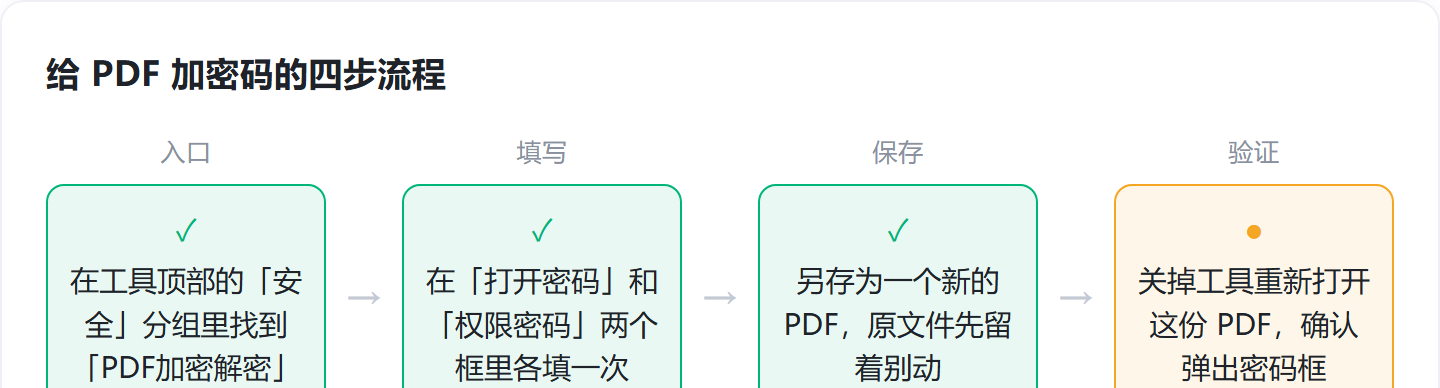
打开手边的 PDF 工具,主界面顶部一般会按功能分成几组,比如转换、编辑、组织、安全。加密入口通常就放在安全这一组里,按钮名字叫「PDF加密解密」,点一下弹出设置窗口。
如果你用的工具界面不太一样,就找带「安全」「保护」「加密」字样的分组,加密入口基本都在那附近。命名上各家有差别,位置是类似的。
填密码、另存、重新打开验证
- 在弹出的窗口里,「打开密码」和「权限密码」各填一次。只需要一层保护的话,另一个留空。
- 点确定。工具会提示另存一份新的 PDF,选好位置保存,原来那份没加密的文件先留着别删。
- 保存完成后关掉工具,重新打开刚生成的这份 PDF,确认它弹出密码输入框。
- 把「打开密码」输进去,看文件能不能正常显示;再试着打印或者复制一段文字,确认权限那一层也生效了。
第 3、4 步别省。设密码的时候是连着输两遍,手滑打错一个字符是常有的事,如果不在保存后立刻验证,很容易把自己锁在文件外面;在这一步发现问题,文件还没发出去,代价只是重新生成一次。
保存时建议在文件名上做个标注,比如带上日期,避免和原来的未加密版本混在一个目录里,之后发文件时反而拿错。
密码忘了、对方打不开、签名失效:三种常见情况的处理
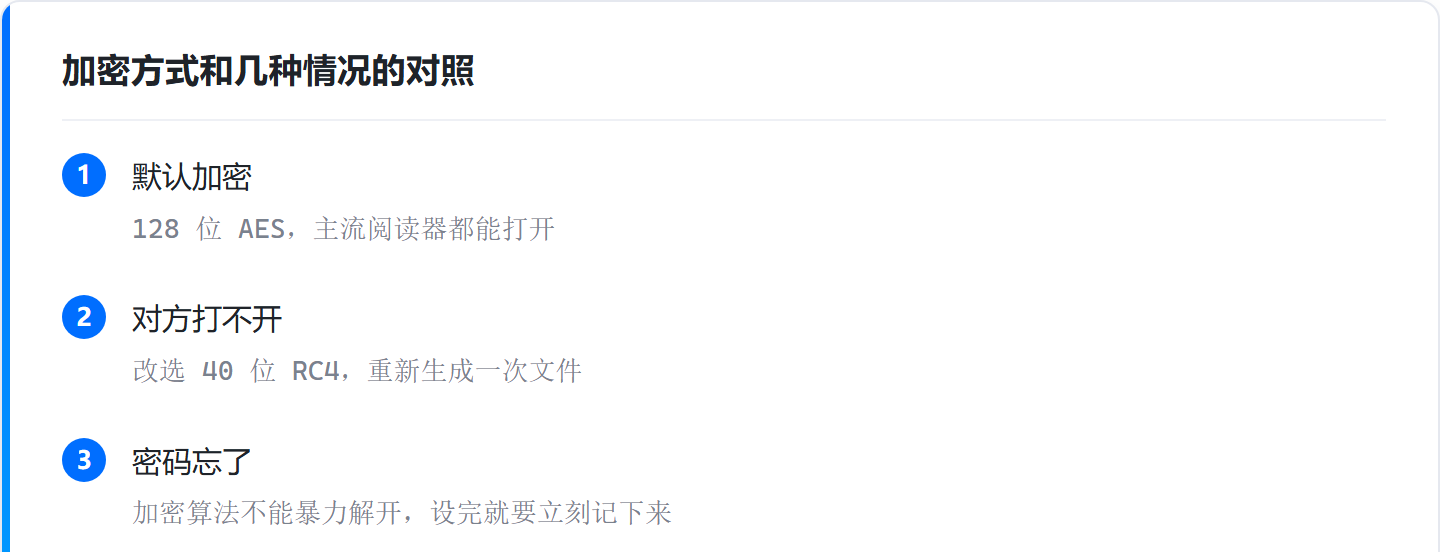
第一种,密码设完自己忘了。 这种情况基本没有补救办法。PDF 的加密算法不是靠某个工具就能暴力解开的,换什么软件都一样,解不开就是解不开。所以密码设完要立刻记进密码管理工具,不要指望自己过两天还记得。如果文件本来就是要发给别人的、只是不想再带密码,那属于「去掉已有密码」,前提是你还记得打开密码。
第二种,对方反馈文件打不开。 多数是对方的 PDF 阅读器版本比较老,不支持较新的加密方式。加密窗口下面一般有一个加密方式的选项,默认是 128 位 AES,兼容性其实已经够用;对方确实打不开时,改选成 40 位 RC4,兼容性会好很多,代价是安全性弱一些。改完重新生成一次文件即可。
加密方式 | 什么时候用它 |
|---|---|
128 位 AES | 默认选它,主流阅读器都支持 |
40 位 RC4 | 对方明确打不开时临时改,很老的阅读器也能打开 |
40 位 RC4 是拿来救急的选项。文件内容敏感的话,宁可让对方换个阅读器,也不要为了兼容把强度降下来。
第三种,带签名或表单的 PDF 加密后签名失效。 这是 PDF 本身的安全机制导致的,和用哪个工具没有关系:加了权限密码之后,部分数字签名为了防止被篡改会自动挂起。如果这份文件必须保留签名,可以只设「打开密码」不设「权限密码」,或者在签名之前先把密码加上,把顺序反过来通常就没事。
去掉已有密码怎么操作
前提是你还记得打开密码:
- 用打开密码把 PDF 正常打开;
- 再次进入「PDF加密解密」这个入口;
- 把两个密码框里的内容全部清空;
- 点确定,另存一份新文件。
保存出来的就是不带锁的版本,原来那份加密文件可以视情况留着或替换。这里有两种场景要分清:别人发给你、并且把密码告诉了你,是可以正常操作的解密场景;自己设的密码彻底想不起来,那就不存在这一步——进不去那个设置窗口,也就谈不上清空密码。
几个容易搞混的边界条件
- 加密完成后要处理掉未加密的原件。 不少人加密完直接发送,结果原文件还在同一个文件夹里,发的时候手一滑发错,等于白设。
- 加密强度和保护强度是两回事。 加密方式决定文件本身能不能被解开,密码本身容易被猜到的话,再高的加密强度也没有意义。
- 密码的传递渠道不要和文件走同一条路。 文件和密码放在同一条消息里发出去,等于没加密。
- 不是所有阅读器都遵守权限密码的限制。 涉及真正敏感的内容时,别只依赖权限这一层。
- 不同工具的加密入口和选项命名不完全一样。 找不到对应项时,按「安全 / 保护 / 加密」这几个关键词去找分组,比死记按钮名字管用。
加密只是一个动作,决定文件最后安不安全的,是密码怎么设、怎么记、怎么传。设一个自己能记住、别人不好猜的密码,发出去之前再确认一遍原文件已经处理掉,这两件事做到,才算把这件事做完。
原创声明:本文系作者授权腾讯云开发者社区发表,未经许可,不得转载。
如有侵权,请联系 cloudcommunity@tencent.com 删除。
目录
腾讯云开发者

Copyright © 2013 - 2026 Tencent Cloud. All Rights Reserved. 腾讯云 版权所有
深圳市腾讯计算机系统有限公司 ICP备案/许可证号:粤B2-20090059  粤公网安备44030502008569号
腾讯云计算(北京)有限责任公司 京ICP证150476号 | 京ICP备11018762号