WorkBuddy 接入 Garmin 实战:让 AI 看着你的手表数据给你排训练(教程)
原创
WorkBuddy 接入 Garmin 实战:让 AI 看着你的手表数据给你排训练(教程)
原创
小胖一堆肉
修改于 2026-09-13 12:58:39
修改于 2026-09-13 12:58:39
一、为什么写这篇
跑者常见困境:手表记录了一堆数据——配速、心率、睡眠、跑量——但没人告诉你"明天该跑多少"。问教练太贵,自己查资料众说纷纭。
这篇的思路很简单:把 Garmin 数据接进 WorkBuddy,让 AI 直接读你的训练和睡眠数据,给出个性化的每日训练建议。 我实测下来效果超出预期:它不光看单次跑步,还会结合近一周跑量、间歇课安排和睡眠质量做综合判断。
二、准备工作(10 分钟)
步骤 1:安装 Garmin 连接器
在 WorkBuddy 对话框里直接说:
💬 帮我安装 Garmin 连接
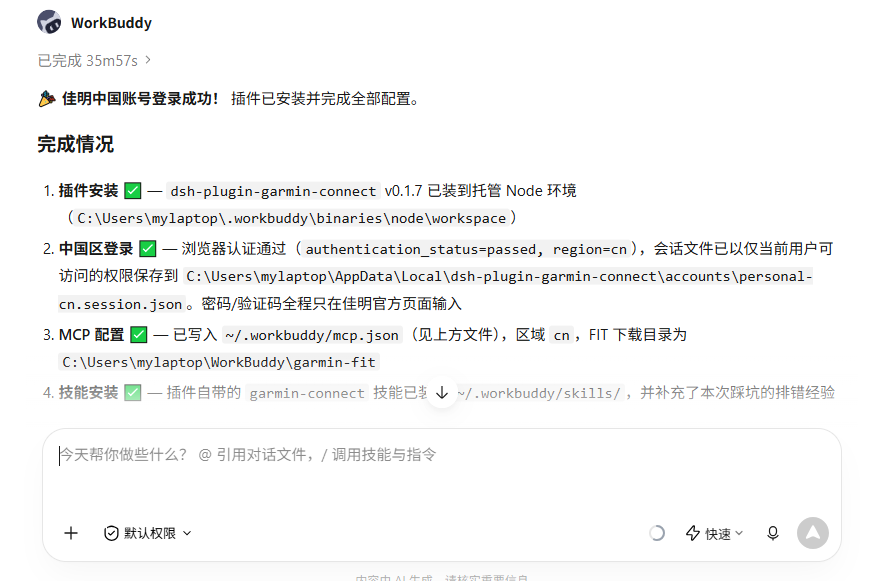
WorkBuddy 会推荐并安装 Garmin Connect 插件,全程在 WorkBuddy 内完成授权,不需要手动复制 Cookie 或抓包。
安装完成页 图注建议:安装完成后 WorkBuddy 的自查清单——插件安装、中国区登录、MCP 配置、技能安装四项全绿才算接通。密码和验证码全程只在 Garmin 官方页面输入。
步骤 2:登录 Garmin 账号
首次调用 Garmin 功能时会弹出浏览器认证窗口,输入 Garmin 账号密码(支持国行 sso.garmin.cn 和国际版)。认证一次即可,后续会话自动复用。
注意:账号密码只输入 Garmin 官方内嵌表单,任何第三方索要密码的做法都不要信。
步骤 2.5:手动启用 MCP 连接器(最容易踩的坑)
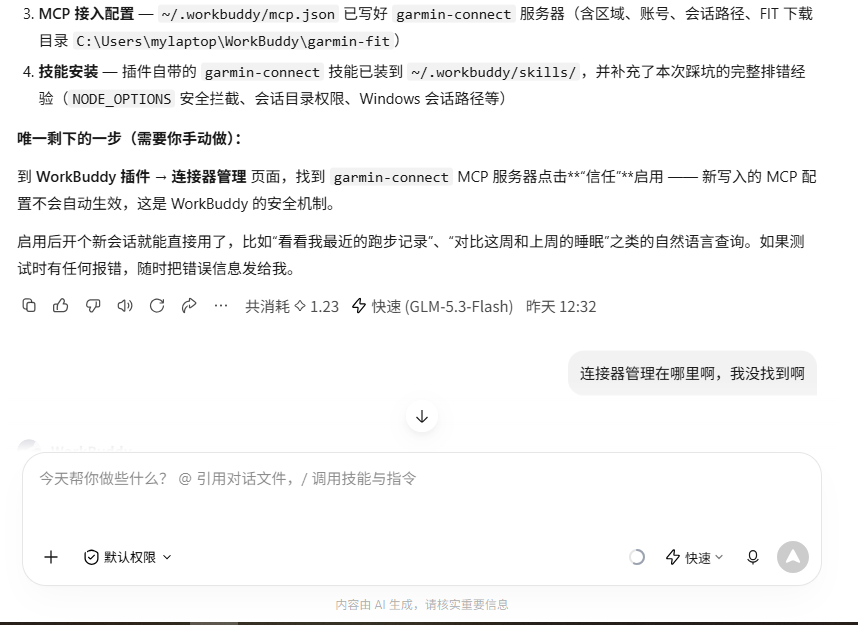
新写入的 MCP 配置不会自动生效——这是 WorkBuddy 的安全机制。需要手动走一遍:
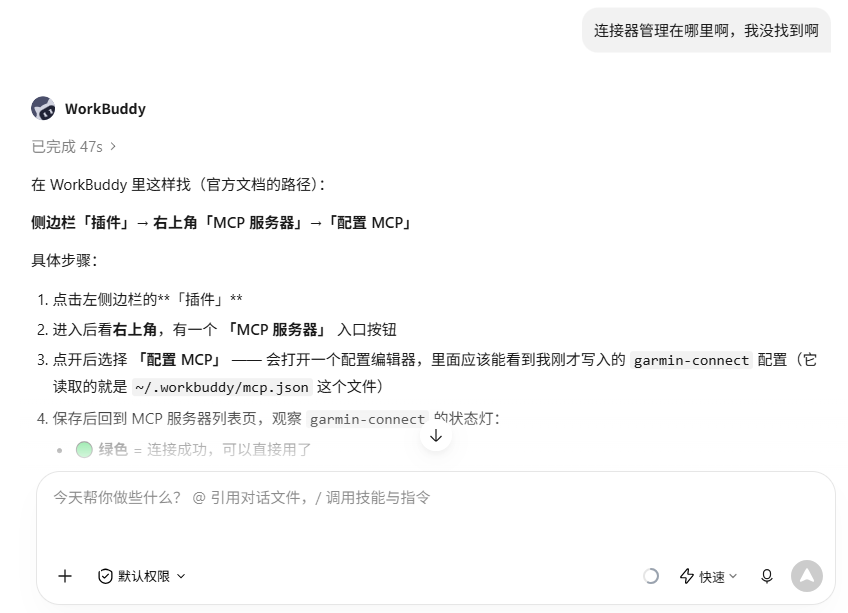
- 左侧边栏进入 「插件」
- 右上角找到 「MCP 服务器」 入口
- 点 「配置 MCP」,能看到 garmin-connect 的配置(对应
~/.workbuddy/mcp.json) - 保存后回到 MCP 服务器列表,把 garmin-connect 状态点亮(绿色 = 连接成功)
MCP 配置详情与启用提示 图注建议:配置完成后 WorkBuddy 会明确提示"唯一剩下的一步"——去连接器管理手动启用,很多人卡在这一步以为安装失败了。
连接器管理入口路径 :插件 → 右上角 MCP 服务器 → 配置 MCP,三步找到入口。
启用后开个新会话就能用了,比如"看看我最近的跑步记录"、"对比这周和上周的睡眠"。
步骤 3:验证连接
对话里问一句:
💬 我最近一次跑步是什么时候?
能返回活动记录就说明接通了。
三、核心玩法:让它当你的"数据驱动教练"
示例 1:每日训练建议
我的真实用法(周六早上跑完 16 公里后问的):
💬 如果明天不休息,建议跑多少公里,多少配速?
AI 的回答质量是关键卖点。它没有拍脑袋,而是先查了我的数据:
- 近 7 天跑量约 66 公里(含一次间歇课)
- 昨天刚跑完本周最长的 16 公里有氧
- 近四晚睡眠只有 5.4-6.6 小时
然后给出的结论:6-10 公里恢复跑,配速 6:10-6:30/km,心率压在 140 以下,理由逐条列出,还提醒如果晨起静息心率偏高就改为休息。
这种"有数据依据 + 有明确止损条件"的建议,比网上抄来的模板课表靠谱得多。
示例 2:训练负荷自查
💬 最近两周我的跑量和强度分布怎么样?间歇课是不是上太多了?
适合每周日做一次复盘,检查有氧/无氧比例。
示例 3:睡眠与恢复联动
💬 对比一下我睡眠超过 7 小时和不足 6 小时的第二天,跑步心率有什么区别?
跑者很容易忽略睡眠对训练质量的影响,这条查询能让你直观看到代价。
四、实用技巧
- 问"建议"而不是"数据"。直接问数据它只会罗列;问"建议""怎么办",它才会做推理和规划。
- 让它说依据。追问一句"为什么是这个配速",它会把心率区间、跑量趋势列出来,方便你判断是否采纳。
- 建立固定节奏。比如每周日晚问一次周复盘,每次大赛前问一次减量建议,形成习惯后价值最大。
- 写操作要确认。让它创建 Garmin 训练课时,它会先给预览,你确认后才写入训练库,不会误操作。
- 隐私可控。默认只读活动摘要;需要精确轨迹时它还会先提示隐私影响,再决定要不要用完整数据。
五、总结
Garmin 手表解决"记录",WorkBuddy 解决"解读"。接入成本不到 10 分钟,换来的是一个 24 小时在线、看得懂数据的陪练。
文中数据来自本人真实账号(2026 年 9 月),配速、心率均为 Garmin 实测值。
原创声明:本文系作者授权腾讯云开发者社区发表,未经许可,不得转载。
如有侵权,请联系 cloudcommunity@tencent.com 删除。
目录
腾讯云开发者

Copyright © 2013 - 2026 Tencent Cloud. All Rights Reserved. 腾讯云 版权所有
深圳市腾讯计算机系统有限公司 ICP备案/许可证号:粤B2-20090059  粤公网安备44030502008569号
腾讯云计算(北京)有限责任公司 京ICP证150476号 | 京ICP备11018762号