玩转 Lighthouse|Moltbot(原 Clawdbot)接入Discord保姆级教程原创
原创
玩转 Lighthouse|Moltbot(原 Clawdbot)接入Discord保姆级教程原创
原创
超级个体
修改于 2026-01-28 19:01:32
修改于 2026-01-28 19:01:32
以下是Moltbot 接入 Discord 的完整配置步骤,可直接衔接你已完成的云服务器部署流程,全程在 Discord 开发者平台 + 云服务器 SSH 终端操作,核心是创建 Discord Bot、配置权限、在 Moltbot 中绑定,最后完成安全与后台运行设置,确保可在 Discord 频道 / 私聊中稳定调用 Moltbot。
一、前置准备(3 件事,必做)
1. 已部署 Moltbot 的轻量云服务器(Node.js ≥22,已安装 Moltbot,可正常运行);
轻量云服务器部署Moltbot的可参考:玩转Lighthouse|Moltbot(原Clawdbot)一键秒级部署指南
2. Discord 账号(注册地址,并创建 / 加入目标服务器);
3. 云服务器已配置海外代理(能访问https://discord.com/api,国内服务器必须,否则无法连接 Discord API)。
二、创建 Discord Bot 并获取 Token(开发者平台操作)
这是接入的核心凭证,步骤如下:
1. 打开 Discord 开发者平台:https://discord.com/developers/applications,点击New Application,输入 Bot 名称(如 Moltbot-AI),同意条款后创建
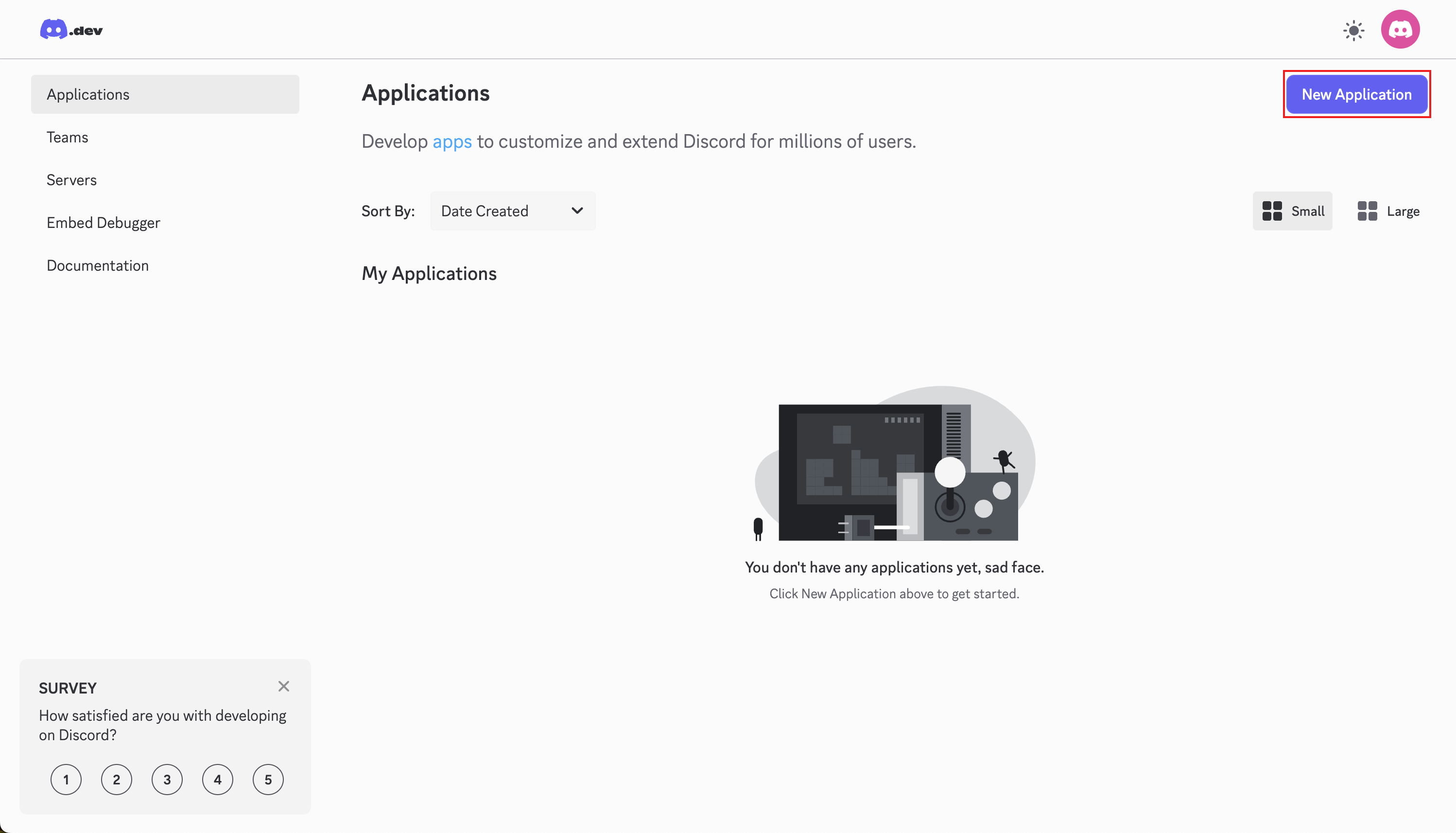
2. 进入应用页面,点击左侧Bot→Add Bot,确认创建 Bot 用户;
3. 复制Token(点击Reset Token生成,妥善保存,泄露会导致 Bot 被滥用);
4. 开启关键权限(必做,否则 Moltbot 无法读取消息 / 发送回复):下滑到Privileged Gateway Intents,开启MESSAGE CONTENT INTENT(读取消息内容)、SERVER MEMBERS INTENT(可选,用于服务器成员权限控制);
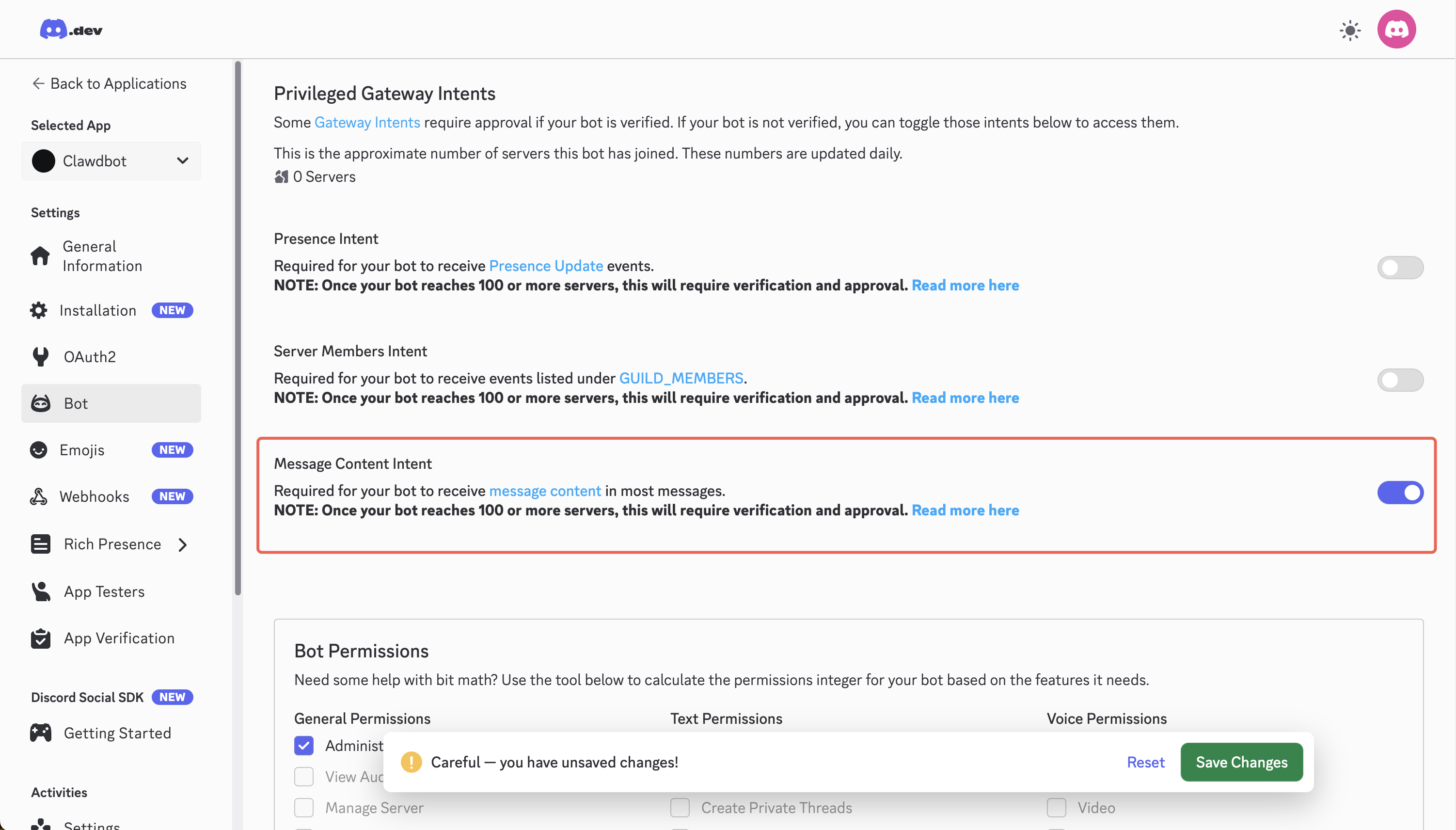
5. 配置 Bot 权限:左侧OAuth2→URL Generator,勾选以下权限(最小化原则):Scopes:bot + applications.commands;
a. Bot Permissions:Send Messages、Read Message History、Embed Links、Use Slash Commands;
6. 复制生成的Invite Link,在浏览器打开,将 Bot 邀请到你的 Discord 服务器(需服务器管理员权限)。点击Continue后进行授权,即可邀请bot加入:
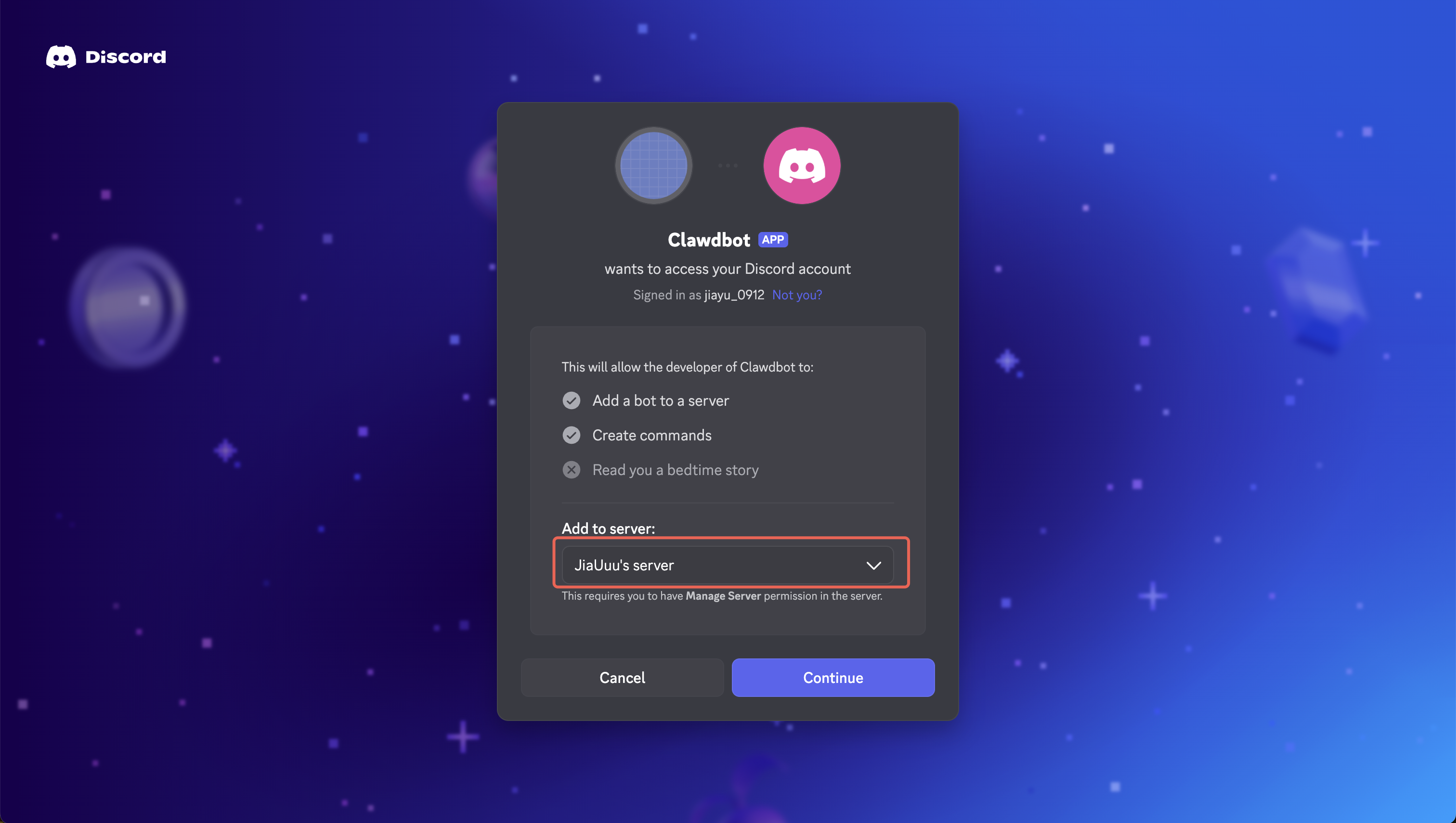
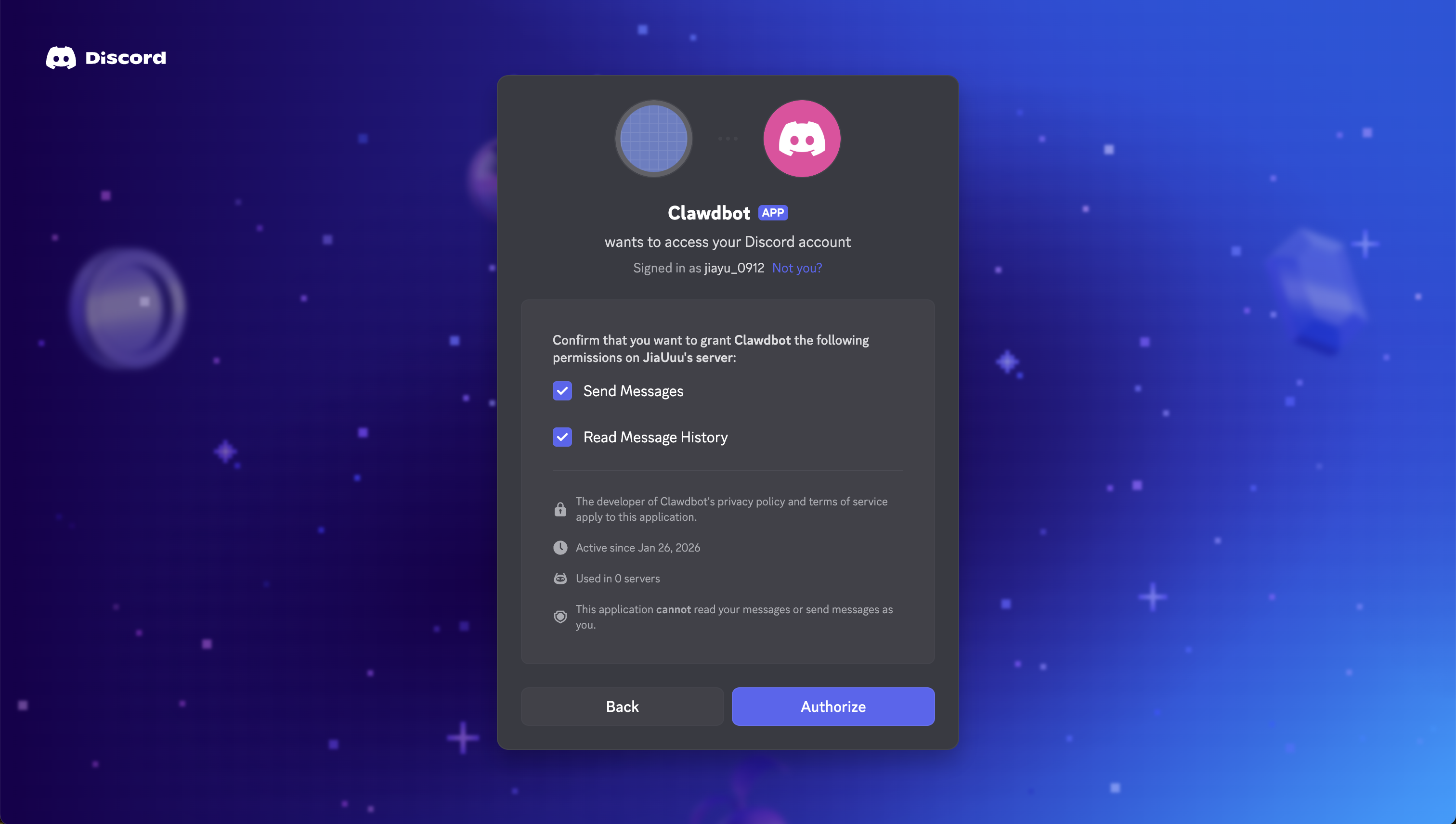
添加完成的效果如下图所示:
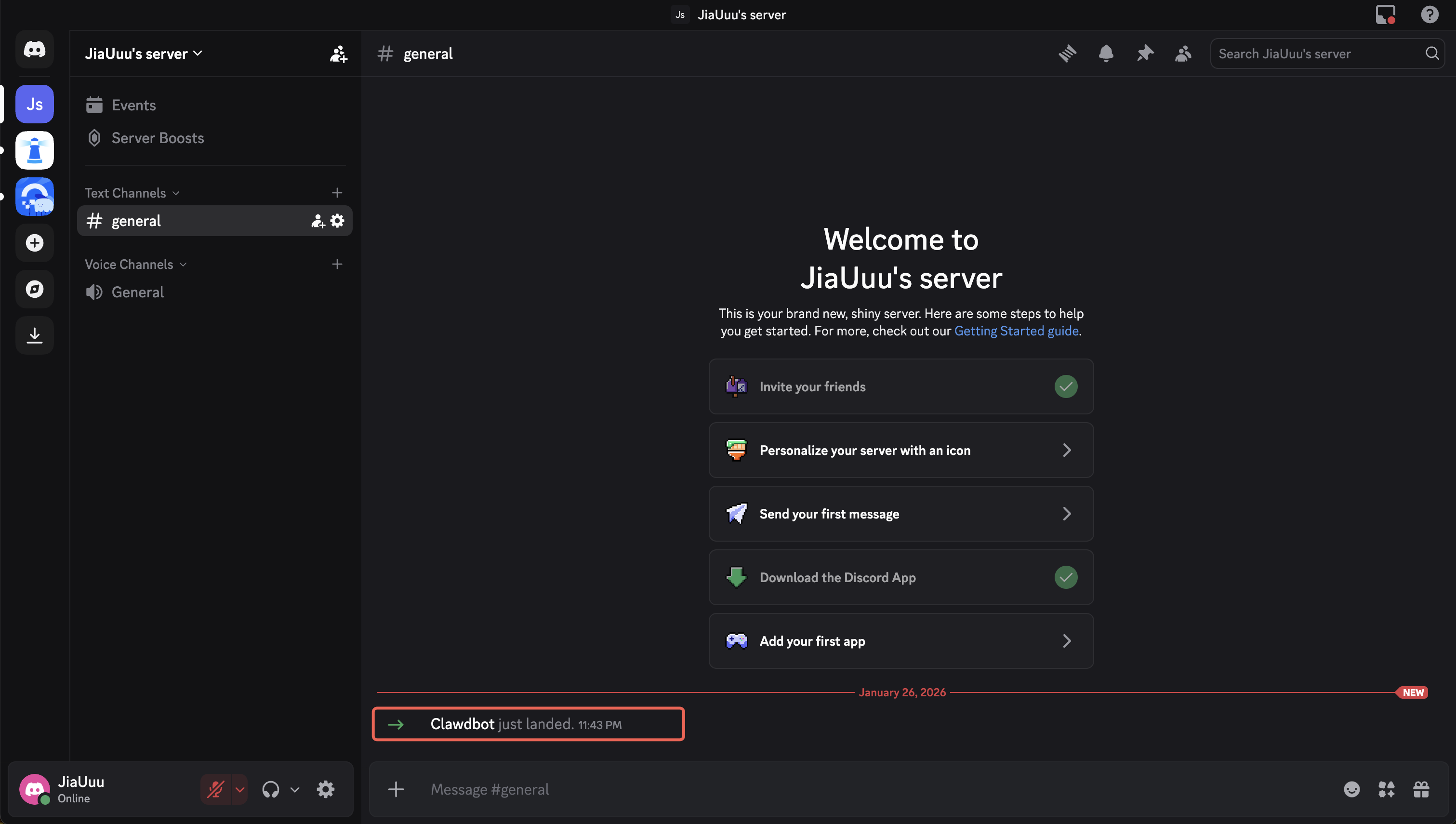
之后返回服务器内的配置流程中,其余的一些配置如下图所示来选择即可:
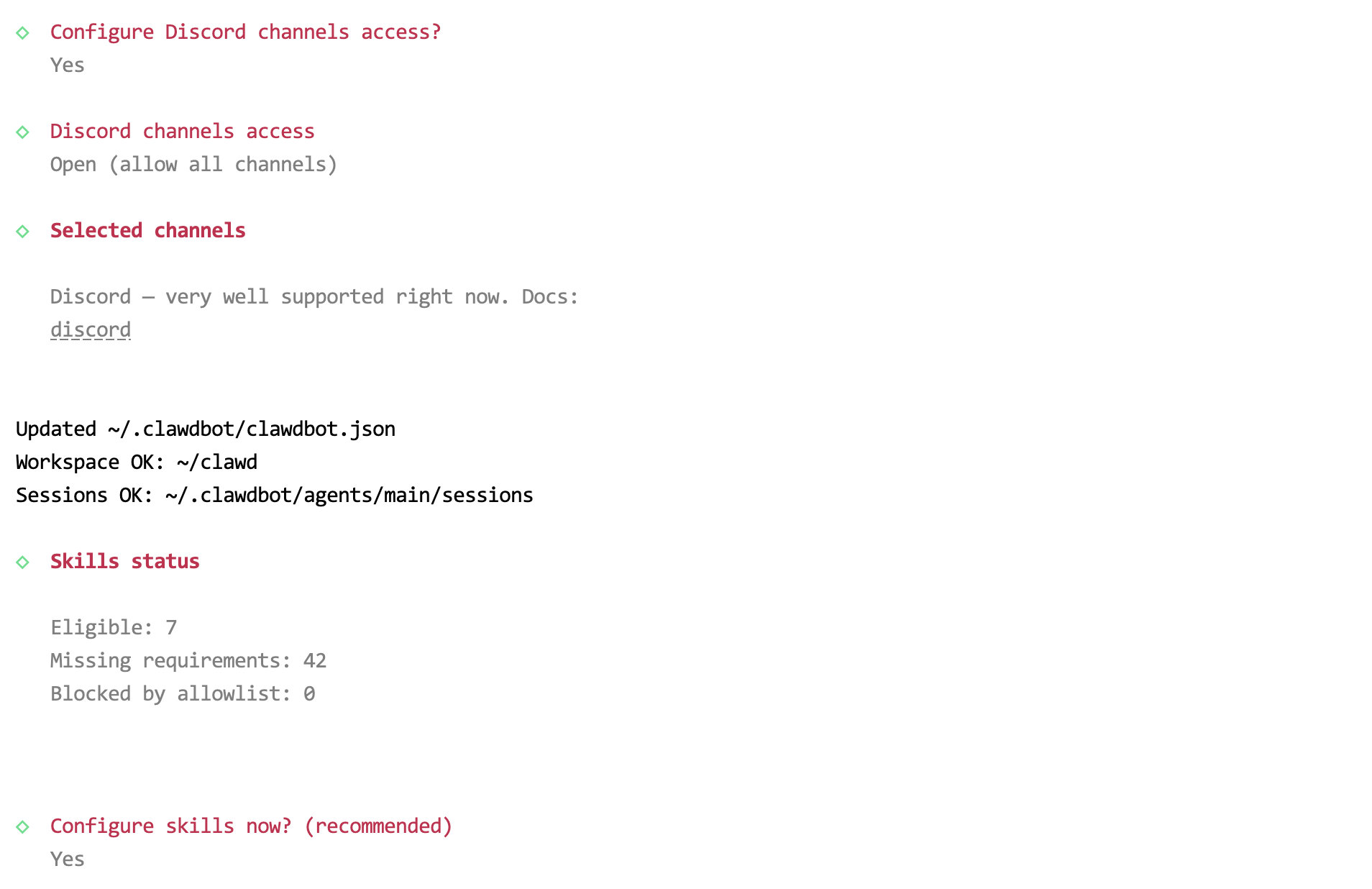
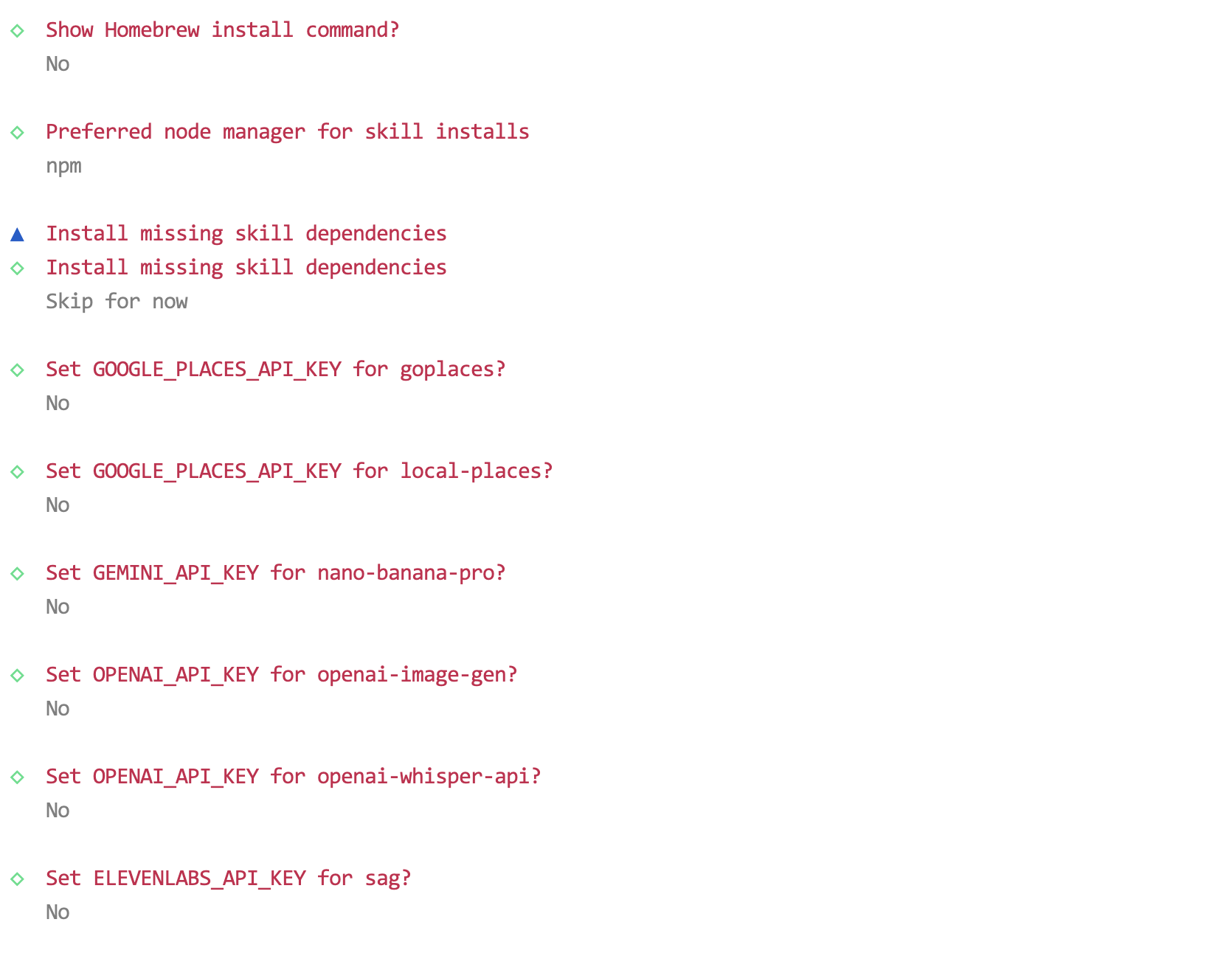
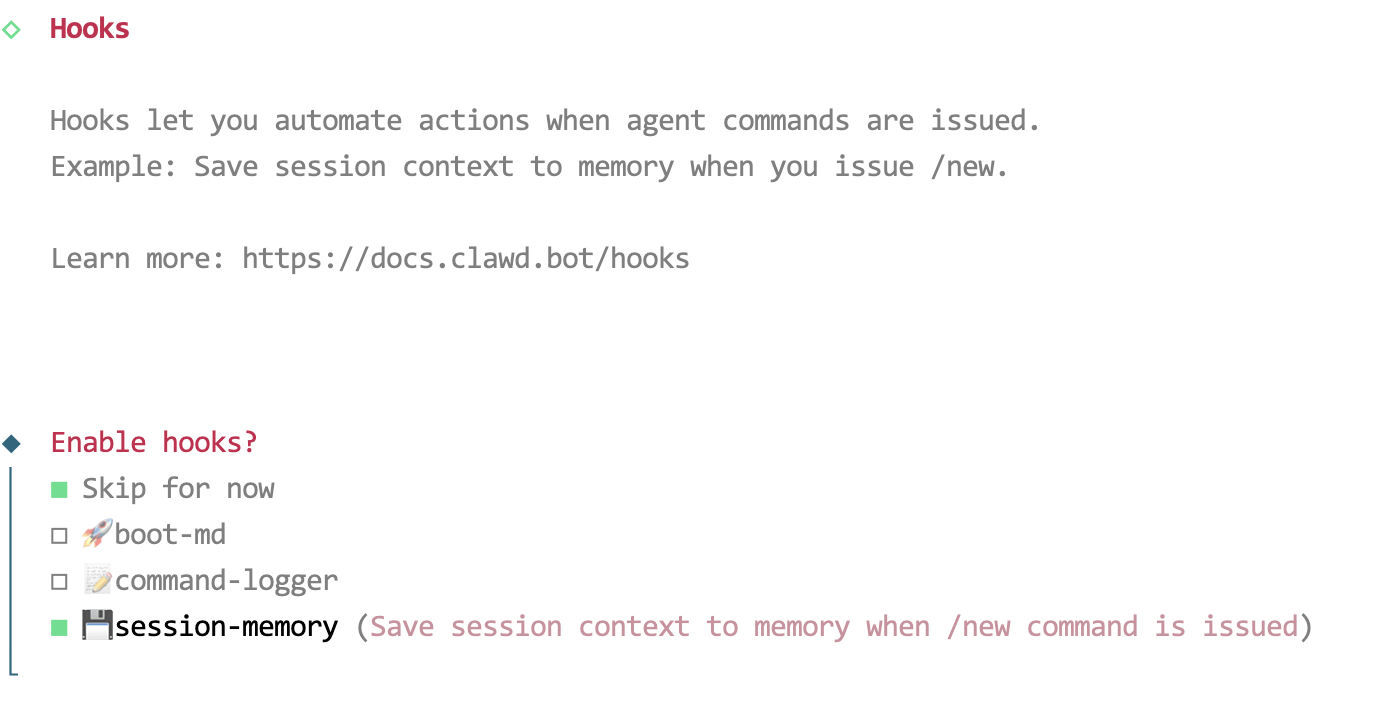
注意,Enable hooks的选项选择session-memory:
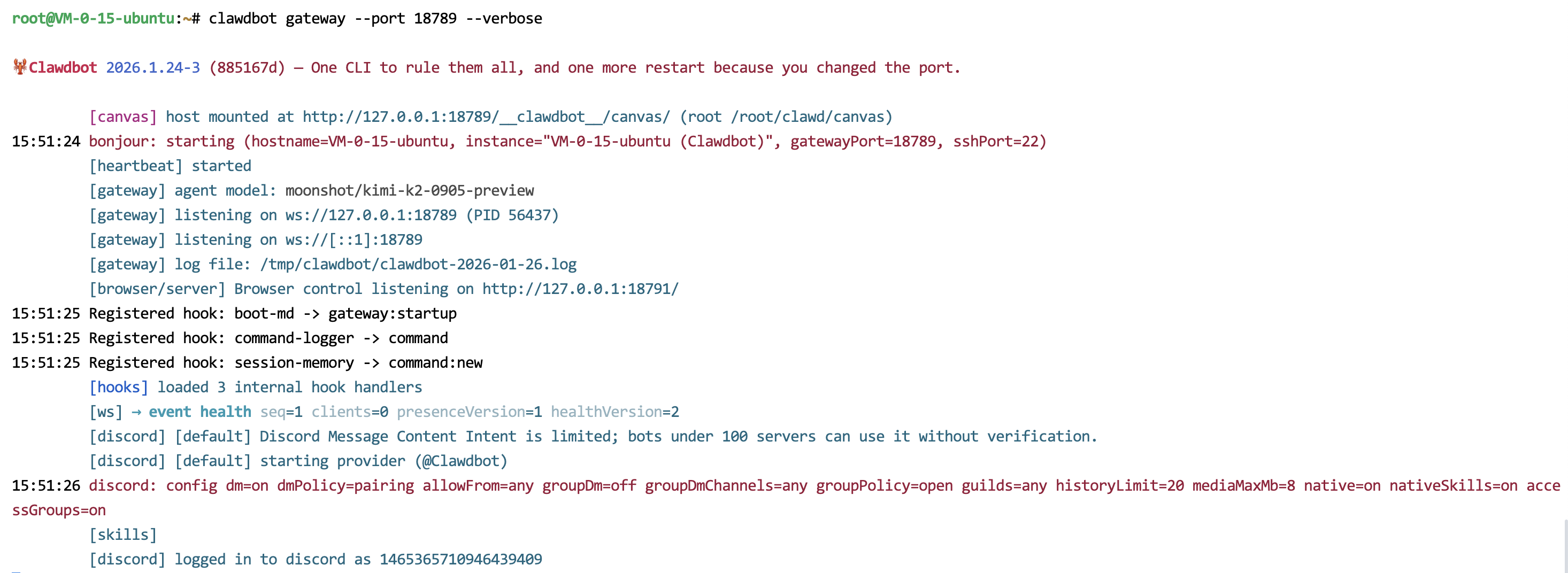
接下来,我们在服务器命令行这里粘贴并运行如下命令,启动Gateway:
clawdbot gateway --port 18789 --verbose启动后的效果如图:
启动成功后,我们返回Discord,与bot进行对话后拿到配对码:切记这里一定需要和bot进行私聊!!!
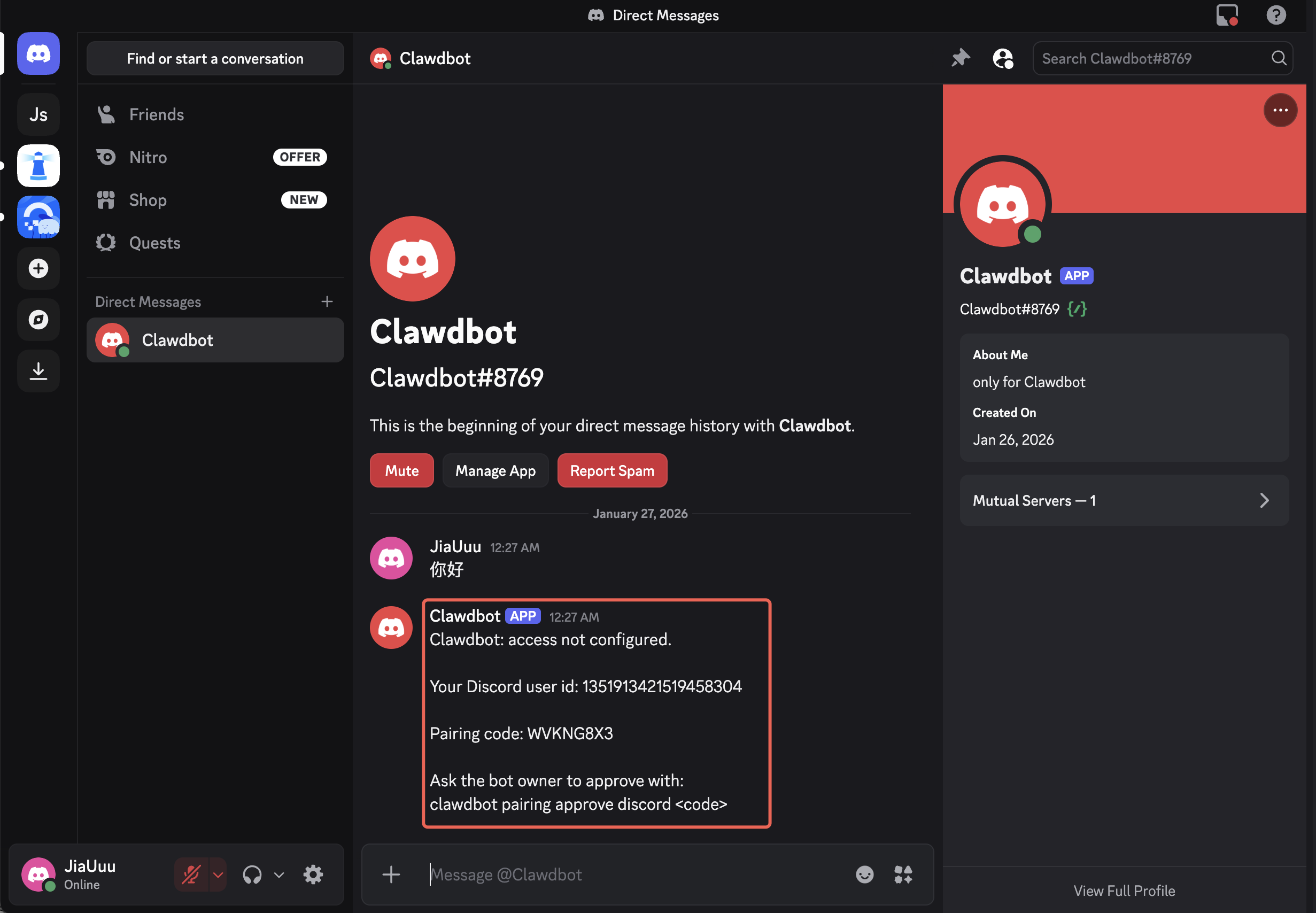
紧接着返回服务器命令行,按下Ctrl+C(Windows)或者Command+C(MacOS)终止Gateway,然后粘贴并运行如下命令进行配对:把<code>替换为上图中的“Pairing code”后面的内容。
clawdbot pairing approve discord <code>执行完成后再次执行如下命令运行Gateway,然后回到Discord与bot进行对话,如果正常回复则说明部署成功:
clawdbot gateway --port 18789 --verbose三、常见问题解决(踩坑点汇总)
- Discord Bot 无响应,日志显示 “Connection refused”:云服务器未配置代理,或代理节点不可用,重新配置代理后重启 Moltbot;
- 无法读取消息,提示 “Missing Access”:Bot 未邀请到服务器,或权限不足,重新生成邀请链接并勾选正确权限;
- 云服务器重启后 Bot 失效:未配置 Systemd 开机自启,按第四步方法 2 设置,确保
systemctl enable moltbot已执行; - 指令执行后无回复,日志无报错:Moltbot 与大模型 API 连接失败,检查 API Key 有效性,或重新配置模型。
四、接入总结
Moltbot 接入 Discord 的核心是Discord Bot 创建 + Token 绑定 + 权限配置 + 后台持久化,完成后即可在 Discord 中实现 AI 指令的实时响应,适合社群化使用(如团队协作、技术交流群),与 Telegram 相比,Discord 的服务器 / 频道分层更适合多人协作场景,配合权限控制可最大化保障使用安全。
欢迎交流
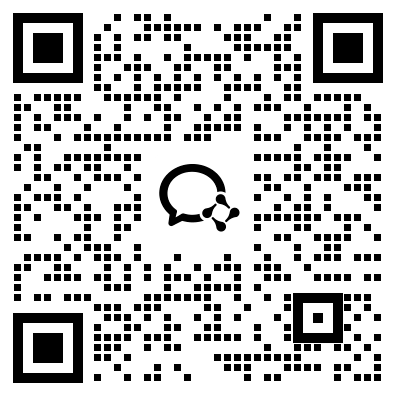
目前有热心用户帮助我们建立了一个交流群,欢迎大家一起加入,共同解锁、交流Moltbot(Clawdbot)的高级玩法~
原创声明:本文系作者授权腾讯云开发者社区发表,未经许可,不得转载。
如有侵权,请联系 cloudcommunity@tencent.com 删除。
原创声明:本文系作者授权腾讯云开发者社区发表,未经许可,不得转载。
如有侵权,请联系 cloudcommunity@tencent.com 删除。
评论
登录后参与评论
推荐阅读
目录
腾讯云开发者

Copyright © 2013 - 2026 Tencent Cloud. All Rights Reserved. 腾讯云 版权所有
深圳市腾讯计算机系统有限公司 ICP备案/许可证号:粤B2-20090059  粤公网安备44030502008569号
腾讯云计算(北京)有限责任公司 京ICP证150476号 | 京ICP备11018762号