Unity3D控制人物移动的多种方法


👉前言
人物移动代码综合记录一下(因为有很多种).所以简单记录一下 大家好,我是心疼你的一切,不定时更新Unity开发技巧,觉得有用记得一键三连哦。 欢迎点赞评论哦. 下面就让我们进入正文吧 !
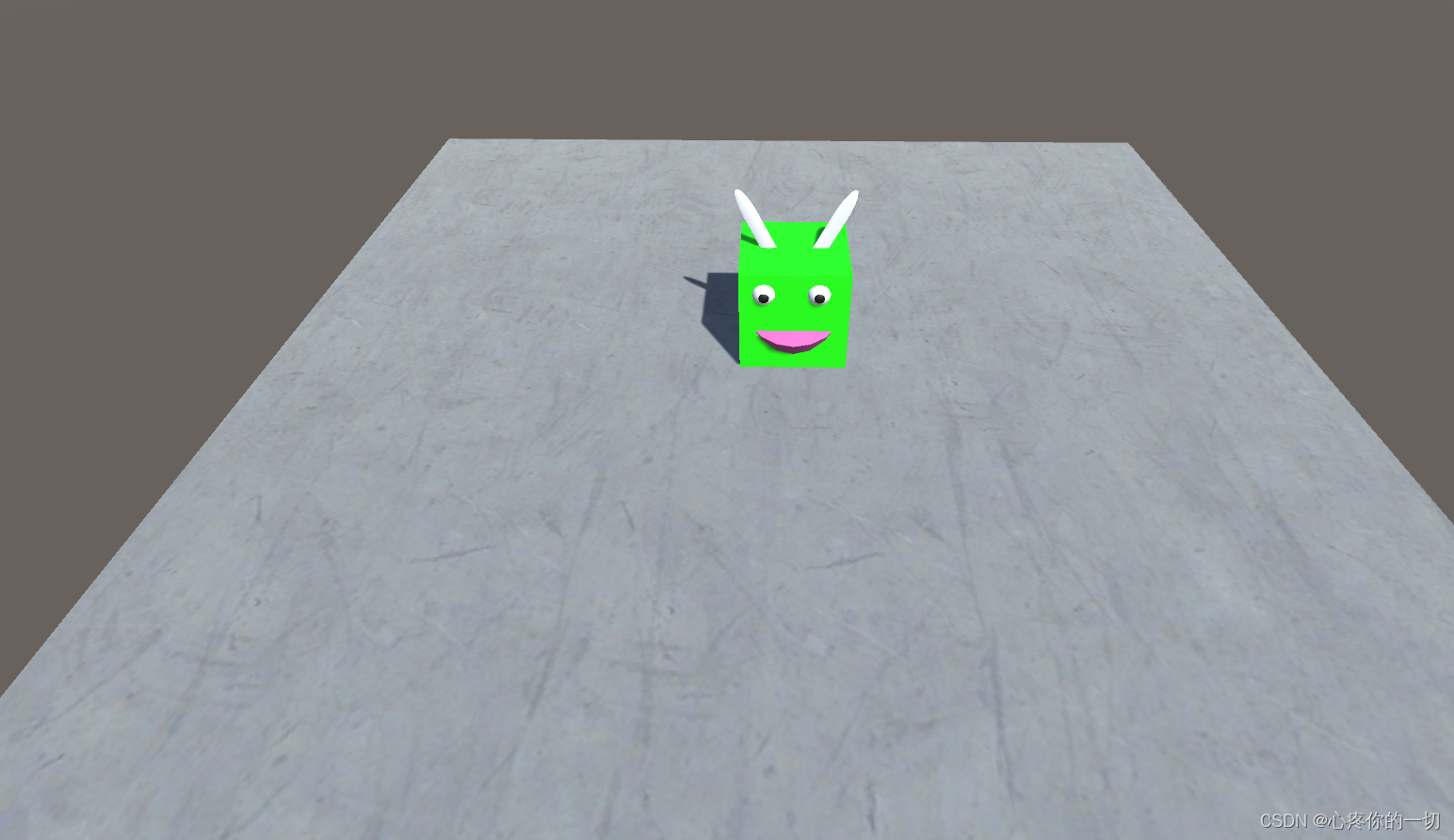
👉一、人物移动之键盘移动
所谓键盘移动就是我们常玩游戏的操作 wasd来进行移动
👉1-1、代码如下
using System.Collections;
using System.Collections.Generic;
using UnityEngine;

public class PlayerToKeyPad : MonoBehaviour
{
    public GameObject Player;
    public float m_speed = 5f;

    void Update()
    {
        //键盘控制移动 两种方法
        PlayerMove_KeyPad_1();
        PlayerMove_KeyPad_2();
    }

    //通过Transform组件 键盘控制移动
    public void PlayerMove_KeyPad_1()
    {
        if (Input.GetKey(KeyCode.W) | Input.GetKey(KeyCode.UpArrow)) //前
        {
            Player.transform.Translate(Vector3.forward * m_speed * Time.deltaTime);
        }
        if (Input.GetKey(KeyCode.S) | Input.GetKey(KeyCode.DownArrow)) //后
        {
            Player.transform.Translate(Vector3.forward * -m_speed * Time.deltaTime);
        }
        if (Input.GetKey(KeyCode.A) | Input.GetKey(KeyCode.LeftArrow)) //左
        {
            Player.transform.Translate(Vector3.right * -m_speed * Time.deltaTime);
        }
        if (Input.GetKey(KeyCode.D) | Input.GetKey(KeyCode.RightArrow)) //右
        {
            Player.transform.Translate(Vector3.right * m_speed * Time.deltaTime);
        }
    }

    public void PlayerMove_KeyPad_2()
    {
        float horizontal = Input.GetAxis("Horizontal"); //A D 左右
        float vertical = Input.GetAxis("Vertical"); //W S 上 下

        Player.transform.Translate(Vector3.forward * vertical * m_speed * Time.deltaTime);//W S 上 下
        Player.transform.Translate(Vector3.right * horizontal * m_speed * Time.deltaTime);//A D 左右
    }
}
注意事项
- 简单但局限性大:不推荐用于复杂物理场景,容易导致碰撞抖动或穿模67。
- 帧率依赖:必须乘以Time.deltaTime,否则移动速度会受帧率影响26。
- 无物理交互:无法与物理引擎(如重力、刚体)自然交互,需手动实现逻辑7。
👉1-2、效果
人物移动之键盘控制效果
👉二、人物移动之跟随鼠标点击移动
👉2-1、代码如下
using System.Collections;
using System.Collections.Generic;
using UnityEngine;

public class PlayerToMouse : MonoBehaviour
{
    public GameObject Player;
    Vector3 tempPoint = new Vector3(0, 0, 0);

    void Update()
    {
        PlayerMove_FollowMouse();
    }

    //角色移动到鼠标点击的位置
    public void PlayerMove_FollowMouse()
    {

        //右键点击
        if (Input.GetMouseButtonDown(1))
        {
            Ray ray = Camera.main.ScreenPointToRay(Input.mousePosition);
            RaycastHit hitInfo;
            if (Physics.Raycast(ray, out hitInfo))
            {
                tempPoint = new Vector3 ( hitInfo.point.x, hitInfo.point.y+0.5f, hitInfo.point.z);
            }
        }
        float step = 10 * Time.deltaTime;
        Player.transform.localPosition = Vector3.MoveTowards(Player.transform.localPosition, tempPoint, step);
        Player.transform.LookAt(tempPoint);
    }
}
👉2-2、效果
人物移动之跟随鼠标点击移动
👉三、人物移动之刚体移动
里面包含两个方法一个是:Velocity移动 一个是:AddForce移动
👉3-1、代码如下
using System.Collections;
using System.Collections.Generic;
using UnityEngine;

public class PlayerToRigidbody : MonoBehaviour
{
    public GameObject Player;
    public float m_speed = 5f;
    void Update()
    {
        //PlayerMove_KeyRighidbody1();
        PlayerMove_KeyRighidbody2();
    }

    //通过Rigidbody组件 键盘控制移动 Velocity移动 角色身上需要挂载Rigidbody组件
    public void PlayerMove_KeyRighidbody1()
    {
        float horizontal = Input.GetAxis("Horizontal"); //A D 左右
        float vertical = Input.GetAxis("Vertical"); //W S 上 下
        //这个必须分开判断 因为一个物体的速度只有一个
        if (Input.GetKey(KeyCode.W) | Input.GetKey(KeyCode.S))
        {
            Player.GetComponent<Rigidbody>().velocity = Vector3.forward * vertical * m_speed;
        }
        if (Input.GetKey(KeyCode.A) | Input.GetKey(KeyCode.D))
        {
            Player.GetComponent<Rigidbody>().velocity = Vector3.right * horizontal * m_speed;
        }
    }
    //通过Rigidbody组件 键盘控制移动 AddForce移动 角色身上需要挂载Rigidbody组件
    public void PlayerMove_KeyRighidbody2()
    {
        float horizontal = Input.GetAxis("Horizontal"); //A D 左右
        float vertical = Input.GetAxis("Vertical"); //W S 上 下

        Player.GetComponent<Rigidbody>().AddForce(Vector3.forward * vertical * m_speed);
        Player.GetComponent<Rigidbody>().AddForce(Vector3.right * horizontal * m_speed);
    }

}
注意事项
- 帧率同步:物理操作需在FixedUpdate()中执行,确保与物理引擎的固定时间步长同步。
- 冻结旋转:避免角色因碰撞意外翻转,需勾选Rigidbody的Freeze Rotation。
- 性能与穿透:高速度下可能出现穿透障碍物问题,可通过调整碰撞检测模式(如Continuous)缓解
👉3-2、效果
人物移动之刚体移动
人物移动之刚体添加力移动
👉四、人物移动之第一人称控制器移动
里面包含两个方法一个是:SimpleMove控制移动 一个是:Move控制移动
👉4-1、代码如下
using System.Collections;
using System.Collections.Generic;
using UnityEngine;

public class PlayerToCharacterController : MonoBehaviour
{
    public GameObject Player;
    public float m_speed = 5f;
    void Update()
    {
        //PlayerMove_KeyCharacterController1();
        PlayerMove_KeyCharacterController2();
    }

    //通过CharacterController组件 键盘移动物体 SimpleMove控制移动
    public void PlayerMove_KeyCharacterController1()
    {
        float horizontal = Input.GetAxis("Horizontal"); //A D 左右
        float vertical = Input.GetAxis("Vertical"); //W S 上 下
        if (horizontal !=0&&vertical ==0)
        {
            Player.GetComponent<CharacterController>().SimpleMove(transform.right * horizontal * m_speed);
        }
        else if (horizontal == 0 && vertical != 0)
        {
            Player.GetComponent<CharacterController>().SimpleMove(transform.forward * vertical * m_speed);
        }
        else
        {
            //斜着走 例如w a一起按
            Player.GetComponent<CharacterController>().SimpleMove(transform.forward * vertical * m_speed);
            Player.GetComponent<CharacterController>().SimpleMove(transform.right * horizontal * m_speed);
        }


    }
    //通过CharacterController组件 键盘移动物体 Move控制移动
    public void PlayerMove_KeyCharacterController2()
    {
        float horizontal = Input.GetAxis("Horizontal"); //A D 左右
        float vertical = Input.GetAxis("Vertical"); //W S 上 下
        float moveY = 0;
        float m_gravity = 10f;
        moveY -= m_gravity * Time.deltaTime;//重力
        Player.GetComponent<CharacterController>().Move(new Vector3(horizontal, moveY, vertical) * m_speed * Time.deltaTime);
    }


}
注意事项
- 重力模拟:需手动添加重力,如moveDir.y -= gravity * Time.deltaTime,并通过isGrounded检测地面状态,防止角色悬空。
- 碰撞处理:虽能处理简单地形(如楼梯),但需通过OnControllerColliderHit手动处理复杂碰撞响应。
- 帧率问题:建议在Update()中处理输入,在FixedUpdate()中执行移动,避免抖动。
👉4-2、效果
人物移动之第一人称控制器移动
👉五、Android触摸手势操作脚本(单指 双指 三指)
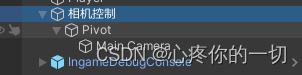
相机设置如下
在这里插入图片描述
单指移动,双指缩放 , 三指旋转 移动和旋转动的是Pivot 缩放动的是Main Camera的Z轴距离
👉5-1、代码如下
using System;
using System.Collections;
using System.Collections.Generic;
using UnityEngine;
using UnityEngine.UI;

public class TouchMove : MonoBehaviour
{
    public Camera cameraMainTrans;
    public Transform rotTransform;
    private float zoomSpeed = 0.1f;
    private float rotateSpeed = 0.5f;
    private float moveSpeed = 0.1f;
    private Vector2 prevPos1, prevPos2,prevPos3;
    private float prevDistance;

    void Update()
    {
        // 处理单指触摸平移
        if (Input.touchCount == 1 && Input.GetTouch(0).phase == TouchPhase.Moved)
        {
            Vector2 touchDeltaPosition = Input.GetTouch(0).deltaPosition;

            float tranY = touchDeltaPosition.y * (float)Math.Sin(Math.Round(this.transform.localRotation.eulerAngles.x, 2) * Math.PI / 180.0);
            float tranZ = touchDeltaPosition.y * (float)Math.Cos(Math.Round(this.transform.localRotation.eulerAngles.x, 2) * Math.PI / 180.0);
            rotTransform.Translate(new Vector3(touchDeltaPosition.x, tranY, tranZ) * moveSpeed, Space.Self);
            Debug.Log(touchDeltaPosition.x + "单指横向+纵向+" + touchDeltaPosition.y);


        }

        // 处理双指触摸缩放
        if (Input.touchCount == 2)
        {
            Touch touch1 = Input.GetTouch(0);
            Touch touch2 = Input.GetTouch(1);

            // 获取距离和位置的差异
            Vector2 curPos1 = touch1.position;
            Vector2 curPos2 = touch2.position;
            float curDistance = Vector2.Distance(curPos1, curPos2);

            if (touch2.phase == TouchPhase.Began)
            {
                prevPos1 = curPos1;
                prevPos2 = curPos2;
                prevDistance = curDistance;
            }

            // 缩放摄像机
            float deltaDistance = curDistance - prevDistance;
            cameraMainTrans.transform.Translate(Vector3.back * -deltaDistance * 0.1f);

            // 更新变量
            prevPos1 = curPos1;
            prevPos2 = curPos2;
            prevDistance = curDistance;
        }

        // 处理三指触摸旋转
        if (Input.touchCount == 3)
        {
            Touch touch1 = Input.GetTouch(0);
            Touch touch2 = Input.GetTouch(1);
            Touch touch3 = Input.GetTouch(2);

            // 获取触摸位置的差异
            Vector2 curPos1 = touch1.position;
            Vector2 curPos2 = touch2.position;
            Vector2 curPos3 = touch3.position;
            Vector2 deltaPos1 = curPos1 - prevPos1;
            Vector2 deltaPos2 = curPos2 - prevPos2;
            Vector2 deltaPos3 = curPos3 - prevPos3;

            if (touch2.phase == TouchPhase.Moved)
            {
                // 计算横向旋转
                float horizontalRotation = deltaPos1.x * rotateSpeed;
                rotTransform.Rotate(Vector3.up, horizontalRotation);

                // 计算纵向旋转
                float verticalRotation = -deltaPos1.y * rotateSpeed;
                Vector3 verticalRotationAxis = rotTransform.TransformVector(Vector3.left);
                rotTransform.RotateAround(rotTransform.position, verticalRotationAxis, verticalRotation);
            }

            // 更新变量
            prevPos1 = curPos1;
            prevPos2 = curPos2;
            prevPos3 = curPos3;
        }
        else if (Input.touchCount == 0)
        {
            // 清除前一帧的触摸位置
            prevPos1 = Vector2.zero;
            prevPos2 = Vector2.zero;
            prevPos3 = Vector2.zero;
        }
    }

    private static float ClampAngle(float angle, float min, float max)
    {
        if (angle < -360)
            angle += 360;
        if (angle > 360)
            angle -= 360;
        return Mathf.Clamp(angle, min, max);
    }
}
通用注意事项
- 坐标系与轴方向:Unity中默认X轴为左右,Z轴为前后,Y轴为垂直方向。需根据摄像机视角调整移动方向(如将输入向量转换为角色或摄像机的相对方向)。
- 输入映射:确保在Unity的Input Manager中正确设置Horizontal和Vertical轴的按键映射。
- 性能优化:避免在每帧频繁调用GetComponent<>(),应在Awake()或Start()中缓存组件引用
👉总结
不定时更新Unity开发技巧,觉得有用记得一键三连哦。 防止后面忘记,所以记录一下 如能帮助到你,就帮忙点个赞吧,三连更好哦,谢谢 你的点赞就是对博主的支持,有问题记得留言评论哦! 不定时更新Unity开发技巧,觉得有用记得一键三连哦。么么哒
本文参与 腾讯云自媒体同步曝光计划,分享自作者个人站点/博客。
原始发表:2025-04-29,如有侵权请联系 cloudcommunity@tencent.com 删除
目录
腾讯云开发者

Copyright © 2013 - 2026 Tencent Cloud. All Rights Reserved. 腾讯云 版权所有
深圳市腾讯计算机系统有限公司 ICP备案/许可证号:粤B2-20090059  粤公网安备44030502008569号
腾讯云计算(北京)有限责任公司 京ICP证150476号 | 京ICP备11018762号