sourcefare从入门到精通(3) - 集成企业微信,使用企业微信扫描登录sourcefare
原创
sourcefare从入门到精通(3) - 集成企业微信,使用企业微信扫描登录sourcefare
原创
DevOps实践之路
发布于 2025-12-04 17:22:45
发布于 2025-12-04 17:22:45
sourcefare是一款国产开源免费的代码扫描工具,支持免费私有化部署,轻量、简洁易用,支持同步第三方用户并登录,例如LDAP、企业微信、钉钉。本文将详细介绍如何安装sourcefare,同步企业微信用户,并使用企业微信用户登录。
1、配置企业微信登录
配置企业微信登录,首先需要填写企业微信的信息,开启企业微信配置后即可同步用户信息及登录。
进入系统设置→用户→用户目录需要配置企业微信。

企业微信配置
需要填写企业微信应用凭证,用于验证调用方身份并授权操作权限的密钥,主要包括以下类型:
属性 | 说明 |
|---|---|
企业ID | 企业微信的企业ID,在企业微信企业管理界面中的我的企业最下方的企业ID。 |
凭证秘钥 | 企业微信应用的秘钥,通常在企业微信应用管理自己新创建的应用中的Secret。 |
授权回调域 | 当前应用的地址,必须是域名并且是公网可以访问的地址,必须与企业微信→应用管理→自建应用→最下方企业微信授权登录→Web网页授权会调域,保持一致。 |
AgentId | 企业微信应用的秘钥,通常在企业微信应用管理自建应用的AgentId。 |
Tocken | 用于企业微信用户目录变更回调,在企业微信→应用管理→自建应用→接收消息中获取。 |
EncodingAesKey | 用于企业微信用户目录变更回调,在企业微信→应用管理→自建应用→接收消息中获取。 |
企业微信应用凭证在企业微信应用管理中获取。
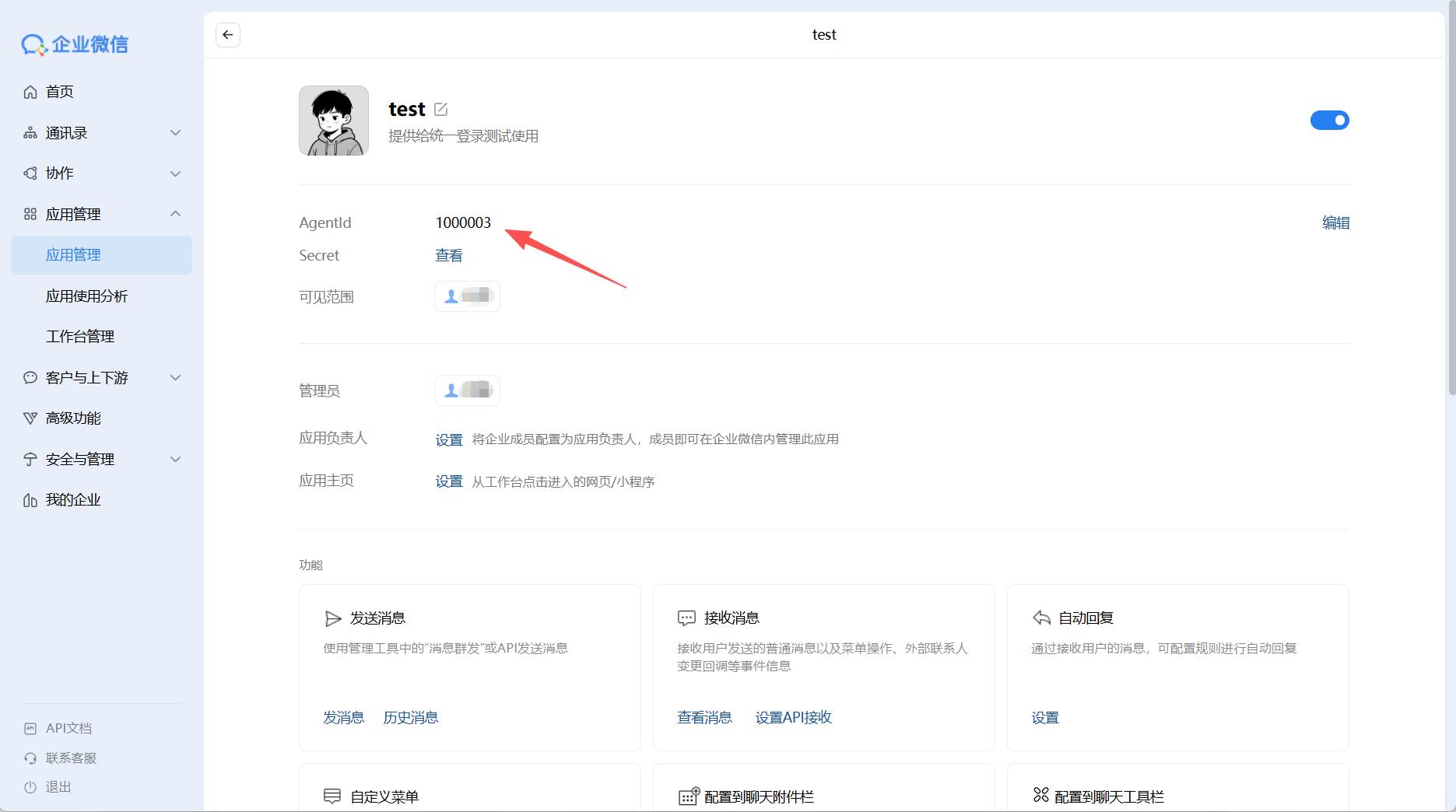
配置企业微信
企业微信还需要效验地址的合法性,需要在企业微信应用中心→进入应用→授权回调域→点击效验按钮下载文件→下载完成后上传即可。
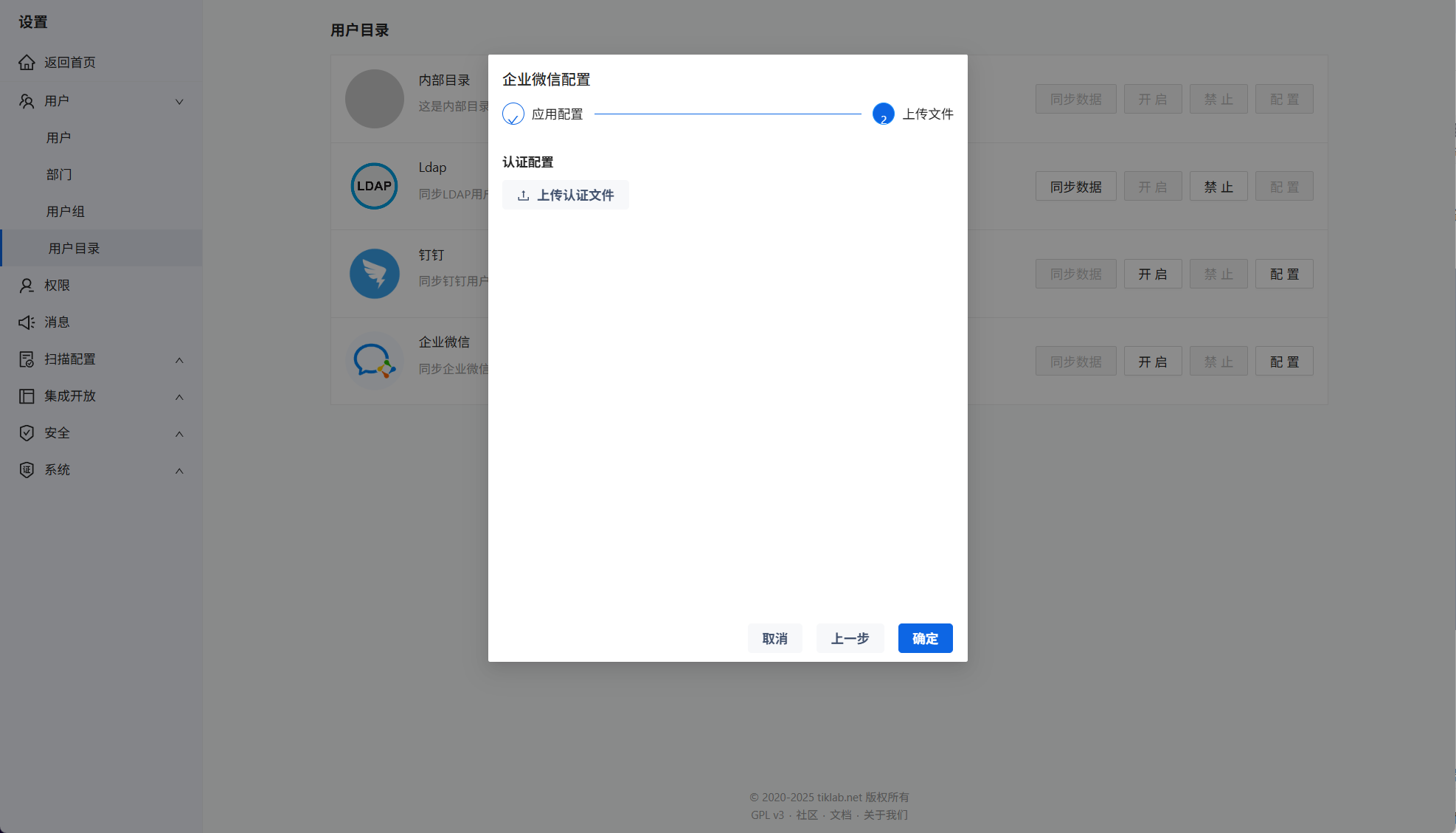
上传认证文件
2、使用企业微信登录
2.1 同步账号
配置成功后点击开启,此时同步数据的按钮会亮起,点击同步数据,就会把企业微信下的用户信息同步到sourcefare。

同步用户数据
若配置信息填写错误导致同步数据失败,点击禁止,配置按钮会再次亮起,可以修改配置信息。
2.2 登录
配置完成后在用户列表可以查询到同步的企业微信用户。

查看企业微信用户
退出程序后,在登录页面点击企业微信登录,使用企业微信用户进行登录。
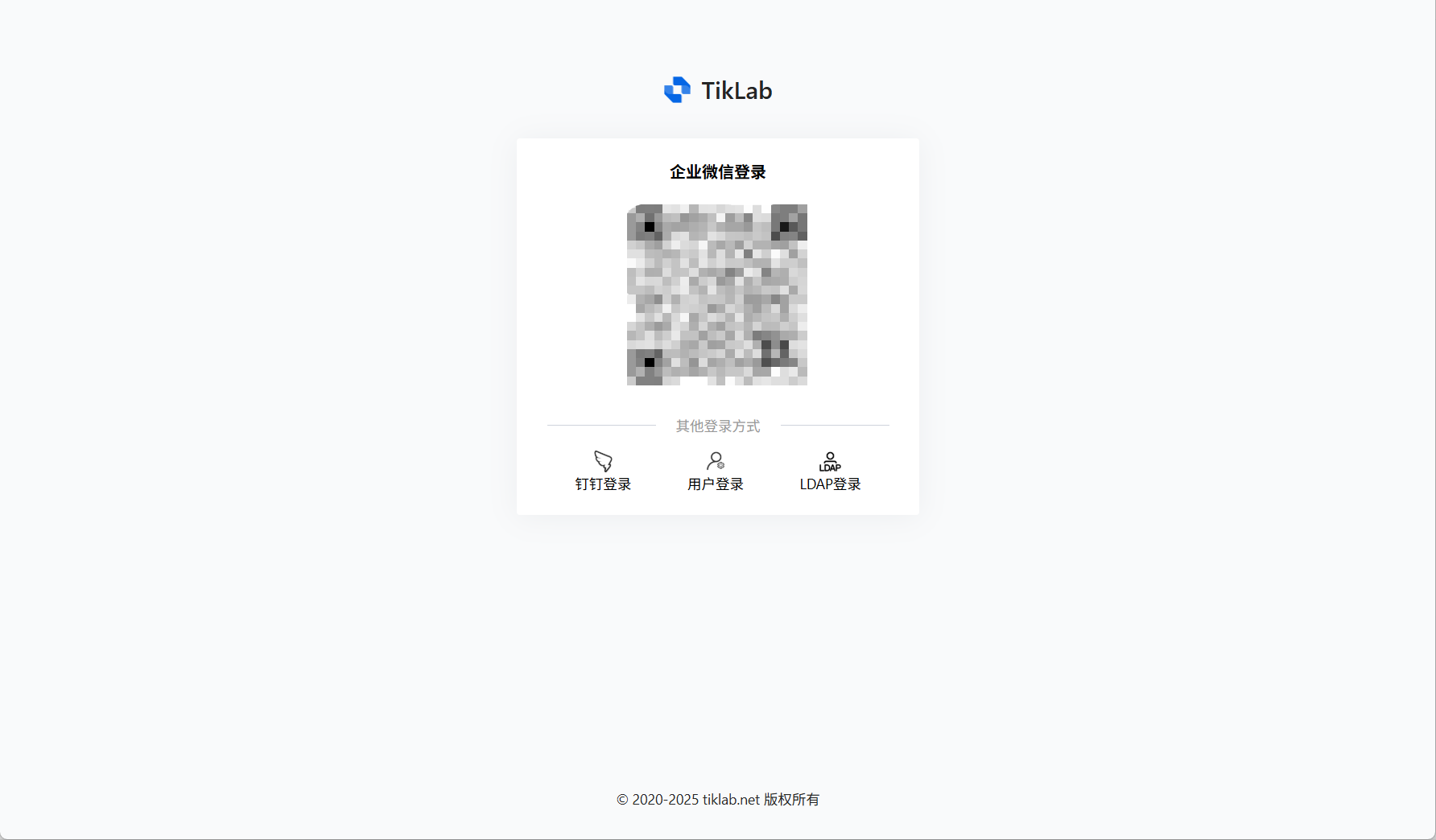
企业微信登录
至此,安装sourcefare,配置同步企业微信用户,并使用企业微信用户登录。
原创声明:本文系作者授权腾讯云开发者社区发表,未经许可,不得转载。
如有侵权,请联系 cloudcommunity@tencent.com 删除。
目录
腾讯云开发者

Copyright © 2013 - 2026 Tencent Cloud. All Rights Reserved. 腾讯云 版权所有
深圳市腾讯计算机系统有限公司 ICP备案/许可证号:粤B2-20090059  粤公网安备44030502008569号
腾讯云计算(北京)有限责任公司 京ICP证150476号 | 京ICP备11018762号