Windows盘符怎么改?
原创
Windows盘符怎么改?
原创
搜罗万相
发布于 2025-11-18 14:46:54
发布于 2025-11-18 14:46:54
Windows 操作系统是常见的电脑系统之一,我们在使用系统的时候存储是不可缺少的,每个存储设备都会被分配一个独特的盘符和名称,有的用户可能想要电脑更加的个性化,下面就给大家总结修改磁盘名称和盘符的具体操作步骤。
修改磁盘名称
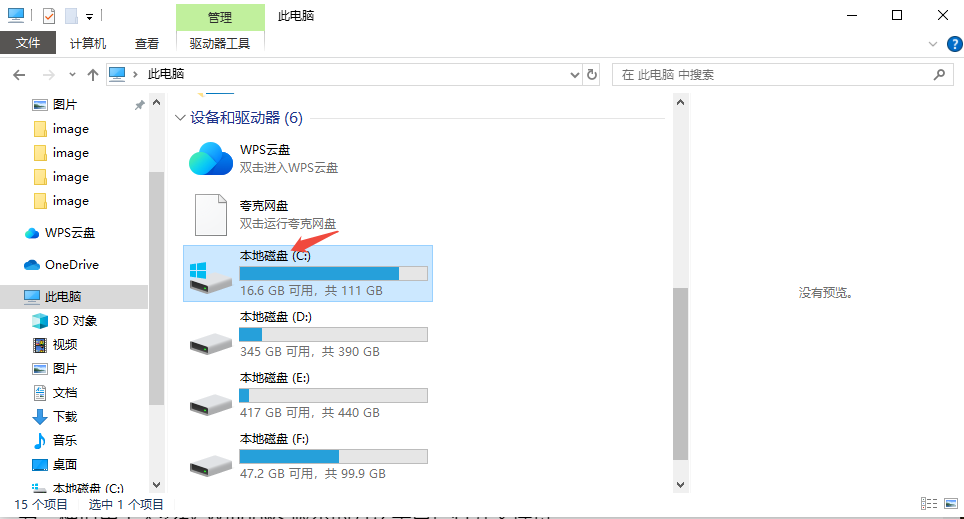
磁盘名称是什么呢?我们打开文件资源管理器之后在“设备和驱动器”位置就可以看见电脑的存储设备,然后可以看见这些存储设备的名称,通常情况下这些磁盘的名称都是默认的。
修改磁盘名称-1.png
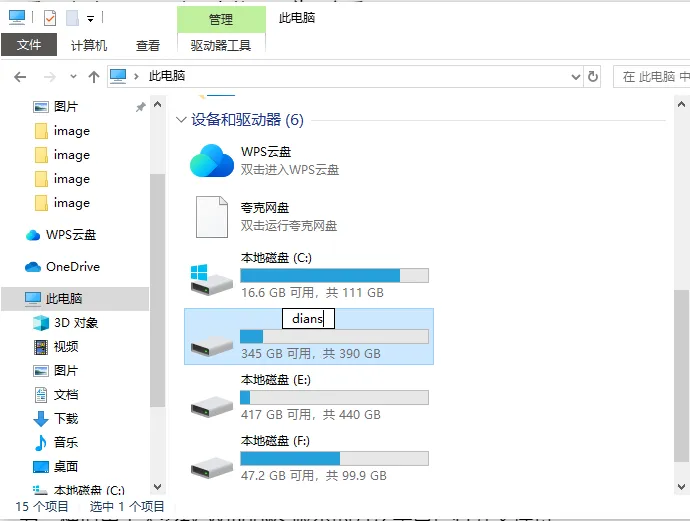
磁盘名称怎么修改?操作非常的简单,只需要你右键想要修改的磁盘然后找到选项中的“重命名”,点击之后就可以输入你想要取的名称,不同的磁盘可以输入相同的名称。
修改磁盘名称-2.png
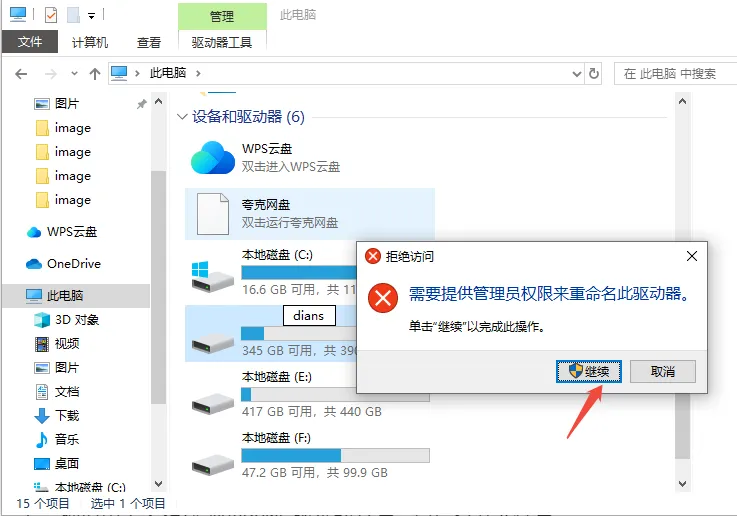
等输入的名称确定之后,点击空白位置,系统会弹窗让你提供管理员权限来重命名驱动器,点击“继续”按钮就可以修改名称了。
修改磁盘名称-3.png
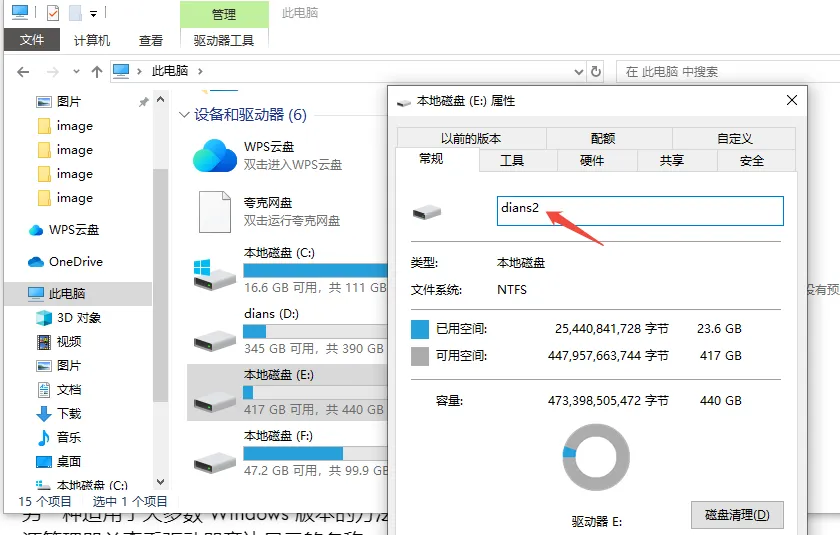
还可以在属性界面中修改磁盘名称,右键打开菜单之后点击“属性”选项,在属性界面直接输入即可,同样需要使用管理员权限来进行修改。如果想要改回之前的默认名称,使用重命名是不行的,还是需要点击进入属性界面之后将输入的名称删除保留空白,保存之后退出就可以回到之前的默认名称。
修改磁盘名称-4.png
修改盘符
修改磁盘名称操作就如上面给大家总结的非常简单,盘符也是可以修改的,盘符就是磁盘名称后面的 C: D: 等,不同的驱动器盘符不能重复,下面是修改盘符的具体操作步骤:
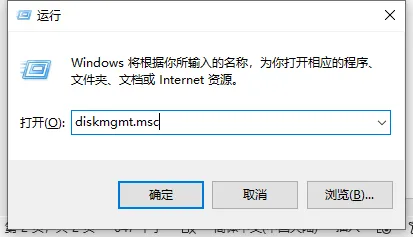
首先可以使用键盘快捷键“Win+R”打开运行窗口,然后输入“diskmgmt.msc”然后按下回车键。
修改盘符-1.png
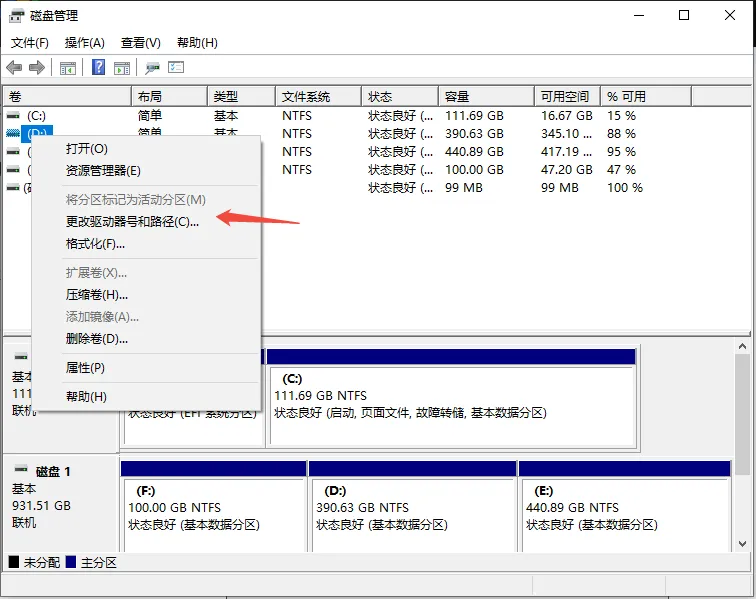
进入磁盘管理界面之后,找到你想要修改盘符的磁盘,然后右键打开菜单之后选择“更改驱动器号和路径”选项。
修改盘符-2.png
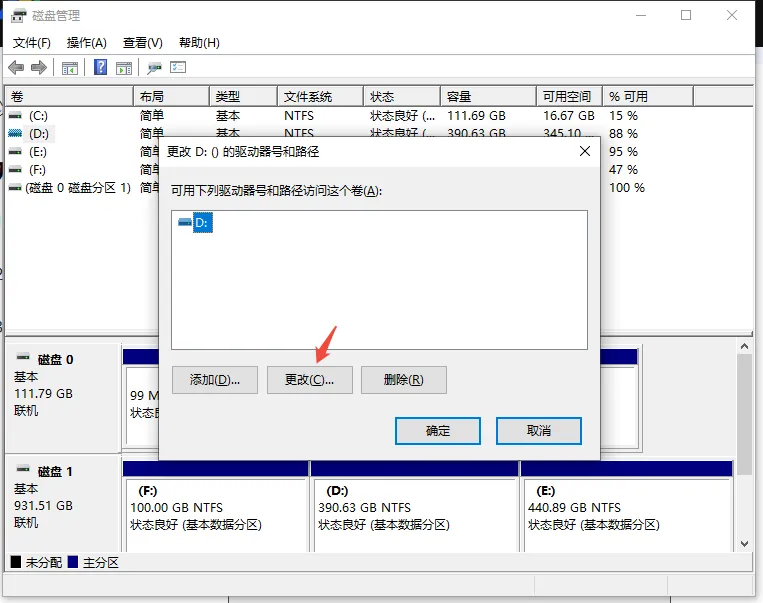
接下来点击“更改”按钮。
修改盘符-3.png
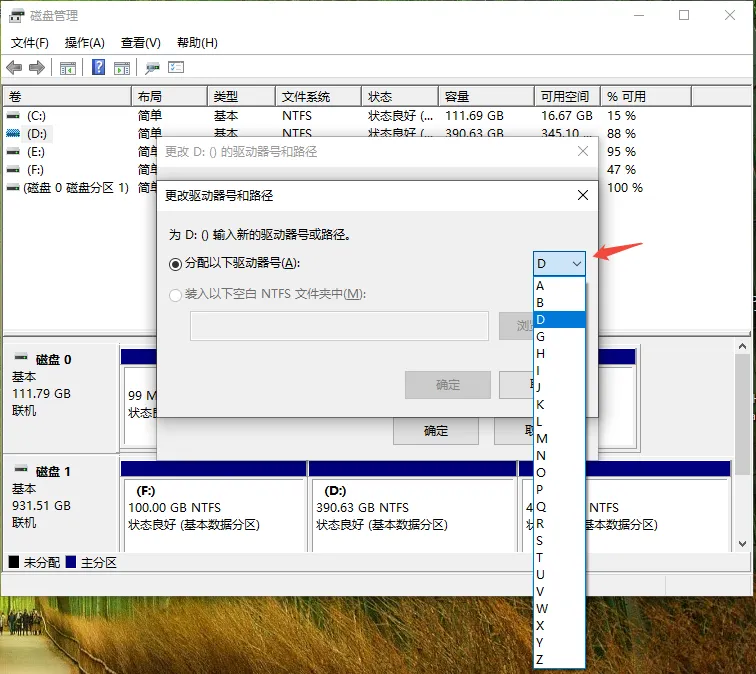
然后下拉选择框就可以给磁盘挑选新的盘符,注意每个磁盘都有独一无二的盘符,所以不会重复。
修改盘符-4.png
原创声明:本文系作者授权腾讯云开发者社区发表,未经许可,不得转载。
如有侵权,请联系 cloudcommunity@tencent.com 删除。
腾讯云开发者

Copyright © 2013 - 2026 Tencent Cloud. All Rights Reserved. 腾讯云 版权所有
深圳市腾讯计算机系统有限公司 ICP备案/许可证号:粤B2-20090059  粤公网安备44030502008569号
腾讯云计算(北京)有限责任公司 京ICP证150476号 | 京ICP备11018762号