玩转腾讯云Windows多国语言界面和sysprep镜像
原创
玩转腾讯云Windows多国语言界面和sysprep镜像
原创
Windows技术交流
修改于 2024-11-21 07:41:31
修改于 2024-11-21 07:41:31
不管啥机器,不管哪家的机器,镜像是最基础的东西,云平台一般只提供中文镜像、英文镜像
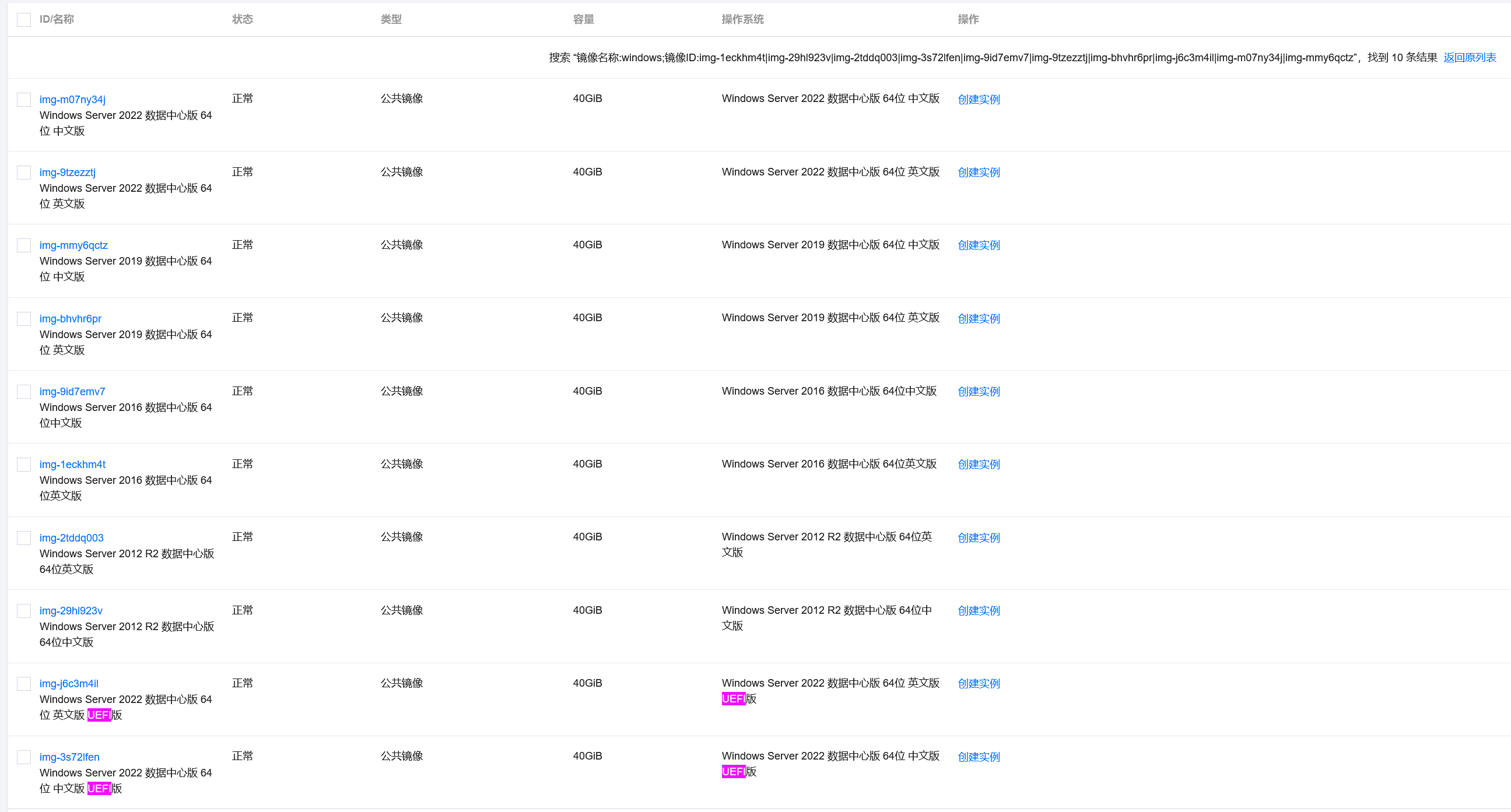
如果想要其他语言的Windows镜像咋办?只简单几步就搞定了。
本文基于腾讯云Windows公共镜像和CVM验证,方便Windows多国语言界面和sysprep镜像需求的朋友们。11月是个有期待的月份,双十一活动入口:https://cloud.tencent.com/act/pro/double11-2024。
1、用Server2019/Server2022中文版Windows公共镜像购买低配CVM,买一块10G的数据盘。
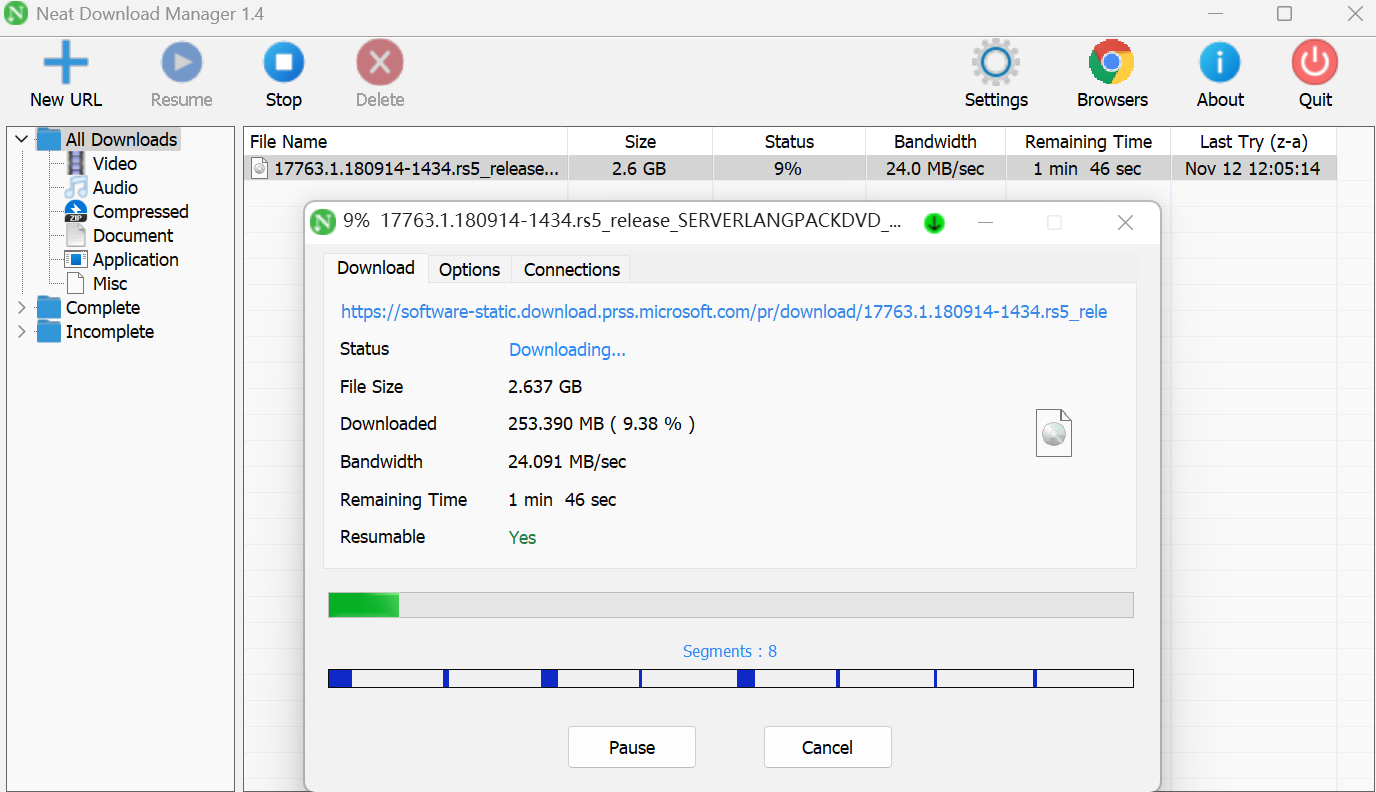
2、下载语言包ISO到数据盘(2个链接哪个下载速度快用哪个,语言包版本要跟操作系统版本匹配)。
【2019大语言包】

https://software-static.download.prss.microsoft.com/pr/download/17763.1.180914-1434.rs5_release_SERVERLANGPACKDVD_OEM_MULTI.iso

https://software-download.microsoft.com/download/pr/17763.1.180914-1434.rs5_release_SERVERLANGPACKDVD_OEM_MULTI.iso

【2022大语言包】

https://software-static.download.prss.microsoft.com/pr/download/20348.1.210507-1500.fe_release_amd64fre_SERVER_LOF_PACKAGES_OEM.iso

https://software-download.microsoft.com/download/pr/20348.1.210507-1500.fe_release_amd64fre_SERVER_LOF_PACKAGES_OEM.iso下载如果很慢,可以试试这个免费的多线程下载神器,默认8线程,可调最大32线程,下载速度杠杠的。
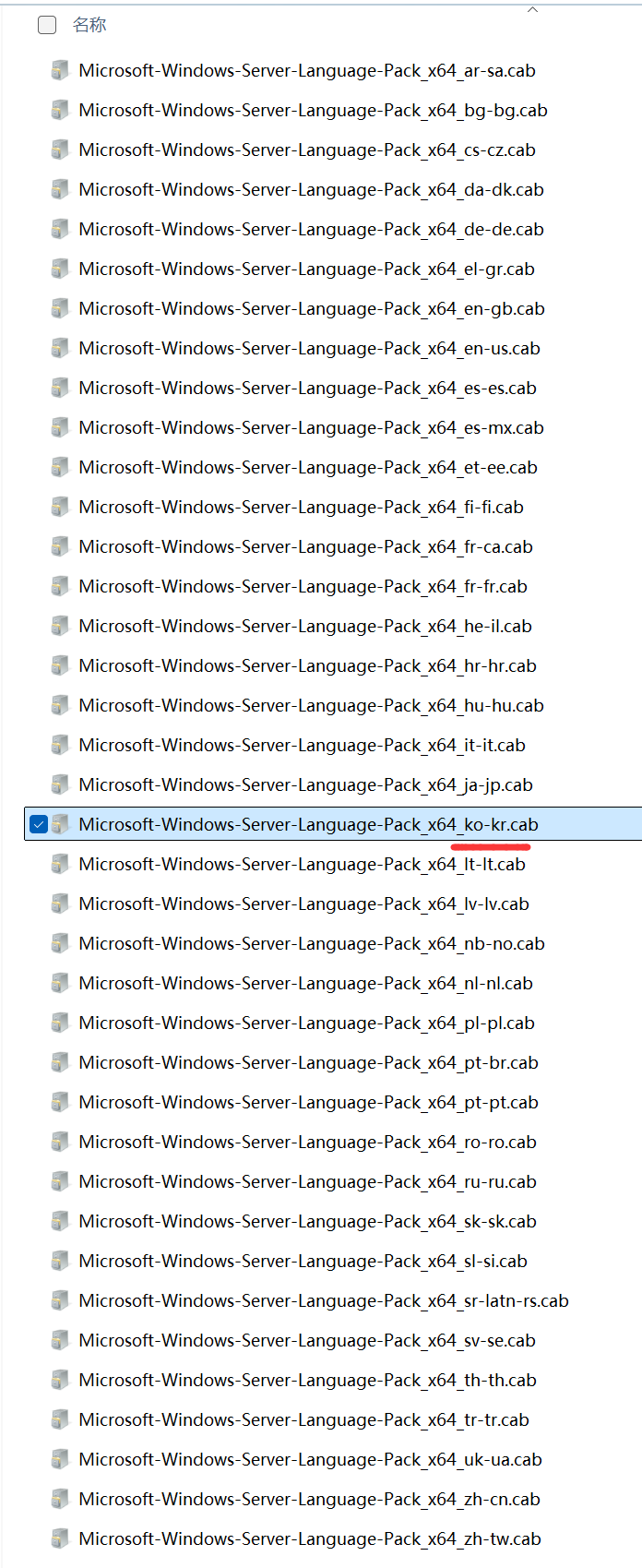
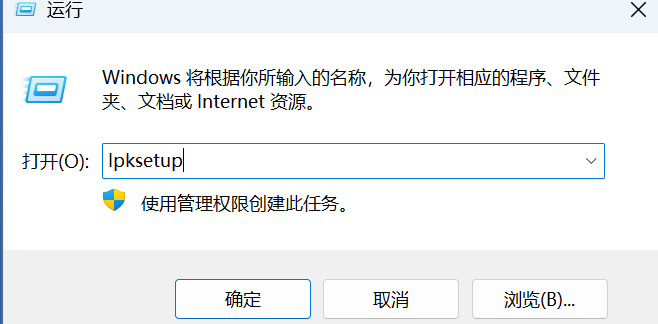
3、运行lpksetup命令选择语言包安装(语言包里有微软支持的所有语言,下图以韩语为例,无关个人喜好,只是示例)。
下面这个微软文档记录了不同语言的代号,专门列出来方便你查询替换
https://learn.microsoft.com/en-us/previous-versions/windows/it-pro/windows-8.1-and-8/hh825678(v=win.10)?redirectedfrom=MSDN
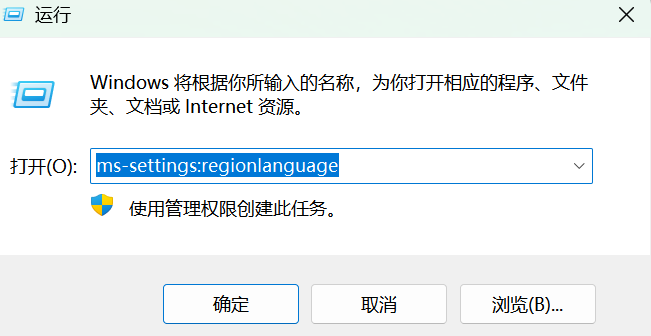
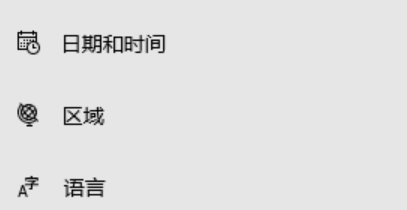
安装完后运行ms-settings:regionlanguage检查时区、区域、语言都符合目标设置,然后注销或重启生效
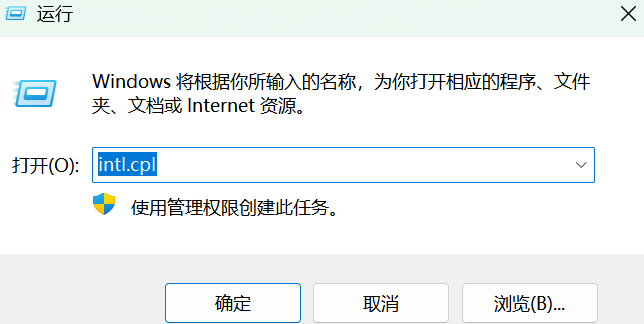
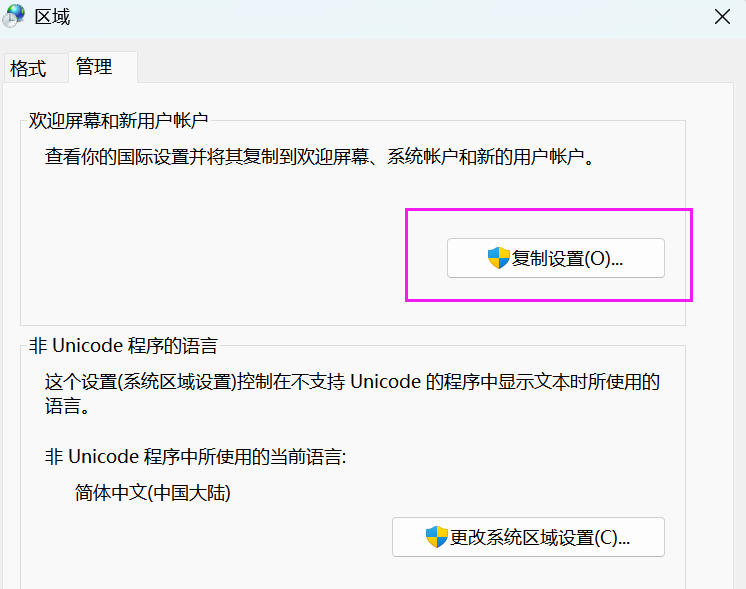
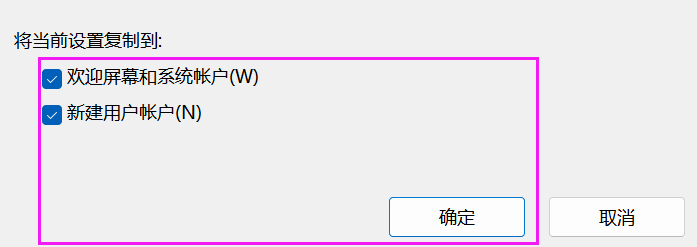
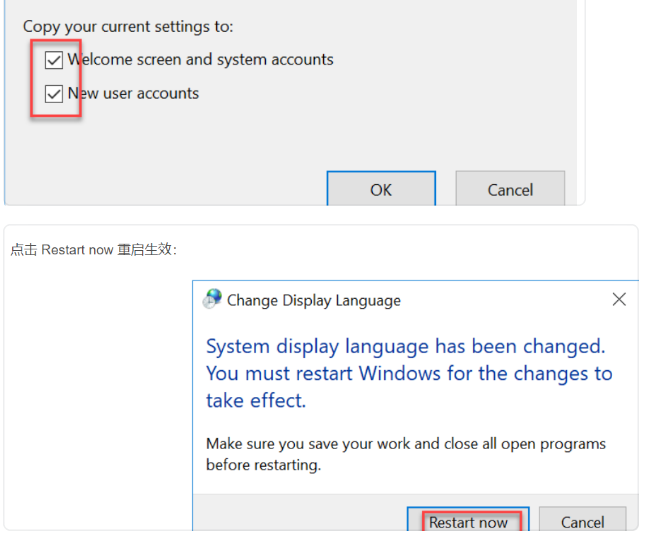
此外,还需要intl.cpl国际化设置,尤其是下图的复制设置模块那2个复选框要勾选,应用后重启机器生效
一般有3步:

①切换语言界面及其相关设置,即运行ms-settings:regionlanguage检查时区、区域、语言都符合目标设置
②执行6句powershell(可以跟在第①步后面一并重启机器验证)
这里分别以设置中文、英文、韩文为例
Set-WinSystemLocale -SystemLocale zh-CN
Set-WinUILanguageOverride -Language zh-CN
Set-WinUserLanguageList zh-CN -Force
Set-WinDefaultInputMethodOverride -InputTip "0804:000000804"
Set-WinHomeLocation -GeoId 45
Set-Culture -CultureInfo  zh-CN

Set-WinSystemLocale -SystemLocale en-US
Set-WinUILanguageOverride -Language en-US
Set-WinUserLanguageList en-US -Force
Set-WinDefaultInputMethodOverride -InputTip "0409:00000409"
Set-WinHomeLocation -GeoId 244
Set-Culture -CultureInfo  en-US

Set-WinSystemLocale -SystemLocale ko-KR
Set-WinUILanguageOverride -Language ko-KR
Set-WinUserLanguageList -LanguageList ko-KR -Force
Set-WinDefaultInputMethodOverride -InputTip "0412:00000412"
Set-WinHomeLocation -GeoId 134
Set-Culture -CultureInfo  ko-KR

③复制配置,也就是前面提到的勾选2个复选框,应用后重启机器生效
将当前设置复制到:欢迎屏幕和系统帐户、新建用户帐户,当前的新用户帐户显示语言由欢迎屏幕显示语言继承而来
上面第③步,别看这一个小小的鼠标操作动作,在操作系统层面产生的注册表影响数百条,查了微软资料,并没有现成的一个命令能实现这个动作,可能需要几句命令
https://learn.microsoft.com/zh-cn/windows/win32/intl/table-of-geographical-locations

https://learn.microsoft.com/en-us/previous-versions/tn-archive/cc287874(v=office.12)?redirectedfrom=MSDN

https://learn.microsoft.com/zh-cn/windows-hardware/manufacture/desktop/default-input-locales-for-windows-language-packs

https://learn.microsoft.com/zh-cn/troubleshoot/windows-client/setup-upgrade-and-drivers/automate-regional-language-settings

https://learn.microsoft.com/en-us/previous-versions/windows/it-pro/windows-vista/cc721887(v=ws.10)?redirectedfrom=MSDN

https://learn.microsoft.com/zh-cn/windows-hardware/manufacture/desktop/dism-languages-and-international-servicing-command-line-options

https://learn.microsoft.com/zh-tw/previous-versions/windows/powershell-scripting/dn375327(v=wps.630)

https://learn.microsoft.com/zh-cn/windows-hardware/manufacture/desktop/configure-international-settings-in-windows
wget http://windowsse-1251783334.cos.ap-seoul.myqcloud.com/copy_Unattend.xml -Outfile c:\copy_Unattend.xml

cmd /c 'control intl.cpl,, /f:"c:\copy_Unattend.xml"'
4、确认语言界面已经生效后就可以关机做自定义镜像,如果你的需求只是他国语言界面,恭喜你,已经实现了。
5、如果你的需求是他国语言界面的sysprep镜像,这才是本篇文档稍显技术含量的地方。
①在前面步骤基础上先关机做快照(sysprep可能会因为各种原因失败,大概率会损坏文件系统,最好操作之前做快照,当然我是基于腾讯云公共镜像验证过的,本文档对公共镜像一次性成功,无报错)
②下载并修改自动应答文件(自动应答文件只适用腾讯云server2012r2/2016/2019/2022中英文公共镜像)
Set-executionpolicy -ExecutionPolicy Unrestricted -Scope CurrentUser -Force;

wget http://windows-1251783334.cos.ap-shanghai.myqcloud.com/115.159.148.149/Korea_unattend.xml -Outfile c:\windows\qcloud_autounattend.xml
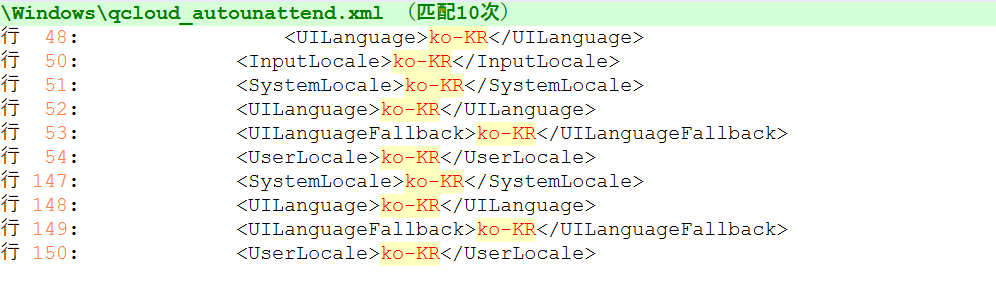
注意:代码中下载的Korea_unattend.xml是韩语语言界面的自动应答文件,如果需要其他语言的自动应答文件,把韩语的代号替换成其他语言的代号即可
用记事本编辑器打开c:\windows\qcloud_autounattend.xml ,批量搜索,批量替换
③在数据盘建一个记事本文件,把这段代码粘贴进去
Set-executionpolicy -ExecutionPolicy Unrestricted -Scope CurrentUser -Force;

wget http://windows-1251783334.cos.ap-shanghai.myqcloud.com/115.159.148.149/before_sysprep.ps1 -Outfile c:\before_sysprep.ps1

C:\before_sysprep.ps1

C:\Windows\System32\sysprep\sysprep.exe /shutdown /generalize /oobe /unattend:c:\windows\qcloud_autounattend.xml
④打开vnc,在vnc中打开powershell,复制粘贴执行上面③中的代码,大约2分钟左右后会自动关机,此时不要开机,立即做镜像就是sysprep镜像,这个镜像买的或重装的每台机器的SID都不一样。
原创声明:本文系作者授权腾讯云开发者社区发表,未经许可,不得转载。
如有侵权,请联系 cloudcommunity@tencent.com 删除。
原创声明:本文系作者授权腾讯云开发者社区发表,未经许可,不得转载。
如有侵权,请联系 cloudcommunity@tencent.com 删除。
评论
登录后参与评论
推荐阅读
腾讯云开发者

Copyright © 2013 - 2026 Tencent Cloud. All Rights Reserved. 腾讯云 版权所有
深圳市腾讯计算机系统有限公司 ICP备案/许可证号:粤B2-20090059  粤公网安备44030502008569号
腾讯云计算(北京)有限责任公司 京ICP证150476号 | 京ICP备11018762号