Linux系统之jobs命令的基本使用
原创


一、jobs命令介绍
jobs 命令在 Linux 和类 Unix 系统中是一个非常实用的工具,它允许用户管理后台运行的任务。当你启动一个程序但不希望它占用终端窗口时,或者你想让程序在后台继续运行时,jobs 命令就派上用场了。
二、jobs命令的使用帮助
2.1 jobs命令的help帮助信息
使用--help,查看jobs的帮助信息。
[root@openEuler-test ~]# jobs --help
jobs: jobs [-lnprs] [jobspec ...] or jobs -x command [args]
    Display status of jobs.

    Lists the active jobs.  JOBSPEC restricts output to that job.
    Without options, the status of all active jobs is displayed.

    Options:
      -l	lists process IDs in addition to the normal information
      -n	lists only processes that have changed status since the last
    		notification
      -p	lists process IDs only
      -r	restrict output to running jobs
      -s	restrict output to stopped jobs

    If -x is supplied, COMMAND is run after all job specifications that
    appear in ARGS have been replaced with the process ID of that job's
    process group leader.

    Exit Status:
    Returns success unless an invalid option is given or an error occurs.
    If -x is used, returns the exit status of COMMAND.
2.2 jobs命令的语法解释
选项 | 描述 |
|---|---|
-l | 列出进程ID,除了正常的作业信息之外 |
-n | 只列出自从上次通知以来状态发生变化的进程 |
-p | 只列出进程ID |
-r | 只输出为正在运行的作业 |
-s | 只输出为已停止的作业 |
jobs [-lnprs] [jobspec ...] 或 jobs -x command [args]- 选项:
-l: 列出进程ID,除了正常的作业信息之外。-n: 只列出自从上次通知以来状态发生变化的进程。-p: 只列出进程ID。-r: 只输出为正在运行的作业。-s: 只输出为已停止的作业。
三、jobs命令的基本使用
3.1 运行一个后台任务
执行以下命令,运行一个后台任务。
[root@openEuler-test ~]# ping www.baidu.com > /dev/null &
[1] 47372
3.2 列出后台所有的作业
直接使用jobs命令,列出后台所有作业情况。
[root@openEuler-test ~]# jobs
[1]+  Running                 ping www.baidu.com > /dev/null &
3.3 列出进程ID
使用
-l选项,列出进程ID,可以看到编号为1的任务进程ID为47372。
[root@openEuler-test ~]# jobs -l
[1]+ 47372 Running                 ping www.baidu.com > /dev/null &
3.4 只列出进程ID
使用
-p选项,只显示进程ID。
[root@openEuler-test ~]# jobs -p
47372
3.5 终止后台任务
- 重新启动一个任务
[root@openEuler-test ~]#  sleep 1000 &
[2] 47474- 暂停该任务
 [root@openEuler-test ~]#  kill -s STOP 47474

[2]+ Stopped sleep 1000- 查看当前后台任务
[root@openEuler-test ~]# jobs
[1]-  Running                 ping www.baidu.com > /dev/null &
[2]+  Stopped                 sleep 1000
3.6 只显示运行任务
使用-r选项,只显示后台正在运行任务。
[root@openEuler-test ~]# jobs -r
[1]-  Running                 ping www.baidu.com > /dev/null &
3.7 只显示停止任务
使用-s选项,只显示后台停止的任务。
[root@openEuler-test ~]# jobs -s
[2]+  Stopped                 sleep 1000
3.8 将后台任务转到前台
使用 fg 命令将后台任务转到前台:
fg %1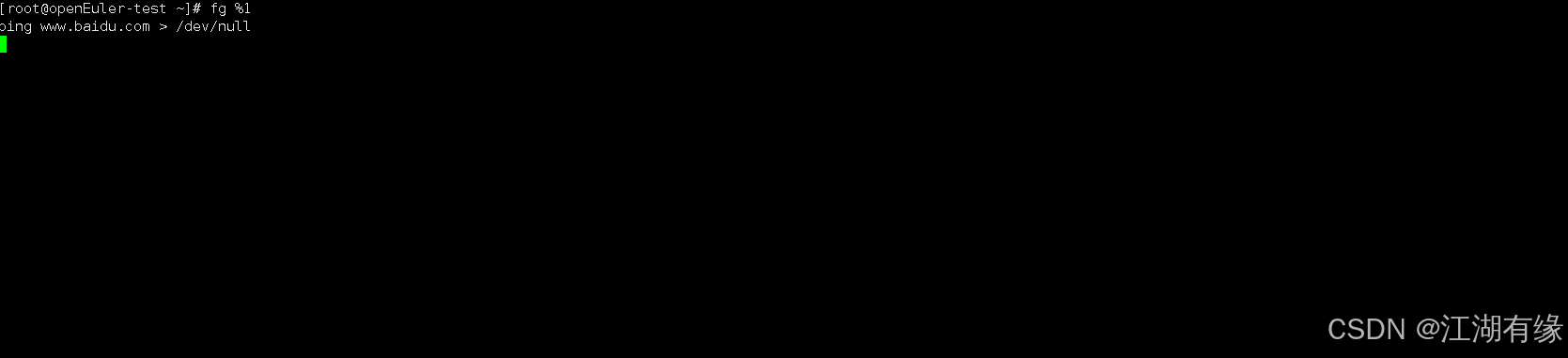
3.9 将前台任务放到后台:
如果已经开始运行一个任务,并且想要把它放到后台,可以使用 Ctrl+Z 快捷键来暂停它,然后使用下面的命令将其移至后台:
[root@openEuler-test ~]# bg %1
[1]+ ping www.baidu.com > /dev/null &
[root@openEuler-test ~]# jobs
[1]-  Running                 ping www.baidu.com > /dev/null &
[2]+  Stopped                 sleep 1000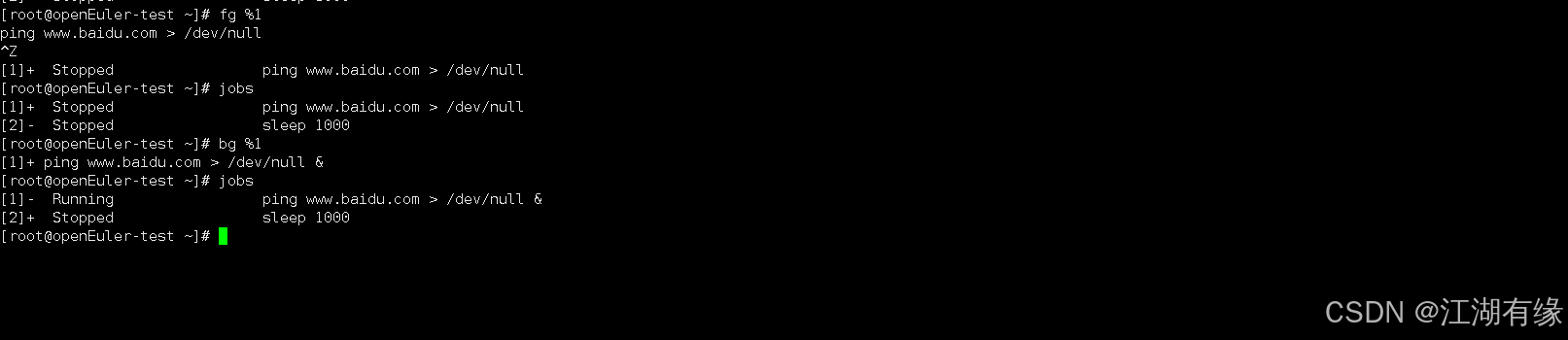
3.10 终止后台作业
使用kill命令,终止后台作业。
[root@openEuler-test ~]# jobs
[1]-  Running                 ping www.baidu.com > /dev/null &
[2]+  Stopped                 sleep 1000
[root@openEuler-test ~]# kill %1
[root@openEuler-test ~]# jobs
[1]-  Terminated              ping www.baidu.com > /dev/null
[2]+  Stopped                 sleep 1000
[root@openEuler-test ~]# jobs
[2]+  Stopped                 sleep 1000
四、注意事项
- 使用
&符号可使命令在后台运行,而Ctrl+Z可暂停并将命令发送到后台。 - 作业标识符
%1、%2等用于引用作业列表中的第一个、第二个等作业。 - 默认情况下,
jobs命令列出所有活动作业;使用-l选项显示更多详细信息,如进程ID。 - 使用
fg %job_number可将后台作业转到前台继续执行,而bg %job_number则将其移至后台。 - 通过
kill %job_number或killall command_name可以终止后台作业或所有同名进程。 - 使用
Ctrl+C或kill命令时需小心,以免意外中断或影响其他进程。 - 不同 shell 对作业控制的支持可能不同,请熟悉您正在使用的 shell。
- 长时间运行的作业应定期检查资源使用情况,避免过度占用系统资源。
- 作业继承启动它的 shell 的环境,确保作业在正确的上下文中运行。
- 可以编写 shell 脚本自动管理和控制后台作业。
原创声明:本文系作者授权腾讯云开发者社区发表,未经许可,不得转载。
如有侵权,请联系 cloudcommunity@tencent.com 删除。
原创声明:本文系作者授权腾讯云开发者社区发表,未经许可,不得转载。
如有侵权,请联系 cloudcommunity@tencent.com 删除。
评论
登录后参与评论
推荐阅读
目录
腾讯云开发者

Copyright © 2013 - 2026 Tencent Cloud. All Rights Reserved. 腾讯云 版权所有
深圳市腾讯计算机系统有限公司 ICP备案/许可证号:粤B2-20090059  粤公网安备44030502008569号
腾讯云计算(北京)有限责任公司 京ICP证150476号 | 京ICP备11018762号