【Docker项目实战】使用Docker部署PPTist在线演示文稿应用
原创
【Docker项目实战】使用Docker部署PPTist在线演示文稿应用
原创
江湖有缘
发布于 2024-08-04 10:01:58
发布于 2024-08-04 10:01:58
一、PPTist介绍
1.1 PPTist简介
一个基于 Vue3.x + TypeScript 的在线演示文稿(幻灯片)应用,还原了大部分 Office PowerPoint 常用功能,支持 文字、图片、形状、线条、图表、表格、视频、音频、公式 几种最常用的元素类型,每一种元素都拥有高度可编辑能力,同时支持丰富的快捷键和右键菜单,力求还原桌面应用级体验。支持导出本地 PPTX 文件,支持移动端基础编辑和预览。您可以在此基础上搭建自己的在线幻灯片应用。
1.2 PPTist功能
基础功能:
- 历史记录(撤销、重做)
- 快捷键
- 右键菜单
- 导出本地文件(PPTX、JSON、图片、PDF)
- 导入导出特有 .pptist 文件
- 打印
其余功能:
- 幻灯片页面编辑、幻灯片元素编辑、文字、图片、形状、线条、图表(柱状图、条形图、折线图、面积图、散点图、饼图、环形图)、表格、视频、音频、公式、幻灯片放映、移动端
二、本地环境介绍
2.1 本地环境规划
本次实践为个人测试环境,操作系统版本为centos7.6。
hostname | IP地址 | 操作系统版本 | Docker版本 |
|---|---|---|---|
jeven | 192.168.3.166 | centos 7.6 | 20.10.17 |
2.2 本次实践介绍
1.本次实践部署环境为个人测试环境,生产环境请谨慎;
2.在Docker环境下部署PPTist在线演示文稿应用。
三、本地环境检查
3.1 检查Docker服务状态
检查Docker服务是否正常运行,确保Docker正常运行。
[root@jeven ~]# systemctl status docker
● docker.service - Docker Application Container Engine
   Loaded: loaded (/usr/lib/systemd/system/docker.service; enabled; vendor preset: disabled)
   Active: active (running) since Sun 2024-02-18 18:47:52 CST; 2 days ago
     Docs: https://docs.docker.com
 Main PID: 12501 (dockerd)
    Tasks: 30
   Memory: 671.9M
   CGroup: /system.slice/docker.service
3.2 检查Docker版本
检查Docker版本
[root@jeven ~]# docker -v
Docker version 20.10.17, build 100c701
3.3 检查docker compose 版本
检查Docker compose版本,确保2.0以上版本。
[root@jeven ~]# docker compose version
Docker Compose version v2.6.0
四、下载PPTist镜像
从华为云个人镜像仓库中拉取PPTist镜像
[root@jeven PPTist-master]# docker pull  swr.cn-north-4.myhuaweicloud.com/jeven/pptist:v1.0
v1.0: Pulling from jeven/pptist
Digest: sha256:e64a92173057cf8bd3e1c13fa7b4c6cfbf09f9ca1f9972afa45907c41e819af5
Status: Image is up to date for swr.cn-north-4.myhuaweicloud.com/jeven/pptist:v1.0
swr.cn-north-4.myhuaweicloud.com/jeven/pptist:v1.0
五、部署PPTist应用
5.1 创建部署目录
创建部署目录/data/PPTist/
mkdir -p /data/PPTist/ && cd /data/PPTist/5.2 编辑PPTist部署文件
使用docker-cli部署,内容如下:
docker run -d --name PPTist --restart always -p 8500:80 swr.cn-north-4.myhuaweicloud.com/jeven/pptist:v1.0本次实践部署使用docker compose方式,编辑docker-compose.yaml部署文件。
version: '3'
services:
  PPTist:
    image: swr.cn-north-4.myhuaweicloud.com/jeven/pptist:v1.0
    container_name: PPTist
    restart: always
    ports:
      - 8500:80
5.3 创建PPTist容器
使用docker-compose.yaml文件创建PPTist容器
[root@jeven PPTist]# docker compose up -d
[+] Running 2/2
 ⠿ Network pptist_default  Created                                                                                                              0.0s
 ⠿ Container PPTist        Started                                                                                                              0.5s
5.4 检查PPTist容器状态
检查PPTist容器状态,确保PPTist容器正常启动。
[root@jeven PPTist]# docker compose ps
NAME                COMMAND                  SERVICE             STATUS              PORTS
PPTist              "/docker-entrypoint.…"   PPTist              running             0.0.0.0:8500->80/tcp, :::8500->80/tcp
5.5 检查PPTist容器日志
检查PPTist容器日志,确保PPTist服务正常运行。
docker compose logs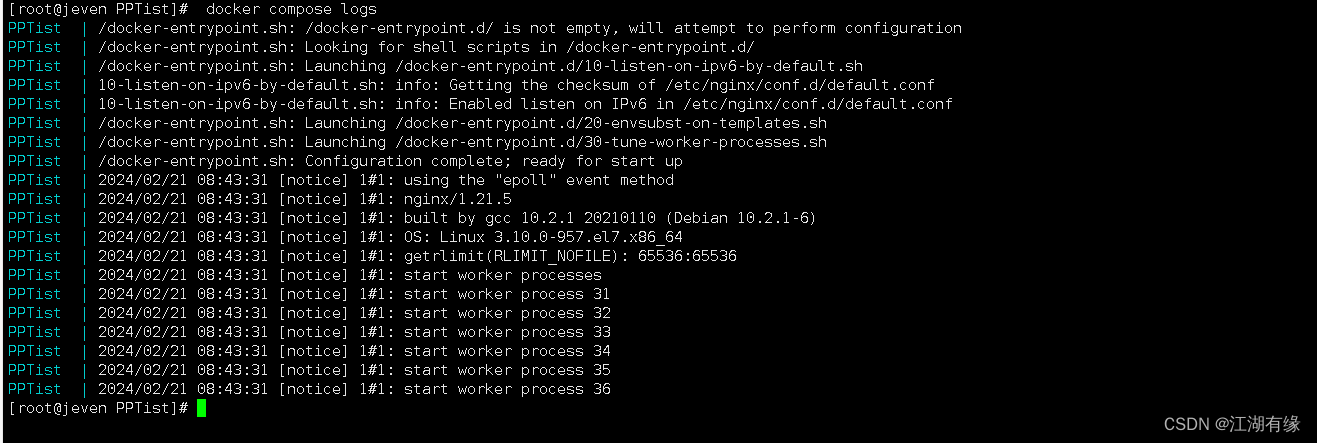
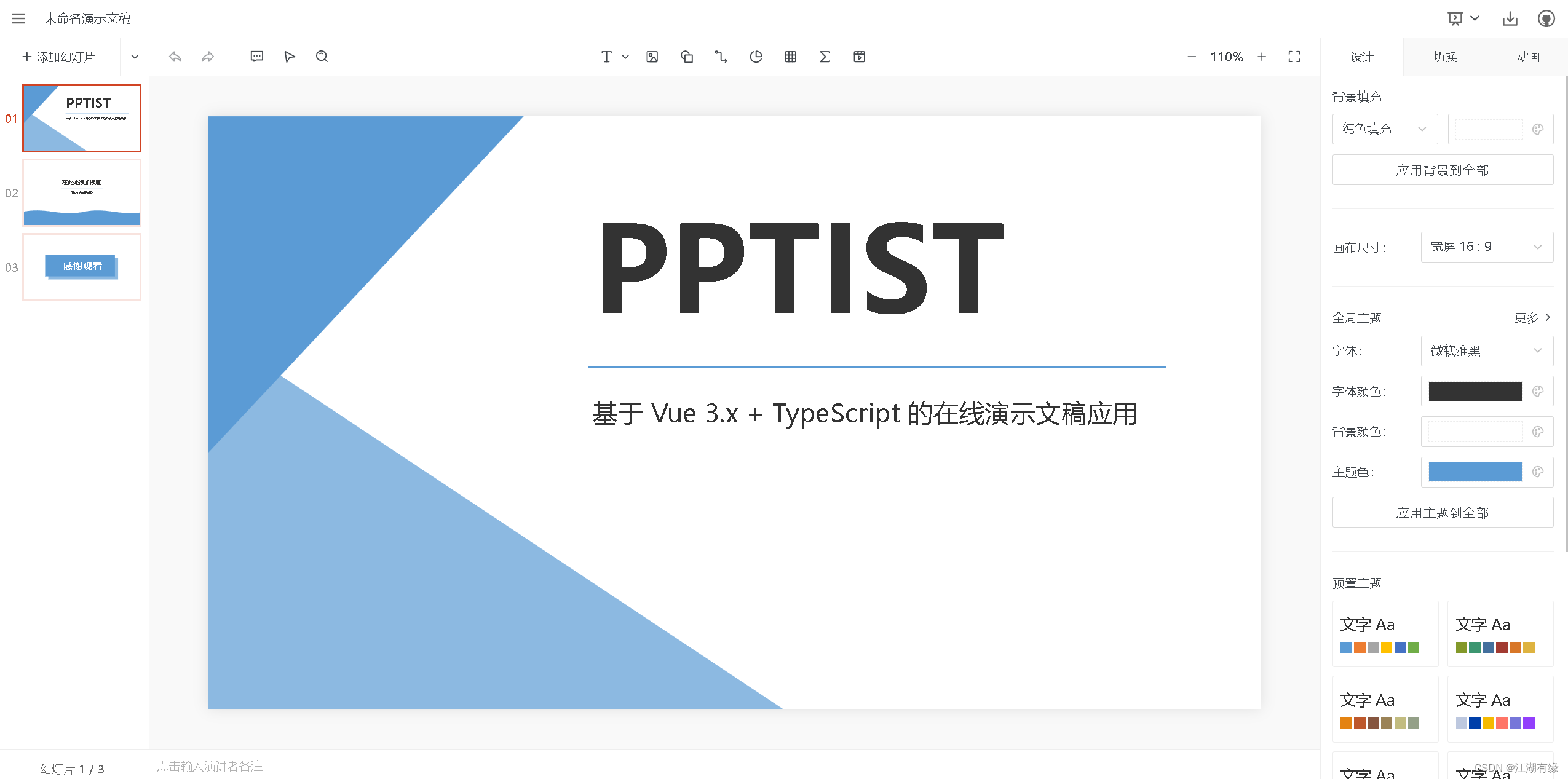
六、访问PPTist首页
访问地址:http://192.168.3.166:8500,将IP替换为自己服务器IP地址,进入到PPTist首页,自定义注册账号和密码。如果无法访问,则检查服务器防火墙是否设置,云服务器的安全组端口是否放行等。
原创声明:本文系作者授权腾讯云开发者社区发表,未经许可,不得转载。
如有侵权,请联系 cloudcommunity@tencent.com 删除。
原创声明:本文系作者授权腾讯云开发者社区发表,未经许可,不得转载。
如有侵权,请联系 cloudcommunity@tencent.com 删除。
评论
登录后参与评论
推荐阅读
目录
腾讯云开发者

Copyright © 2013 - 2026 Tencent Cloud. All Rights Reserved. 腾讯云 版权所有
深圳市腾讯计算机系统有限公司 ICP备案/许可证号:粤B2-20090059  粤公网安备44030502008569号
腾讯云计算(北京)有限责任公司 京ICP证150476号 | 京ICP备11018762号