【一文搞定】Linux、Mac、Windows安装Docker与配置教程!

【一文搞定】Linux、Mac、Windows安装Docker与配置教程!

贾维斯Echo
发布于 2024-01-09 13:52:45
发布于 2024-01-09 13:52:45
【一文搞定】Linux、Mac、Windows安装Docker与配置教程!
目录
- 【一文搞定】Linux、Mac、Windows安装Docker与配置教程!
- 一、Windows 安装
- 1.1 安装与启用 Hyper-V
- 1.2 安装 WSL
- 1.3 Docker Desktop 官方下载
- 1.4 安装Docker Desktop
- 二、MacOS 安装
- 2.1 Docker Desktop 官方下载
- 2.2 安装Docker Desktop
- 三、Mac 和Windows 配置镜像加速
- 四、Linux 安装docker
- 五、linux 配置镜像加速
- 一、Windows 安装
一、Windows 安装
1.1 安装与启用 Hyper-V
Hyper-V 是微软开发的虚拟机,类似于 VMWare 或 VirtualBox,仅适用于 Windows 10和Windows 11,一般电脑都会自带,无需额外安装。
在开始菜单中找到 "PowerShell",右键点击它。
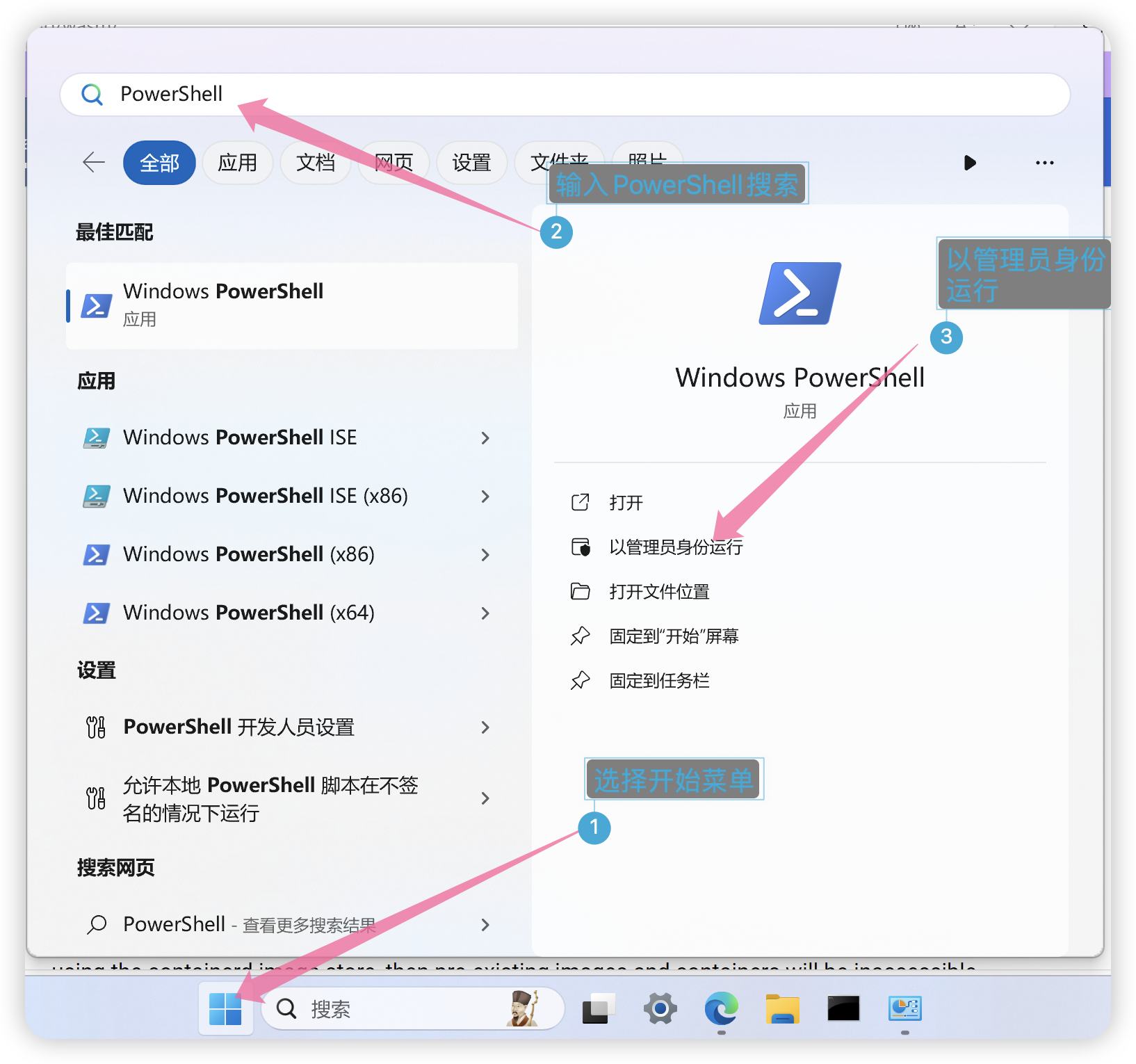
输入如下命令:
Enable-WindowsOptionalFeature -Online -FeatureName Microsoft-Hyper-V -All
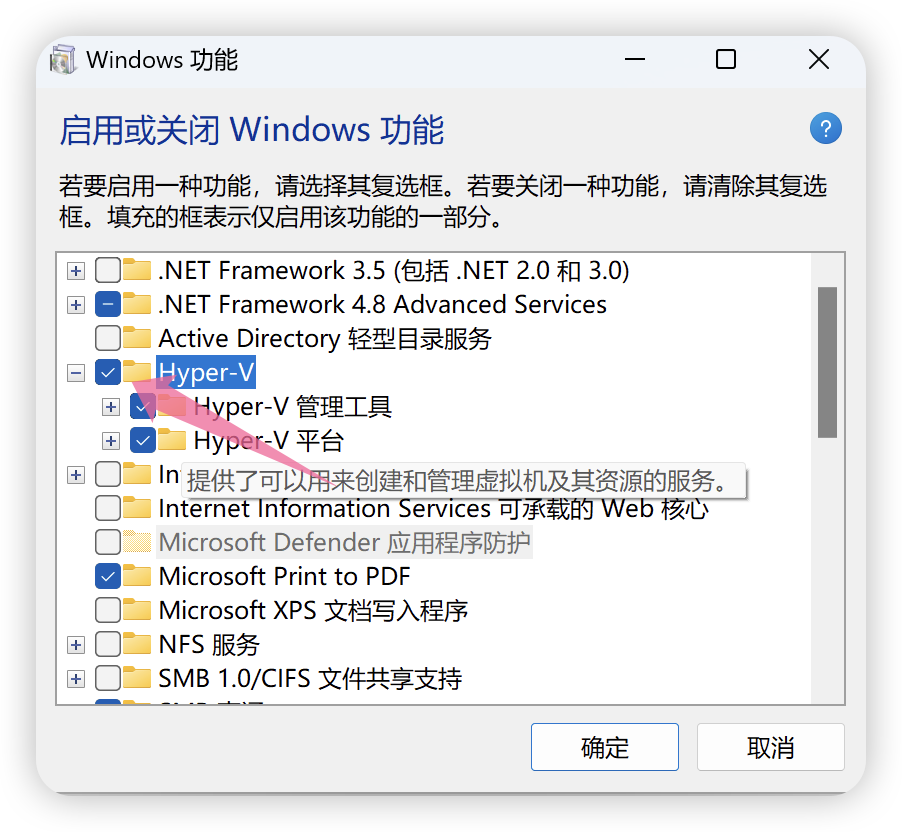
或者打开控制面板
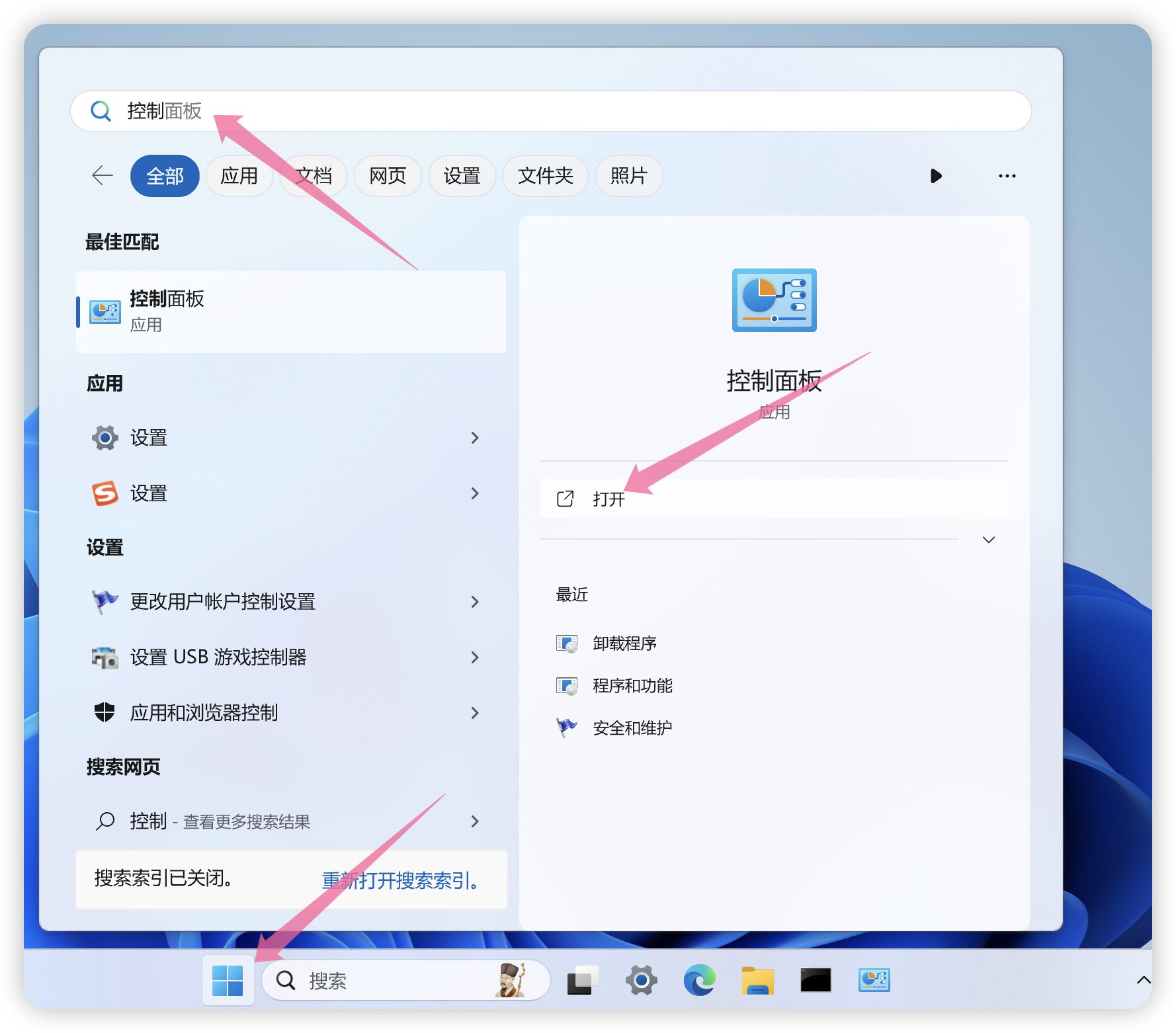
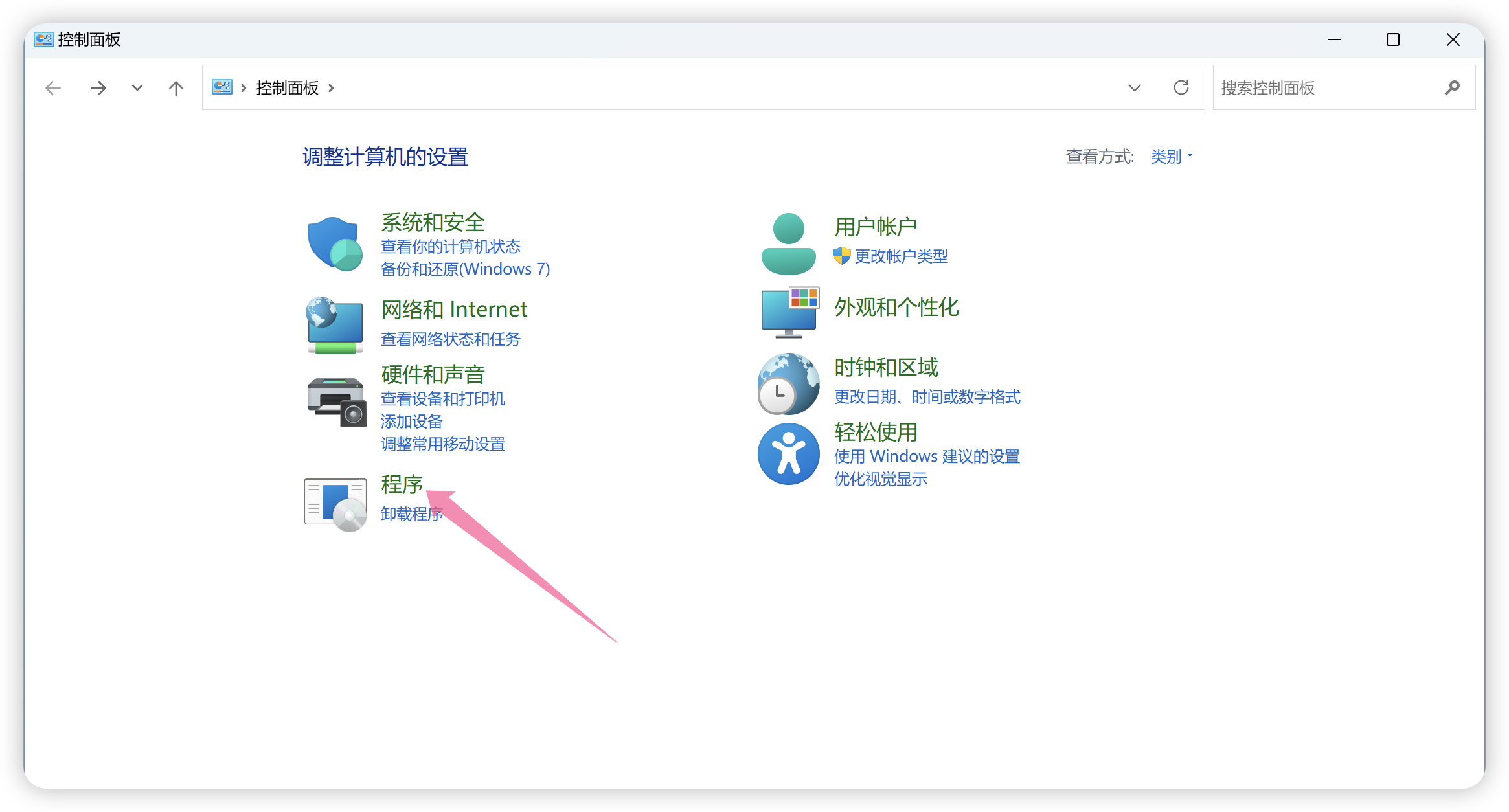
点击程序
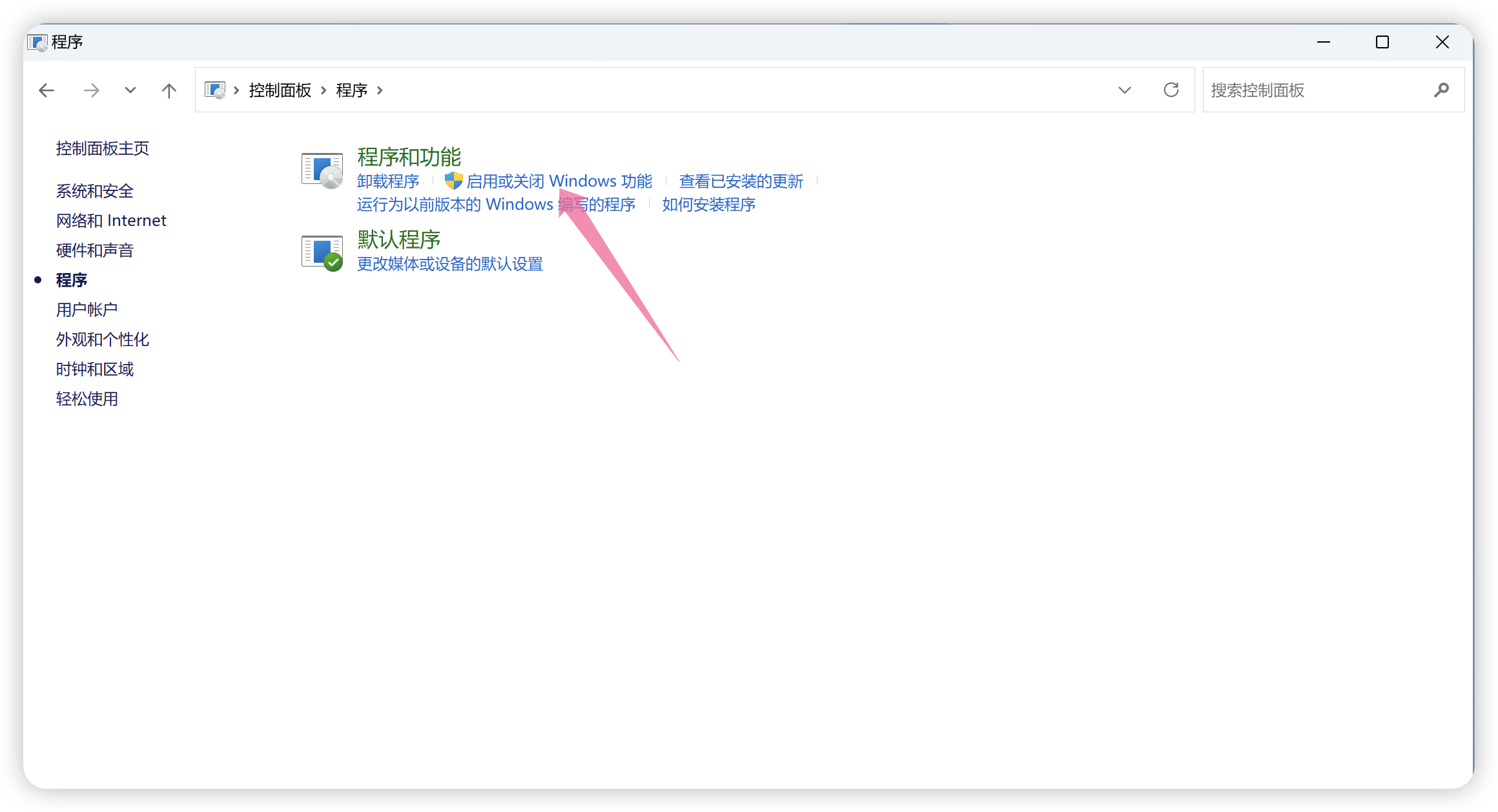
点启用或者关闭windows 功能
勾选Hyper-V
1.2 安装 WSL
因为Docker Desktop在Windows上使用了WSL 2作为默认的运行时。WSL 2提供了更好的性能和更好的集成,特别是在Windows上运行Linux容器时。所以我们需要安装WSL,在管理员模式下打开 PowerShell 或 Windows 命令提示符,方法是右键单击并选择“以管理员身份运行”,输入如下命令:
wsl --install
然后重启计算机。
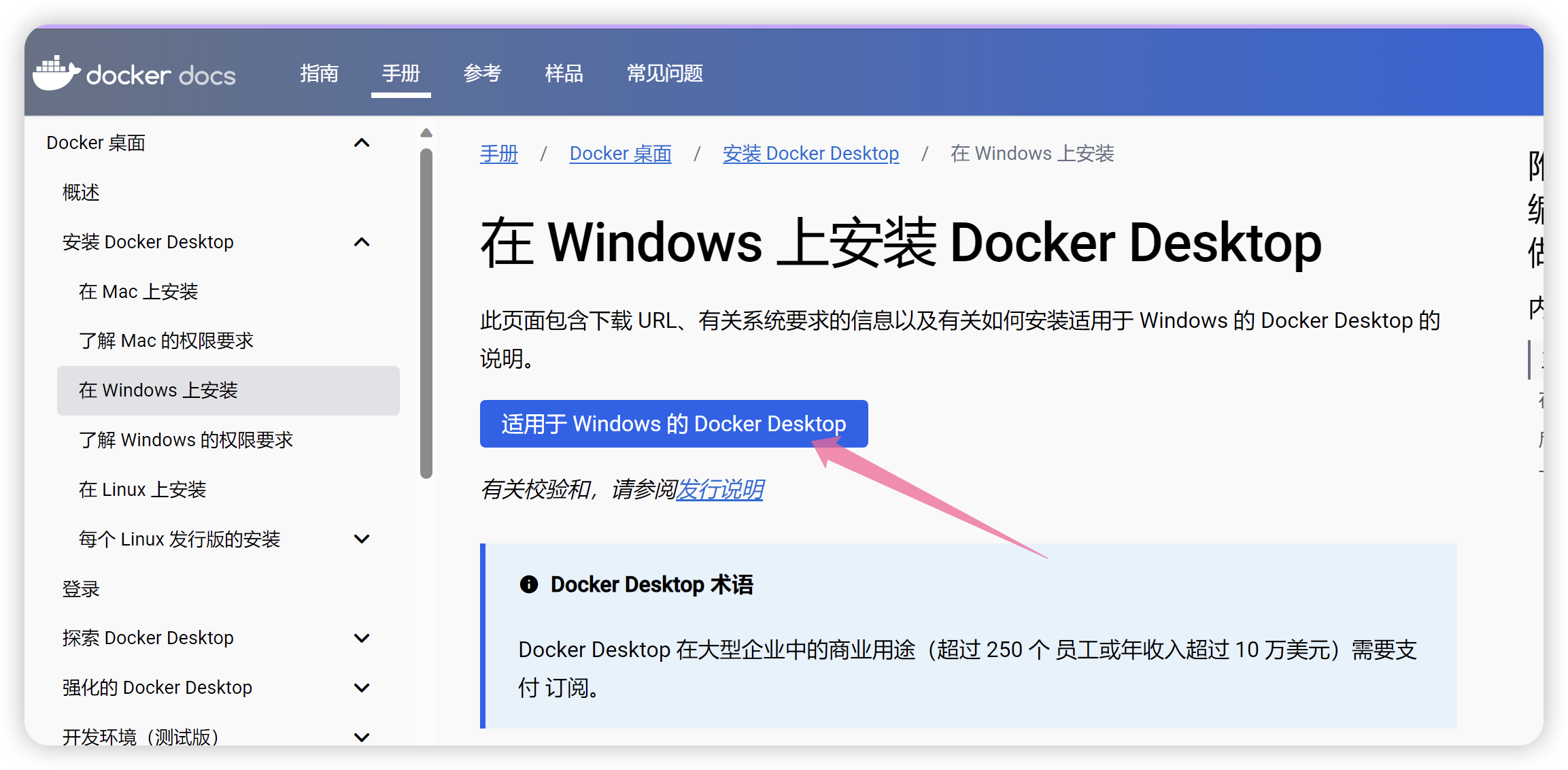
1.3 Docker Desktop 官方下载
Docker Desktop 官方下载地址: https://docs.docker.com/desktop/install/windows-install/
1.4 安装Docker Desktop
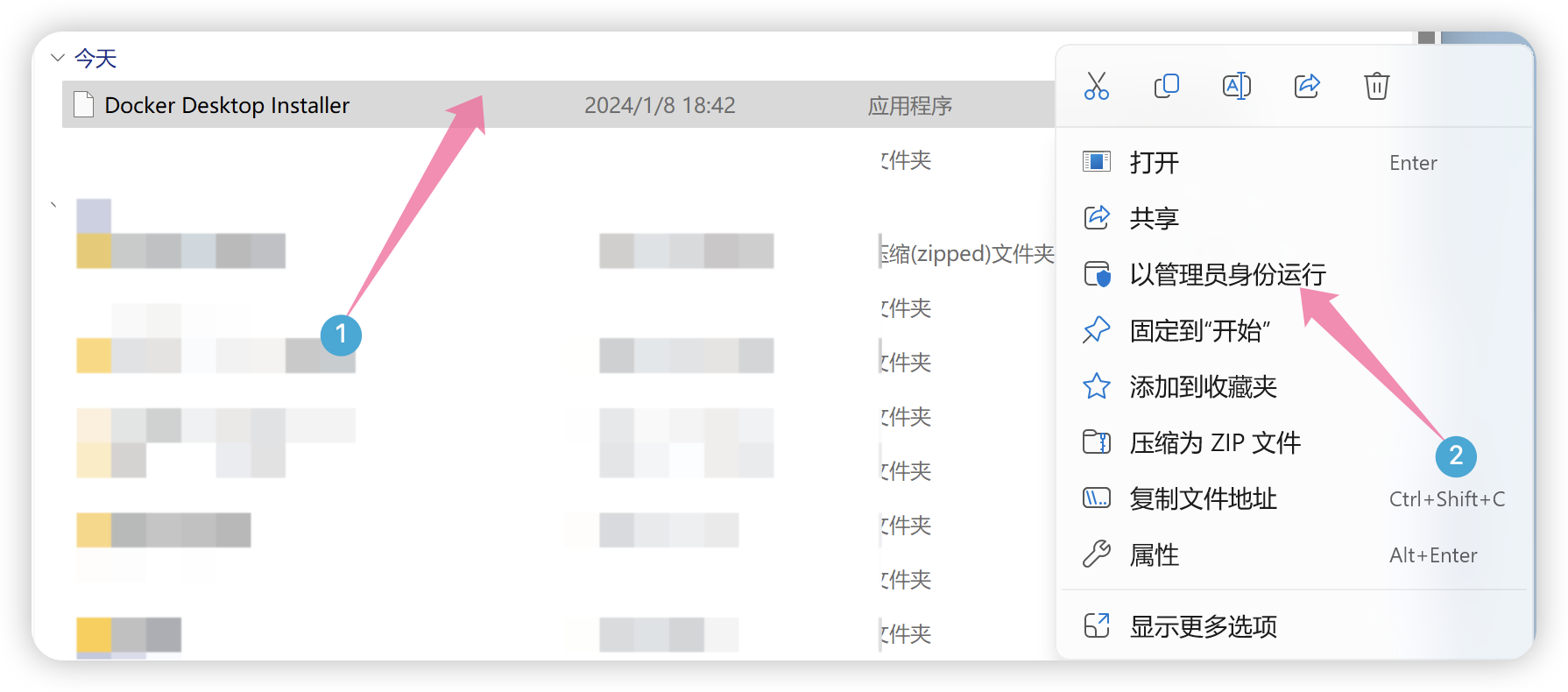
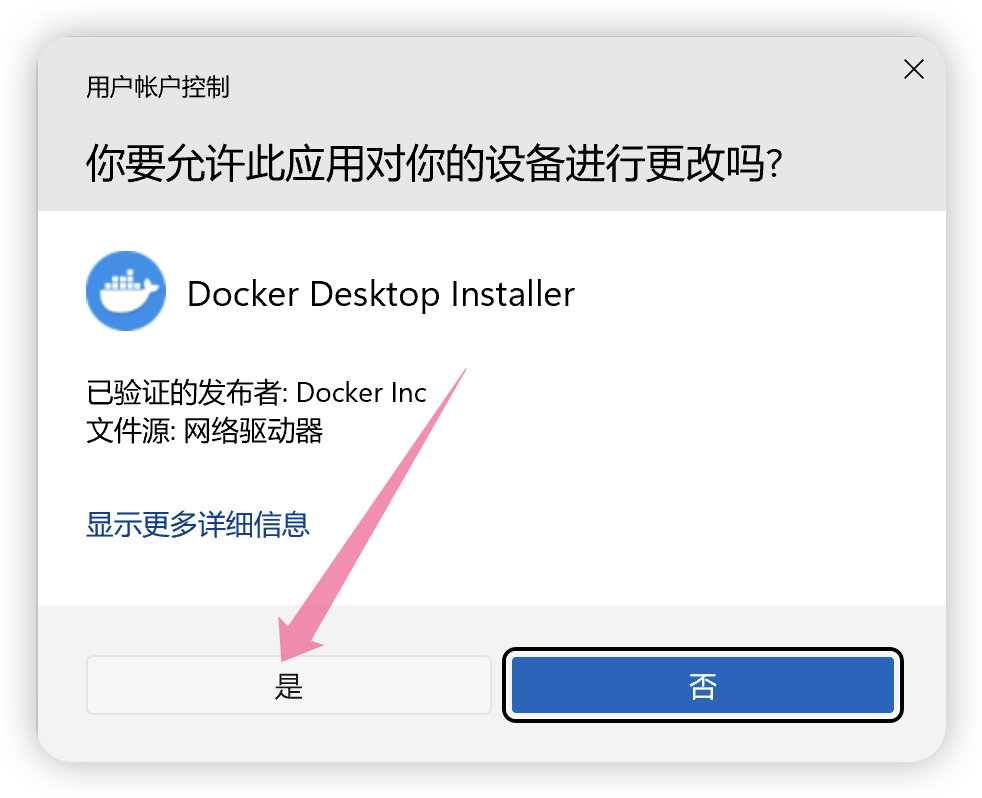
双击exe 程序,点击安装即可。
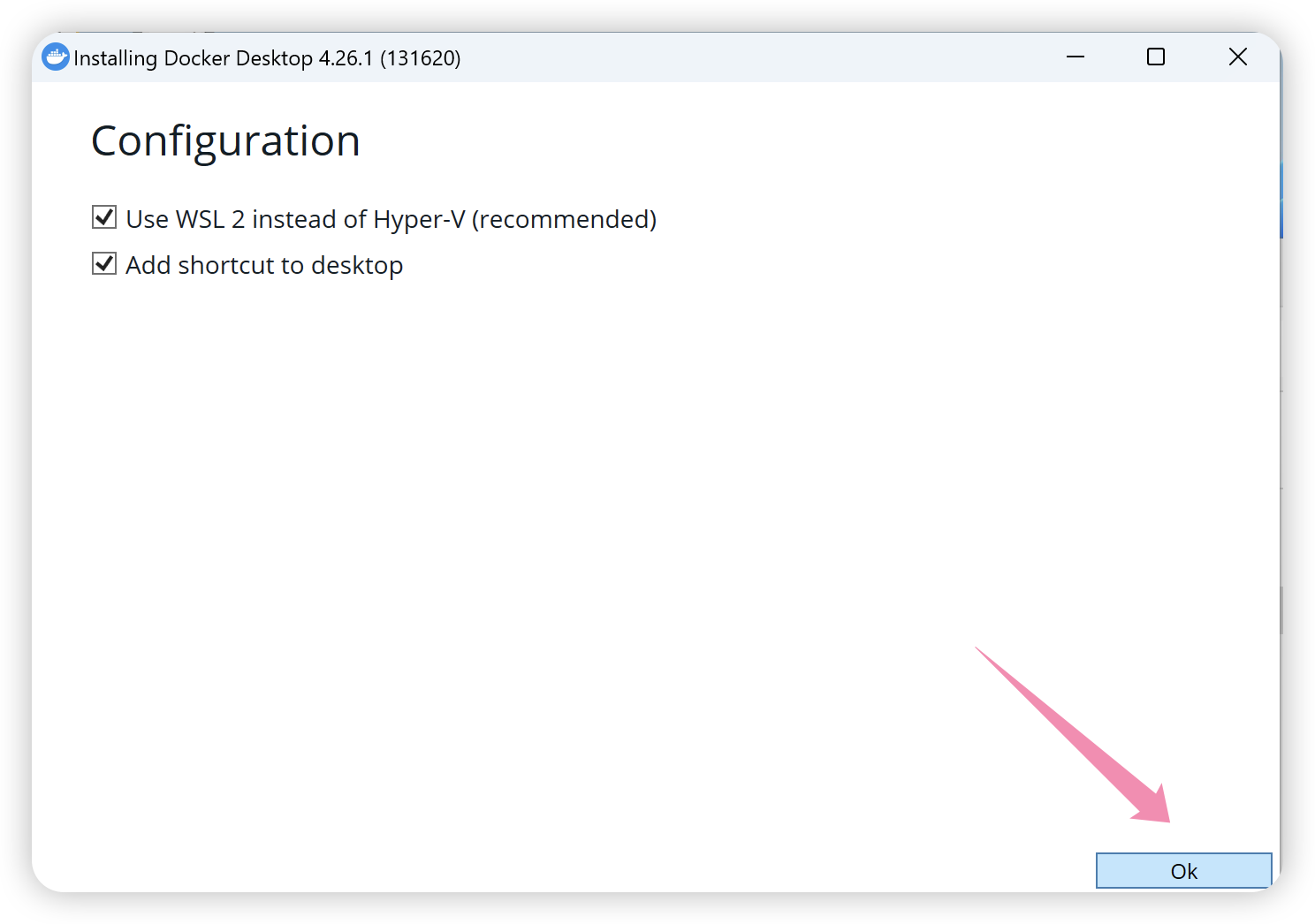
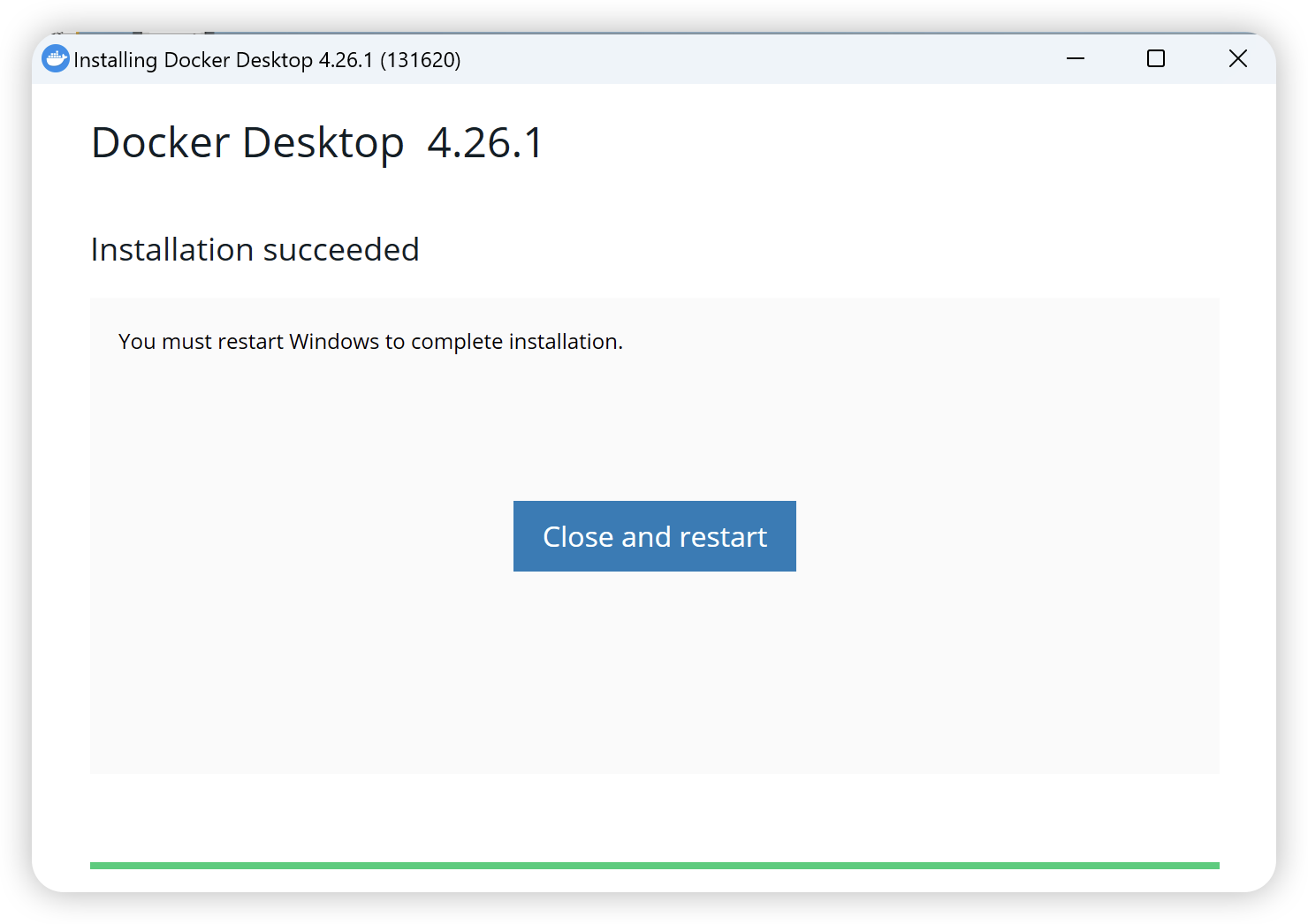

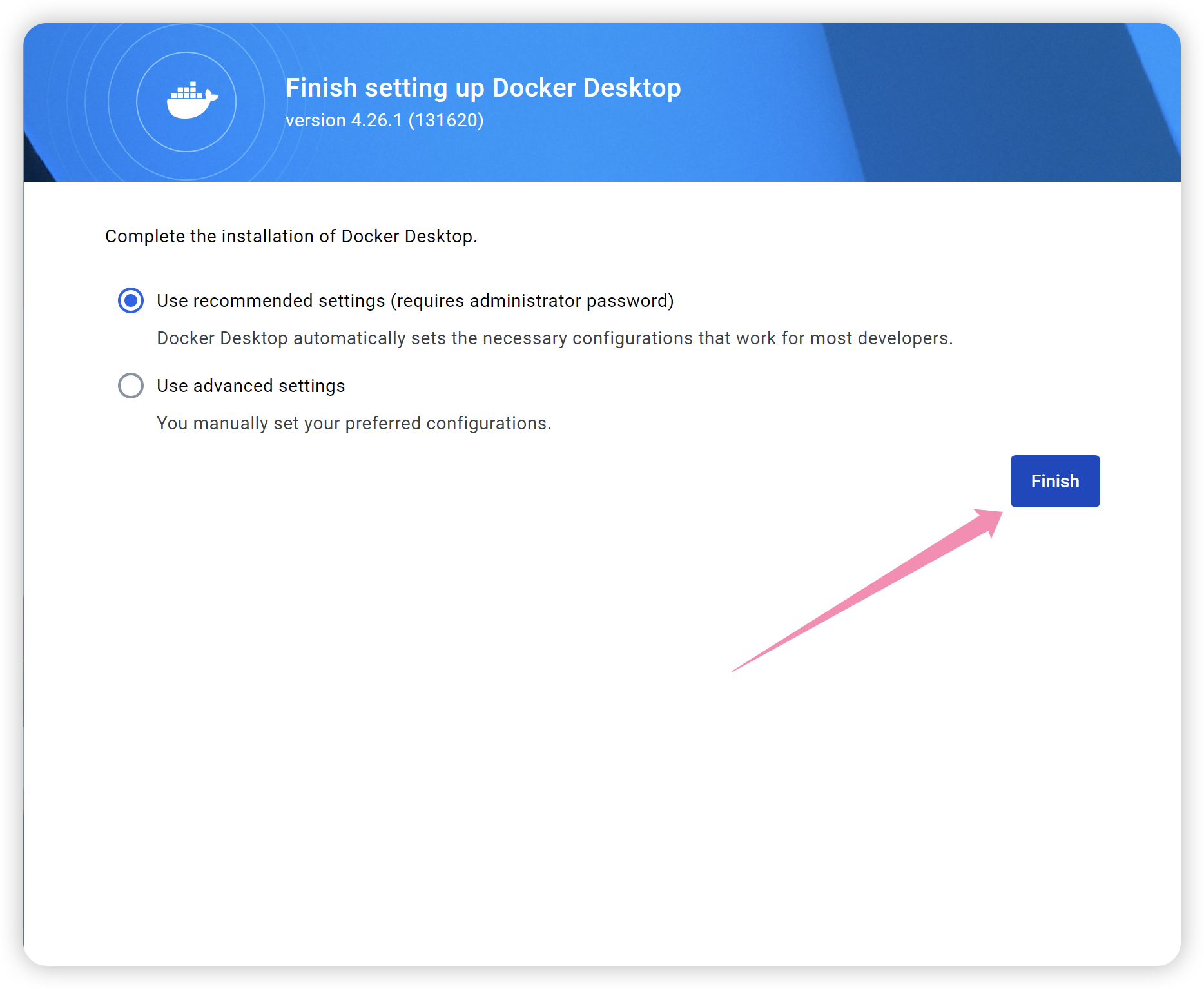

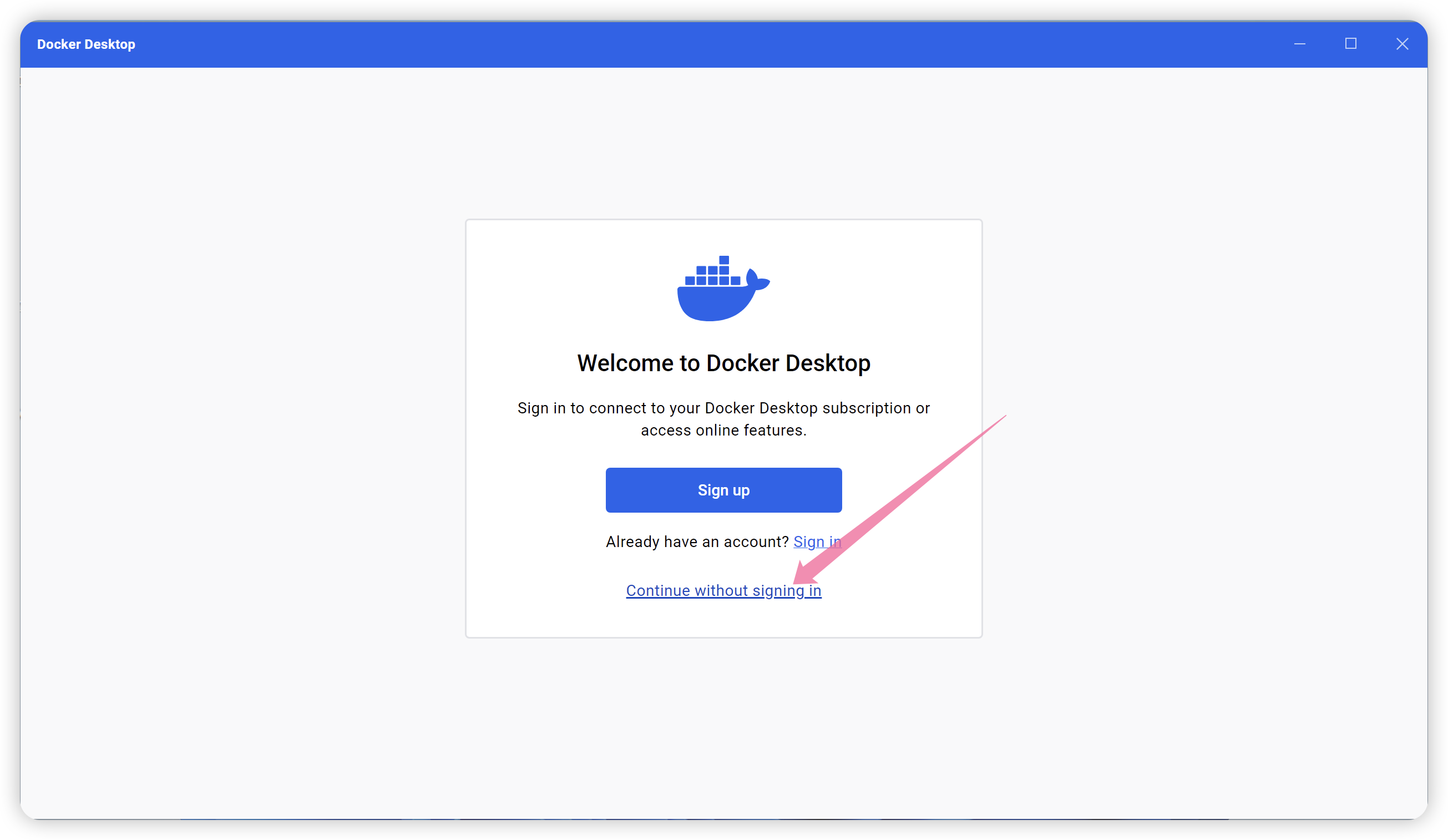
点击跳过登录
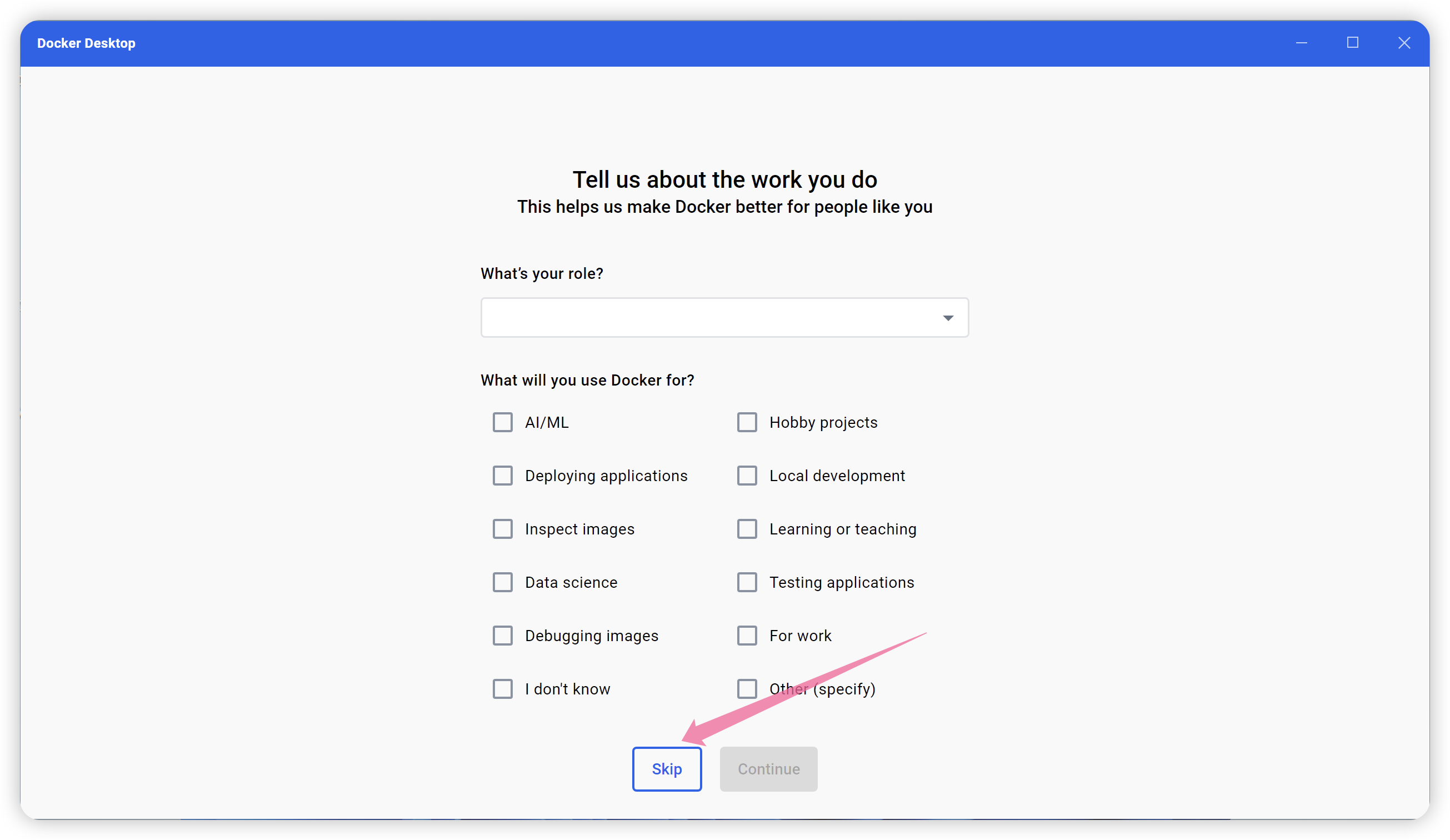
当状态栏中的鲸鱼图标保持稳定时,表明Docker Desktop正在运行,并且可以从任何终端窗口访问。

二、MacOS 安装
2.1 Docker Desktop 官方下载
Docker Desktop 官方下载地址: https://docs.docker.com/desktop/install/mac-install/
选择你的M芯片或Inter芯片

2.2 安装Docker Desktop
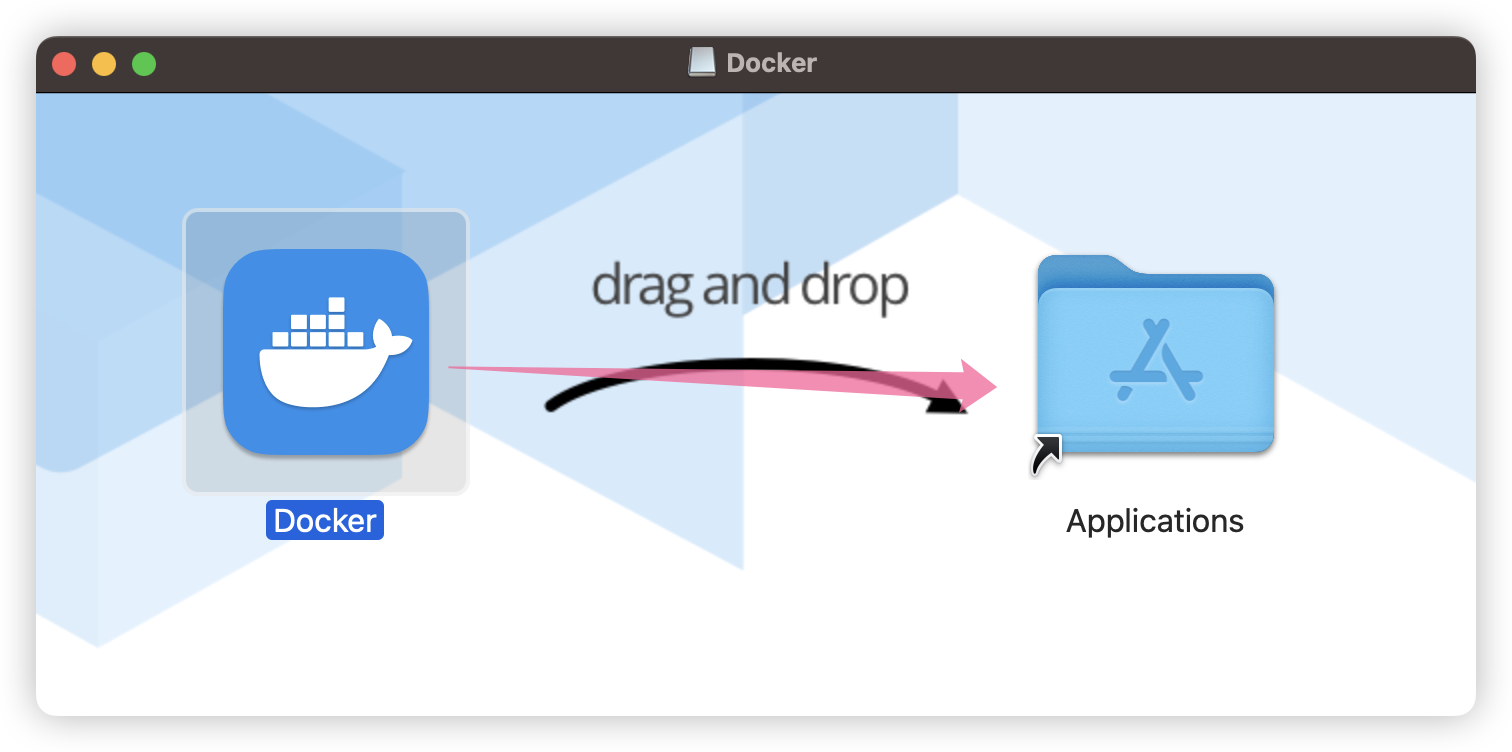
双击即可,将Docker 安装拖过去即可。

鲸鱼图标拖拽到 Application 文件夹即可。
三、Mac 和Windows 配置镜像加速
在系统右下角托盘图标内右键菜单选择 Settings,打开配置窗口后左侧导航菜单选择 Docker Desktop。编辑窗口内的json,填写下方加速器地址,配置加速地址为清华源:
"registry-mirrors": ["https://docker.mirrors.ustc.edu.cn/"]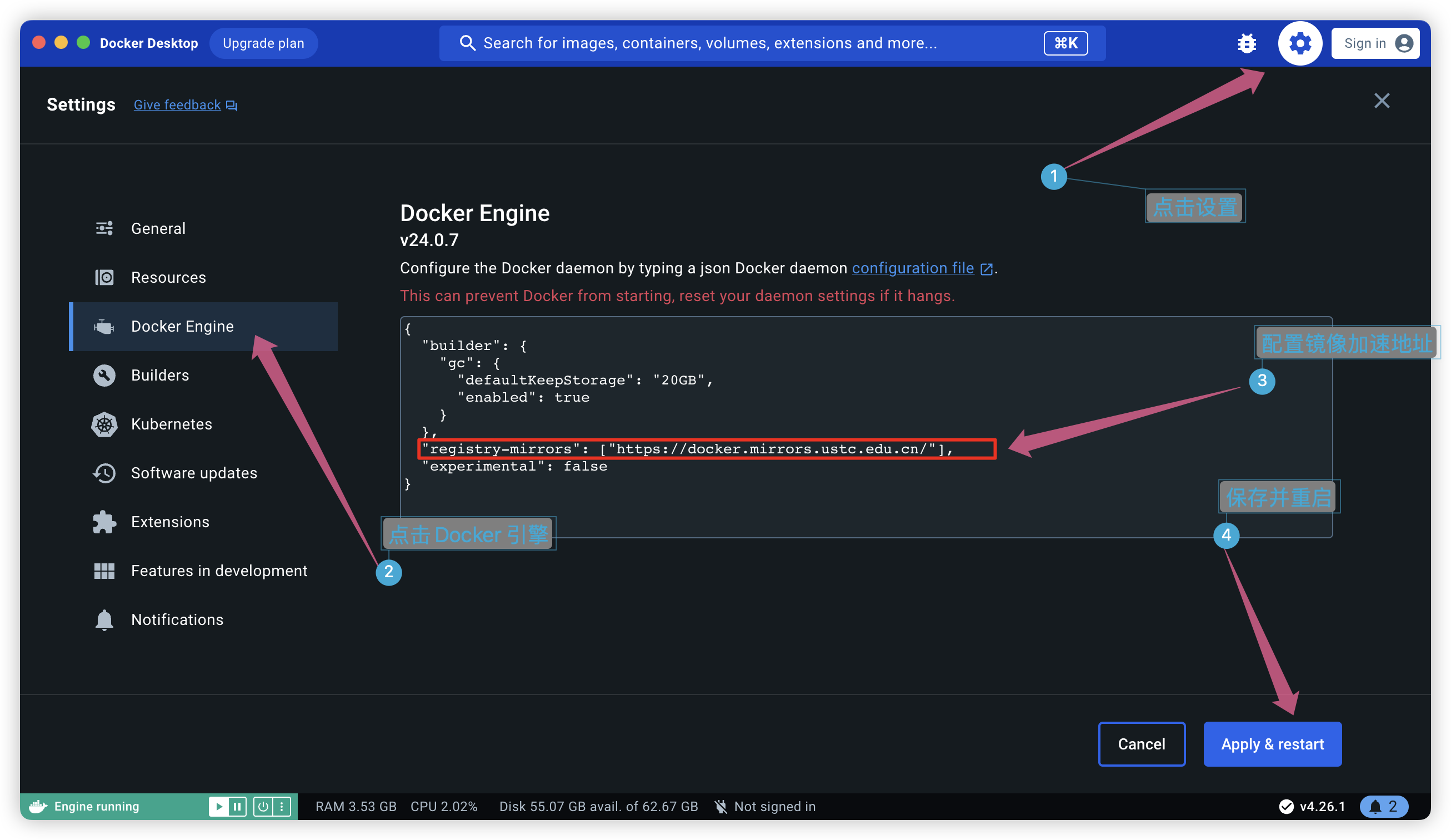
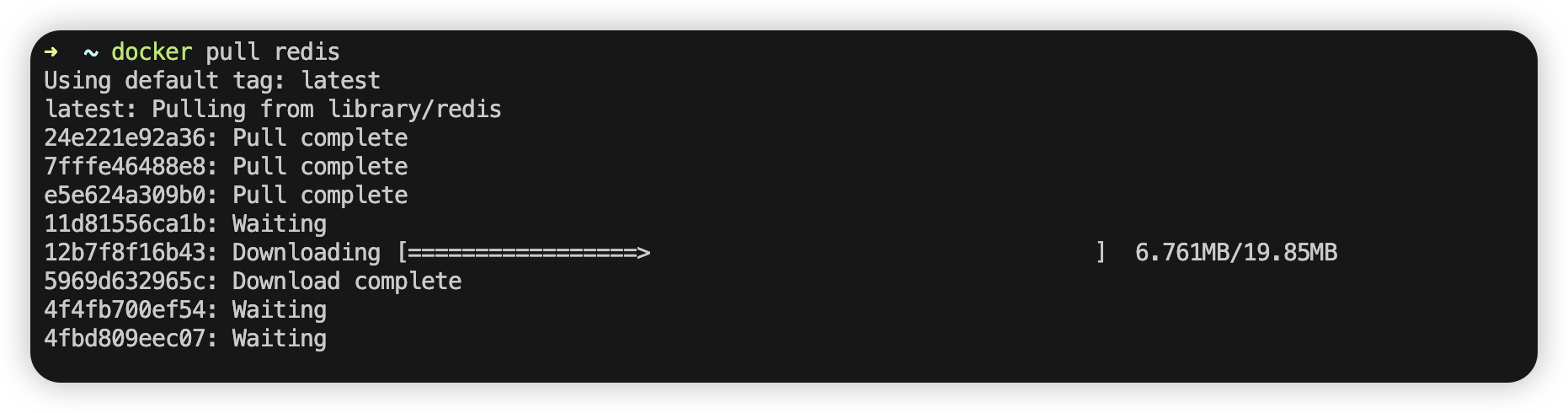
接着配置好以后我们来验证,运行如下命令:
docker pull redis 可以看到,下载速度是很快的。
四、Linux 安装docker
首先更新系统,也可以跳过这一步.
yum update -y安装yum工具:
yum install -y yum-utils device-mapper-persistent-data lvm2 --skip-broken更改镜像源地址:
yum install -y yum-utils
yum-config-manager --add-repo https://download.docker.com/linux/centos/docker-ce.repo
sed -i 's+https://download.docker.com+https://mirrors.tuna.tsinghua.edu.cn/docker-ce+' /etc/yum.repos.d/docker-ce.repo
更新本地镜像源:
yum makecache最后安装docker-ce以及插件
yum install docker-ce docker-ce-cli containerd.io docker-buildx-plugin docker-compose-plugin验证是否启动成功
systemctl status docker当出现active(running)时,即为启动成功,如图:

查看docker版本
docker --version启动docker
systemctl start docker设置开机自启
systemctl enable docker五、linux 配置镜像加速
docker官方镜像仓库网速较差,我们需要设置国内镜像服务:
新建一个文件夹:
sudo mkdir -p /etc/docker新建一个daemon.json文件:
sudo tee /etc/docker/daemon.json <<-'EOF'
{
 "registry-mirrors": ["https://docker.mirrors.ustc.edu.cn/"]
}
EOF
重新加载文件
sudo systemctl daemon-reload重新启动docker
sudo systemctl restart docker拉redis 镜像,速度还是非常快的:
docker pull redis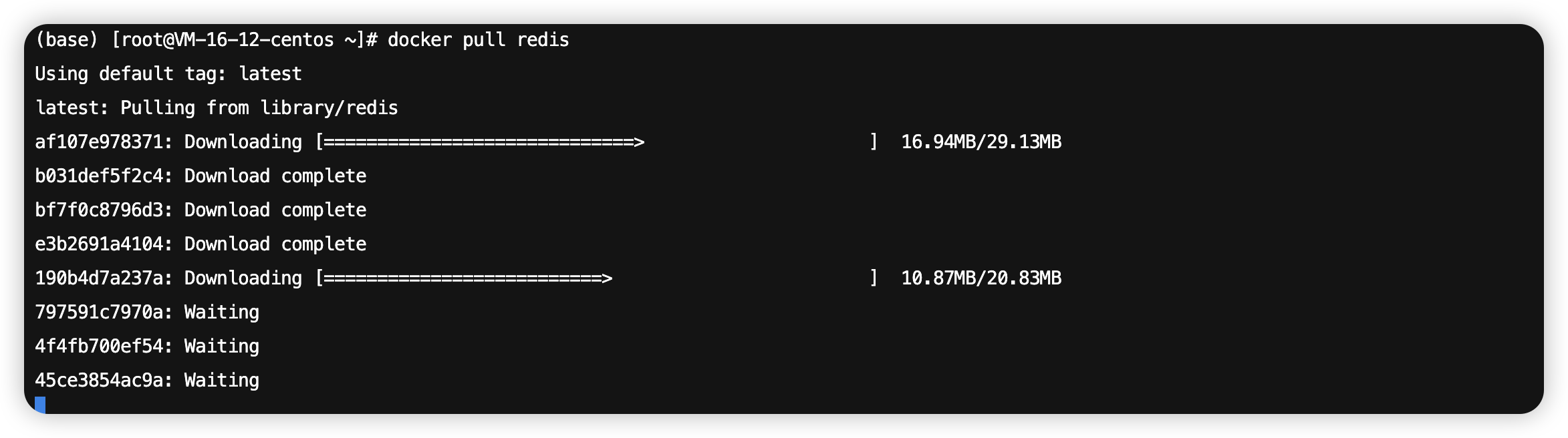
本文参与 腾讯云自媒体同步曝光计划,分享自作者个人站点/博客。
原始发表:2024-01-08,如有侵权请联系 cloudcommunity@tencent.com 删除
目录
腾讯云开发者

Copyright © 2013 - 2026 Tencent Cloud. All Rights Reserved. 腾讯云 版权所有
深圳市腾讯计算机系统有限公司 ICP备案/许可证号:粤B2-20090059  粤公网安备44030502008569号
腾讯云计算(北京)有限责任公司 京ICP证150476号 | 京ICP备11018762号