【愚公系列】2023年11月 WPF控件专题 Path控件详解
原创
【愚公系列】2023年11月 WPF控件专题 Path控件详解
原创
愚公搬代码
发布于 2023-11-11 23:57:40
发布于 2023-11-11 23:57:40
🏆 作者简介,愚公搬代码 🏆《头衔》:华为云特约编辑,华为云云享专家,华为开发者专家,华为产品云测专家,CSDN博客专家,阿里云专家博主,腾讯云优秀博主,掘金优秀博主,51CTO博客专家等。 🏆《近期荣誉》:2022年CSDN博客之星TOP2,2022年华为云十佳博主等。
🏆《博客内容》:.NET、Java、Python、Go、Node、前端、IOS、Android、鸿蒙、Linux、物联网、网络安全、大数据、人工智能、U3D游戏、小程序等相关领域知识。
🏆🎉欢迎 👍点赞✍评论⭐收藏
🚀前言
WPF控件是Windows Presentation Foundation(WPF)中的基本用户界面元素。它们是可视化对象,可以用来创建各种用户界面。WPF控件可以分为两类:原生控件和自定义控件。
原生控件是由Microsoft提供的内置控件,如Button、TextBox、Label、ComboBox等。这些控件都是WPF中常见的标准用户界面元素。
自定义控件则允许开发人员使用XAML和C#等编程语言来创建个性化的用户界面元素。自定义控件可以根据需求提供更多的功能和自定义化选项,以及更好的用户体验。
🚀一、Path控件详解
Path控件是WPF中的一个重要控件,用于绘制不规则的形状,可以通过设定该控件的Data属性来指定具体的绘制路径。下面是Path控件的详细介绍:
- 基本属性
Path控件的基本属性有Data、Fill和Stroke。其中,Data属性是必需的,用于指定绘制路径,Fill属性用于填充路径的颜色或渐变,Stroke属性用于绘制路径的边框颜色、宽度和线条样式。
- Path的Data属性
Data属性是Path控件最重要的属性,用于指定绘制路径。Data属性可以使用复杂的几何图形来定义路径,包括点、线、曲线、弧、贝塞尔曲线等等。这些几何图形可以通过使用SvgPath或者Expression Blend等工具来创建。以下是一个Path控件的Data属性的示例代码:
<Path Data="M100,200 C100,25 400,350 400,175 H280" Stroke="Black" StrokeThickness="3" />这个示例定义了一个路径,该路径绘制了一个弧线和一条水平线。其中M表示移动到指定点,C表示绘制贝塞尔曲线,H表示水平线。
- Path的Fill属性
Fill属性用于填充路径的颜色或渐变。可以使用固定颜色、线性渐变、径向渐变等填充效果。以下是一个Path控件的Fill属性的示例代码:
<Path Data="M100,200 C100,25 400,350 400,175 H280" Stroke="Black" StrokeThickness="3" Fill="Red" />这个示例将路径填充为红色。
- Path的Stroke属性
Stroke属性用于绘制路径的边框颜色、宽度和线条样式。可以使用固定颜色、虚线、点线等绘制效果。以下是一个Path控件的Stroke属性的示例代码:
<Path Data="M100,200 C100,25 400,350 400,175 H280" Stroke="Black" StrokeThickness="3" StrokeDashArray="5,2" />这个示例将路径绘制为黑色实线,宽度为3,采用点线样式。
Path控件是WPF中非常重要的一个控件,可以通过指定Data属性来绘制各种不规则形状。同时,可以使用Fill和Stroke属性来设置填充和边框样式。Path控件的优点在于可以使用复杂的几何图形来定义路径,让应用程序更加灵活。
🔎1.属性介绍
WPF中Path控件的一些常用属性如下:
- Data:描述路径的几何形状。
- Fill:用于填充路径内部的颜色、渐变或图像。
- Stroke:用于绘制路径的边框的颜色、渐变或图像。
- StrokeThickness:表示路径边框的宽度。
- StrokeDashArray:指定虚线样式的数字数组。
- StrokeDashCap:指定虚线端点的形状。
- StrokeStartLineCap:指定路径起点的形状。
- StrokeEndLineCap:指定路径终点的形状。
- StrokeLineJoin:指定路径线段之间的连接方式。
- StrokeMiterLimit:指定斜角连接的限制因子。
- Stretch:指定与路径关联的内容如何拉伸以适应路径。
- Width、Height:指定路径控件的宽度和高度。
- Margin:指定路径控件周围的空白区域。
- Opacity:指定路径控件的不透明度。
- RenderTransform:指定应用于路径控件的变换。
- RenderTransformOrigin:指定渲染变换的中心点。
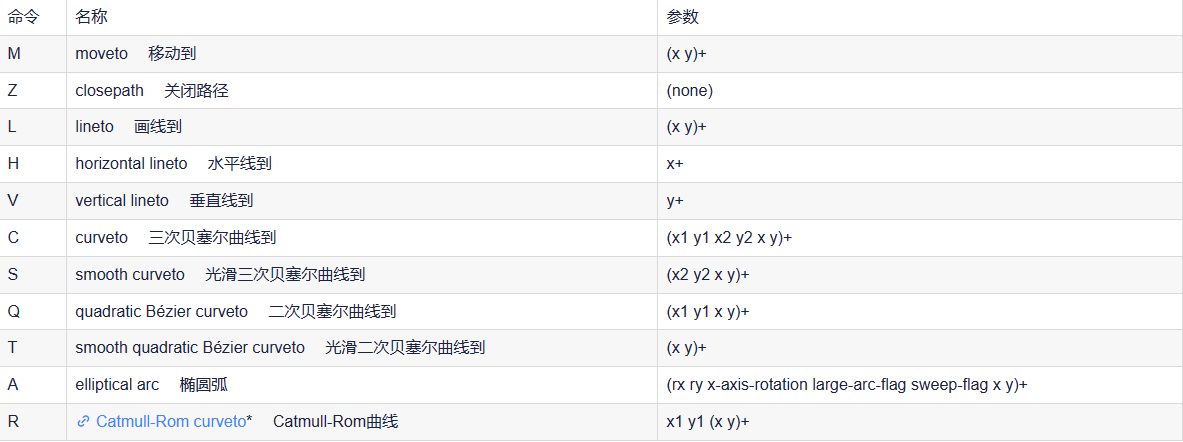
Data详细介绍如图:
在这里插入图片描述
🔎2.常用场景
WPF中Path控件常用于以下场景:
- 绘制矢量图形:使用Path控件绘制矢量图形可以实现高质量的图形效果,不会像位图一样出现模糊或失真的情况。
- 裁剪区域:Path控件可以作为裁剪区域,用于裁剪其他控件或图形,实现特殊的显示效果。
- 动画效果:Path控件可以与动画类一起使用,实现一些生动的动画效果,比如路径动画。
- 数据可视化:Path控件可以用于数据可视化,实现类似折线图、饼图等图形效果。
Path控件在WPF中扮演着非常重要的角色,是一个非常强大的图形控件。
🔎.具体案例
🦋3.1 简单图形绘制
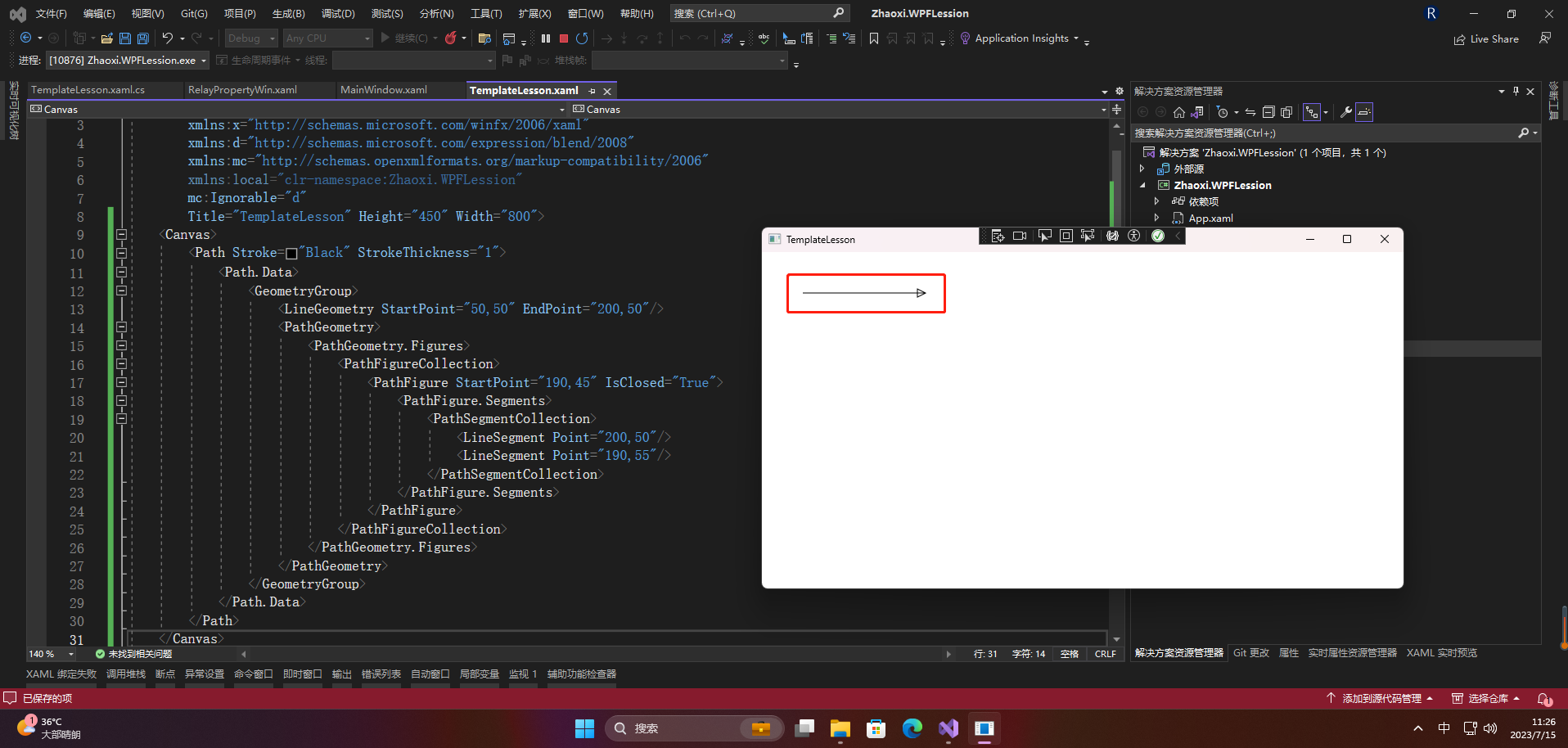
WPF中的Path控件可以用于绘制各种图形,下面是一个基本的案例,绘制一个带箭头的直线:
<Canvas>
    <Path Stroke="Black" StrokeThickness="1">
        <Path.Data>
            <GeometryGroup>
                <LineGeometry StartPoint="50,50" EndPoint="200,50"/>
                <PathGeometry>
                    <PathGeometry.Figures>
                        <PathFigureCollection>
                            <PathFigure StartPoint="190,45" IsClosed="True">
                                <PathFigure.Segments>
                                    <PathSegmentCollection>
                                        <LineSegment Point="200,50"/>
                                        <LineSegment Point="190,55"/>
                                    </PathSegmentCollection>
                                </PathFigure.Segments>
                            </PathFigure>
                        </PathFigureCollection>
                    </PathGeometry.Figures>
                </PathGeometry>
            </GeometryGroup>
        </Path.Data>
    </Path>
</Canvas>
结果如下图所示:
在这里插入图片描述
🦋3.1 复杂图形绘制
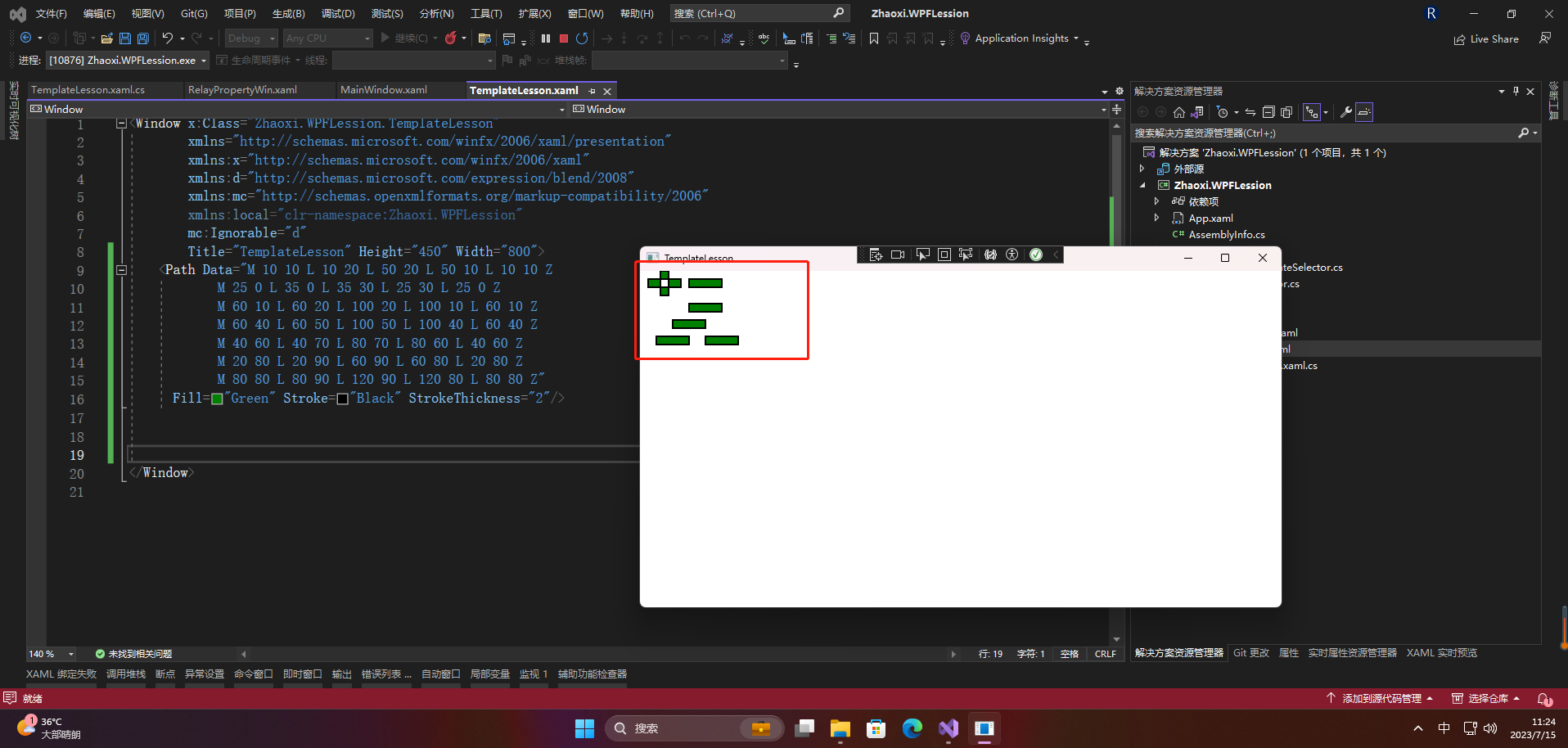
以下是一个使用Path控件绘制复杂图形的示例代码,该代码绘制了一个由多个线条组成的复杂形状,同时使用了Fill和Stroke属性来设置填充和边框样式。
<Path Data="M 10 10 L 10 20 L 50 20 L 50 10 L 10 10 Z
            M 25 0 L 35 0 L 35 30 L 25 30 L 25 0 Z
            M 60 10 L 60 20 L 100 20 L 100 10 L 60 10 Z
            M 60 40 L 60 50 L 100 50 L 100 40 L 60 40 Z
            M 40 60 L 40 70 L 80 70 L 80 60 L 40 60 Z
            M 20 80 L 20 90 L 60 90 L 60 80 L 20 80 Z
            M 80 80 L 80 90 L 120 90 L 120 80 L 80 80 Z"
      Fill="Green" Stroke="Black" StrokeThickness="2"/>
这个示例绘制了一个由多个线条组成的复杂形状,其中每个线条都是由L指令绘制出来的,Z指令用于闭合路径。同时,使用Fill属性将路径填充为绿色,使用Stroke属性将路径绘制为黑色实线,宽度为2。
该示例绘制的图形如下图所示:
在这里插入图片描述
通过使用Path控件,我们可以轻松地绘制出非常复杂的图形,从而为应用程序增添更多的灵活性和美观性。
原创声明:本文系作者授权腾讯云开发者社区发表,未经许可,不得转载。
如有侵权,请联系 cloudcommunity@tencent.com 删除。
原创声明:本文系作者授权腾讯云开发者社区发表,未经许可,不得转载。
如有侵权,请联系 cloudcommunity@tencent.com 删除。
评论
登录后参与评论
推荐阅读
目录
腾讯云开发者

Copyright © 2013 - 2026 Tencent Cloud. All Rights Reserved. 腾讯云 版权所有
深圳市腾讯计算机系统有限公司 ICP备案/许可证号:粤B2-20090059  粤公网安备44030502008569号
腾讯云计算(北京)有限责任公司 京ICP证150476号 | 京ICP备11018762号