阅读对象
通过本文您可以学会
如何集成腾讯云视立方 React Native 播放器 SDK。
如何使用播放器 SDK 进行点播播放。
如何使用播放器 SDK 底层能力实现更多功能。
特别说明
视频云 SDK 不会对播放地址的来源做限制,即您可以用它来播放腾讯云或非腾讯云的播放地址。但播放器 SDK RN 端只支持 MP4、HLS(m3u8)和 FLV 三种格式的点播地址。
SDK 集成
步骤1:集成 SDK 开发包
步骤2:添加播放器视图
使用
SuperPlayerViewComponent 组件作为视频渲染容器:import { SuperPlayerViewComponent } from 'react-native-superplayer';import { View, StyleSheet, Dimensions } from 'react-native';const { width: SCREEN_WIDTH } = Dimensions.get('window');const VIDEO_HEIGHT = (SCREEN_WIDTH * 9) / 16; // 16:9 比例function PlayerScreen() {const handleViewReady = (viewId: string) => {console.log('播放器视图已就绪:', viewId);// 在这里创建播放器实例并绑定视图};return (<View style={styles.container}><SuperPlayerViewComponentviewId="my_player_view"style={styles.player}onReady={handleViewReady}/></View>);}const styles = StyleSheet.create({container: {flex: 1,},player: {width: SCREEN_WIDTH,height: VIDEO_HEIGHT,backgroundColor: '#000',},});
步骤3:创建播放器实例
在
onReady 回调中创建 TXVodPlayer 实例并绑定视图:import { TXVodPlayer, TXVodConstants } from 'react-native-superplayer';import { useRef, useCallback } from 'react';function PlayerScreen() {const playerRef = useRef<TXVodPlayer | null>(null);const handleViewReady = useCallback((viewId: string) => {// 创建播放器实例const player = new TXVodPlayer();// 绑定视图player.setPlayerView(viewId);// 设置事件监听player.setListener({onPlayEvent: (event, param) => {switch (event) {case TXVodConstants.VOD_PLAY_EVT_PLAY_BEGIN:console.log('播放开始');break;case TXVodConstants.VOD_PLAY_EVT_PLAY_END:console.log('播放结束');break;// 更多事件处理...}},});playerRef.current = player;}, []);// ... 其他代码}
步骤4:启动播放
播放器支持两种播放方式:URL 播放 和 FileId 播放。
TXVodPlayer 内部会自动识别播放协议,您只需要将您的播放 URL 传给
startPlay 函数即可。// 播放视频 URLplayer.startPlay('https://example.com/video.mp4');
FileId 播放适用于腾讯云点播资源,支持更丰富的功能(如防盗链、清晰度列表等)。
// psign 即播放器签名player.startPlayWithFileId(1500005830, // appId'387702307091793695', // fileId'your_psign' // 播放签名);
通过 FileId 方式播放,播放器会向后台请求真实的播放地址。如果此时网络异常或 FileId 不存在,则会收到
VOD_PLAY_ERR_GET_PLAYINFO_FAIL 事件,反之收到 VOD_PLAY_EVT_VOD_PLAY_PREPARED 表示请求成功。步骤5:结束播放
在组件卸载时,务必销毁播放器释放资源:
import { useEffect } from 'react';function PlayerScreen() {const playerRef = useRef<TXVodPlayer | null>(null);useEffect(() => {return () => {// 组件卸载时销毁播放器if (playerRef.current) {playerRef.current.destroy();playerRef.current = null;}};}, []);// ... 其他代码}
结束播放时记得调用播放器的销毁方法,尤其是在下次
startPlay 之前,否则可能会产生内存泄露以及闪屏问题。停止播放:
// 停止播放player.stop(true);
基础功能使用
1、播放控制
暂停播放
// 暂停播放player.pause();
恢复播放
// 恢复播放player.resume();
停止播放
// 停止播放player.stop(true);
调整进度(Seek)
当用户拖拽进度条时,可调用 seek 从指定位置开始播放,播放器 SDK 支持精准 seek。
// 跳转到指定时间点(秒)// 第二个参数 accurateSeek:true=精准 Seek(较耗时),false=快速 Seekplayer.seek(30, true); // 精准跳转到 30 秒player.seek(60, false); // 快速跳转到 60 秒
从指定时间开始播放
首次调用
startPlay 之前,支持从指定时间开始播放。// 设置起播时间(需在 startPlay 前调用)player.setStartTime(10); // 从第 10 秒开始播放player.startPlay(url);
2、变速播放
点播播放器支持变速播放,通过接口
setRate 设置点播播放速率来完成,支持快速与慢速播放,如 0.5X、1.0X、1.2X、2X 等。// 设置 1.2 倍速播放player.setRate(1.2);
3、循环播放
// 设置循环播放player.setLoop(true);// 获取当前循环播放状态const isLooping = player.isLoop();
4、静音与音量控制
// 设置静音,true 表示开启静音,false 表示关闭静音player.setMute(true);// 设置音量(0-100)player.setVolume(50);
5、硬件加速
对于蓝光级别(1080p)的画质,简单采用软件解码的方式很难获得较为流畅的播放体验,所以如果您的场景是以游戏直播为主,一般都推荐开启硬件加速。
软解和硬解的切换需要在切换之前先 stop,切换之后再 startPlay,否则会产生比较严重的花屏问题。
player.stop(true);player.enableHardwareDecode(true);player.startPlay(url);
6、清晰度设置
SDK 支持 HLS 的多码率格式,方便用户切换不同码率的播放流,从而达到播放不同清晰度的目标。可以通过下面方法进行清晰度设置。
// 在收到播放器 VOD_PLAY_EVT_VOD_PLAY_PREPARED 事件调用 getSupportedBitrates 才会有值返回const bitrateList = player.getSupportedBitrates();// 返回 BitrateItem[]// [{ index: 0, width: 1920, height: 1080, bitrate: 2000000 }, ...]const index = bitrateList[0].index; // 指定要播的码率下标player.setBitrateIndex(index); // 切换码率到想要的清晰度// 获取当前清晰度索引const currentIndex = player.getBitrateIndex();
在播放过程中,可以随时通过
setBitrateIndex(index) 切换码率。切换过程中,会重新拉取另一条流的数据,SDK 针对腾讯云的多码率文件做过优化,可以做到切换无卡顿。如果您提前知道视频流的分辨率信息,可以在启播前优先指定播放的视频分辨率,从而避免播放后切换码流。
设置自适应最高码率
// 限制自适应播放的最高码率(单位 Kbps)player.setAutoMaxBitrate(2000);
7、码流自适应
SDK 支持 HLS 的多码流自适应,开启相关能力后播放器能够根据当前带宽,动态选择最合适的码率播放。可以通过下面方法开启码流自适应。
player.setBitrateIndex(-1); // index 参数传入 -1
在播放过程中,可以随时通过
setBitrateIndex(index) 切换其它码率,切换后码流自适应也随之关闭。8、开启平滑切换码率
在启动播放前,通过开启平滑切换码率,在播放过程中切换码率,可以达到无缝平滑切换不同清晰度。对比关闭平滑切换码率,切换过程更流畅、体验更好,可以根据需求进行设置。
const config: TXVodPlayConfig = {smoothSwitchBitrate: true, // 设为 true,可平滑切换码率};player.setConfig(config);
9、播放进度监听
点播播放中的进度信息分为:加载进度和播放进度,SDK 目前是以事件通知的方式将这两个进度实时通知出来的。
通过
setListener 接口监听播放器事件,进度通知会通过 VOD_PLAY_EVT_PLAY_PROGRESS 事件回调到您的应用程序。player.setListener({onPlayEvent: (event, param) => {if (event === TXVodConstants.VOD_PLAY_EVT_PLAY_PROGRESS) {// 当前播放进度(毫秒)const currentMs = param[TXVodConstants.EVT_PLAY_PROGRESS_MS] ?? 0;// 视频总时长(毫秒)const durationMs = param[TXVodConstants.EVT_PLAY_DURATION_MS] ?? 0;// 可播放时长(毫秒),即加载进度const playableMs = param[TXVodConstants.EVT_PLAYABLE_DURATION_MS] ?? 0;console.log(`播放进度: ${currentMs / 1000}s / ${durationMs / 1000}s`);}},});
10、播放网速监听
通过
setListener 接口的 onNetStatus 回调监听播放器的网络状态。player.setListener({onNetStatus: (param) => {const speed = param.NET_SPEED; // 网速(kbps)const vBitrate = param.VIDEO_BITRATE; // 视频码率const aBitrate = param.AUDIO_BITRATE; // 音频码率const fps = param.VIDEO_FPS; // 帧率},// ...});
11、获取视频分辨率
播放器 SDK 通过 URL 字符串播放视频,URL 中本身不包含视频信息。为获取相关信息,需要通过访问云端服务器加载到相关视频信息,因此 SDK 只能以事件通知的方式将视频信息发送到您的应用程序中。
可以通过下面两种方法获取分辨率信息:
方法1:通过
onNetStatus 的 VIDEO_WIDTH 和 VIDEO_HEIGHT 获取视频的宽和高。方法2:在收到播放器的
VOD_PLAY_EVT_VOD_PLAY_PREPARED 事件回调后,直接调用 getWidth() 和 getHeight() 获取当前宽高。player.setListener({onNetStatus: (param) => {const w = param.VIDEO_WIDTH;const h = param.VIDEO_HEIGHT;},// ...});// 获取视频宽高,需要在收到播放器的 VOD_PLAY_EVT_VOD_PLAY_PREPARED 事件回调后才返回值const width = player.getWidth();const height = player.getHeight();
12、获取视频信息
// 当前播放时间(秒)const currentTime = player.getCurrentPlaybackTime();// 视频总时长(秒)const duration = player.getDuration();// 可播放时长(秒,已缓冲部分)const playableDuration = player.getPlayableDuration();// 缓冲时长(秒)const bufferDuration = player.getBufferDuration();// 视频宽度const width = player.getWidth();// 视频高度const height = player.getHeight();// 是否正在播放const isPlaying = player.isPlaying();
13、播放缓冲大小
在视频正常播放时,控制提前从网络缓冲的最大数据大小。如果不配置,则走播放器默认缓冲策略,保证流畅播放。
const config: TXVodPlayConfig = {maxBufferSize: 10, // 播放时最大缓冲大小。单位:MB};player.setConfig(config);
14、视频本地缓存
在短视频播放场景中,视频文件的本地缓存是很刚需的一个特性,对于普通用户而言,一个已经看过的视频再次观看时,不应该再消耗一次流量。
格式支持: SDK 支持 HLS(m3u8) 和 MP4 两种常见点播格式的缓存功能。
开启时机: SDK 并不默认开启缓存功能,对于用户回看率不高的场景,也并不推荐您开启此功能。
开启方式: 全局生效,在使用播放器前开启。开启此功能需要配置两个参数:本地缓存目录及缓存大小。
import { RNTXPlayerGlobalSetting } from 'react-native-superplayer';// 设置播放引擎的全局缓存目录RNTXPlayerGlobalSetting.setCacheFolderPath('txcache');// 设置最大缓存大小(MB)RNTXPlayerGlobalSetting.setMaxCacheSize(200);
15、屏幕截图
// 截取当前帧,返回图片本地路径const imagePath = await player.snapshot();console.log('截图保存至:', imagePath);// 也可通过回调获取player.setListener({onSnapshot: (path) => {console.log('截图路径:', path);},// ...});
16、画面调整
渲染模式:
import { TXVodConstants } from 'react-native-superplayer';// 铺满模式(裁剪画面,无黑边)player.setRenderMode(TXVodConstants.RENDER_MODE_FULL_FILL_SCREEN);// 适应模式(等比缩放,可能有黑边)player.setRenderMode(TXVodConstants.RENDER_MODE_ADJUST_RESOLUTION);
画面旋转:
// 设置画面旋转角度(0、90、180、270)player.setRenderRotation(90);
镜像播放:
// 开启/关闭镜像player.setMirror(true);
17、外挂字幕
注意:
此功能需要播放器高级版 License 支持。
播放器 SDK 支持添加和切换外挂字幕,现已支持 SRT 和 VTT 这两种格式的字幕。
实践:建议在
startPlay 之前添加字幕,在收到 VOD_PLAY_EVT_VOD_PLAY_PREPARED 事件后,调用 selectTrack 选择字幕。字幕文本内容会通过 onSubtitleData 事件回调,字幕的显示需要业务方自行处理。步骤 1:添加外挂字幕
import { SubtitleMimeType } from 'react-native-superplayer';// 【重要】必须在 startPlay 之前调用player.addSubtitleSource('https://example.com/subtitle_cn.srt', // 字幕 URL'Chinese', // 字幕名称(多条字幕 name 必须唯一)SubtitleMimeType.SRT // 字幕格式:0=SRT, 1=VTT);player.addSubtitleSource('https://example.com/subtitle_en.vtt','English',SubtitleMimeType.VTT);// 然后开始播放player.startPlay(videoUrl);
步骤 2:开启字幕文本回调
// 【重要】必须设置 extInfoMap['450'] = 0 才能收到 onSubtitleData 回调player.setConfig({extInfoMap: {'450': 0, // 开启字幕文本回调},});player.setListener({onSubtitleData: (data) => {// data.subtitleData: 字幕文本(空串表示清屏)// data.trackIndex: 当前字幕轨道索引console.log('字幕:', data.subtitleData);},// ...});
步骤 3:播放后切换字幕
// 获取字幕轨道列表const subtitleTracks = player.getSubtitleTrackInfo();// 选中指定字幕轨道player.selectTrack(subtitleTracks[0].trackIndex);// 取消选中(关闭字幕)player.deselectTrack(subtitleTracks[0].trackIndex);
18、多音轨切换
注意:
此功能需要播放器高级版 License 支持。
播放器 SDK 支持切换视频内置的多音轨。用法参见如下代码:
// 获取音频轨道列表const audioTracks = player.getAudioTrackInfo();// 切换音轨player.selectTrack(audioTracks[1].trackIndex);// TXTrackInfo 结构interface TXTrackInfo {trackIndex: number; // 轨道索引trackType: number; // 轨道类型:1=视频, 2=音频, 3=字幕name: string; // 轨道名称isSelected: boolean; // 是否选中isExclusive: boolean; // 是否互斥isInternal: boolean; // 是否内嵌(false=外挂)}
19、画中画
注意:
此功能需要播放器高级版 License 支持。
目前双端均支持画中画能力:
Android:基于系统悬浮窗(SYSTEM_ALERT_WINDOW)实现,UI 完全由 SDK 渲染,支持拖动、播放/暂停、快进快退、关闭、恢复 App 等控件。需要用户授予悬浮窗权限。
iOS:直接走系统 PiP(基于 AVPictureInPictureController),UI 由系统接管,支持应用内 PiP 与应用外 PiP。
iOS 接入步骤
说明:
Android 端引入 SDK 后无需额外配置;以下几步仅 iOS 接入画中画时需要。
步骤一:引入 PiP Bundle 资源
SDK 内 PiP 模块依赖
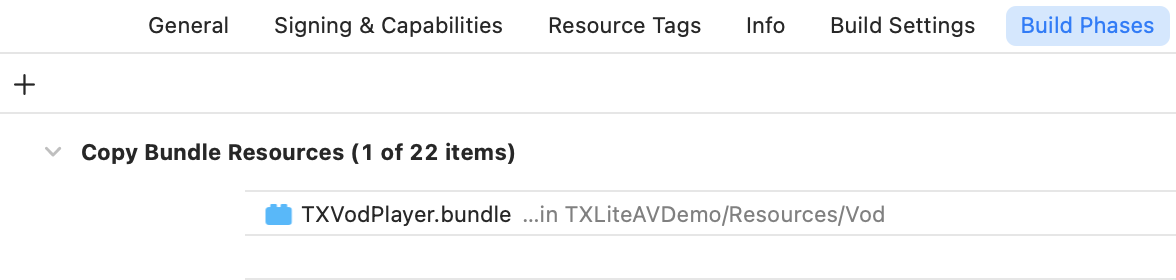
TXVodPlayer.bundle 里的内置资源,必须在编译前手动将其加入 Xcode 工程,不要修改 bundle 名称或其内部任何资源名,否则会导致无缝切换画中画失败。资源下载地址:TXVodPlayer.bundle.zip
操作示意:
步骤二:开通后台模式
iOS 端无论应用内还是应用外 PiP,都需要 App 声明音频/PiP 后台能力:
Xcode 选择对应的 Target → Signing & Capabilities → Background Modes,勾选“Audio, AirPlay, and Picture in Picture”。

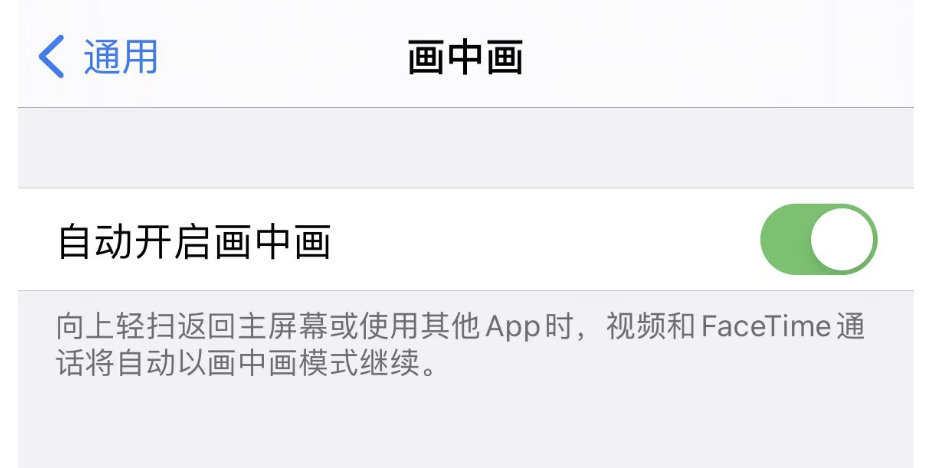
步骤三:系统设置开启自动画中画(仅自动画中画功能需要)
只有使用
setAutoPictureInPictureEnabled(true) 自动画中画时,用户需在系统设置中提前打开:iPhone / iPad → 设置 → 通用 → 画中画 → 自动开启画中画。
前置条件
Android:
在播放器所在 App 的
AndroidManifest.xml 中已声明 SYSTEM_ALERT_WINDOW 权限(SDK 自身已声明,引用 SDK 后无需额外配置)。首次使用前需用户授权悬浮窗权限。
iOS:
系统版本:iPhone iOS 14+,iPad iOS 9+。
已完成上方 iOS 接入步骤 的步骤一、二(bundle 资源 + Background Modes)。
如需自动画中画,需用户在系统设置中开启"自动开启画中画"。
检测设备支持
import { TXVodPlayer } from 'react-native-superplayer';const code = TXVodPlayer.isDeviceSupportPip();// 返回值:// 0 = 支持(Android 含已授权)// -101 = Android 无悬浮窗权限// -201 = iOS 设备或系统版本不支持// 其它 = 平台相关错误码,详见错误码表
申请悬浮窗权限(仅 Android)
// 跳转到系统授权页,让用户手动开启悬浮窗权限TXVodPlayer.requestOverlayPermission();
进入 / 退出画中画
// 进入画中画player.enterPictureInPictureMode();// 退出画中画player.exitPictureInPictureMode();
典型按钮接入:
import { Platform } from 'react-native';import { TXVodPlayer } from 'react-native-superplayer';const handleEnterPip = () => {const player = playerRef.current;if (!player) return;if (Platform.OS === 'android') {const code = TXVodPlayer.isDeviceSupportPip();if (code !== 0) {TXVodPlayer.requestOverlayPermission();return;}}player.enterPictureInPictureMode();};
自动画中画(切后台自动进入)
// 开启后:// - iOS:调用即可,系统在 App 切后台时自动进入画中画// - Android:SDK 不监听 App 生命周期,业务侧需用 AppState 自行监听player.setAutoPictureInPictureEnabled(true);
Android 业务侧通过 AppState 实现自动画中画:
import { useEffect } from 'react';import { AppState, Platform } from 'react-native';useEffect(() => {if (Platform.OS !== 'android' || !autoPipEnabled) return;const sub = AppState.addEventListener('change', (next) => {const player = playerRef.current;if (!player) return;if (next === 'background' && player.isPlaying()) {player.enterPictureInPictureMode();} else if (next === 'active') {player.exitPictureInPictureMode();}});return () => sub.remove();}, [autoPipEnabled]);
监听画中画事件
import type { TXPipListener } from 'react-native-superplayer';player.setPipListener({onPipStart: () => {console.log('画中画已开启');},onPipStop: () => {console.log('画中画已关闭');},onPipRestore: () => {// 用户点击悬浮窗内恢复按钮console.log('用户点击恢复按钮');},onPipError: (code, message) => {console.warn(`画中画错误 code=${code} msg=${message ?? ''}`);},});// 移除监听player.setPipListener(null);
画中画错误码
错误码按平台分段:
段位 | 平台 |
0 | 通用 — 无错误。 |
-1xx | Android 专属(悬浮窗实现)。 |
-2xx | iOS 专属(系统 PiP 实现)。 |
Android(-1xx):
错误码 | 含义 | SDK 行为 | 业务建议 |
-101 | 缺少悬浮窗权限。 | 自动跳转系统授权页。 | 引导用户开权限,返回后重新调用 enterPictureInPictureMode()。 |
-102 | 找不到 playerId 对应的播放器实例。 | 直接返回。 | 检查是否过早 destroy 了 player。 |
-103 | WindowManager.addView 失败。 | 自动 cleanup 资源。 | 上报日志 + 提示用户重试。 |
iOS(-2xx):
错误码 | 含义 | 触发场景 |
-201 | 设备或系统版本不支持 PiP。 | isDeviceSupportPip() 同步预检使用。 |
-206 | 找不到 playerId 对应的播放器实例。 | RN 层校验,业务过早 destroy player 时触发。 |
-200 | 来自 SDK 的 PiP 错误(统一码)。 | 所有 AVPictureInPictureController 抛出的错误,具体错误类型通过 message 透传。 |
生命周期注意事项
重要:当播放器实例正处于画中画时,不要主动调用其
destroy(),否则悬浮窗会同步关闭。进阶功能使用
1、视频预下载
不需要创建播放器实例,预先下载视频部分内容,使用播放器时,可以加快视频启播速度,提供更好的播放体验。
注意:
视频预下载会占用下载带宽和线程资源,建议进行队列控制,并发个数控制在 3 个以内。
使用示例:
import {RNTXPlayerGlobalSetting,TXVodPreloadManager,type TXPlayInfoParams,} from 'react-native-superplayer';// 【重要】必须先设置缓存目录和大小,全局设置一次即可RNTXPlayerGlobalSetting.setCacheFolderPath('txcache');RNTXPlayerGlobalSetting.setMaxCacheSize(500); // 500MB// 添加回调监听const removeComplete = TXVodPreloadManager.addCompleteListener((event) => {console.log('预下载完成:', event.taskId, event.url);});const removeError = TXVodPreloadManager.addErrorListener((event) => {console.error('预下载失败:', event.code, event.message);});// 启动预下载const params: TXPlayInfoParams = {url: 'https://example.com/video.mp4',};const taskId = await TXVodPreloadManager.startPreload(params, // 预下载参数10, // 预下载大小(MB)921600 // 期望分辨率(1280×720 = 921600),不指定传 -1);// 停止预下载TXVodPreloadManager.stopPreload(taskId);// 不需要时移除监听removeComplete();removeError();
const removeStart = TXVodPreloadManager.addStartListener((event) => {console.log('预下载开始:', event.taskId);console.log('实际播放 URL:', event.url); // FileId 换链后的 URL});const params: TXPlayInfoParams = {appId: 1500005830,fileId: '387702307091793695',pSign: 'your_psign',};const taskId = await TXVodPreloadManager.startPreload(params, 10, 921600);
2、视频下载
视频下载支持用户在有网络的条件下下载视频,随后在无网络的环境下观看。同时播放器 SDK 提供本地加密能力,下载后的本地视频仍为加密状态,仅可通过指定播放器对视频进行解密播放,可有效防止下载后视频的非法传播,保护视频安全。
由于 HLS 流媒体无法直接保存到本地,因此也无法通过播放本地文件的方式实现 HLS 下载到本地后播放,对于该问题,您可以通过基于
TXVodDownloadManager 的视频下载方案实现 HLS 的离线播放。说明:
视频下载支持下载 MP4 和 HLS 视频。
步骤1:准备工作
import {RNTXPlayerGlobalSetting,TXVodDownloadManager,} from 'react-native-superplayer';// 设置下载目录,全局设置一次即可RNTXPlayerGlobalSetting.setCacheFolderPath('txcache');
步骤2:开始下载
开始下载有 FileId 和 URL 两种方式,具体操作如下:
FileId 下载至少需要传入 appId、fileId 和 quality。带签名视频需传入 pSign,userName 不传入具体值时,默认为 "default"。
注意:
加密视频只能通过 FileId 下载,psign 参数必须填写。
const TXVodQuality = {'240P': 240,'360P': 360,'480P': 480,'540P': 540,'720P': 720,'1080P': 1080,};const mediaInfo = await TXVodDownloadManager.startDownload({appId: 1500005830,fileId: '387702307091793695',quality: TXVodQuality['720P'], // 下载清晰度pSign: 'your_psign',userName: 'default',});
至少需要传入下载地址 URL,不支持嵌套 HLS 格式,仅支持单码流的 HLS 下载。userName 不传入具体值时,默认为 "default"。
const mediaInfo = await TXVodDownloadManager.startDownloadUrl('https://example.com/video.mp4',921600, // 期望分辨率'default' // 用户标识);
步骤3:任务信息与监听
// 添加进度监听const removeProgress = TXVodDownloadManager.addProgressListener((event) => {const { progress, speed } = event.mediaInfo;console.log(`下载进度: ${(progress * 100).toFixed(1)}%, 速度: ${speed}KB/s`);});// 添加完成监听const removeFinish = TXVodDownloadManager.addFinishListener((event) => {console.log('下载完成:', event.mediaInfo.playPath);// 使用 playPath 播放离线视频player.startPlay(event.mediaInfo.playPath);});// 添加错误监听const removeError = TXVodDownloadManager.addErrorListener((event) => {console.error('下载错误:', event.errorCode, event.errorMsg);});
可能收到的任务事件有:
事件 | 说明 |
DownloadState.START | 任务开始,表示 SDK 已经开始下载。 |
DownloadState.FINISH | 下载完成,收到此回调表示已全部下载。此时下载文件可以给 TXVodPlayer 播放。 |
DownloadState.STOP | 任务停止,当您调用 stopDownload 停止下载,收到此消息表示停止成功。 |
DownloadState.ERROR | 下载错误,下载过程中遇到网络断开会回调此接口,同时下载任务停止。 |
步骤4:中断下载
停止下载请调用
stopDownload() 方法,参数为开始下载时返回的 mediaInfo 对象。SDK 支持断点续传,当下载目录没有发生改变时,下次下载同一个文件时会从上次停止的地方重新开始。TXVodDownloadManager.stopDownload(mediaInfo);
步骤5:管理下载
// 获取所有下载任务const list = await TXVodDownloadManager.getDownloadMediaInfoList();// 根据 URL 获取下载信息const info = await TXVodDownloadManager.getDownloadMediaInfo(url);// 删除下载(包括本地文件)const success = TXVodDownloadManager.deleteDownloadMediaInfo(mediaInfo);
步骤6:播放离线视频
通过以上步骤获取到的 mediaInfo 的 downloadState 为
DownloadState.FINISH,并且 mediaInfo 的 playPath 有值,则代表视频缓存完成,可以直接传给播放器进行播放:const cacheVideoUrl = cacheMediaInfo.playPath;player.startPlay(cacheVideoUrl);
3、加密播放
视频加密方案主要用于在线教育等需要对视频版权进行保护的场景。如果要对您的视频资源进行加密保护,就不仅需要在播放器上做改造,还需要对视频源本身进行加密转码,亦需要您的后台和终端研发工程师都参与其中。在 视频加密解决方案 中您会了解到全部细节内容。
// psign 即播放器签名player.startPlayWithFileId(1500005830, // appId'387702307091793695', // fileId'your_psign' // 播放签名);
4、HEVC 自适应降级播放
播放器支持同时传入 HEVC 和其它视频编码格式。例如:H.264 的播放链接,当播放机型不支持 HEVC 格式时,将自动降级为配置的其它编码格式(如:H.264)的视频播放。
注意:
此功能需要播放器高级版 License 支持。
import { TXVodConstants } from 'react-native-superplayer';// 设置 HEVC 降级配置player.setExtendedOption({// 指定原始视频编码类型为 HEVC[TXVodConstants.VOD_KEY_VIDEO_CODEC_TYPE]: TXVodConstants.VIDEO_CODEC_HEVC,// 设置 H.264 格式的备选播放链接[TXVodConstants.VOD_KEY_BACKUP_URL]: 'https://example.com/video_h264.mp4',// 可选:设置备选资源的媒体类型[TXVodConstants.VOD_KEY_BACKUP_URL_MEDIA_TYPE]: TXVodConstants.MEDIA_TYPE_AUTO,});// 播放 HEVC 视频,不支持时 SDK 会自动降级到备选 URLplayer.startPlay('https://example.com/video_hevc.mp4');
5、播放器配置
在调用
startPlay 之前可以通过 setConfig 对播放器进行参数配置,例如:设置播放器连接超时时间、设置进度回调间隔、设置缓存文件个数等配置。import type { TXVodPlayConfig } from 'react-native-superplayer';const config: TXVodPlayConfig = {// 网络配置connectRetryCount: 3, // 断连重试次数connectRetryInterval: 3, // 重连间隔(秒)timeout: 10, // 连接超时(秒)// Seek 配置enableAccurateSeek: true, // 开启精准 Seek// 进度回调progressInterval: 500, // 进度回调间隔(毫秒)// 缓冲配置maxBufferSize: 50, // 最大播放缓冲(MB)maxPreloadSize: 10, // 预加载缓冲(MB)// 清晰度配置preferredResolution: 921600, // HLS 起播优选分辨率(1280×720)// 字幕回调extInfoMap: {'450': 0, // 开启字幕文本回调},// 自定义 HTTP Headerheaders: {'User-Agent': 'MyApp/1.0',},};player.setConfig(config);
完整配置项说明:
参数 | 类型 | 默认值 | 说明 |
connectRetryCount | number | 3 | 断连重试次数。 |
connectRetryInterval | number | 3 | 重连间隔(秒,范围 3-30)。 |
timeout | number | 10 | 连接超时时间(秒)。 |
enableAccurateSeek | boolean | true | 是否开启精准 Seek。 |
autoRotate | boolean | true | MP4 是否自动旋转。 |
smoothSwitchBitrate | boolean | false | 是否平滑切换码率。 |
progressInterval | number | 500 | 进度回调间隔(毫秒)。 |
maxBufferSize | number | - | 最大播放缓冲(MB)。 |
maxPreloadSize | number | - | 预加载缓冲(MB)。 |
preferredResolution | number | - | HLS 起播优选分辨率。 |
headers | object | - | 自定义 HTTP Header。 |
preferredAudioTrack | string | - | 启播优先音轨名称。 |
playerType | number | 1 | 播放器类型(0:系统播放器;1:自研播放器)。 |
mediaType | number | 0 | 媒资类型(0:自动)。 |
extInfoMap | object | - | 扩展配置。 |
启播前指定分辨率
播放 HLS 的多码率视频源,如果您提前知道视频流的分辨率信息,可以在启播前优先指定播放的视频分辨率。播放器会查找小于或等于偏好分辨率的流进行启播,启播后没有必要再通过
setBitrateIndex 切换到需要的码流。const config: TXVodPlayConfig = {// 传入参数为视频宽和高的乘积(宽 × 高),可以自定义值传入preferredResolution: 720 * 1280,};player.setConfig(config);
启播前指定媒资类型
当提前知道播放的媒资类型时,可以通过配置
mediaType 减少播放器 SDK 内部播放类型探测,提升启播速度。const config: TXVodPlayConfig = {mediaType: TXVodConstants.MEDIA_TYPE_FILE_VOD, // 用于提升 MP4 启播速度// 或mediaType: TXVodConstants.MEDIA_TYPE_HLS_VOD, // 用于提升 HLS 启播速度};player.setConfig(config);
6、全局缓存配置
全局缓存配置影响所有播放器实例,建议在 App 启动时设置一次:
import { RNTXPlayerGlobalSetting } from 'react-native-superplayer';// 设置缓存目录(使用相对路径)// Android: sdcard/Android/data/{包名}/files/txcache// iOS: Documents/txcacheRNTXPlayerGlobalSetting.setCacheFolderPath('txcache');// 设置最大缓存大小(MB)RNTXPlayerGlobalSetting.setMaxCacheSize(500);// 获取当前缓存目录const cachePath = RNTXPlayerGlobalSetting.getCacheFolderPath();// 获取当前最大缓存大小const maxSize = RNTXPlayerGlobalSetting.getMaxCacheSize();// 开启 License 柔性校验(首次启动来不及校验时使用)RNTXPlayerGlobalSetting.setLicenseFlexibleValid(true);
播放器事件监听
您可以通过
TXVodPlayer 的 setListener 来监听播放器的播放事件,向您的应用程序同步信息。播放事件通知(onPlayEvent)
事件 ID | 数值 | 含义说明 |
VOD_PLAY_EVT_PLAY_BEGIN | 2004 | 视频播放开始。 |
VOD_PLAY_EVT_PLAY_PROGRESS | 2005 | 视频播放进度,会通知当前播放进度、加载进度和总体时长。 |
VOD_PLAY_EVT_PLAY_LOADING | 2007 | 视频播放 loading,如果能够恢复,之后会有 VOD_PLAY_EVT_VOD_LOADING_END 事件。 |
VOD_PLAY_EVT_VOD_LOADING_END | 2014 | 视频播放 loading 结束,视频继续播放。 |
VOD_PLAY_EVT_SEEK_COMPLETE | 2019 | Seek 完成。 |
结束事件
事件 ID | 数值 | 含义说明 |
VOD_PLAY_EVT_PLAY_END | 2006 | 视频播放结束。 |
VOD_PLAY_ERR_NET_DISCONNECT | -2301 | 网络断连,且经多次重连亦不能恢复,更多重试请自行重启播放。 |
VOD_PLAY_ERR_FILE_NOT_FOUND | -2303 | 文件不存在。 |
VOD_PLAY_ERR_HLS_KEY | -2305 | HLS 解密 key 获取失败。 |
警告事件
如下的这些事件您可以不用关心,它只是用来告知您 SDK 内部的一些事件。
事件 ID | 数值 | 含义说明 |
VOD_PLAY_ERR_HEVC_DECODE_FAIL | -2304 | H.265 解码失败。 |
VOD_PLAY_ERR_GET_PLAYINFO_FAIL | -2306 | 获取点播信息失败。 |
VOD_PLAY_ERR_INVALID_LICENCE | -5 | License 不合法。 |
连接事件
连接服务器的事件,主要用于测定和统计服务器连接时间:
事件 ID | 数值 | 含义说明 |
VOD_PLAY_EVT_VOD_PLAY_PREPARED | 2013 | 播放器已准备完成,可以播放。设置了 autoPlay 为 false 之后,需要在收到此事件后,调用 resume 才会开始播放。 |
VOD_PLAY_EVT_RCV_FIRST_I_FRAME | 2003 | 网络接收到首个可渲染的视频数据包(IDR)。 |
VOD_PLAY_EVT_HIT_CACHE | 2002 | 命中本地缓存。 |
画面事件
以下事件用于获取画面变化信息:
事件 ID | 数值 | 含义说明 |
VOD_PLAY_EVT_CHANGE_RESOLUTION | 2009 | 视频分辨率改变。 |
轨道事件
事件 ID | 数值 | 含义说明 |
VOD_PLAY_EVT_SELECT_TRACK_COMPLETE | 2020 | 切换轨道完成。 |
VOD_PLAY_EVT_LOOP_ONCE_COMPLETE | 6001 | 循环一轮播放结束。 |
通过
setListener 获取视频播放过程信息示例:player.setListener({onPlayEvent: (event, param) => {switch (event) {case TXVodConstants.VOD_PLAY_EVT_VOD_PLAY_PREPARED:console.log('准备完成');break;case TXVodConstants.VOD_PLAY_EVT_PLAY_BEGIN:console.log('播放开始');break;case TXVodConstants.VOD_PLAY_EVT_PLAY_PROGRESS:const current = param[TXVodConstants.EVT_PLAY_PROGRESS_MS] / 1000;const duration = param[TXVodConstants.EVT_PLAY_DURATION_MS] / 1000;console.log(`进度: ${current}s / ${duration}s`);break;case TXVodConstants.VOD_PLAY_EVT_PLAY_END:console.log('播放结束');break;case TXVodConstants.VOD_PLAY_EVT_CHANGE_RESOLUTION:const width = param[TXVodConstants.EVT_PARAM1];const height = param[TXVodConstants.EVT_PARAM2];console.log(`分辨率变化: ${width}x${height}`);break;default:if (event < 0) {const msg = param[TXVodConstants.EVT_DESCRIPTION];console.error(`播放错误 [${event}]: ${msg}`);}}},});
播放状态反馈(onNetStatus)
状态反馈每 0.5 秒都会被触发一次,目的是实时反馈当前的播放器状态,它就像汽车的仪表盘,可以告知您目前 SDK 内部的一些具体情况,以便您能对当前视频播放状态等有所了解。
评估参数 | 含义说明 |
NET_SPEED | 当前的网络数据接收速度,单位 Kbps。 |
VIDEO_FPS | 当前流媒体的视频帧率。 |
VIDEO_BITRATE | 当前流媒体的视频码率,单位 Kbps。 |
AUDIO_BITRATE | 当前流媒体的音频码率,单位 Kbps。 |
VIDEO_CACHE | 缓冲区(jitterbuffer)大小,缓冲区当前长度为 0,说明离卡顿不远了。 |
VIDEO_WIDTH | 视频分辨率 - 宽。 |
VIDEO_HEIGHT | 视频分辨率 - 高。 |
通过
onNetStatus 获取视频播放过程信息示例:player.setListener({onNetStatus: (param) => {const speed = param.NET_SPEED;const videoWidth = param.VIDEO_WIDTH;const videoHeight = param.VIDEO_HEIGHT;},// ...});
字幕数据回调(onSubtitleData)
player.setListener({onSubtitleData: (data) => {// data.subtitleData: 字幕文本(空串表示清屏)// data.trackIndex: 字幕轨道索引if (data.subtitleData) {setSubtitleText(data.subtitleData);} else {setSubtitleText(''); // 清屏}},// ...});


