环境准备
React Native 0.84.0 或更高版本。
Node.js 22.11.0 或更高版本。
Android 平台:
Android 7.0(SDK API Level 24)及以上版本。
iOS 平台:
iOS 12.0 或更高版本。
已安装 CocoaPods 环境。如果您尚未安装,请 单击查看 安装步骤。
SDK 下载
sdk:SDK 源码包,即
react-native-superplayer 源码。example:Example 示例工程,包含完整使用示例。
快速集成
步骤1:集成 SDK 源码
将下载的 SDK 源码放置到您的 React Native 项目目录中(例如放在项目根目录下的
packages/react-native-superplayer),然后在项目的 package.json 中以本地依赖方式引入:{"dependencies": {"react-native-superplayer": "file:./packages/react-native-superplayer"}}
配置完成后执行以下命令安装依赖:
# yarnyarn install
iOS 端:
进入 iOS 目录安装 CocoaPods 依赖:
cd ios && pod install
Android 端:
Android 无需额外配置,Gradle 会自动处理依赖。
步骤2:添加原生配置
Android 端配置
1. 在 Android 的
AndroidManifest.xml 中增加如下配置:<!--网络权限--><uses-permission android:name="android.permission.INTERNET" />
网络安全配置允许 App 发送 HTTP 请求
出于安全考虑,从 Android P 开始,Google 要求 App 的请求都使用加密链接。播放器 SDK 会启动一个 localserver 代理 HTTP 请求,如果您的应用 targetSdkVersion 大于或等于 28,可以通过 网络安全配置 来开启允许向 127.0.0.1 发送 HTTP 请求。否则播放时将出现 "java.io.IOException: Cleartext HTTP traffic to 127.0.0.1 not permitted" 错误,导致无法播放视频。配置步骤如下:
1.1 在项目中新建
res/xml/network_security_config.xml 文件,设置网络安全性配置:<?xml version="1.0" encoding="utf-8"?><network-security-config><domain-config cleartextTrafficPermitted="true"><domain includeSubdomains="true">127.0.0.1</domain></domain-config></network-security-config>
1.2 在
AndroidManifest.xml 文件下的 application 标签增加以下属性:<?xml version="1.0" encoding="utf-8"?><manifest ... ><application android:networkSecurityConfig="@xml/network_security_config"... >...</application></manifest>
iOS 端配置
注意:
iOS 端目前暂不支持模拟器运行调试,建议在真机下进行开发调试。
1. 如果您的视频源使用了 http 协议,需要在 iOS 的
Info.plist 中增加如下配置:<key>NSAppTransportSecurity</key><dict><key>NSAllowsArbitraryLoads</key><true/></dict>
2. SDK 默认集成的播放器 SDK 为高级版(Premium),依赖通过 CocoaPods 自动引入,无需手动指定版本。
3. 部分情况下(如:发布了新版本),需要强制更新 iOS 播放器依赖,可以在 iOS 目录下使用如下命令进行更新:
rm -rf Podsrm -rf Podfile.lockpod update
4. 画中画配置:
如果需要项目支持画中画,则进行以下配置:
4.1 引入 PiP Bundle 资源
SDK 内 PiP 模块依赖
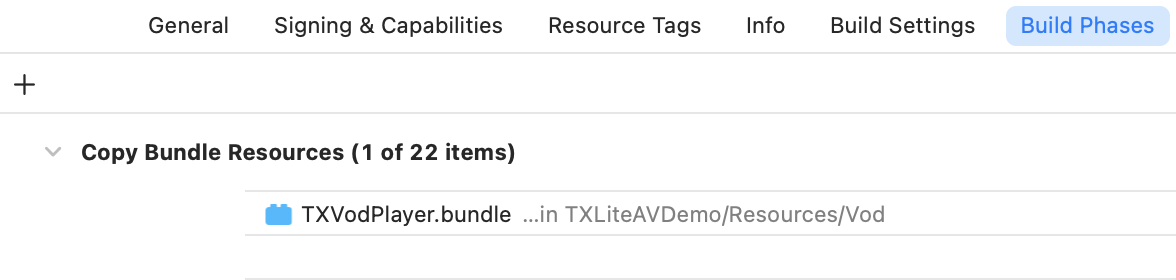
TXVodPlayer.bundle 里的内置资源,必须在编译前手动将其加入 Xcode 工程,不要修改 bundle 名称或其内部任何资源名,否则会导致切换画中画失败。资源下载地址:TXVodPlayer.bundle.zip
操作示意:
4.2 开通后台模式
iOS 端无论应用内还是应用外 PiP,都需要 App 声明音频/PiP 后台能力:
Xcode 选择对应的 Target → Signing & Capabilities → Background Modes,勾选“Audio, AirPlay, and Picture in Picture”。

集成播放器 License
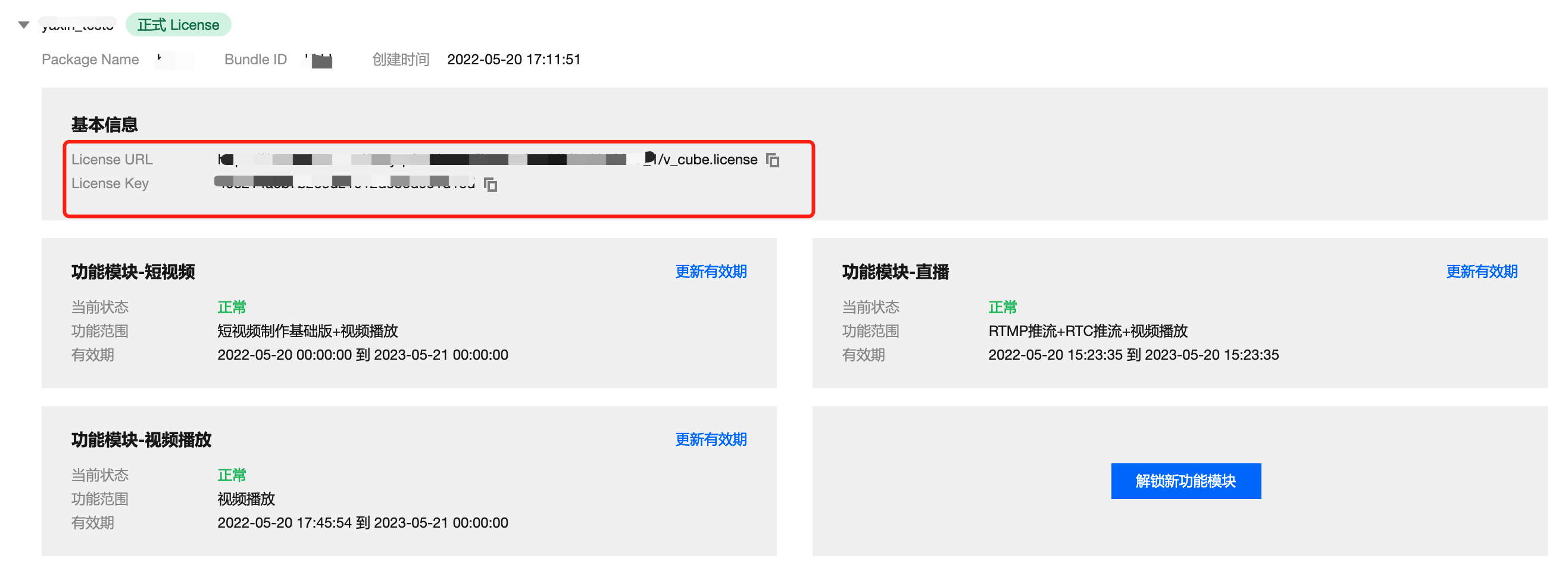
如果没有集成 License,播放过程中可能会出现异常。
import { SuperPlayerEnv, LogLevel } from 'react-native-superplayer';// 在 App 启动时配置 Licenseconst initLicense = async () => {const result = await SuperPlayerEnv.setLicense('your_license_url', // License URL'your_license_key' // License Key);if (result.result === 0) {console.log('License 设置成功');} else {console.error('License 设置失败:', result.reason);}};// 可选:设置日志级别SuperPlayerEnv.setLogLevel(LogLevel.INFO);
日志级别说明:
级别 | 值 | 说明 |
VERBOSE | 0 | 输出所有级别的 log。 |
DEBUG | 1 | 输出 DEBUG 及以上级别。 |
INFO | 2 | 输出 INFO 及以上级别。 |
WARN | 3 | 输出 WARNING 及以上级别。 |
ERROR | 4 | 输出 ERROR 及以上级别。 |
FATAL | 5 | 只输出 FATAL 级别。 |
NULL | 6 | 不输出任何 SDK log。 |
深度定制开发指引
腾讯云播放器 SDK React Native 插件对原生播放器能力进行了封装。如果您要进行深度定制开发,建议采用如下方法:
基于点播播放,核心类为
TXVodPlayer,进行定制开发。项目中提供了 example 工程,可参考其中的示例代码。播放器视图组件
SuperPlayerViewComponent 提供了视频渲染容器,您可以在此基础上构建自定义 UI 交互。常见问题
如何提取播放器 SDK 的运行 log?
播放器 SDK 默认把运行的 log 输出到本地文件。在帮忙定位问题时,需要这些运行 log 分析问题。
Android 平台 log 保存在目录:
/sdcard/Android/data/packagename/files/log/tencent/liteaviOS 平台 log 保存在目录:
sandbox 的 Documents/log如何减少控制台 log 输出?
可以通过
SuperPlayerEnv.setLogLevel() 设置 log 输出级别,支持以下级别:VERBOSE(0)、DEBUG(1)、INFO(2)、WARN(3)、ERROR(4)、FATAL(5)、NULL(6)。设置为 NULL 则不输出任何 SDK log。更多功能
您可以通过运行项目中的 example 体验完整功能,example 运行指引:
cd exampleyarn installcd ios && pod install && cd ..# Androidyarn android# iOSyarn ios


