本文介绍通过 Swift Package Manager 或 External Pods(CocoaPods)接入
AtomicXCore,并实现多人音视频房间功能。SDK 提供房间管理、参与者管理和视频画面视图等 API,开发者可自行搭建业务 UI。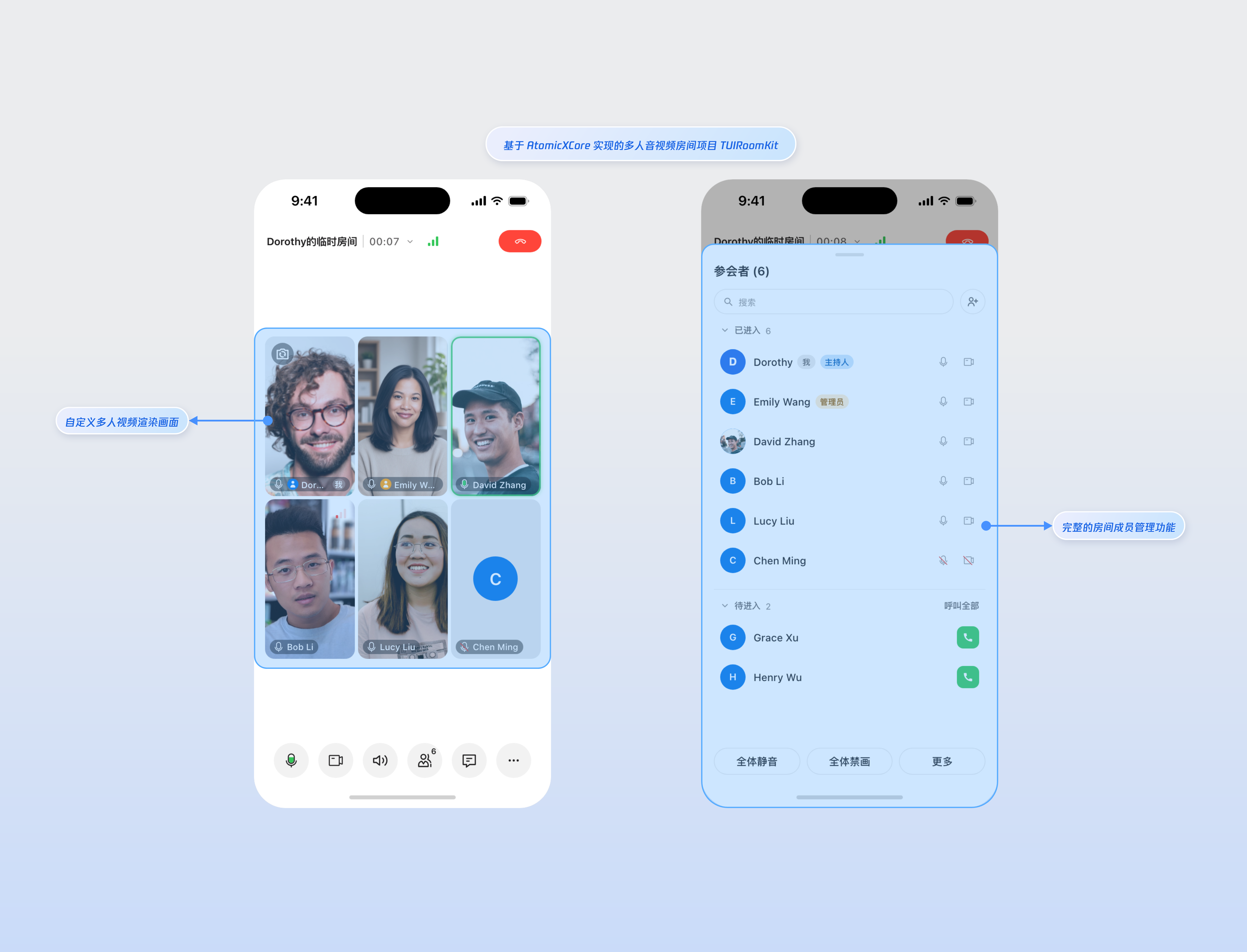
核心功能
AtomicXCore 中用于搭建多人音视频房间场景所需要使用到的核心模块包含以下三个:
RoomStore:房间管理功能入口,包含功能:预定房间、创建房间、加入房间、房间内呼叫等。RoomParticipantStore:房间内参与者功能入口, 包含功能:管理员设置、房主转移、移出房间、参与者设备控制等。RoomParticipantView:房间内参与者视频画面视图。准备工作
步骤1:开通服务
步骤2:环境要求
Xcode:Swift Package Manager 方式需 Xcode 16 或更高版本;External Pods(CocoaPods)方式需 Xcode 15 或更高版本。
iOS 系统:App Target 的最低部署版本需设置为 iOS 14.0 或更高版本,测试设备也需满足此要求。
依赖管理工具:Swift Package Manager 已内置于 Xcode,无需安装 CocoaPods。选择 External Pods 方式时,需先安装 CocoaPods,参见 CocoaPods 官网安装指引。
步骤3:集成 AtomicXCore SDK
1. 添加 SDK 依赖:选择以下一种方式。同一个 SDK 及其依赖不要同时通过 SwiftPM 和 CocoaPods 引入,也不要再手动拖入对应的 framework。
1. 用 Xcode 打开自己的 App 工程,选择
File > Add Package Dependencies...,输入以下仓库地址:https://github.com/Tencent-RTC/AtomicXCore_SwiftPM.git
2. 选择已发布版本并点击
Add Package。可用版本见 AtomicXCore_SwiftPM Tags;需要固定版本时,选择 Exact Version。3. 在 product 选择页面,将
AtomicXCore 添加到需要使用它的 App Target。若已添加仓库但未选择 product,可在 Target 的 General > Frameworks, Libraries, and Embedded Content 中补充添加 AtomicXCore。4. 等待依赖解析完成。若未自动开始,选择
File > Packages > Resolve Package Versions;获取失败时按下文常见问题排查。说明:
AtomicXCore product 会自动引入所需的 IM 和 TRTC 依赖,无需重复添加它们的仓库。本文使用纯 API SDK,不需要添加 TUIRoomKit 或 SnapKit。仅通过 SwiftPM 接入的工程无需执行 pod install,继续打开原 App 工程即可。1. 在终端切换到
.xcodeproj 文件所在的项目目录,而不是进入 .xcodeproj 包内部。若尚无 Podfile,在该目录执行:pod init
2. 编辑
Podfile,将 YourProjectTarget 替换为实际 App Target 名称。已有 Podfile 时,保留其他配置和依赖,将以下 external podspec 声明合并到对应 Target,并移除同一 SDK 的旧声明。platform :ios, '14.0'target 'YourProjectTarget' dopod 'AtomicXCore', :podspec => 'https://sdk-liteav-1252463788.cos.ap-hongkong.myqcloud.com/app/tuikit/download/latest/AtomicXCore.podspec'end
3. 在
Podfile 所在目录执行:pod install
4. 安装成功后,用 Xcode 打开生成的
.xcworkspace 文件,后续编译也从该 workspace 进入,不再单独打开 .xcodeproj。说明:
External Pods 通过
:podspec => 指定官方维护的外部 podspec 地址,不使用普通的 pod 'AtomicXCore' 声明。IM 和 TRTC 等依赖由 CocoaPods 自动解析。latest 地址用于快速接入,生产环境的版本锁定与升级方式见 常见问题。2.
配置工程权限
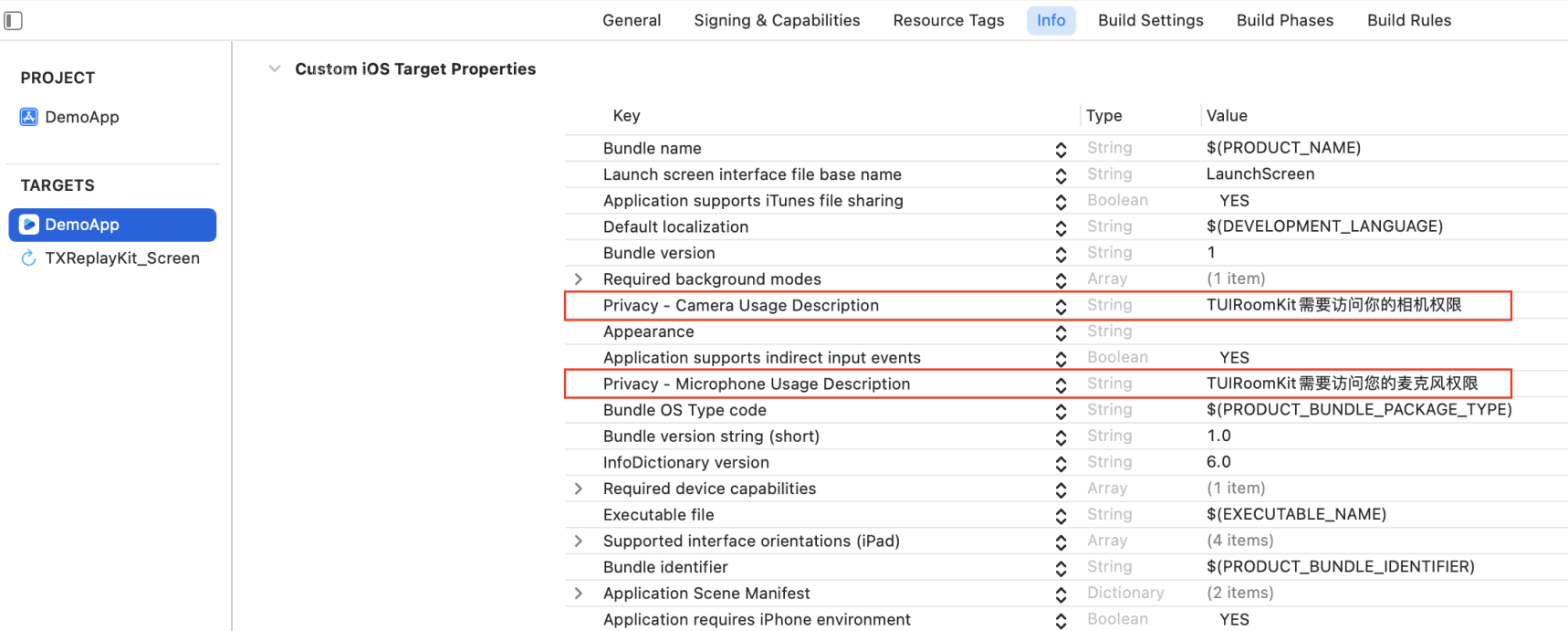
:两种接入方式均需在应用的 Info.plist 中添加相机和麦克风的使用说明,并按实际用途填写文案。若工程未使用独立的 Info.plist 文件,可在 App Target 的 Info 中添加对应项。<key>NSCameraUsageDescription</key><string>TUIRoomKit需要访问您的相机权限</string><key>NSMicrophoneUsageDescription</key><string>TUIRoomKit需要访问您的麦克风权限</string>
3. 验证集成:在需要使用 SDK 的 Swift 文件中添加
import AtomicXCore,选择自己的 App Scheme,按 Command + B 编译。依赖解析无错误且编译通过后,继续实现下文的登录和房间功能;真机运行时确认能弹出相机、麦克风授权提示。步骤4:实现登录逻辑
在项目中调用
LoginStore.shared.login 完成登录,这是使用 AtomicXCore 所有功能的关键前提。重要:
推荐在自身的用户账户登录成功后,再调用 LoginStore.shared.login,以确保登录业务逻辑的清晰和一致。
import AtomicXCorefunc login() {LoginStore.shared.login(sdkAppID: 1400000001, // 替换为项目的 sdkAppIDuserID: "test_001", // 替换为项目的 userIDuserSig: "xxxxxxxxxxx") { result in // 替换为项目的 userSigswitch result {case .success(let info):debugPrint("login success")case .failure(let error):debugPrint("login failed code:\\(error.code), message:\\(error.message)")}}}
登录接口参数说明:
参数 | 类型 | 说明 |
sdkAppID | Int32 | |
userID | String | 当前用户的唯一 ID,仅包含英文字母、数字、连字符和下划线。为避免多端登录冲突,请勿使用 1、123 等简单 ID。 |
userSig | String | 【注意事项】 开发环境:可以采用本地 GenerateTestUserSig.genTestSig 函数生成 userSig 或者通过 UserSig 辅助工具 生成临时的 UserSig。生产环境:为了防止密钥泄露,请务必采用服务端生成 UserSig 的方式。详细信息请参考 服务端生成 UserSig。 |
搭建基础多人房间
步骤1:房主创建并加入房间
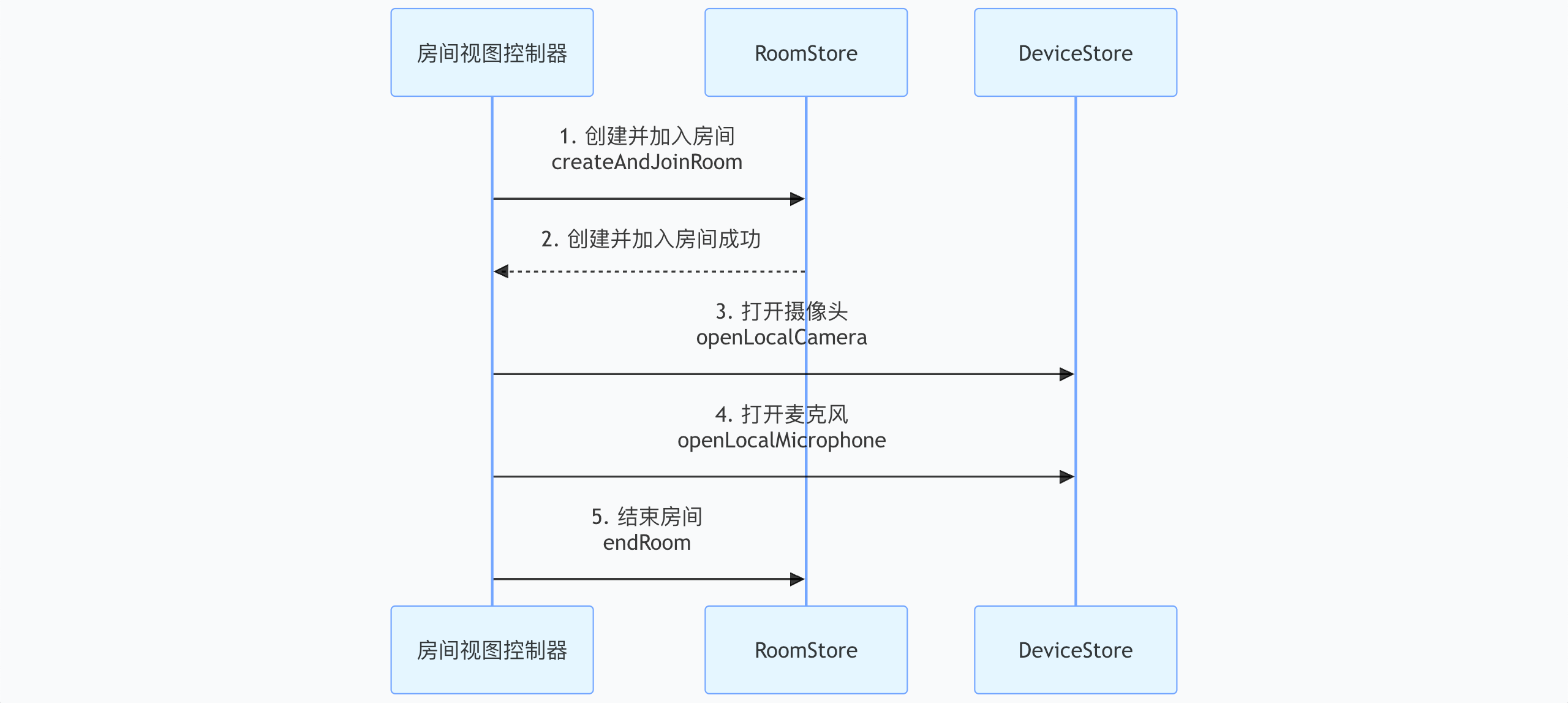
创建并加入房间具体流程如下,只需执行以下几步操作,即可快速搭建出多人房间。
提示:
房主创建并加入房间的业务代码,可以参考 GitHub 或者 CNB 仓库下的 TUIRoomKit 开源项目中 MeetingViewController.swift,MeetingView.swift 文件来了解完整的实现逻辑。
1. 创建并加入房间
实现方式:
1.1 配置房间初始化参数:初始化
CreateRoomOptions 设置房间名称,房间密码。1.2 房间权限预设:设置房间内全场成员权限,例如全体静音,全体禁画等。
1.3 创建并加入房间:调用
RoomStore 的 createAndJoinRoom 接口执行核心操作。示例代码:
import UIKitimport AtomicXCore// RoomMainViewController 代表房间主视图控制器class RoomMainViewController: UIViewController {// 初始化视图控制器并自动创建并加入房间逻辑public init(roomID: String, roomType: RoomType) {super.init(nibName: nil, bundle: nil)createAndJoinRoom(roomID: roomID, roomType: roomType)}required init?(coder: NSCoder) {fatalError("init(coder:) has not been implemented")}// 调用此方法完成创建并加入房间的复合操作private func createAndJoinRoom(roomID: String, roomType: RoomType) {// 1. 配置房间初始化参数// CreateRoomOptions 用于定义房间的基础属性及初始权限控制var options = CreateRoomOptions()options.roomName = "我的讨论会" // 设置房间对外展示的名称options.password = "" // 设置房间进入密码(若无需密码则留空)// 2. 房间权限预设:在创建之初即可控制全场权限(通常用于正式会议场景)options.isAllCameraDisabled = false // 全员开启/禁用摄像头的初始状态options.isAllMessageDisabled = false // 全员开启/禁言的初始状态options.isAllMicrophoneDisabled = false // 全员开启/静音的初始状态options.isAllScreenShareDisabled = false // 全员禁止/允许屏幕分享的初始状态// 3. 创建并加入房间// 该方法是一个复合操作:若房间不存在则先创建,随后自动执行加入流程RoomStore.shared.createAndJoinRoom(roomID: roomID, roomType: roomType, options: options) { [weak self] result inguard let self = self else { return }switch result {case .success():print("创建并加入房间成功")case .failure(let error):print("创建并加入房间失败 [错误码: \\(error.code)]: \\(error.message)")}}}}
createAndJoinRoom 接口参数详细说明
参数名 | 类型 | 必填 | 说明 |
roomID | String | 是 | 字符串类型的房间唯一标识符。 限制长度为 0-48 字节。 建议仅包含数字、英文字母(区分大小写)、下划线(_)和连字符(-)。避免使用空格和中文字符。 |
roomType | RoomType | 是 | 房间类型: standard:标准房间,所有成员可自由音视频互动。webinar:大型研讨会房间,区分嘉宾和观众角色,观众默认无上麦权限。多人会议场景这里填写 standard 房间类型。 |
options | CreateRoomOptions | 是 | 创建房间配置对象。 详细用法请参考:CreateRoomOptions 结构体详细说明 |
completion | CompletionClosure | 否 | 操作完成回调,用于返回创建和加入房间的结果。若创建失败则会返回错误码和错误信息。 |
CreateRoomOptions 结构体详细说明
参数名 | 类型 | 必填 | 说明 |
roomName | String | 否 | 房间名称,可以不设置,默认为空字符串。 限制长度为 0-60 字节。 支持中英文、数字、特殊字符。 |
password | String | 否 | 房间密码,空字符串 "" 通常表示该房间不设密码。 限制长度为 0-32 字节。 推荐使用 4-8 位纯数字,方便移动端输入。设置后,其他用户加入房间时需输入密码。建议不要存储明文敏感信息。 |
isAllMicrophoneDisabled | Bool | 否 | 是否全员禁止打开麦克风。开启后,除房主/管理员外,普通参与者默认禁止打开麦克风: true : 禁止。 false :取消禁止 (默认值)。 |
isAllCameraDisabled | Bool | 否 | 是否全员禁止打开摄像头。开启后,除房主/管理员外,普通参与者默认禁止打开摄像头: true : 禁止。 false :取消禁止(默认值)。 |
isAllScreenShareDisabled | Bool | 否 | 是否全员禁止发起屏幕共享。开启后,仅房主/管理员可进行屏幕共享: true : 禁止。 false :取消禁止(默认值)。 |
isAllMessageDisabled | Bool | 否 | 是否全员禁止发送聊天消息(禁言)。开启后,普通参与者无法在房间内发送文字消息: true : 禁止。 false :取消禁言(默认值)。 |
2. 打开摄像头和麦克风
进房成功后调用
DeviceStore 单例对象的 openLocalCamera、openLocalMicrophone 接口打开本地设备(打开设备前需要先申请权限)。import UIKitimport AtomicXCore// RoomMainViewController 代表房间主视图控制器class RoomMainViewController: UIViewController {private let roomID: Stringpublic init(roomID: String) {self.roomID = roomIDsuper.init(nibName: nil, bundle: nil)openDevices()}required init?(coder: NSCoder) {fatalError("init(coder:) has not been implemented")}//前提条件:打开摄像头和麦克风需要申请权限,并在工程的 Info.plist 中添加相机和麦克风权限配置。private func openDevices() {// 1. 打开前置摄像头DeviceStore.shared.openLocalCamera(isFront: true) { result inswitch result {case .success:print("打开摄像头成功")case .failure(let error):print("打开摄像头失败,错误码:\\(error.code), 错误信息:\\(error.message)")}}// 2. 打开麦克风DeviceStore.shared.openLocalMicrophone { result inswitch result {case .success:print("打开麦克风成功")case .failure(let error):print("打开麦克风失败,错误码:\\(error.code), 错误信息:\\(error.message)")}}}}
openLocalCamera 接口参数详细说明
参数名 | 类型 | 必填 | 说明 |
isFront | Bool | 是 | 是否开启前置摄像头。 true : 开启前置摄像头。 false :开启后置摄像头。 |
completion | CompletionClosure | 否 | 操作完成回调,用于返回开启摄像头的结果。若开启失败则会返回错误码和错误信息。 |
3. 结束房间
当房主期望结束房间时,调用
RoomStore 的 endRoom 接口即可结束当前房间。结束房间后,房间内的所有参与者都会收到房间结束事件。import UIKitimport AtomicXCore// RoomMainViewController 代表房间主视图控制器class RoomMainViewController: UIViewController {private let roomID: Stringpublic init(roomID: String) {self.roomID = roomIDsuper.init(nibName: nil, bundle: nil)endRoom()}required init?(coder: NSCoder) {fatalError("init(coder:) has not been implemented")}/// 调用此方法结束房间private func endRoom() {// endRoom 接口用于永久结束当前房间。// 注意:通常该操作仅限房主(Owner)执行,执行后所有成员将被移出房间且音视频采集会强制停止。RoomStore.shared.endRoom { [weak self] result inguard let self = self else { return }switch result {case .success():print("结束房间成功")case .failure(let error):print("结束房间失败 [错误码: \\(error.code)]: \\(error.message)")}}}}
步骤2:参与者加入房间
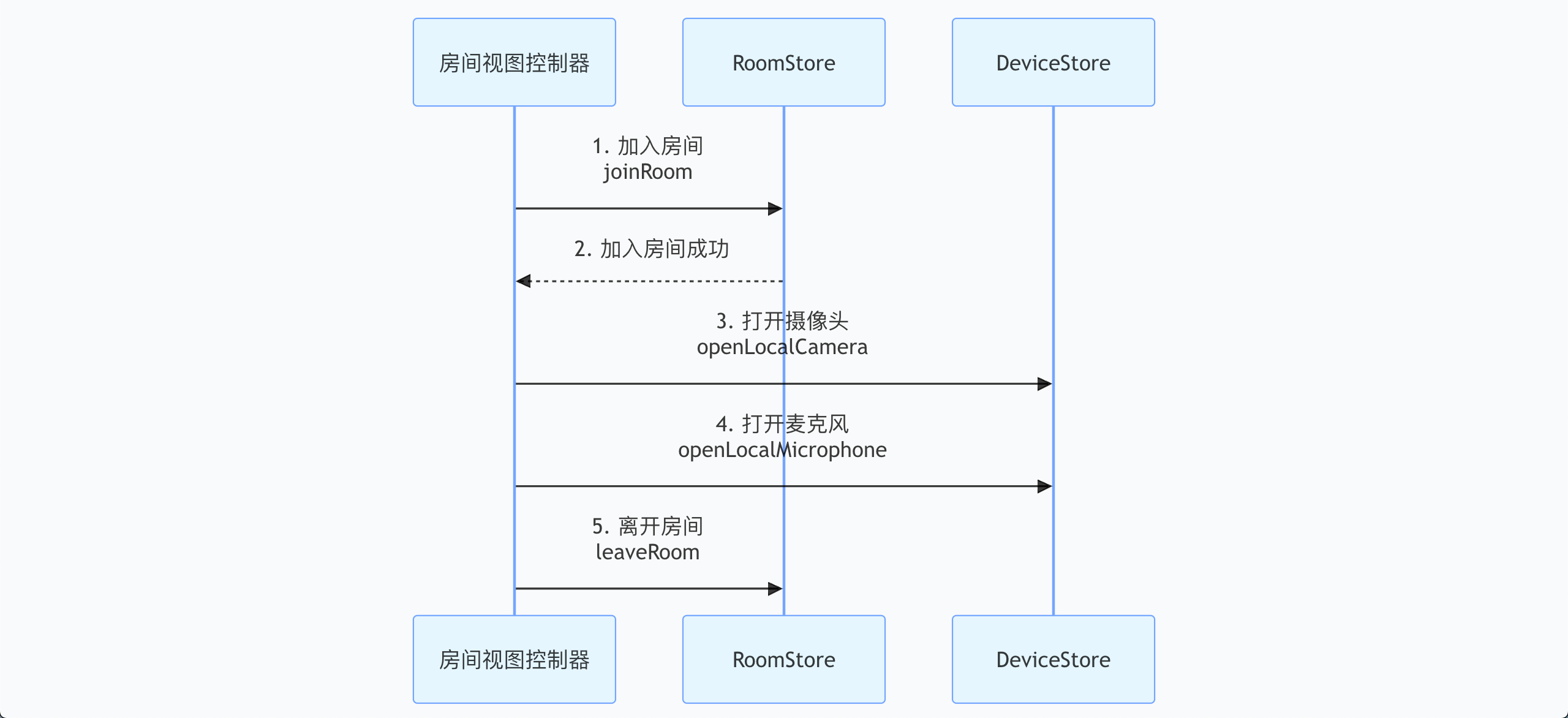
参与者加入房间,通过简单几步操作,即可实现与房间内其他参与者进行实时音视频互动。
1. 加入房间
参与者需要加入房间时,调用
RoomStore 的 joinRoom 接口,即可加入房间,此时房间内其他参与者会收到参与者加入房间事件通知。import UIKitimport AtomicXCore// RoomMainViewController 代表房间主视图控制器class RoomMainViewController: UIViewController {public init(roomID: String, roomType: RoomType) {super.init(nibName: nil, bundle: nil)joinRoom(roomID: roomID, roomType: roomType)}required init?(coder: NSCoder) {fatalError("init(coder:) has not been implemented")}/// 调用此方法加入一个已存在的房间private func joinRoom(roomID: String, roomType: RoomType) {// 1. 准备加入参数// joinRoom 适用于加入一个已知且正在进行的房间let targetRoomID = roomID // 目标房间 IDlet roomPassword = "" // 房间密码,若房间未设置密码则传空字符串或 nil// 2. 调用 RoomStore 加入房间接口// 该操作会验证房间是否存在、用户是否被禁入以及密码是否正确RoomStore.shared.joinRoom(roomID: targetRoomID, roomType: roomType, password: roomPassword) { [weak self] result inguard let self = self else { return }switch result {case .success():print("加入房间成功")case .failure(let error):print("加入房间失败 [错误码: \\(error.code)]: \\(error.message)")}}}}
joinRoom 接口参数详细说明
参数名 | 类型 | 必填 | 说明 |
roomID | String | 是 | 字符串类型的房间唯一标识符。 限制长度为 0-48 字节。 建议仅包含数字、英文字母(区分大小写)、下划线(_)和连字符(-)。避免使用空格和中文字符。 |
roomType | RoomType | 是 | 房间类型: standard:标准房间,所有成员可自由音视频互动。webinar:大型研讨会房间,区分嘉宾和观众角色,观众默认无上麦权限。多人会议场景这里填写 standard 房间类型。 |
password | String | 是 | 房间密码,空字符串 "" 通常表示该房间不设密码。 限制长度为 0-32 字节。 推荐使用 4-8 位纯数字,方便移动端输入。设置后,其他用户加入房间时需输入密码。建议不要存储明文敏感信息。 |
completion | CompletionClosure | 否 | 操作完成回调,用于返回加入房间的结果。若加入房间失败则会返回错误码和错误信息。 |
2. 打开摄像头和麦克风
3. 离开房间
当参与者要离开房间时,通过调用
RoomStore 的 leaveRoom 接口即可离开房间,此时房间内其他参与者都会收到参与者离开房间事件通知。import UIKitimport AtomicXCore// RoomMainViewController 代表房间主视图控制器class RoomMainViewController: UIViewController {private let roomID: Stringpublic init(roomID: String) {self.roomID = roomIDsuper.init(nibName: nil, bundle: nil)leaveRoom()}required init?(coder: NSCoder) {fatalError("init(coder:) has not been implemented")}/// 调用此方法主动退出当前房间private func leaveRoom() {// 1. 业务逻辑说明// leaveRoom 接口用于普通成员或房主主动退出房间。// 与 endRoom 不同,房主调用 leaveRoom 只会让自己离开,房间依然存在。// 2. 调用 RoomStore 离开房间接口// 该操作会停止音视频流传输,并通知服务器将当前用户移出房间RoomStore.shared.leaveRoom { [weak self] result inguard let self = self else { return }switch result {case .success():print("退出房间成功")case .failure(let error):print("退出房间失败 [错误码: \\(error.code)]: \\(error.message)")}}}}
步骤3:绑定视频画面视图
AtomicXCore SDK 的
RoomParticipantView 组件为开发者提供了完整的视频画面渲染解决方案。该组件支持本地摄像头画面和远端参与者视频流的实时显示,集成过程简单高效。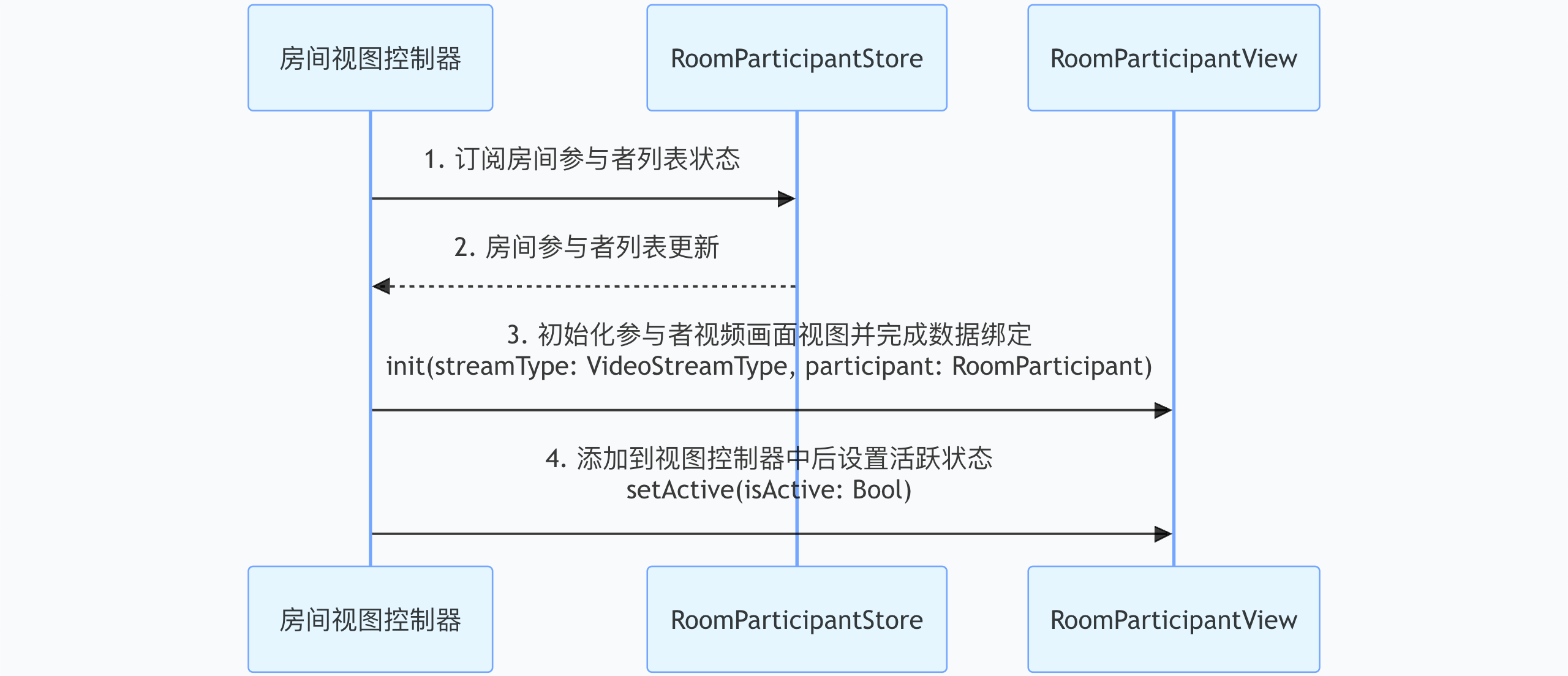
提示:
实现方式:
1. 数据层订阅:订阅
RoomParticipantStore.state.participantList,建立参与者状态的响应式监听。2. 状态自动同步:参与者列表变更时,系统自动更新
participantList 状态数据。3. 视图初始化:根据参与者数据实例化
RoomParticipantView,绑定视频渲染逻辑。4. UI 集成:完成视图层级集成、布局配置和渲染激活。
示例代码:
import UIKitimport Combineimport AtomicXCore// RoomMainViewController 代表房间主视图控制器class RoomMainViewController: UIViewController {private var participantStore: RoomParticipantStoreprivate var cancellableSet = Set<AnyCancellable>()private var views = [RoomParticipantView]()init(roomID: String) {// RoomParticipantStore 是与房间绑定的,需要通过 RoomParticipantStore.create(roomID: String) 工厂方法来为特定的房间创建实例participantStore = RoomParticipantStore.create(roomID: roomID)super.init(nibName: nil, bundle: nil)// 1. 数据层订阅subscribeParticipantState()participantStore.getParticipantList(cursor: "", completion: nil)}required init?(coder: NSCoder) { fatalError() }private func subscribeParticipantState() {participantStore.state.subscribe(StatePublisherSelector(keyPath: \\.participantList)).receive(on: DispatchQueue.main).sink { [weak self] participantList inguard let self = self else { return }// 2. 状态自动同步updateParticipantView(participantList)}.store(in: &cancellableSet)}private func updateParticipantView(_ list: [RoomParticipant]) {views.forEach { view inview.setActive(isActive: false)view.removeFromSuperview()}views = Array(list.prefix(9)).enumerated().map { index, participant in// 3. 视图初始化let participantView = RoomParticipantView(streamType: .camera, participant: participant)participantView.frame = CGRect(x: CGFloat(index % 3) * 125 + 10, y: CGFloat(index / 3) * 165 + 100, width: 120, height: 160)// 4. UI 集成view.addSubview(participantView)participantView.setActive(isActive: true)return participantView}}}
RoomParticipantView 构造接口参数详细说明:
参数名 | 类型 | 必填 | 描述 |
streamType | VideoStreamType | 是 | 需要渲染视频流的类型。 camera:摄像头流。 screen:屏幕分享流。 |
participant | RoomParticipant | 是 | 房间内实时的参与者对象,涵盖了从基础身份到业务状态、再到底层音视频设备权限的所有关键信息。 详细用法请参考:RoomParticipant 结构体详细说明 |
RoomParticipant 结构体参数详细说明:
参数名 | 类型 | 必填 | 说明 |
userID | String | 是 | 用户的唯一标识符。 |
userName | String | 否 | 用户的昵称。 |
avatarURL | String | 否 | 用户头像的 URL 地址。 |
nameCard | String | 否 | 用户在房间内的名片/备注名。 限制长度为 0-32 字节。 支持设置中英文、数字、特殊字符。 |
role | ParticipantRole | 否 | 房间参与者的成员角色: owner:房主。 admin:管理员。 generalUser:普通用户(默认值)。 |
roomStatus | RoomParticipantStatus | 否 | 成员在房间中的业务状态: scheduled:已预约(默认值)。 inCalling:呼叫中。 callTimeout:呼叫超时。 callRejected:拒绝呼叫。 inRoom:在房间中。 |
microphoneStatus | DeviceStatus | 否 | 麦克风设备的开启/关闭状态: off:关闭(默认值)。 on:开启。 |
cameraStatus | DeviceStatus | 否 | 摄像头设备的开启/关闭状态: off:关闭(默认值)。 on:开启。 |
screenShareStatus | DeviceStatus | 否 | 屏幕共享状态: off:关闭(默认值)。 on:开启。 |
isMessageDisabled | Bool | 否 | 是否被禁言。为 true 时无法发送聊天消息: true: 禁止。 false:取消禁止(默认值)。 |
metaData | [String: String] | 否 | 业务自定义扩展数据,随参与者状态同步。 限制长度为 0-60 字节。仅支持 JSON 类型字符串。 |
步骤4:监听房间内事件
进入房间完成后,通过调用
RoomStore 的 roomEventPublisher 可以订阅到 RoomEvent 中与房间相关的被动事件。import UIKitimport Combineimport AtomicXCore// RoomMainViewController 代表房间主视图控制器class RoomMainViewController: UIViewController {private let roomID: String// 用于存储 Combine 订阅关系,防止对象销毁导致监听失效private var cancellableSet = Set<AnyCancellable>()public init(roomID: String) {self.roomID = roomIDsuper.init(nibName: nil, bundle: nil)// 核心流程:在初始化时开启事件监听subscribeRoomEvents()}required init?(coder: NSCoder) {fatalError("init(coder:) has not been implemented")}/// 调用此方法订阅房间被动事件private func subscribeRoomEvents() {// 1. 访问 RoomStore 的 roomEventPublisher// 该 Publisher 会推送房间全生命周期的事件,例如呼叫、解散、预约提醒等RoomStore.shared.roomEventPublisher.receive(on: RunLoop.main) // 确保在主线程处理 UI 逻辑.sink { [weak self] event inguard let self = self else { return }// 2. 根据事件类型执行相应的业务逻辑switch event {case .onRoomEnded(let roomInfo):print("当前所在房间已结束")// ... 处理其他 RoomEvent 事件 ...default: break}}.store(in: &cancellableSet) // 3. 存储订阅关系}}
运行效果
通过完成以上搭建步骤,您将得到一个纯净的多人视频渲染房间,但没有任何 UI 交互。
运行效果 | 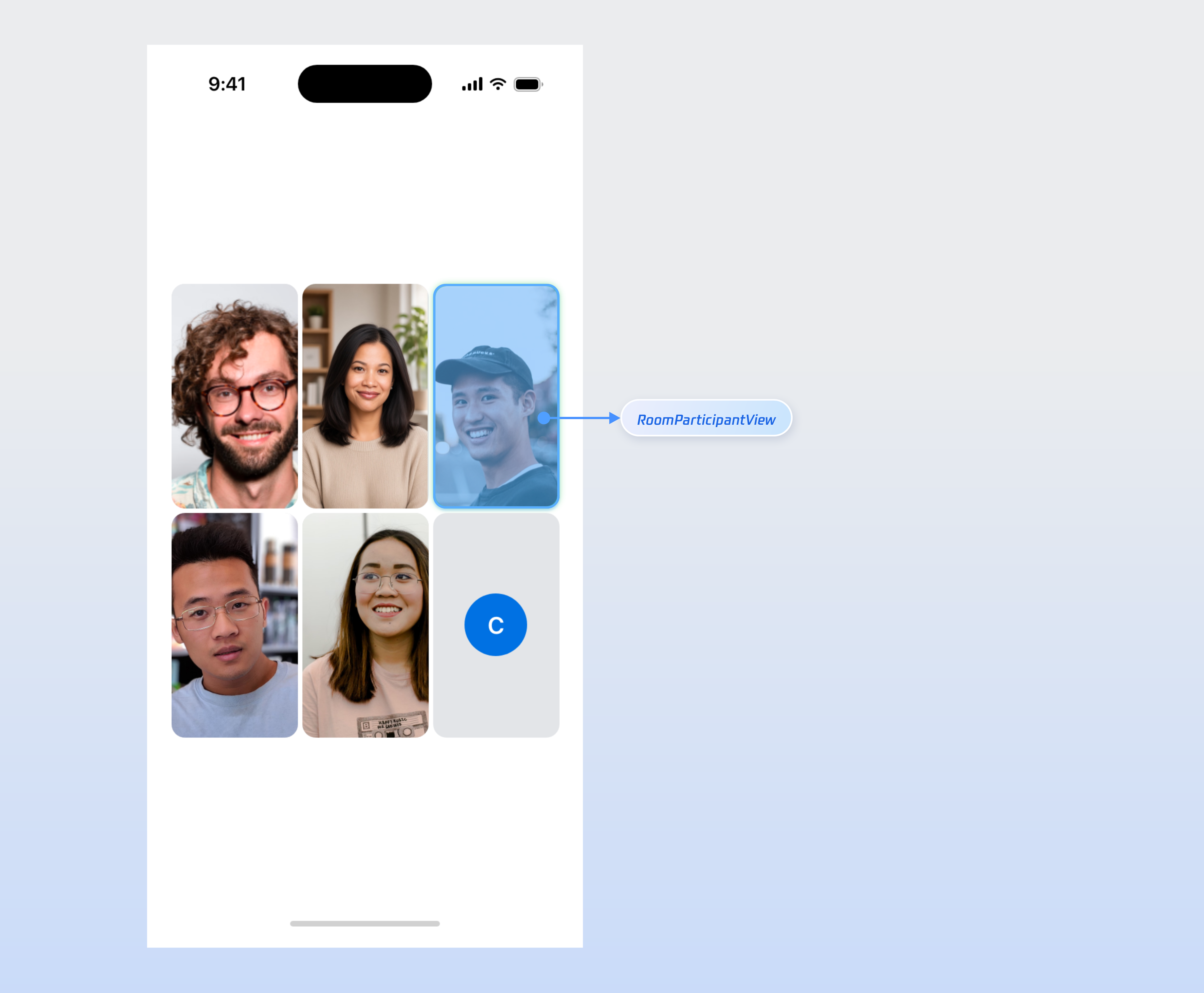 |
丰富多人房间功能
为了满足对多人房间更多的需求,AtomicXCore SDK 还提供了以下功能来丰富多人房间场景。
API 文档
Store/Component | 功能描述 | API 文档 |
RoomStore | 房间全生命周期管理:创建并加入 / 加入 / 离开 / 结束房间 / 更新、获取房间信息 / 预定房间 / 呼叫房间外成员 / 监听房间内被动事件(例如房间解散,房间信息更新等)。 | |
RoomParticipantStore | 房间内参与者管理:设置管理员 / 转移房主 / 获取参与者列表 / 移出房间 / 参与者设备控制(邀请打开摄像头、 麦克风等)/ 申请打开设备(例如申请打开摄像头、麦克风等)。 | |
RoomParticipantView | 单个参与者视频画面展示视图: 绑定和更新参与者信息 / 更新视频流类型 / 设置活跃状态等。 |
常见问题
如何锁定和升级 SDK 版本?
SwiftPM:在 Xcode 的
Package Dependencies 中用 Exact Version 选择已发布版本,并将 Package.resolved 纳入版本管理。升级时修改版本规则,再执行 Resolve Package Versions,验证编译和房间功能后提交更新后的锁文件。External Pods:生产环境建议将
latest 换成固定版本的 podspec 地址,并将 Podfile.lock 纳入版本管理。以下为 5.3.2 的地址示例,其他版本需使用对应发布地址:pod 'AtomicXCore', :podspec => 'https://sdk-liteav-1252463788.cos.ap-hongkong.myqcloud.com/app/tuikit/download/release/5.3/AtomicXCore_5.3.2.podspec'
pod install 通常沿用 Podfile.lock 中的版本,不会主动升级。需要升级时,更新固定地址,或保留 latest 地址,在 Podfile 所在目录执行定向更新:pod update AtomicXCore
更新后检查
Podfile.lock 中 SDK 及依赖的版本变化,重新编译并验证登录、进退房和音视频功能。不要为了升级 SDK 删除整个锁文件,也不要将无关依赖一起更新。SwiftPM Resolve 提示 failed to fetch 怎么办?
failed to fetch 表示依赖获取失败,请结合后面的仓库 URL 和具体错误排查:1.1 偶发失败先重试:选择
File > Packages > Resolve Package Versions。1.2 检查仓库是否可访问:在终端执行以下命令,将 URL 替换为日志中的失败仓库地址:
git ls-remote https://github.com/Tencent-RTC/AtomicXCore_SwiftPM.git
超时、连接断开或无法解析域名:检查网络或切换网络;使用代理时,确保终端和 Xcode 均能访问 GitHub,浏览器能打开网页并不代表依赖能下载。
Repository not found 或认证失败:核对仓库地址及访问权限。本文使用的官方公开依赖无需额外填写 GitHub Token。1.3 仓库可访问但 Xcode 仍失败:执行
File > Packages > Reset Package Caches,再执行 Resolve Package Versions;必要时重启 Xcode。清缓存会重新下载依赖,不要在网络不通时反复清理。1.4 使用系统 Git 重新解析:若终端能访问仓库但 Xcode 仍失败,在自己的项目目录执行以下命令。将
YourProject.xcodeproj 和 YourApp 分别替换为实际工程文件名与 App Scheme;若项目通过 workspace 管理,将 -project YourProject.xcodeproj 改成 -workspace YourProject.xcworkspace,并替换为实际 workspace 文件名。xcodebuild -resolvePackageDependencies \\-project YourProject.xcodeproj \\-scheme YourApp \\-scmProvider system
-scmProvider system 仅让本次命令行解析使用系统 Git,不会永久修改 Xcode 的图形界面配置。1.5 验证恢复结果:命令成功后重开原工程或 workspace,等待依赖解析完成,选择自己的 App Scheme 并按
Command + B 编译。依赖不再报错且编译通过后,再继续接入;若仍失败,按下文联系技术支持。若失败发生在二进制 SDK 下载阶段,请检查日志中的实际下载 URL,而不只是 GitHub。
requires Swift tools version 6.0 则需使用 Xcode 16 或更高版本。External Pods 安装失败或提示 No such module 'AtomicXCore' 怎么办?
podspec 或 SDK 下载失败:核对
:podspec => 的完整 URL,检查日志中的实际下载地址能否访问,恢复网络后重试 pod install。使用固定版本时,确认该版本的地址已经发布。依赖 spec 找不到:如果日志提示找不到 IM 或 TRTC 依赖的 spec,在
Podfile 所在目录执行 pod install --repo-update,更新索引后重新安装;该命令不能解决网络连接失败。版本冲突:根据日志列出的组件和版本约束,检查项目是否已有其他 IM 或 TRTC SDK 声明,避免同时引入不同类型的 TRTC 包。使用兼容版本后再安装,不要直接删除所有锁定依赖。
模块导入失败:SwiftPM 检查使用 SDK 的 Target 是否添加了
AtomicXCore product;External Pods 检查安装是否成功、依赖是否声明在正确 Target 中,并确认打开的是 .xcworkspace。修正后重新解析或安装依赖,再按
Command + B 编译。若提示 Swift 模块无法加载,先检查其前面的首条错误,区分缺失依赖与工具链问题,不要仅根据后续的编译器版本提示更换 Xcode。排查后仍无法恢复,如何联系技术支持?
Xcode、macOS 版本,以及使用 SwiftPM 还是 External Pods。
SDK 版本、失败仓库或下载 URL、完整错误输出,以及已经尝试的步骤。
与故障相关的依赖配置及
Package.resolved 或 Podfile.lock 中的版本信息。提交前请移除 Token、密钥及其他敏感信息,不需要提供
SECRETKEY 或 UserSig。CocoaPods 构建时 rsync 因权限不足导致资源拷贝失败
此问题主要涉及 CocoaPods 的资源或 framework 拷贝脚本。本文的
AtomicXCore 不依赖 SnapKit;若项目因其他组件引入了 SnapKit,可能遇到以下报错。不要将此处理方式用于 SwiftPM 的仓库获取失败:rsync(xxxx):1:1: SnapKit.framework/SnapKit_Privacy.bundle/: mkpathat: Operation not permitted
问题原因
若构建日志同时出现
Sandbox: rsync ... deny,通常是 Xcode 的用户脚本沙盒限制了拷贝脚本对资源文件的读写权限;仅凭 Operation not permitted 不能确定原因。解决步骤
1. 确认日志中有脚本沙盒拒绝访问的错误后,在执行该脚本的 Target 的
Build Settings 中搜索 User Script Sandboxing(ENABLE_USER_SCRIPT_SANDBOXING),将其设为 NO。此设置会关闭该 Target 的构建脚本沙盒,仅对受影响的 Target 调整,不要对所有 Target 统一关闭;只使用可信的构建脚本。2. 执行
Product > Clean Build Folder,重新编译。资源拷贝不再报错且编译通过后再运行;若仍失败,保留完整构建错误,按上文支持渠道反馈,不要继续扩大文件权限。RoomParticipantView 绑定了其他参与者信息,并正确设置了视频流类型,依然看不到视频画面?
检查 setActive:请确保当前
RoomParticipantView 在屏幕中是可见状态,并正确调用 RoomParticipantView 的 setActive:true。检查 RoomParticipant: 请确保
RoomParticipantView 中设置的 RoomParticipant 的 cameraStatus 状态是否为 on。检查网络:请检查设备网络连接是否正常。


