当您接入资源图谱后,可以通过控制台使用资源图谱,也可以通过 CLS AI 助手、CLS Skill 和 MCP 使用资源图谱的能力。
前提条件
通过控制台使用资源图谱
图谱列表
当您需要了解当前账号下有哪些资源图谱、以及各图谱当前所处的状态时,可通过图谱列表进行查看与管理。
1. 在左侧导航栏选择资源图谱,进入资源图谱列表页。

2. 列表页展示当前账号下已创建的所有资源图谱信息,包含以下字段:
字段 | 说明 |
资源图谱名称 / ID | 资源图谱的名称与唯一标识。 |
描述 | 创建时填写的图谱说明。 |
状态 | 图谱具有正常和创建失败两种状态。 正常状态下,支持编辑图谱信息、删除图谱、进行智能分析。 创建失败状态时,仅支持重试,不支持编辑、删除和智能分析。 |
标签 | 可基于标签进行权限管理。 |
创建时间 | 图谱创建时间。 |
更新时间 | 图谱最近更新时间。 |
操作 | 支持编辑、删除、重建、智能分析四个操作。 编辑:当图谱处于正常状态时,单击编辑可修改图谱的基本信息,包含图谱名称、图谱描述和图谱绑定的标签。 删除 :当图谱处于正常状态时,单击删除,并在删除弹窗中输入资源图谱名称,即可删除。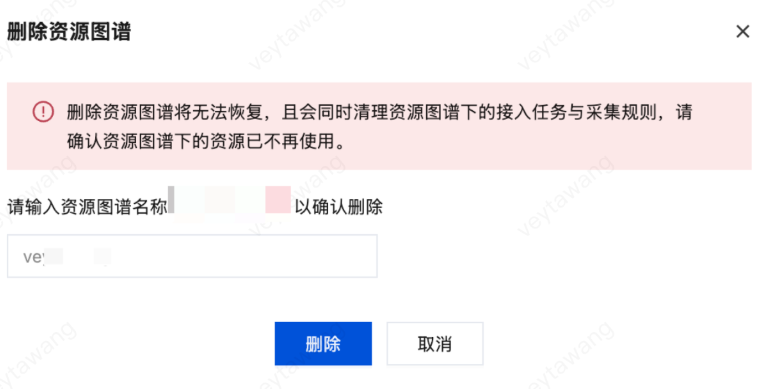 注意: 删除资源图谱将无法恢复,且会同时清理资源图谱下的接入任务与采集规则,确认资源图谱下的资源已不再使用,并输入资源图谱名称以确认删除。 重建:资源图谱的创建涉及资源获取、任务下发等操作,存在创建失败的可能。当图谱处于创建失败状态时,单击重试创建,可重新创建资源图谱。 智能分析:当图谱处于正常状态时,单击智能分析,可以唤醒 CLS AI 助手,通过对话的方式更灵活的使用图谱。详见 通过 AI 助手使用资源图谱。 |
图谱概览
在资源图谱列表单击图谱名称,即可进入资源图谱概览页。
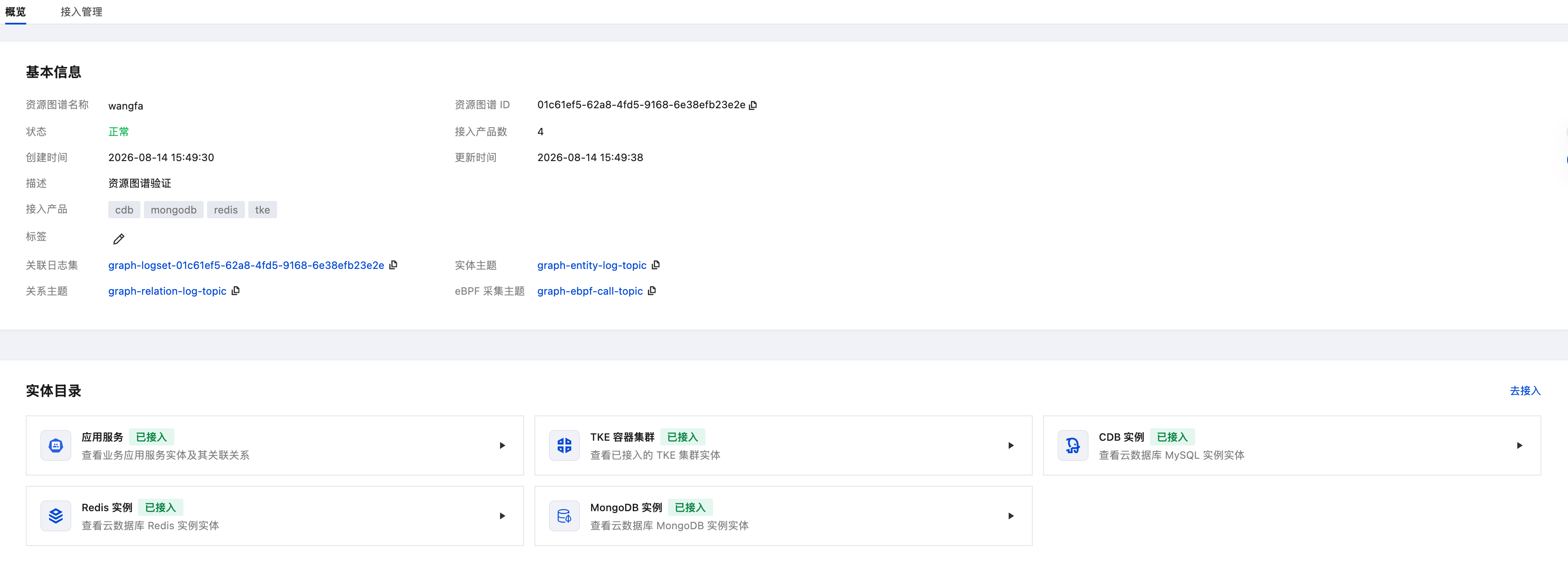
基本信息
字段 | 说明 |
资源图谱名称 | 展示创建资源图谱时定义的资源图谱名称。 |
资源图谱 ID | 展示资源图谱的 ID,该 ID 为系统自动生成。 |
状态 | 展示资源图谱当前的状态:正常和创建失败两个状态。 |
接入产品数 | 展示当前资源图谱已经接入的产品数量。 |
接入产品 | 展示当前资源图谱已接入的产品名称。 |
标签 | 展示资源图谱绑定的标签信息。 |
关联日志集 | 资源图谱创建时,系统为资源图谱创建的数据存储使用的日志集,日志集以 graph-logset-资源图谱 ID 命名,不可修改。 |
实体主题 | 资源图谱创建时,系统为资源图谱创建的实体数据存储使用的日志主题,以 graph-entity-log-topic 命名,不可修改。 |
关系主题 | 资源图谱创建时,系统为资源图谱创建的关系数据存储使用的日志主题,以 graph-relation-log-topic 命名,不可修改。 |
eBPF 主题 | 资源图谱创建时,系统为资源图谱创建的 eBPF 关系数据存储使用的日志主题,以 graph-ebpf-call-topic 命名,不可修改。 |
实体目录
展示已接入的产品类型,单击可进入该产品接入详情页。详情页以列表形式展示已接入的资源实例信息,单击资源名称可查看实体详情信息:
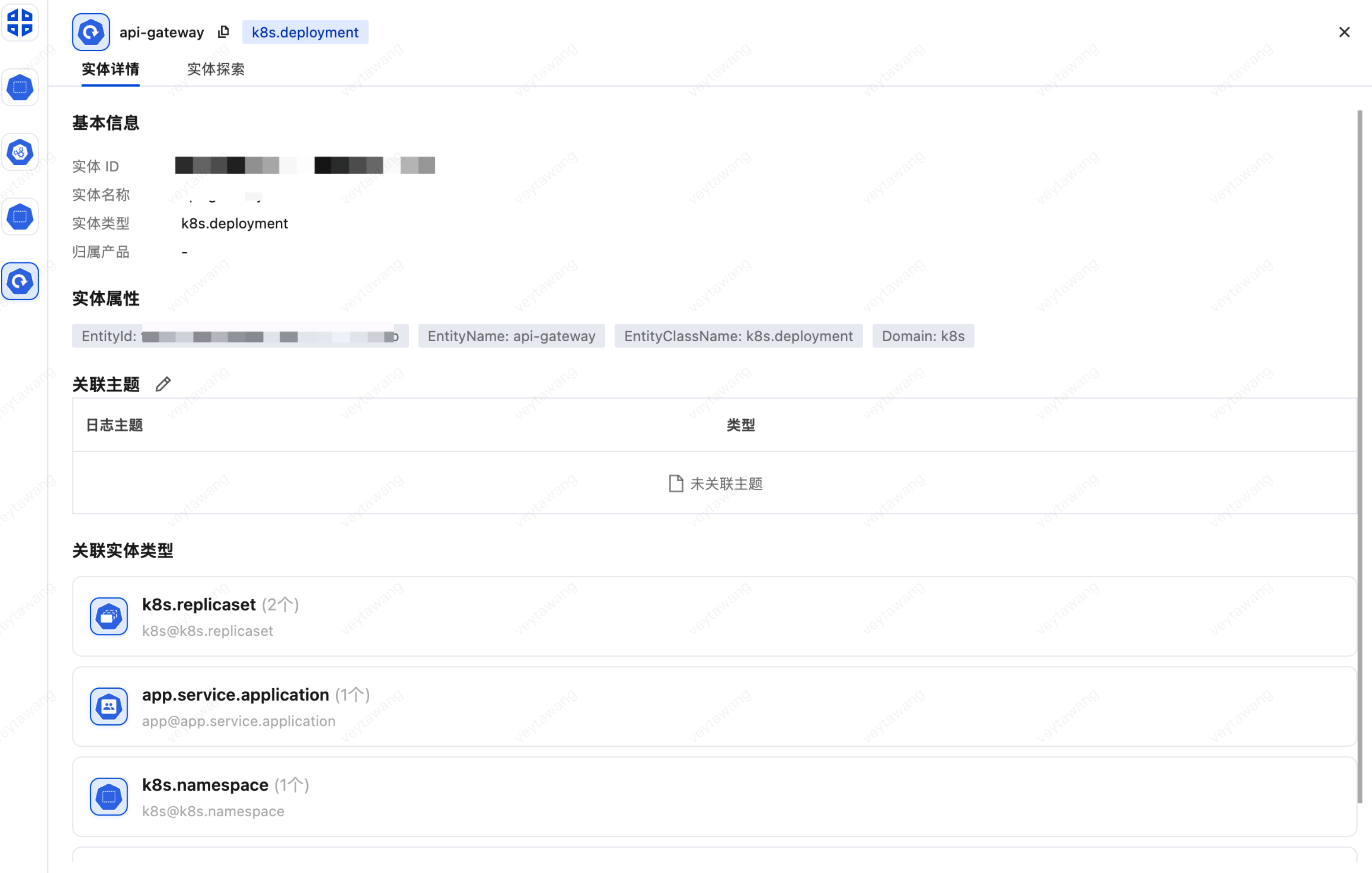
基本信息:实体 ID(如 e95b1a7eb7202e2934743c18e654284b)、实体名称(如 云数据库)、实体类型(如 tc.tke.cluster)、归属产品(如 TKE)。
实体属性:展示实体的属性,不同的产品类型支持的属性不同,具体请参考「已支持的产品」章节描述。
关联主题:展示该实体的日志所在的主题,单击可跳转日志主题进行查看。
关联实体类型:展示当前实体直接关联的实体信息,单击后可直接查看对应实体的实体信息。
如果您的产品还没有接入,可单击右上角去接入,进入接入管理页进行产品接入,接入步骤可参见 接入资源图谱。
实体详情
在资源图谱概览页的实体目录中,单击需要查看的产品名称,进入实体列表页,单击实体名称,可查看实体详情
字段 | 说明 |
实体 ID | 展示实体的 ID,该 ID 为系统自动生成。 |
实体名称 | 展示实体的名称:如果是云产品,实体名称展示的即资源名称,如果是应用服务,实体名称展示的是 TKE 工作负载的名称。 |
实体类型 | |
归属产品 | |
实体属性 | 展示当前实体采集到的属性信息。 |
关联主题 | 展示当前实体采集到的日志数据存储的日志主题。 TKE 集群的审计和事件日志、云数据库 CDB、云数据库 Redis、云数据库 MongoDB 的慢日志和错误日志均为系统自动关联,暂不支持修改。 TKE 集群中的工作负载日志暂不支持自动关联,请点击关联日志图标进行关联。 应用服务的日志暂不支持关联,默认关联 TKE 集群中的对应的工作负载日志。 |
关联实体类型 | 展示与当前实体有直接关联关系的其他实体类型和数量,单击可查看对应实体的基本信息 |
实体探索
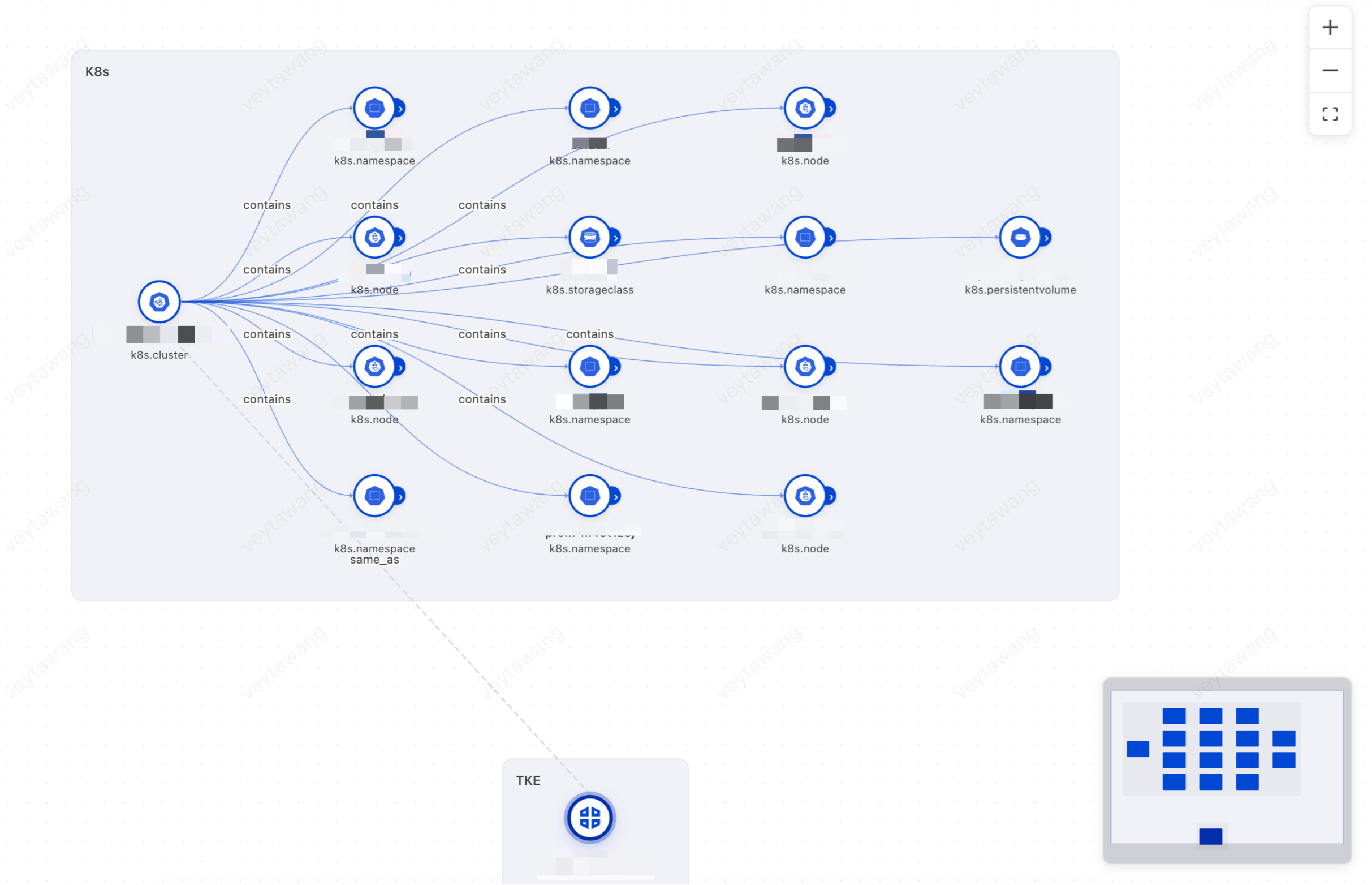
在资源图谱概览页的实体目录中,单击需要查看的产品名称,进入实体列表页,单击实体探索,可进入实体关联关系页面,默认以拓扑图的形式展示当前实体直接关联的资源实体信息。单击某个实体,可继续展开该实体直接关联的其他实体,通过逐层单击逐步探索并展开完整的业务拓扑。
通过 AI 助手使用资源图谱
资源图谱接入后,默认所有数据均支持通过 CLS AI 助手快速获取,您可以直接在 CLS AI 助手中使用。在 CLS AI 中不支持您对图谱进行新建、删除、编辑等操作,仅支持获取图谱信息。
在资源图谱页面中使用
通过 CLS AI 助手,您可以直接使用自然语言进行资源图谱的数据查询,如查询业务拓扑、查询指定实体的依赖关系、配置关系等。支持以下方式唤起:
在资源图谱列表页,单击对应图谱操作列中的智能分析,即可唤起 CLS AI 助手。
在资源图谱的详情页,单击顶部的智能分析,即可唤起 CLS AI 助手。
在 CLS 其他产品页中使用
当您在 CLS 其他产品页(如检索页)时,可单击页面中的智能分析,唤起 CLS AI 助手,并单击底部 @,在弹出的窗口中选择对应的资源图谱进行使用。
通过 Skill 使用资源图谱
您可以安装腾讯云 CLS 专家技能,通过专家技能 Skill 使用资源图谱能力,包括查询实体信息、查询拓扑关系、基于拓扑关系分析日志、故障排查、变更分析等能力,Skill 安装方法请参见 通过 Skill 使用 CLS。
通过 MCP 使用资源图谱


