本文将介绍如何完成 HarmonyOS 离线推送服务厂商配置。
前提条件
开始前,请确认您已具备以下条件:
条件 | 说明 |
华为开发者账号 | 已拥有或准备注册华为开发者账号。 |
腾讯云账号和即时通信 IM 应用权限 | 用于在腾讯云控制台添加鸿蒙厂商证书。 |
HarmonyOS 开发者平台配置
步骤1:开启推送服务
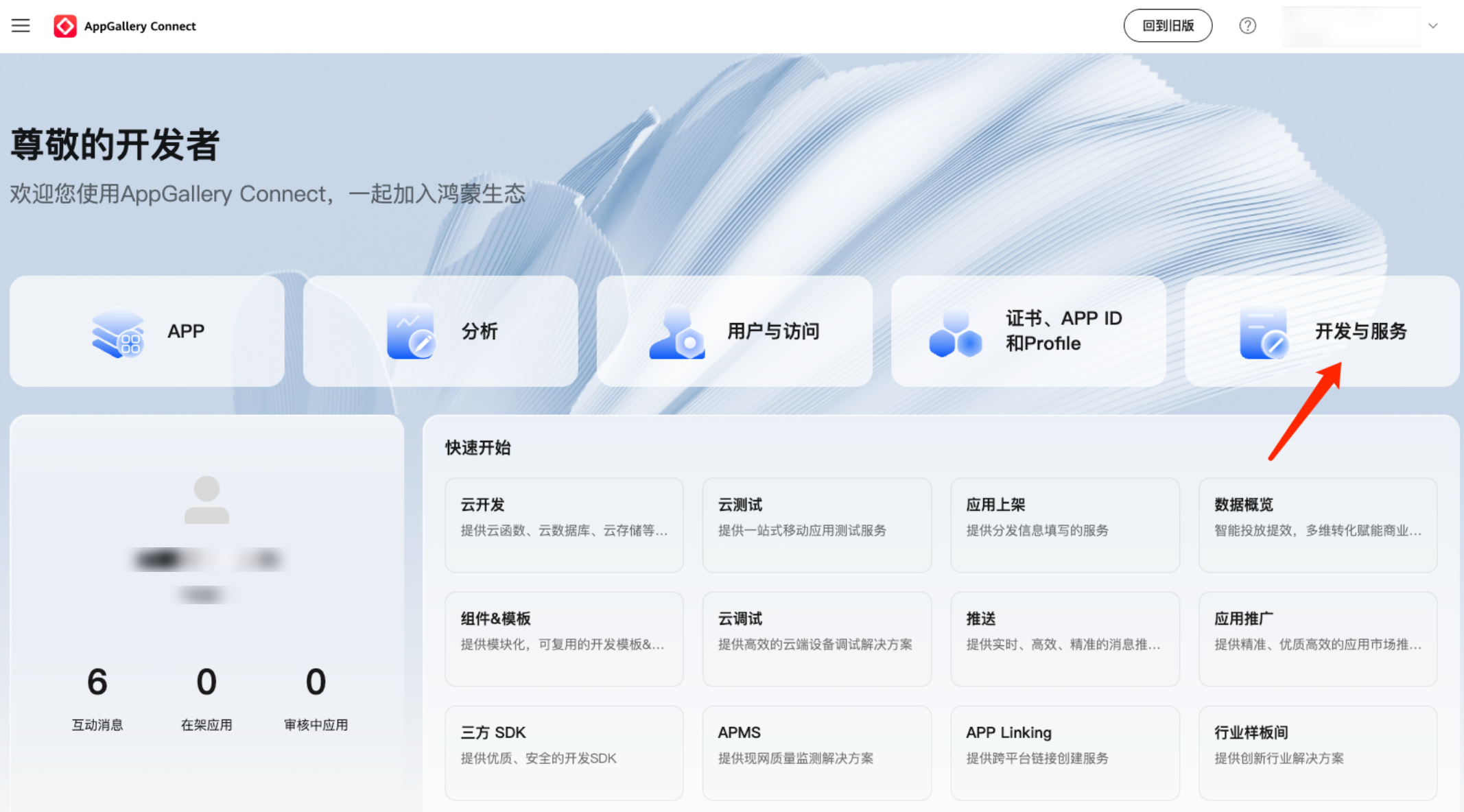
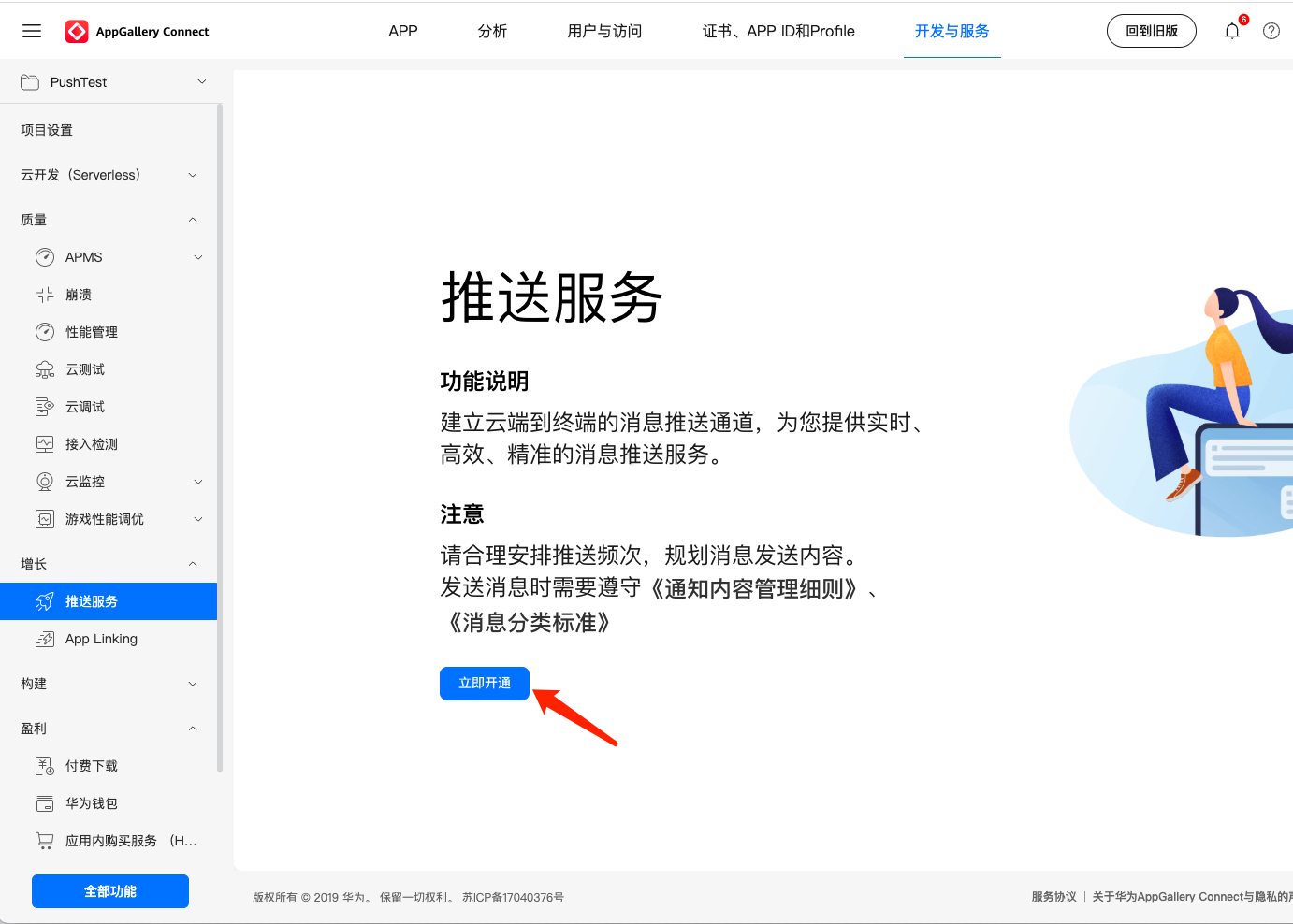
1. 登录 AppGallery Connect,在首页选择开发与服务,选择对应的项目,单击立即开通以开启推送服务。
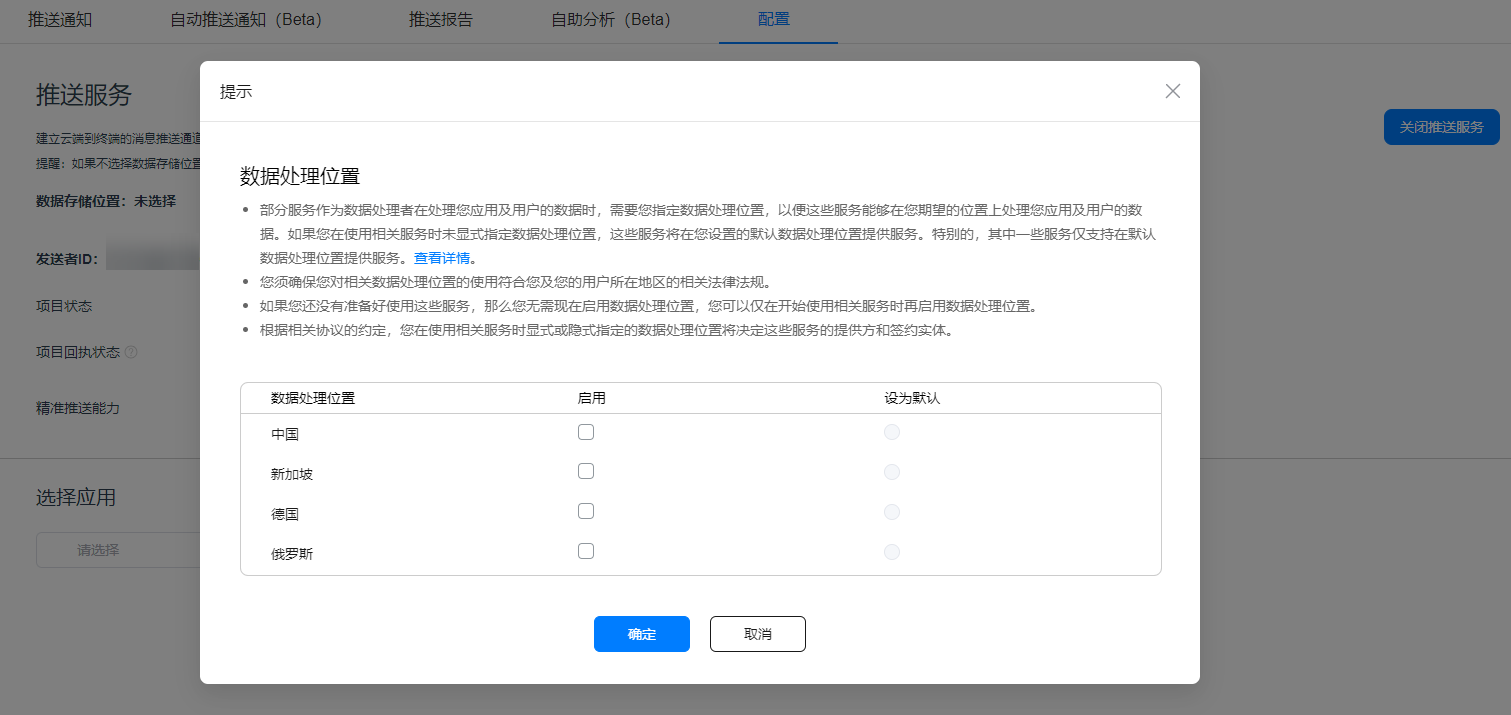
2. 若项目当前未配置数据处理位置,请在提示中点击确定,会弹出设置数据处理位置的弹窗。完成数据处理位置的设置,点击确定。
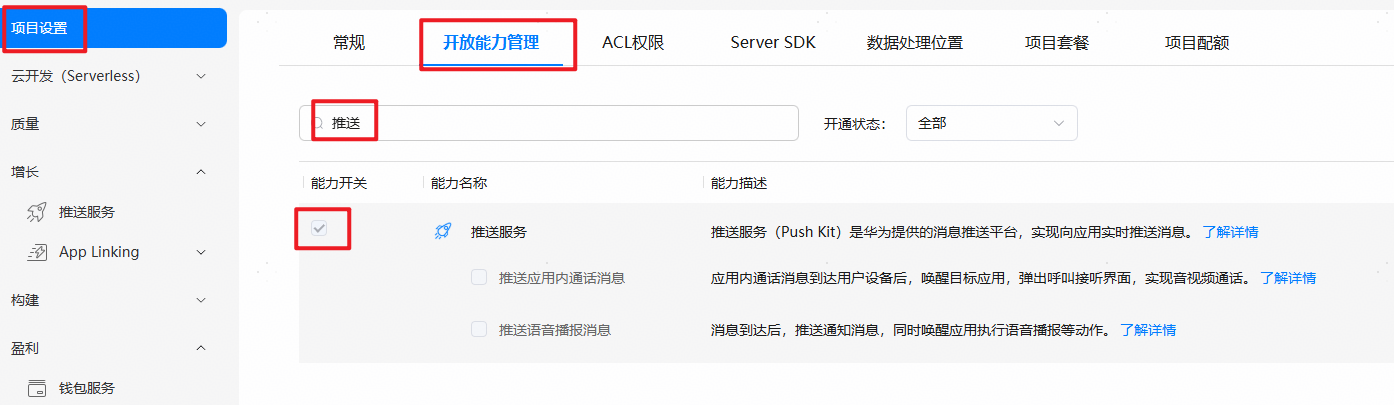
说明:
步骤2:申请证书与签名
1. 证书申请:调试阶段必须申请调试证书,发布阶段必须申请发布证书。
登录 AppGallery Connect,选择证书、APP ID 和 Profile。
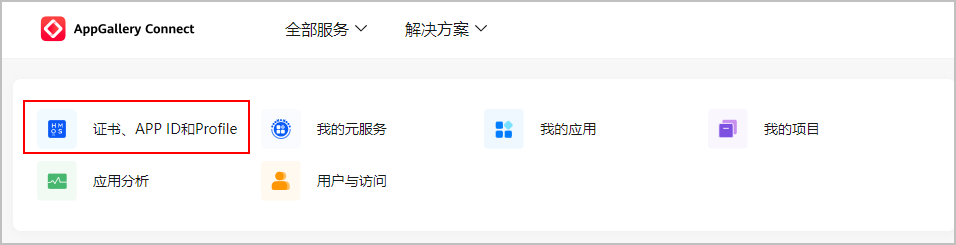
在左侧导航栏选择证书、APP ID 和 Profile > 证书,在证书页面,单击新增证书。

在弹出的“新增证书”窗口填写要申请的证书信息,单击提交。
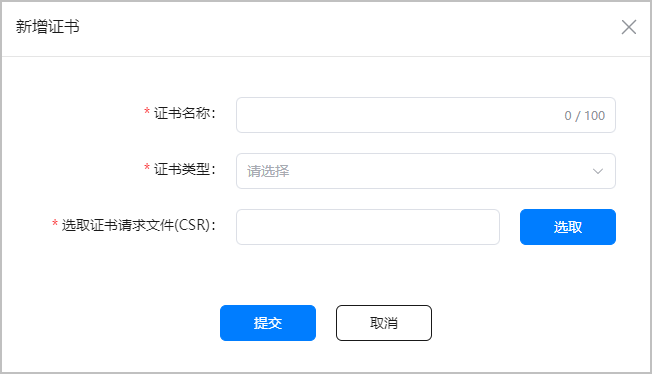
说明:
证书申请成功后,证书管理页面展示证书名称等信息。单击下载,将生成的证书保存至本地,供后续调试签名使用。
2. 注册调试设备(仅调试阶段需要)
登录 AppGallery Connect,选择证书、APP ID 和 Profile。
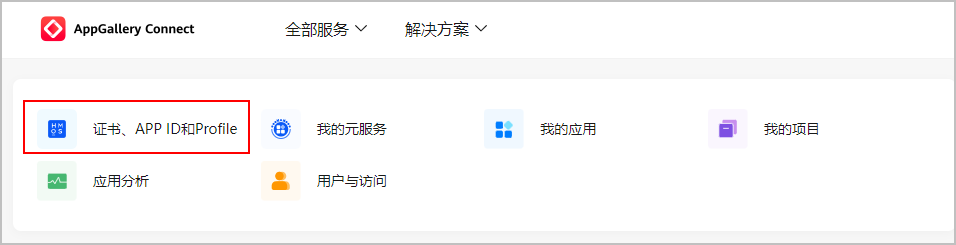
在左侧导航栏选择证书、APP ID 和 Profile > 设备,进入设备页面。
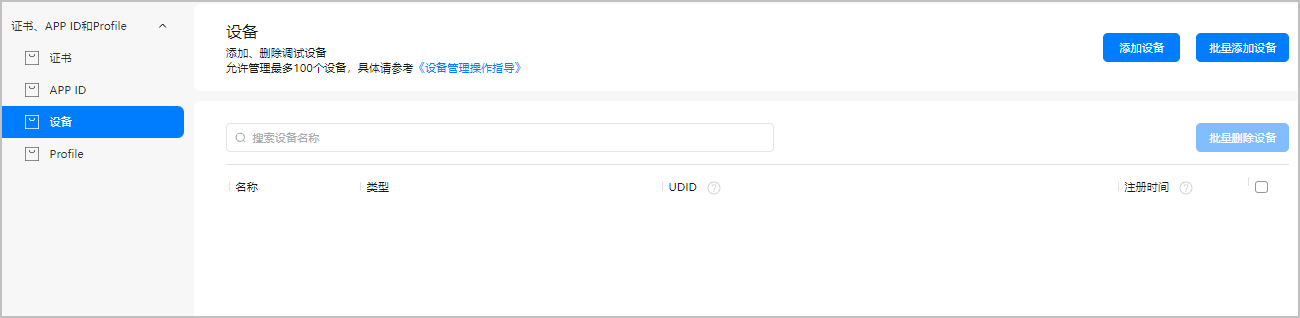
如需添加单个设备,单击右上角的添加设备,在弹出窗口填写设备信息,完成后单击提交。
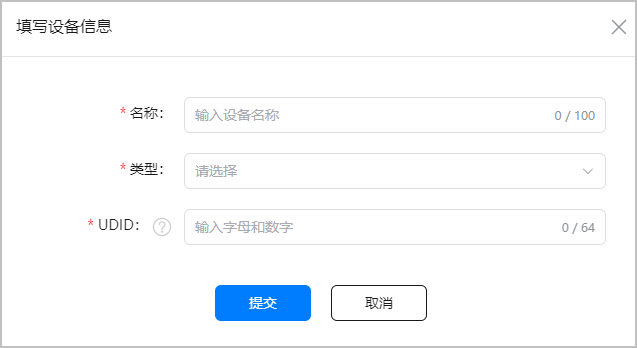
说明:
3. 申请 Profile 文件:调试阶段必须申请调试 Profile 文件,发布阶段必须申请发布 Profile 文件。
登录 AppGallery Connect,选择证书、APP ID 和 Profile。
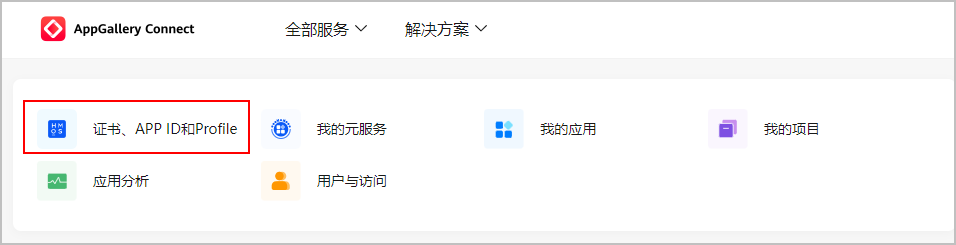
在左侧导航栏选择 Profile,然后单击添加。

在添加 Profile 页面,填写应用名称、Profile 名称等必填信息,填写完毕后单击添加。
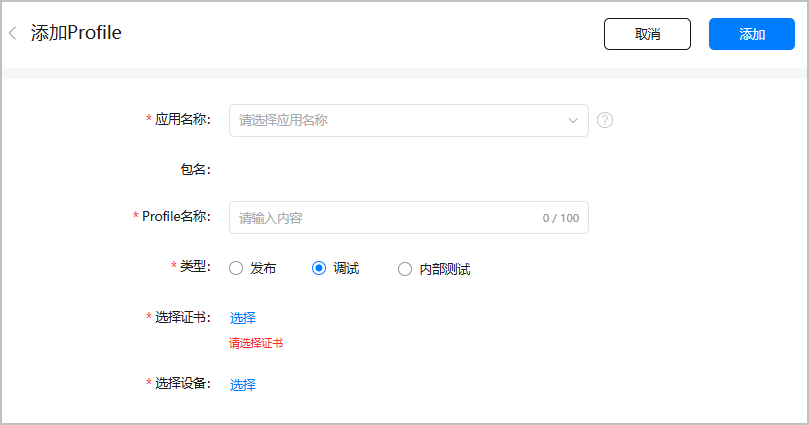
4. 手动签名。
在 DevEco Studio 中配置密钥(.p12)文件、申请的调试证书(.cer)文件和调试 Profile(.p7b)文件。在 File > Project Structure > Project > Signing Configs 窗口中,取消勾选 “Automatically generate signature”(如果是 HarmonyOS 应用,请勾选“Support HarmonyOS”),然后配置工程的签名信息。
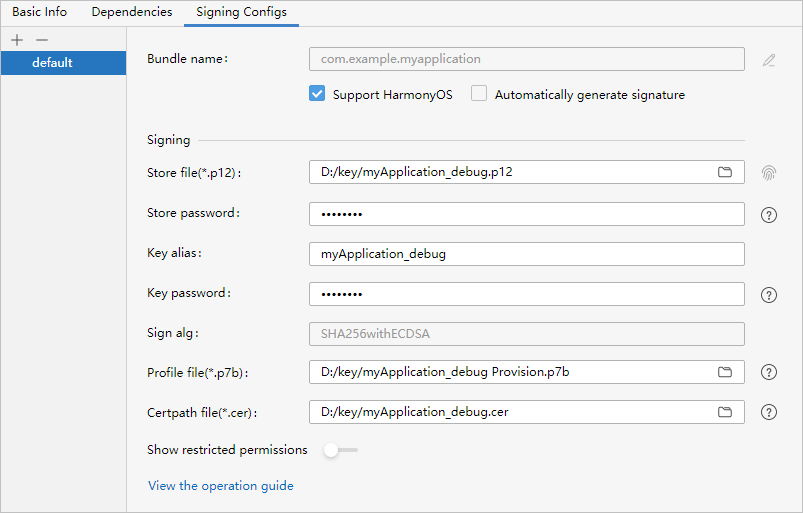
5. 调试阶段自动签名(仅适用调试阶段,不适用发布阶段)
针对开发调试场景,从 DevEco Studio 6.0.0 Beta5 版本开始,新增了更高效的自动签名以及开通 Push Kit 开放能力方案,请参考 HarmonyOS 官方文档:开通推送服务。
步骤3:创建 IM 控制台需要的项目级凭证
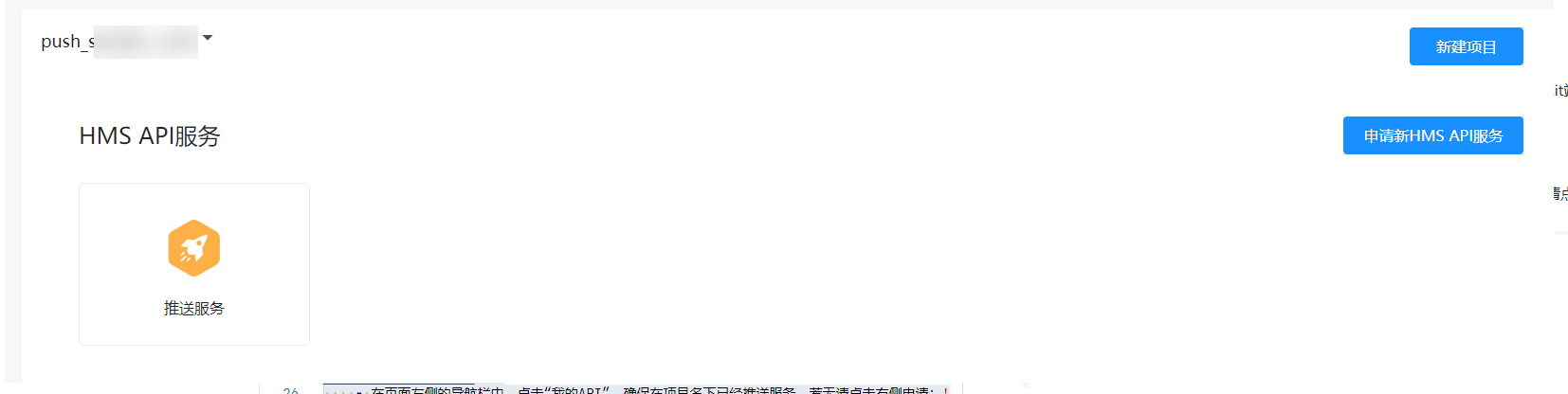
1. 登录 API Console,在页面左侧的导航栏中,单击我的 API,确保所选项目已开通推送服务(Push Kit),若未开通,请单击右侧 申请新 HMS API 服务 进行申请新 HMS API 服务。
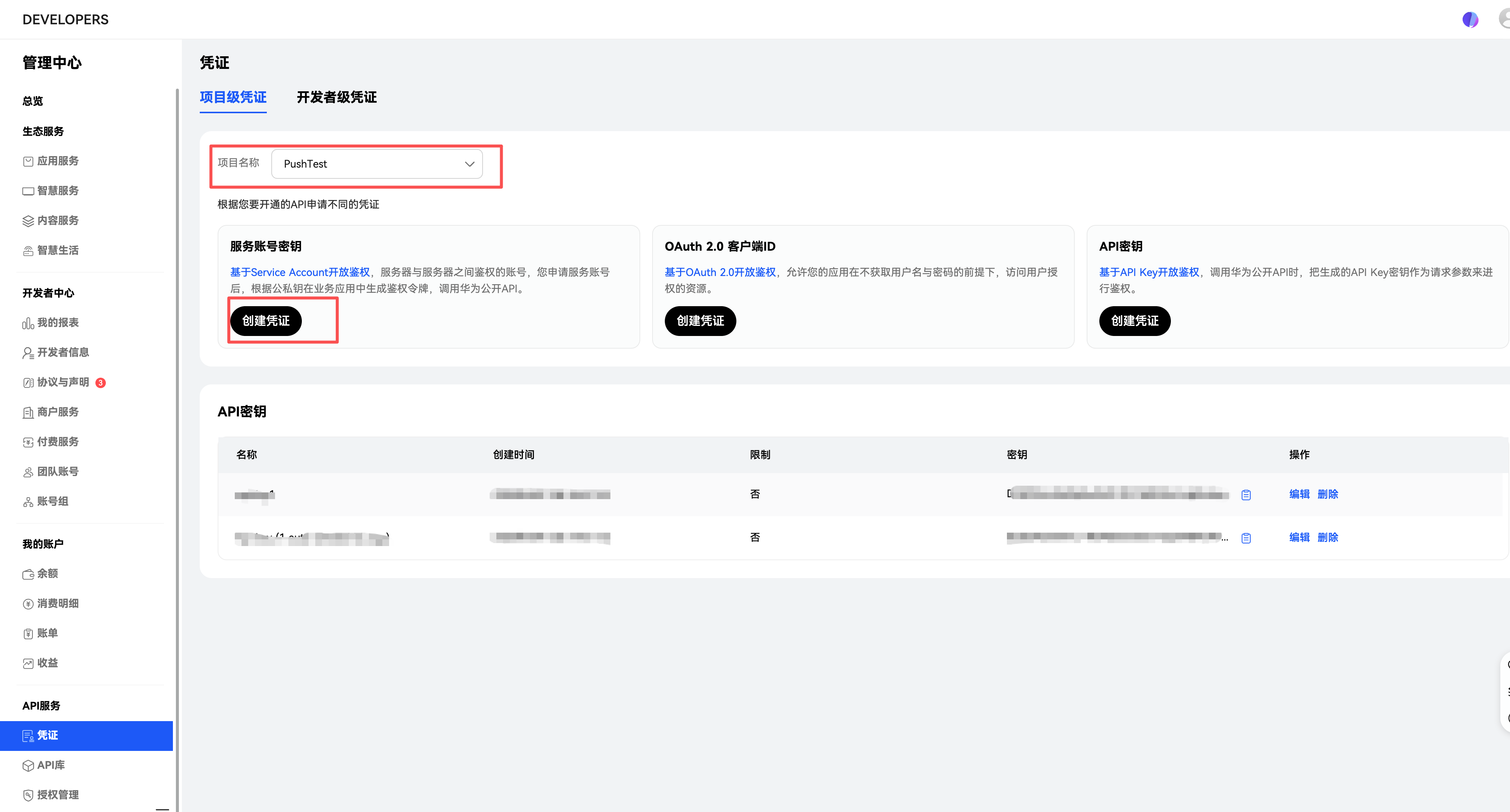
2. 单击左侧导航栏中 API 服务 > 凭证,项目名称请先选择调试应用正确对应的项目,然后单击服务账号密钥下的创建凭证。
注意:
请先选择调试应用对应的项目名称,然后再创建凭证。应用和项目名称不对应,会导致推送失败。
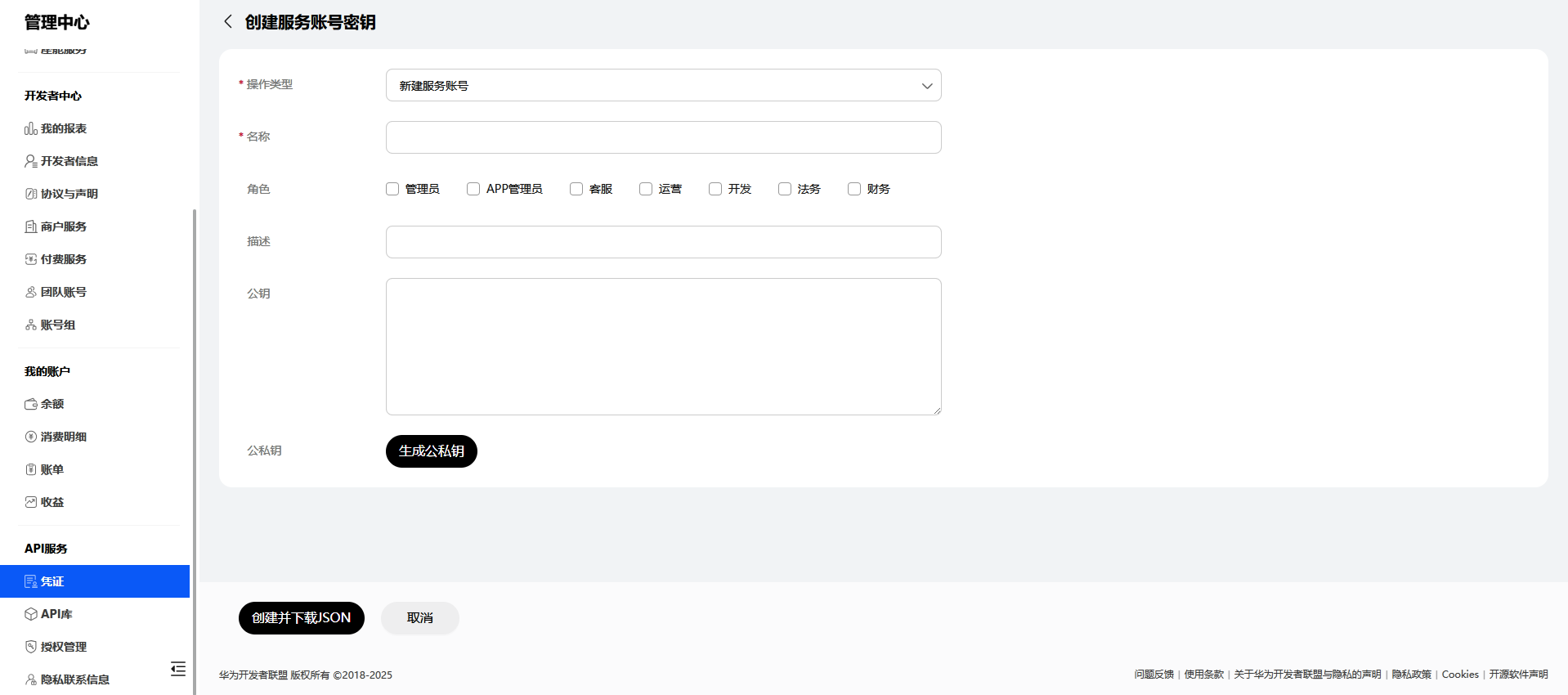
3. 填写必填项,并单击生成公私钥。创建并下载 JSON,下载后的文件就是您的 Service Account 凭据文件。
4. 将下载好的文件保存,待下一步 IM 控制台配置使用。
说明:
步骤4:申请场景化权益
Push Kit 支持多种场景化消息类型,其中部分场景化消息类型需要您申请特殊权益才能正常发送,像 IM 消息类型场景。
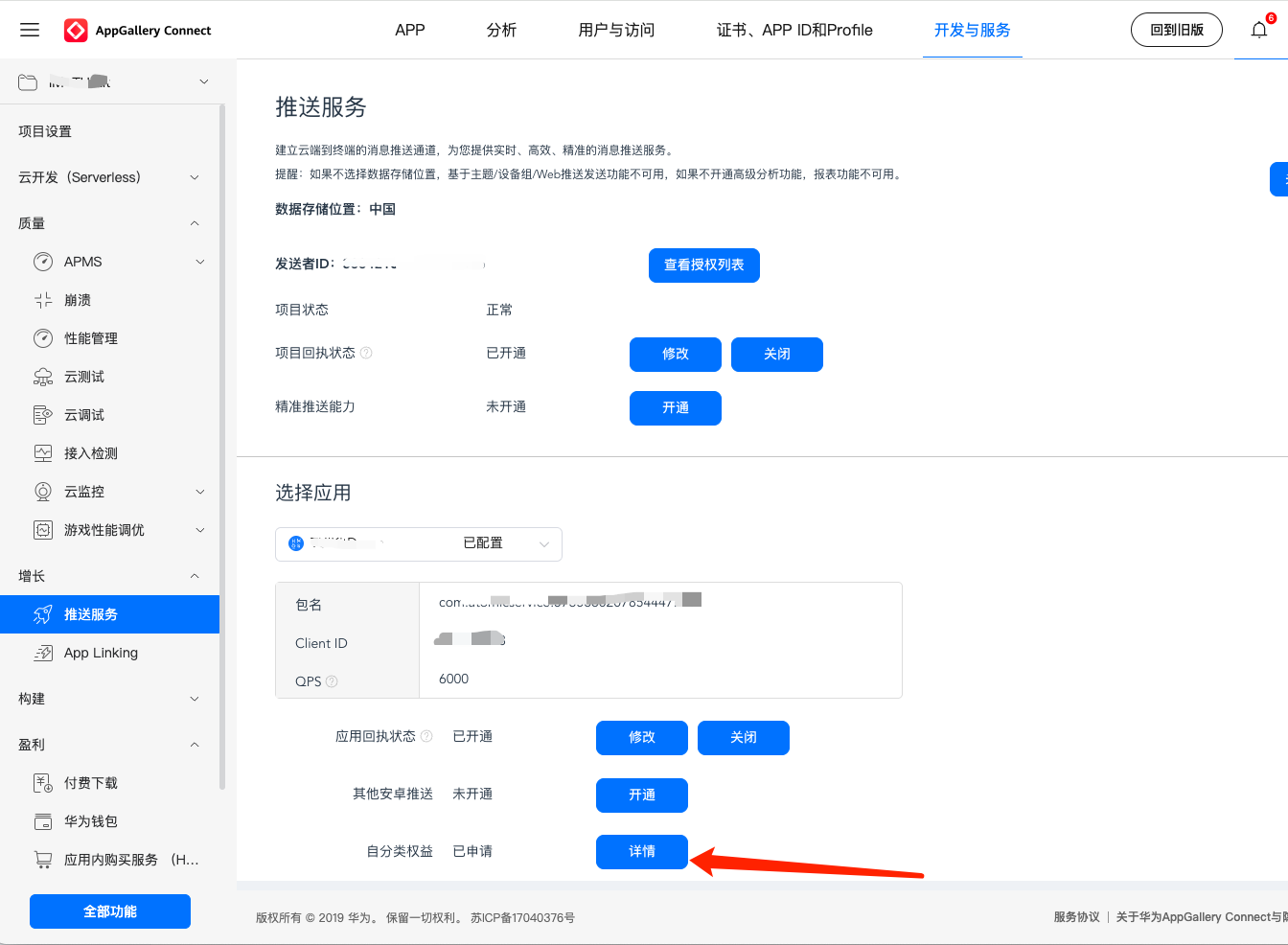
说明:
腾讯云 IM 控制台配置
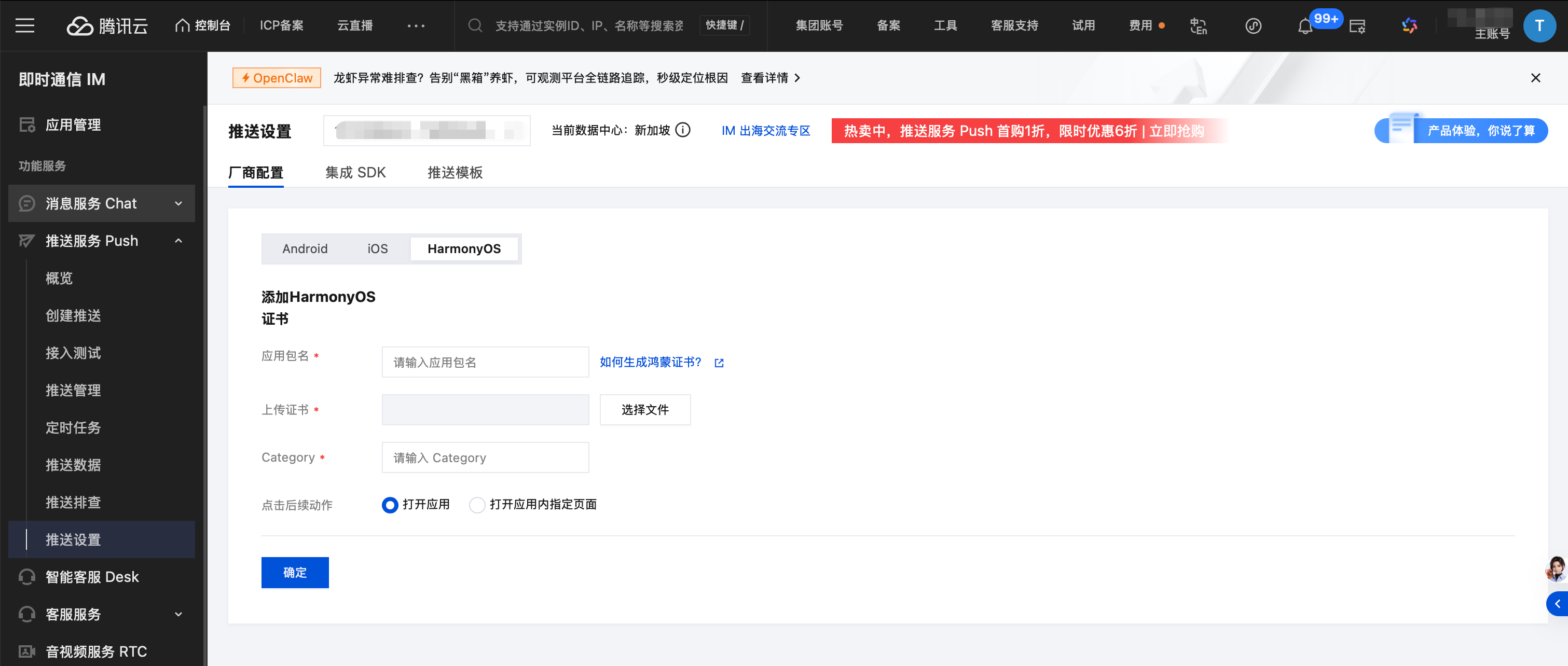
1. 登录腾讯云 即时通信 IM 控制台 ,在推送服务 Push > 推送设置 > 厂商配置 中添加 HarmonyOS 证书。
2. 选择上面 步骤 3 生成的证书凭证,上传至新添加的鸿蒙证书。注意需要的步骤 3 生成的 Service Account JSON,而不是步骤 2 中用于应用签名的
.cer 文件。两者用途不同,请不要混淆。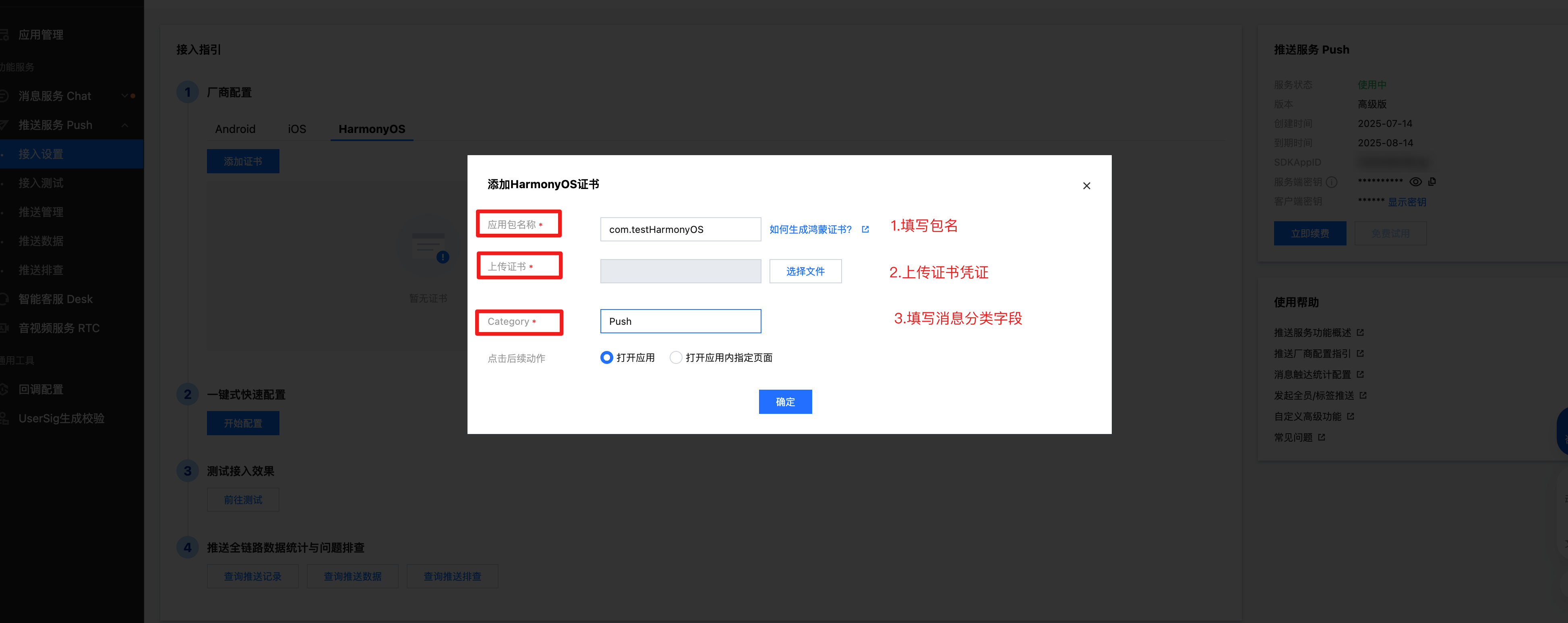
3. 点击后续动作:
打开应用:点击通知栏消息会默认拉起应用首页
打开应用内指定界面:收到推送消息后点击通知栏,组件会回调该点击事件和透传离线消息。
4. 如果在证书中配置默认的消息分类(Category),请按消息的真实类型填写:资讯营销类无需申请;服务与通讯类(例如 IM 聊天消息)需要先申请自分类权益,见 步骤 4。各类消息的 Category 取值,参见 厂商消息分类使用指南 中消息分类字段取值说明的鸿蒙部分。
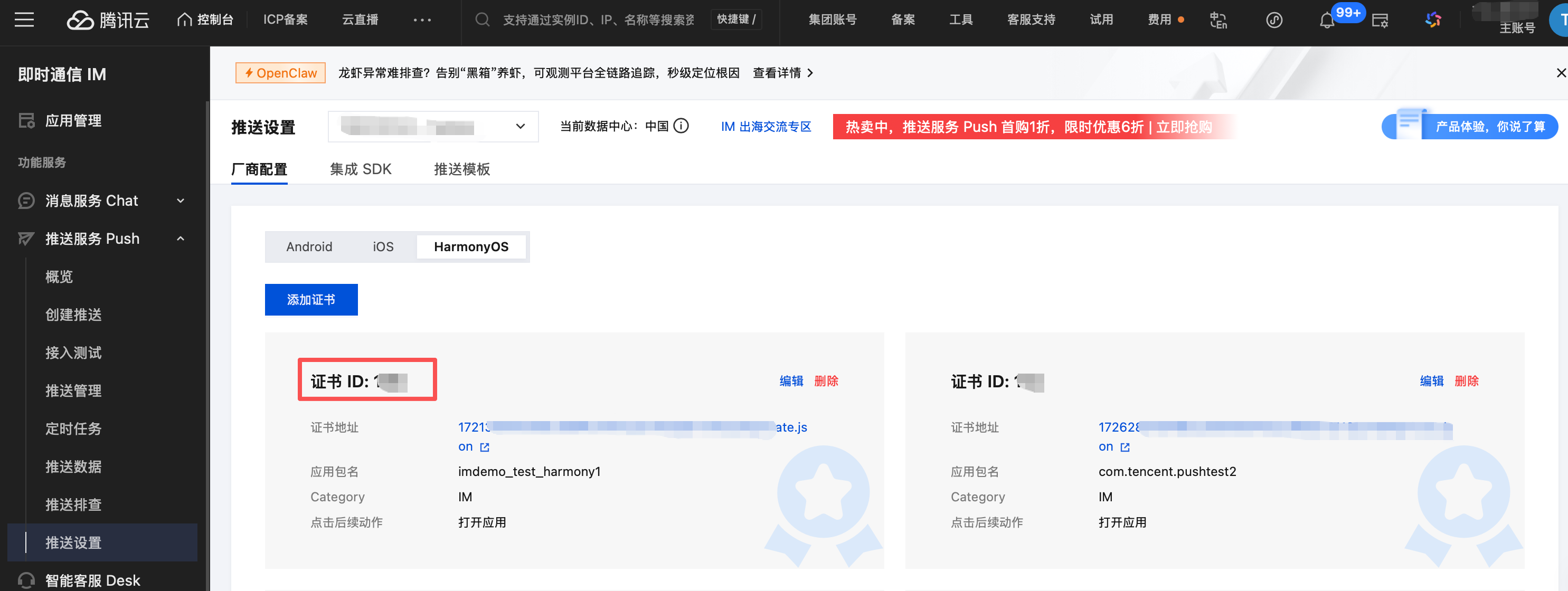
5. 完成添加证书后,IM 控制台会为您分配一个 证书 ID,接入使用。
注意:
配置完成检查
完成本篇配置后,请按顺序检查:
检查项 | 预期结果 |
Service Account JSON | 步骤 3 在 API Console 创建的 JSON 已上传到 IM 控制台的 HarmonyOS 证书,上传的不是应用签名 .cer 文件。 |
项目与应用 | 创建 JSON 时所选项目与调试应用对应。 |
自分类权益 | 如发送服务与通讯类消息(例如 IM 聊天消息),已在 AppGallery Connect 申请并激活自分类权益,Category 与已申请的权益匹配。 |
点击后续动作 | 已选择打开应用或打开应用内指定界面。 |
接入测试 | App 在后台时,使用 IM 控制台的接入测试能收到离线推送。 |


