实践背景
当您希望快速搭建一套可视化监控仪表盘来展示业务指标时,需要完成从创建 Grafana 实例、接入数据源到登录 Grafana 创建 Dashboard 的完整流程。本文梳理了从零开始快速创建 Grafana 仪表盘的端到端实践流程,帮助您在最短时间内完成仪表盘搭建。
前提条件
已拥有腾讯云账号,并完成 实名认证。
已规划好 Grafana 实例所在的地域和 VPC 网络(建议与监控目标资源在同一地域和 VPC)。
已准备好数据源信息(如 Prometheus 实例、CLS 日志服务等)。
解决方案
整体流程分为以下四个步骤,每个步骤在腾讯云控制台均可完成,无需额外部署。
步骤1:创建 Grafana 实例
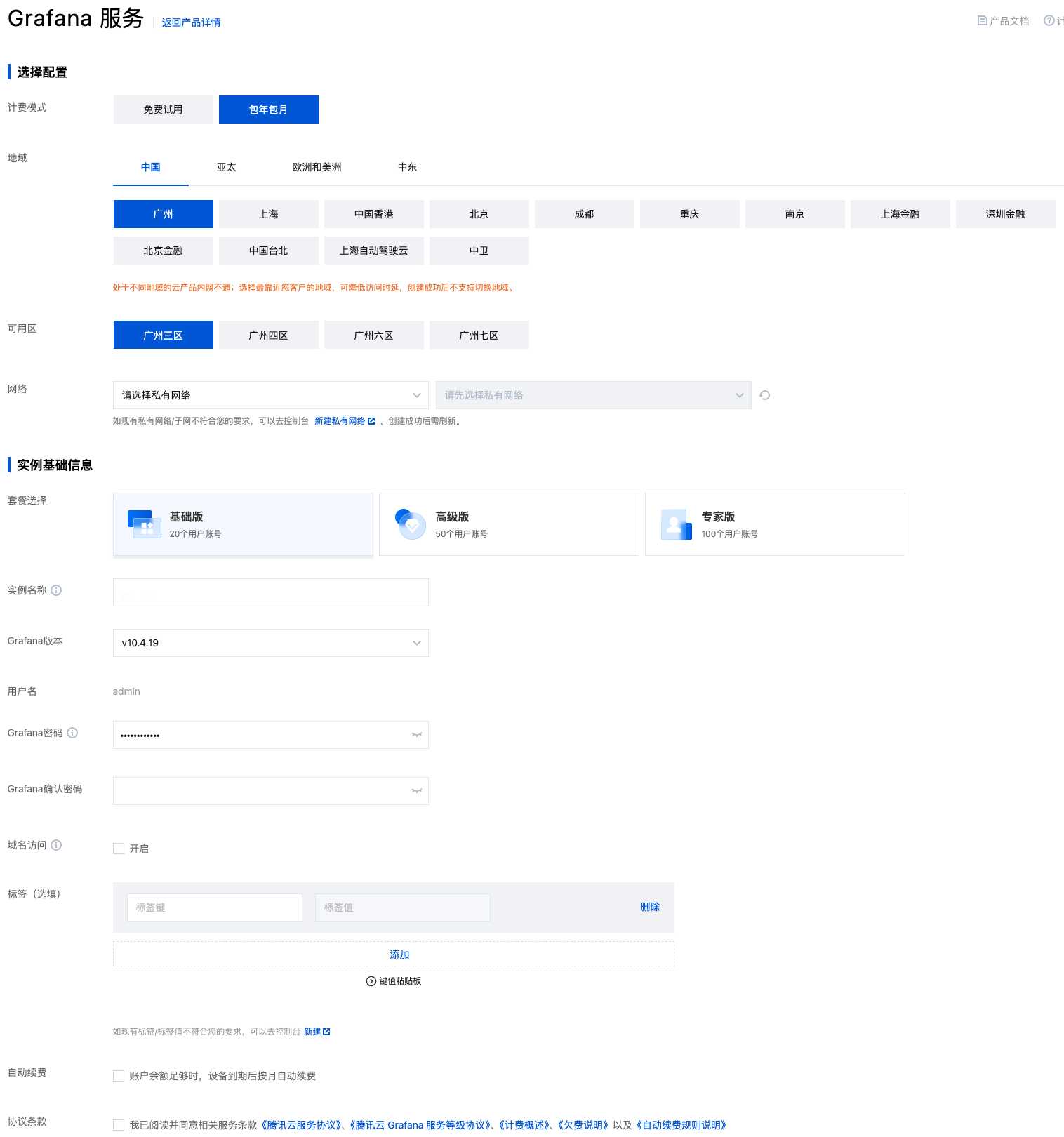
关键配置说明:
配置项 | 必选/可选 | 说明 |
计费模式 | 必选 | 目前支持包年包月模式,对于新用户支持15天免费试用。 |
地域和可用区 | 必选 | 选择与您业务云产品相同的地域,降低访问时延。创建后不支持切换地域。 |
网络 | 必选 | 选择与监控目标资源相同的 VPC 和子网,确保内网互通。 |
套餐选择 | 必选 | 基础版、高级版和专家版,不同版本支持的用户账号数量不同。 |
实例名称 | 必选 | 自定义实例名称,建议使用有业务含义的命名。 |
Grafana 版本 | 必选 | 选择您需要的 Grafana 版本。 |
用户名 | 必选 | 默认为 admin,暂不支持更改。 |
密码 | 必选 | 密码必须以数字或字母开头,且至少包含一个特殊字符(仅支持@$!%*#?&,不支持其他特殊字符),长度在[6,24]之间。 |
标签 | 可选 | 设置标签用于从不同维度对资源分类管理。 |
说明:
步骤2:接入数据源
实例创建完成后,通过云产品集成功能接入数据源,使 Grafana 能够获取监控数据。
1. 登录 腾讯云可观测平台,选择 Grafana 服务。
2. 在实例列表中,单击目标实例的实例 ID,进入实例管理页。
3. 在左侧菜单栏中选择云产品集成。
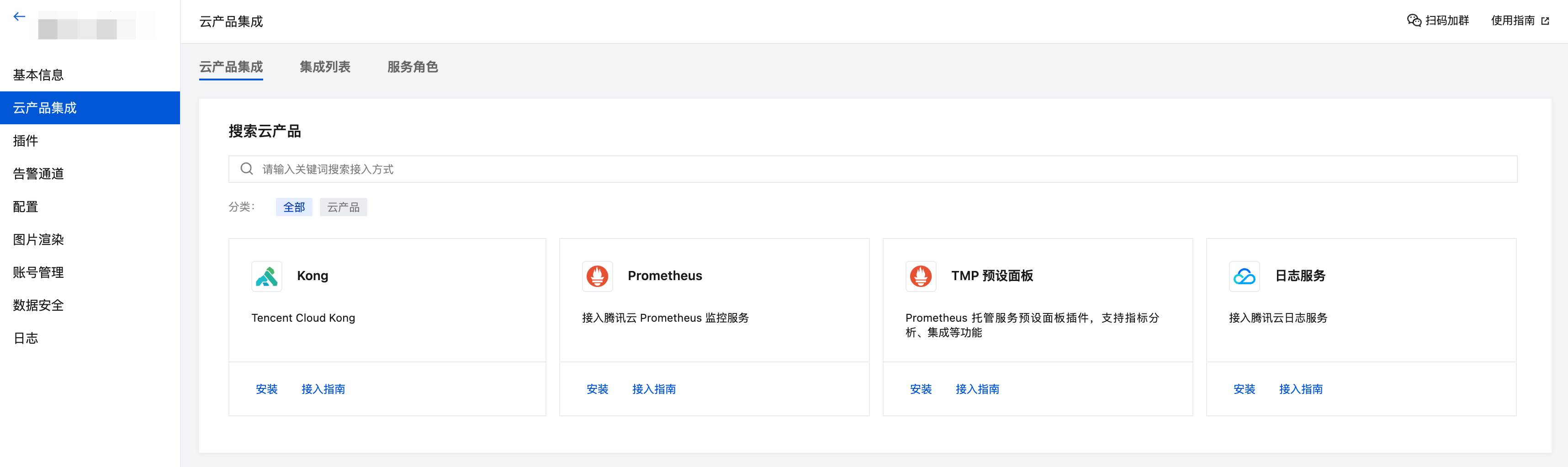
根据您的数据源类型,选择对应的集成方式:
1. 在云产品集成页面找到 Prometheus,单击安装。
2. 配置数据源参数:
参数 | 说明 |
Prometheus 实例 | 选择您已创建的 Prometheus 实例 |
额外组织 | Grafana 组织 ID(如需多组织支持则填写) |
3. 单击保存,等待实例重建完成后即可在 Grafana 数据源页面查看已安装的 Prometheus 数据源。
1. 在云产品集成页面找到日志服务,单击安装。
2. 配置数据源参数:
参数 | 说明 |
数据源名称 | 自定义数据源名称 |
SecretID | 腾讯云 API 密钥的 SecretID |
SecretKey | 腾讯云 API 密钥的 SecretKey |
额外组织 | Grafana 组织 ID(如需多组织支持则填写) |
3. 单击保存,等待实例重建完成。
1. 在云产品集成页面找到 Kong,单击安装。
2. 配置数据源参数:
参数 | 说明 |
数据源名称 | 自定义数据源名称 |
数据源地址 | 数据来源地址,如 http://10.0.0.0:9090/ |
账号 | Prometheus 托管服务基础信息页面的 Grafana 账号名 |
密码 | Prometheus 托管服务基础信息页面的 Grafana 密码 |
标签 | 自定义类型对应的 Prometheus 值 |
额外组织 | Grafana 组织 ID |
3. 单击保存,等待实例重建完成。
注意:
实例重建耗时约一分钟。重建期间您可以继续通过域名访问 Grafana 查看监控数据,但编辑操作不会生效。
步骤3:登录 Grafana
数据源接入完成后,登录 Grafana 开始创建仪表盘。
1. 登录 腾讯云可观测平台,选择 Grafana 服务。
2. 在实例列表中,找到目标实例,单击 Grafana 图标或右侧的登录。

3. 进入 Grafana 登录界面,输入账号(默认 admin)和创建实例时设置的密码。
说明:
如果您已开启 SSO 单点登录,团队成员可直接使用腾讯云账号登录,无需单独的 Grafana 账号密码。SSO 登录的账号权限默认为 Admin。
步骤4:创建仪表盘
登录 Grafana 后,即可基于已接入的数据源创建仪表盘。
1. 在 Grafana 首页,单击左侧导航栏的 + 图标,选择 Dashboard。
2. 单击 Add visualization,选择 步骤2 中已接入的数据源。
3. 在查询编辑器中编写查询语句(如 PromQL),配置面板的可视化样式。
4. 单击右上角的 Save 保存仪表盘,输入仪表盘名称和保存目录。
如需分享面板,可在任意面板中单击标题,选择 Share,通过 Direct link rendered image 获取渲染为图片的面板地址进行分享。
配置建议
地域选择:Grafana 实例应与监控目标资源在同一地域和 VPC,创建后不支持切换地域,请提前规划。
账号管理:团队使用场景建议开启 SSO 单点登录,并启用 CAM 鉴权控制子账号登录权限。如需更精细的权限管理,可在账号管理页面通过账号列表为不同用户分配 Viewer、Editor 或 Admin 角色。
服务角色:数据源配置推荐使用服务角色替代手动填写 SecretID/SecretKey,通过临时密钥访问 API,保障数据安全性。
插件扩展:如需额外的可视化能力,可在控制台插件页面按需安装 Grafana 常用插件。安装或卸载插件后实例会自动重建。
总结
本文介绍了从零开始快速创建 Grafana 仪表盘的完整实践流程,覆盖实例创建、数据源接入、登录访问和仪表盘创建四个关键步骤。通过腾讯云控制台的云产品集成能力,您可以快速对接 Prometheus、日志服务等数据源,并在 Grafana 中构建可视化监控仪表盘。后续您可以进一步配置告警通道、管理团队账号权限,以及通过自定义域名和 HTTPS 证书提升访问体验和安全性。


