本文档适用于:专享版、私有化部署(不适用于旗舰版)。
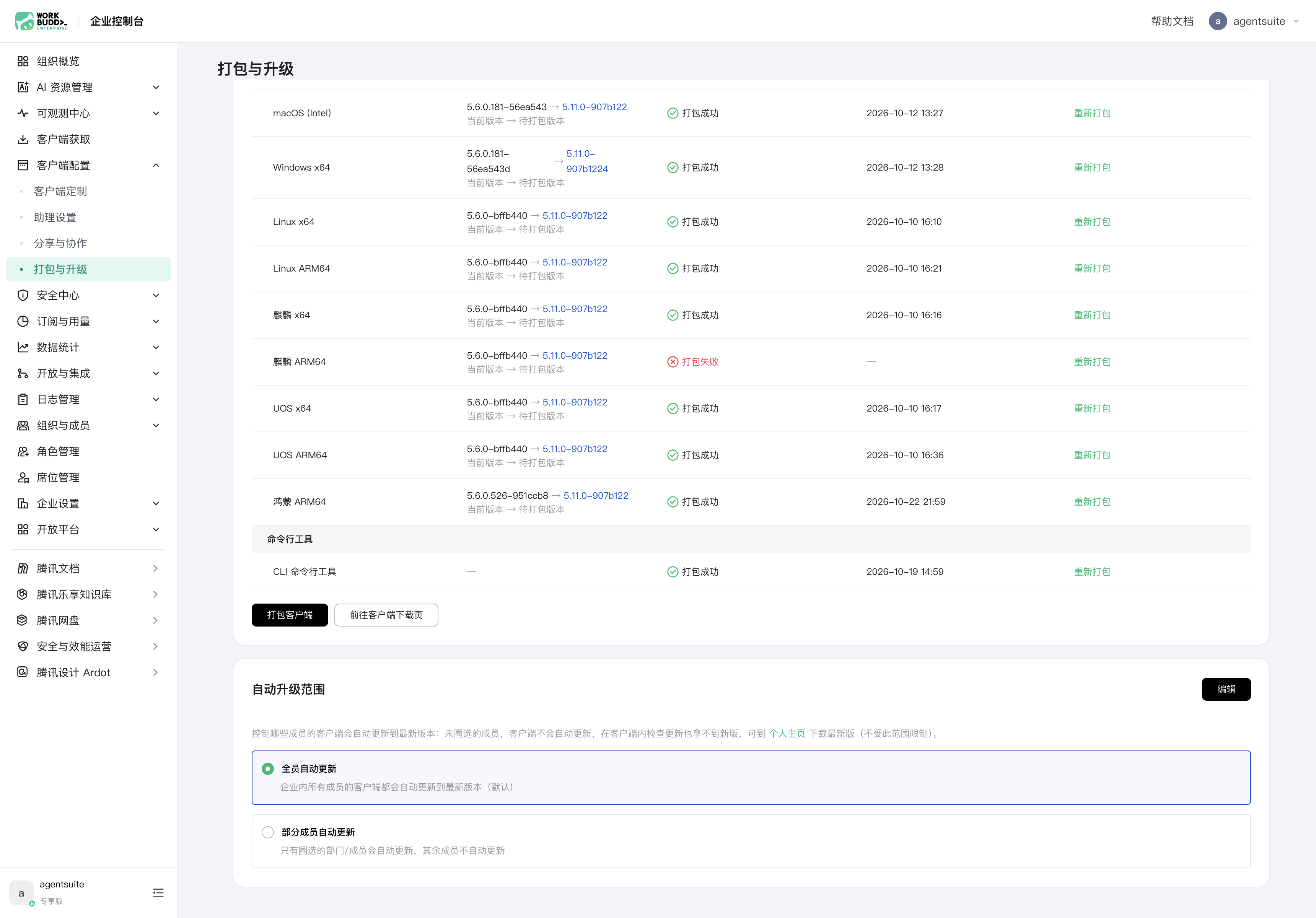
“打包与升级”页统一管理企业客户端的打包分发与成员自动升级范围,入口为:企业控制台 > 客户端配置 > 打包与升级。(原“企业设置 > 基础设置”中的客户端打包下载能力已统一收口至本页。)
客户端打包下载
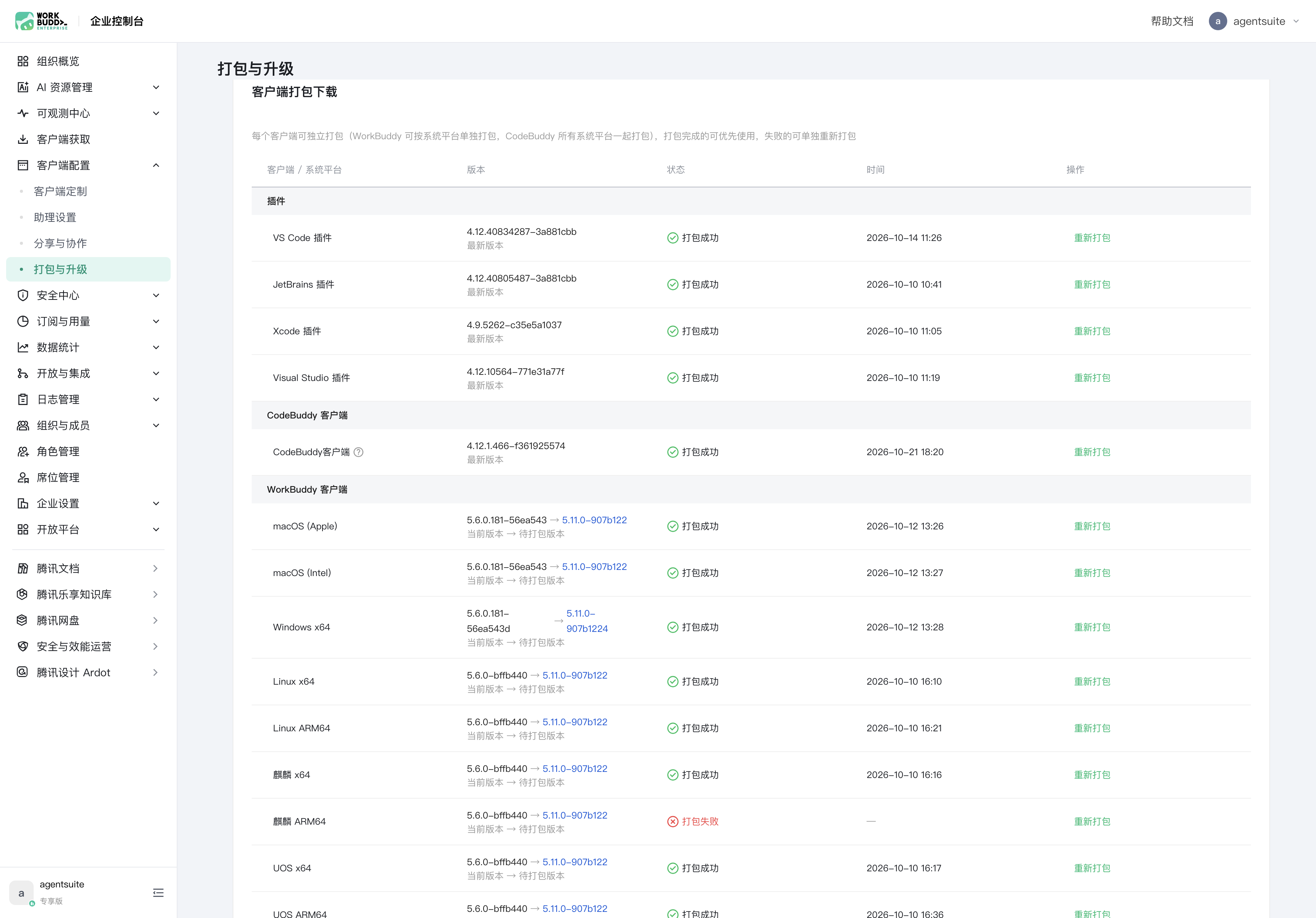
打包列表按“客户端 × 系统平台”逐行展示各客户端的打包状态与版本信息,覆盖 VS Code、JetBrains、Xcode、Visual Studio 四类 IDE 插件,以及 CodeBuddy 客户端、WorkBuddy 客户端与 CLI(命令行工具)。
状态说明
每行独立展示打包状态,各平台互不影响:
状态 | 说明 |
打包成功 | 展示打包完成时间 |
打包失败 | 时间列展示“—”,可对该行单独重新打包 |
打包中 / 排队中 | 展示预计耗时 |
未打包 | 尚未触发过打包 |
版本列有两种写法,与打包状态无关:
插件与 CodeBuddy 客户端展示当前版本号,下方标注“最新版本”;
WorkBuddy 各平台展示“当前 vX.Y.Z → 打包后 vX.Y.Z”,两段不一致表示该平台已有新版本尚未打包,需重新打包后才会下发。
桌面客户端按系统平台展开子行(如 macOS Apple 芯片 / macOS Intel / Windows x64 等),每行独立触发打包、独立记录状态与版本,单行失败可单独重打,不影响其他行。
打包操作
单行打包 / 重新打包:单击目标行的打包,弹出确认弹窗,展示打包对象与当前自动升级范围,并提示“仅打包该客户端,成功后自动推送至升级范围”,确认后开始打包。
打包全部客户端:页面底部的打包全部客户端一次触发全部客户端打包;确认弹窗同样展示当前自动升级范围,可单击去调整升级范围先调整再打包。
注意:
私有化部署环境下,在线打包仅支持 VS Code / JetBrains 插件,其余客户端产物请按交付指引手动上传。
客户端下载
打包成功后,单击页面底部的前往客户端下载页,跳转至企业专属的多平台下载页(覆盖 Mac / Windows / Linux 客户端、各 IDE 插件与 CLI),供成员按需下载安装。
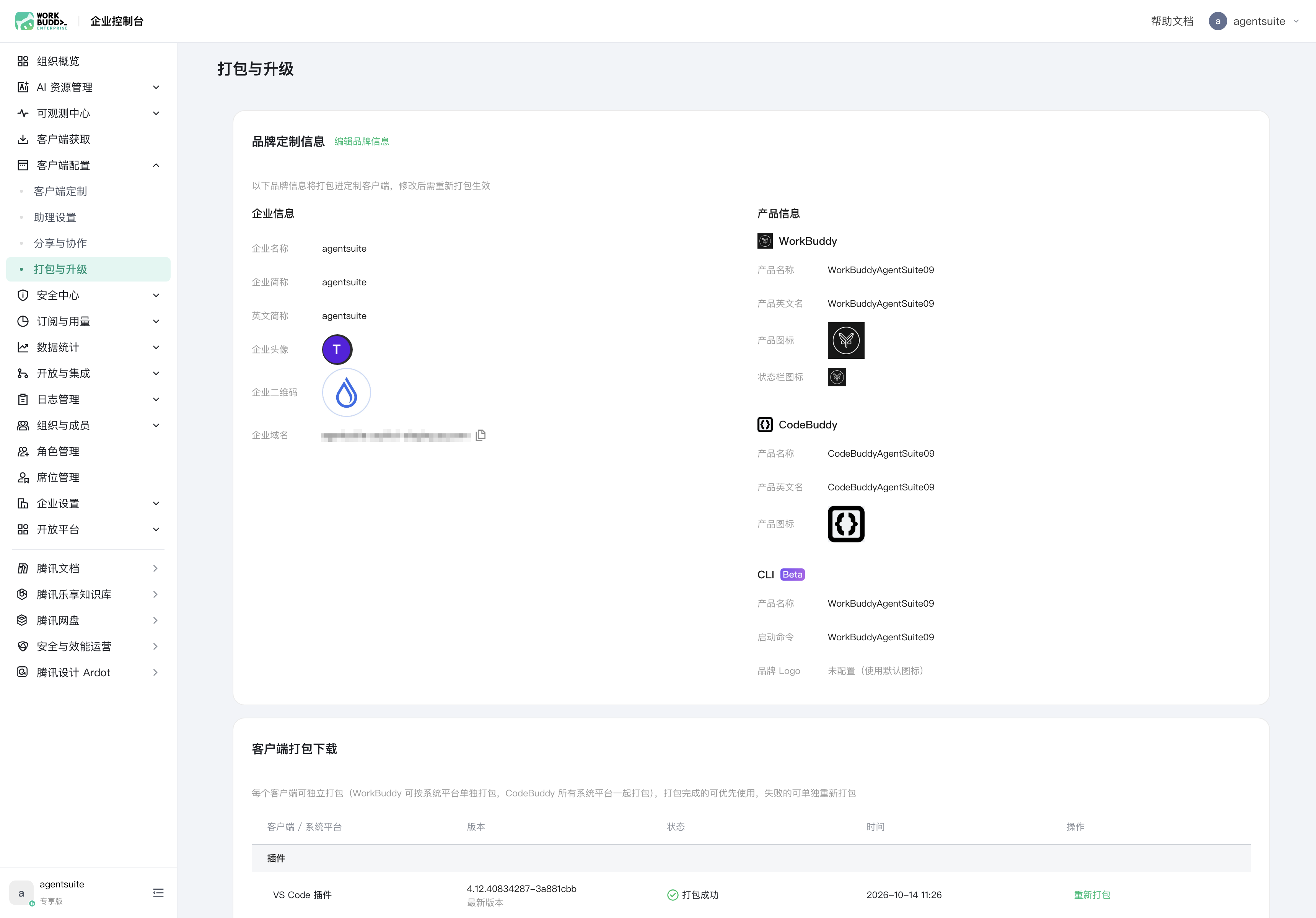
品牌定制信息
页面展示打包进定制客户端的企业信息,以及 WorkBuddy、CodeBuddy、CLI 三个产品各自的品牌信息。单击编辑品牌信息可在抽屉中修改;品牌信息修改后需重新打包方可生效。
企业域名在本页只读,仅支持复制;
涉及产品英文名的修改会影响客户端安装目录等,保存时需二次确认。
自动升级范围
控制企业内哪些成员的客户端自动更新到最新版本,避免全员同时升级带来的验证风险。单击卡片右上角的编辑切换范围,支持两档:
选项 | 含义 |
全员自动更新 | 企业内所有成员的客户端自动更新到最新版本,默认选中 |
部分成员自动更新 | 仅圈选的部门 / 成员自动更新,其余成员不自动更新 |
选择部分成员时,部门按组织架构树形展示,支持展开、折叠与搜索;部门与成员可组合圈选,重复成员自动排重。
范围外成员的客户端不会自动更新,在客户端内手动检查更新也无法获取新版本;如需使用新版本,可到个人主页的客户端下载页手动下载安装(手动下载不受升级范围限制)。
自动升级范围对 WorkBuddy、CodeBuddy IDE 与 CodeBuddy 插件三端同时生效,三端共用同一企业范围。