本文档适用于:专享版、私有化部署(不适用于旗舰版)。
“客户端获取”用于下载企业客户端安装包,并将获取入口分享给成员。页面集中提供企业可用的全部客户端安装包,分为“客户端列表”与“可见范围”两个页签:“客户端列表”提供各客户端的下载入口,“可见范围”用于控制成员侧可见的客户端范围。
页面入口
登录企业控制台,在左侧导航栏客户端配置中选择客户端获取,默认停在“客户端列表”页签。页头标题下是分享客户端按钮。
注意:
本页有独立权限点,没有该权限点的管理员看不到这个菜单。
客户端列表
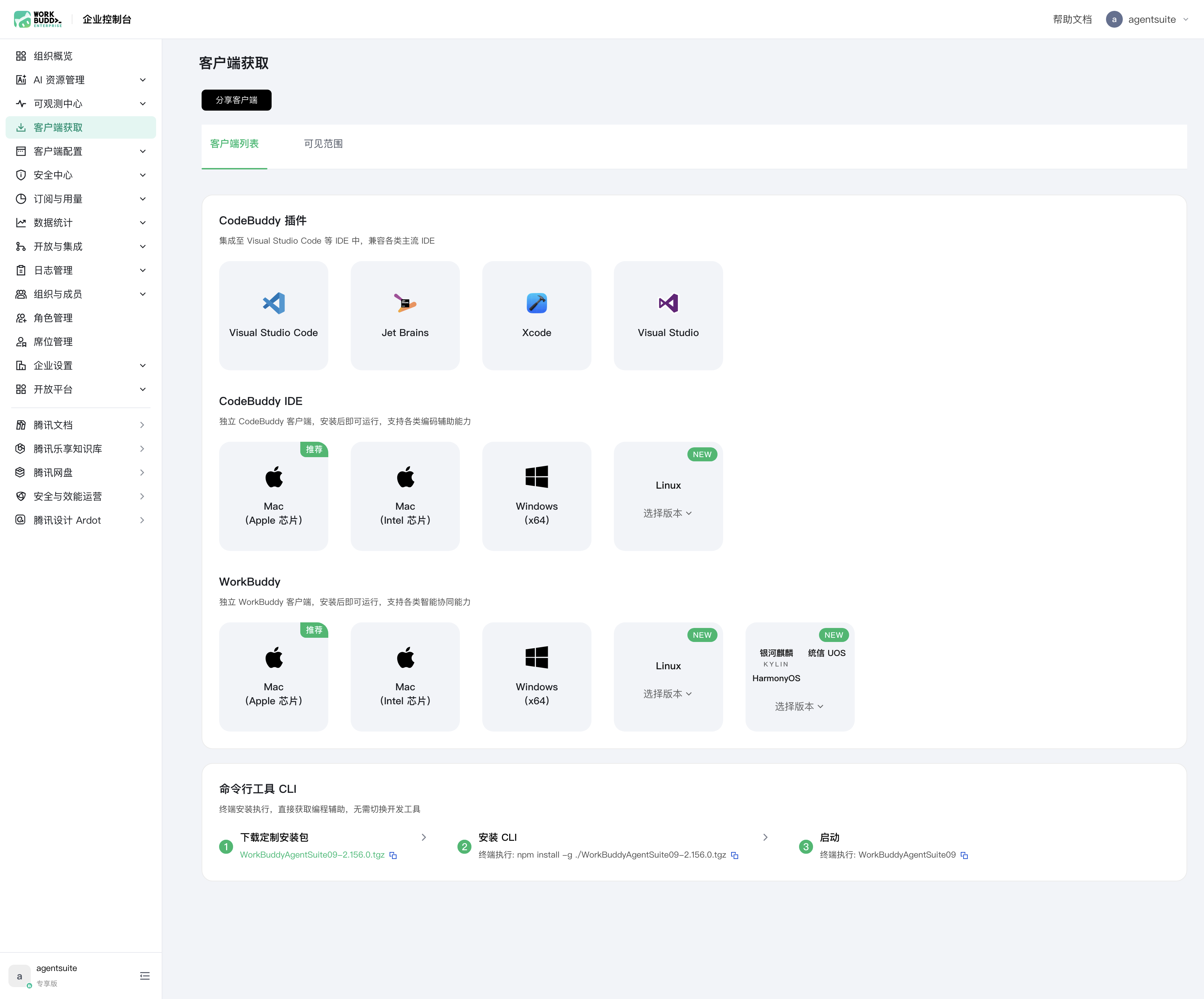
按产品分成四类,每类产品含下载入口。
产品 | 说明 | 下载入口 |
CodeBuddy 插件 | 集成至 Visual Studio Code 等 IDE 中,兼容各类主流 IDE | Visual Studio Code / Jet Brains / Xcode / Visual Studio |
CodeBuddy IDE | 独立 CodeBuddy 客户端,安装后即可运行,支持各类编码辅助能力 | Mac(Apple 芯片)/ Mac(Intel 芯片)/ Windows(x64)/ Linux |
WorkBuddy | 独立 WorkBuddy 客户端,安装后即可运行,支持各类智能协同能力 | Mac(Apple 芯片)/ Mac(Intel 芯片)/ Windows(x64)/ Linux / 信创版 |
命令行工具 CLI | 终端安装执行,直接获取编程辅助,无需切换开发工具 | 见下方 CLI 步骤 |
信创版本
WorkBuddy 卡片中的“信创版”用于选择信创操作系统版本,单击后展开“选择版本”下拉列表:
银河麒麟 KYLIN
统信 UOS
HarmonyOS
CodeBuddy IDE 的 Linux 入口同样为“选择版本”下拉。
命令行工具 CLI
CLI 区块横向展示三个步骤,每个步骤对应一条命令,单击命令后的

步骤 | 内容 |
1 下载定制安装包 | 下载企业定制版 tgz,文件名带企业产品名与版本号 |
2 安装 CLI | npm install -g ./<定制包>.tgz |
3 启动 | 直接用定制包名启动 |
可见范围
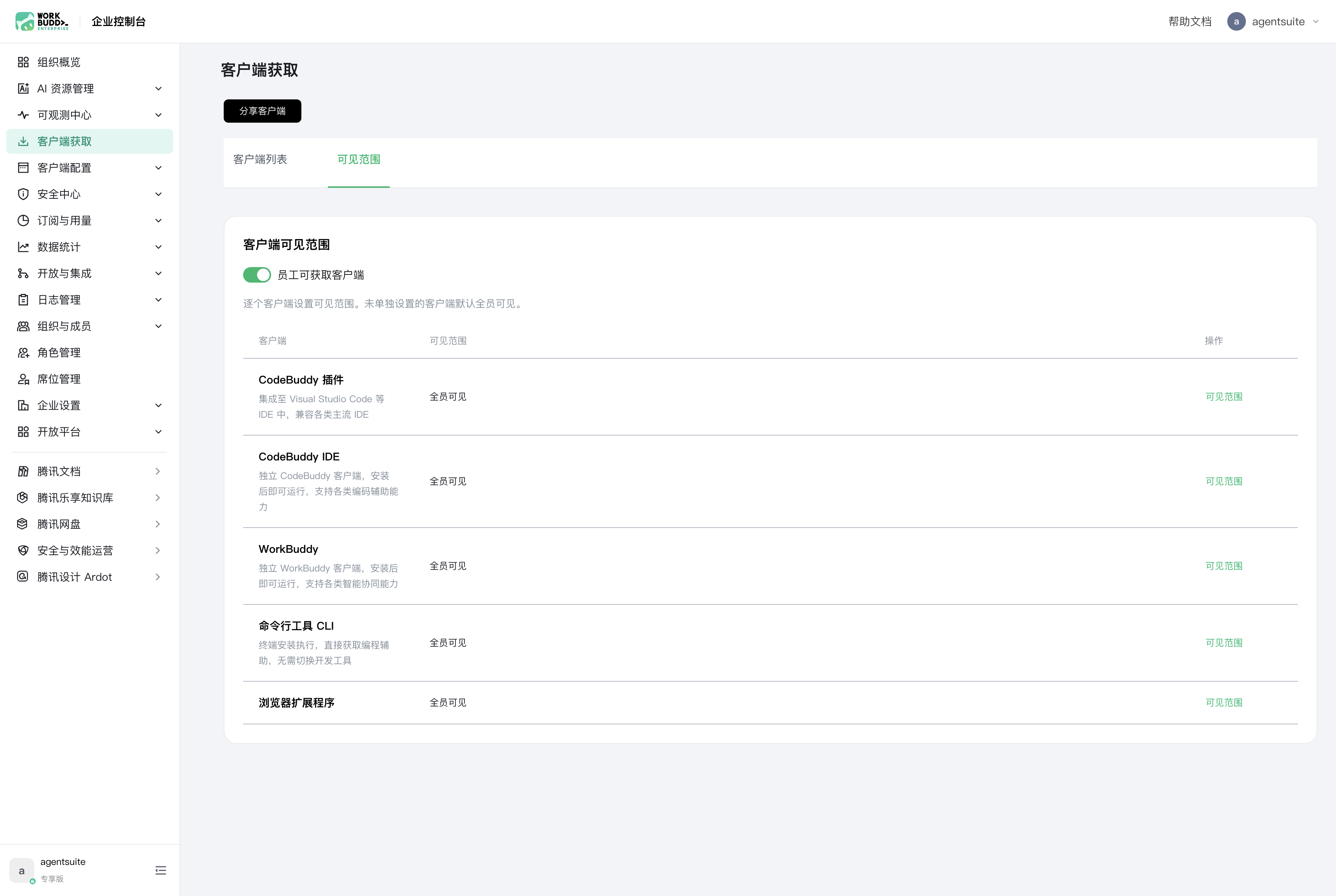
“可见范围”页签包含顶部的“员工可获取客户端”开关和下方的客户端可见范围表格。
员工可获取客户端默认开启。开启时成员可从客户端入口或分享链接进入成员侧“客户端获取”页;关闭后成员侧不出现该入口,从分享链接进入提示无访问权限。
逐个客户端设置可见范围;未单独设置的客户端默认全员可见。单击行内“可见范围”打开设置弹窗,可进行以下配置,保存即生效:
全员可见:全部成员可见
指定可见:只对勾选的部门、成员可见。部门与成员在同一棵组织树里勾选,已选项以标签展示、可单个删除;范围为空表示对该客户端所有人不可见
分享客户端
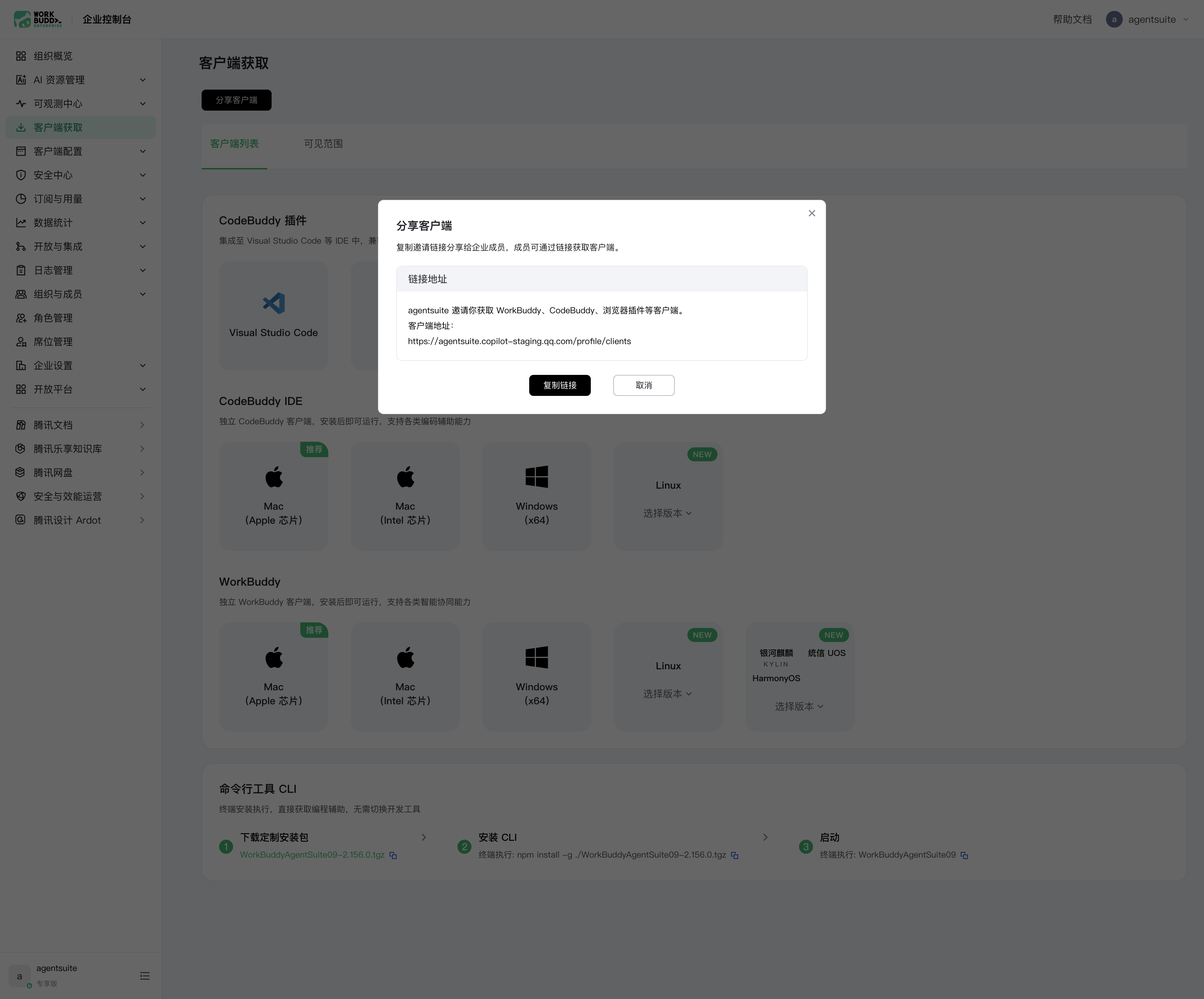
单击页面头部分享客户端按钮打开邀请弹窗,展示如下:
链接地址:邀请卡片,文案为“〈企业名〉 邀请你获取 WorkBuddy、CodeBuddy、浏览器插件等客户端。”,下方是客户端页面地址。
成员打开链接进入成员侧“客户端获取”页,只会看到自己可见范围内的客户端。
注意事项
改过品牌信息后需重新打包:回“客户端配置 - 打包与升级”完成打包,成员再次下载才是新版本。
下载入口没有包可用时,页面提示“无安装包可用,请先打包后再试”,完成打包后重新打开本页。
成员侧看不到客户端时,先确认已完成打包,再确认该客户端在可见范围内。
可见范围由管理员调整,保存后成员侧立即生效。


