默认落地页用于配置成员进入 WorkBuddy 后默认定位的页面。需要按部门 / 成员定制进入 WorkBuddy 后的起始页面时使用。
默认落地页通过落地页规则实现:每条规则定义一组对象(部门 / 成员)落地到哪个页面及其优先级。成员登录时按优先级匹配规则,命中哪条就落地到该条指定的页面;未命中任何规则时进入默认首页(新建对话)。
新增落地页规则
1. 登录 企业控制台,在左侧导航栏客户端配置中选择默认落地页。
2. 在页面右上角单击新增规则。
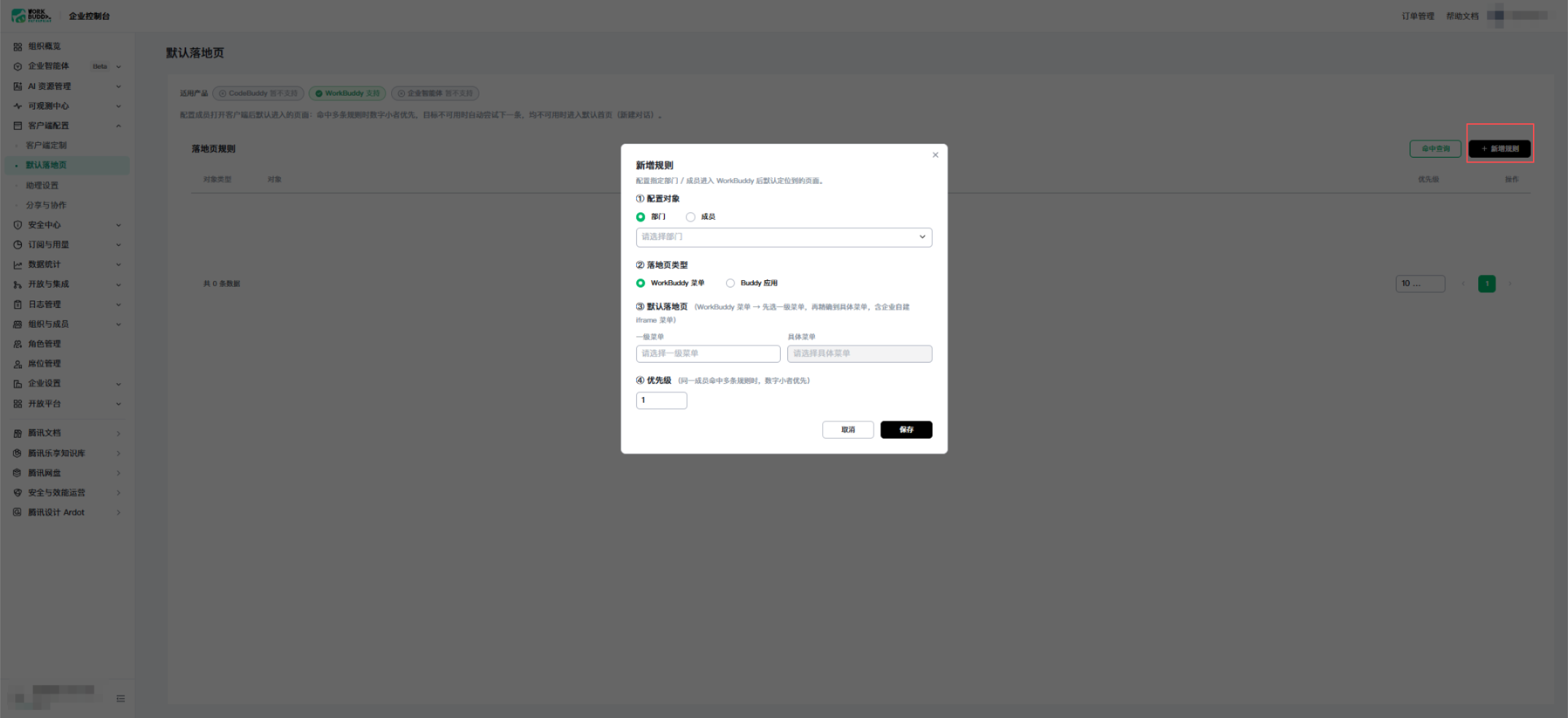
3. 在弹窗中填写如下信息:
字段 | 必填 | 说明 |
配置对象 | 是 | 规则的生效范围,可选部门 / 成员。 |
落地页类型 | 是 | 落地页的类型,可选 WorkBuddy 菜单 / Buddy 应用。 |
默认落地页 | 是 | 按落地页类型选择具体目标: WorkBuddy 菜单需先选一级菜单、再精确到具体菜单(含企业自建 iframe 菜单)。 Buddy 应用选择已启用的应用,成员落地到该应用首页。 |
优先级 | 是 | 输入正整数,同一成员命中多条规则时数字小者优先。 |
4. 单击保存,规则创建完成。
说明:
同一成员命中多条规则时,优先级数字小者优先;未命中任何规则时,成员默认进入 WorkBuddy 新建对话页。规则变更后客户端按最新下发结果生效,无需发版。
管理落地页规则
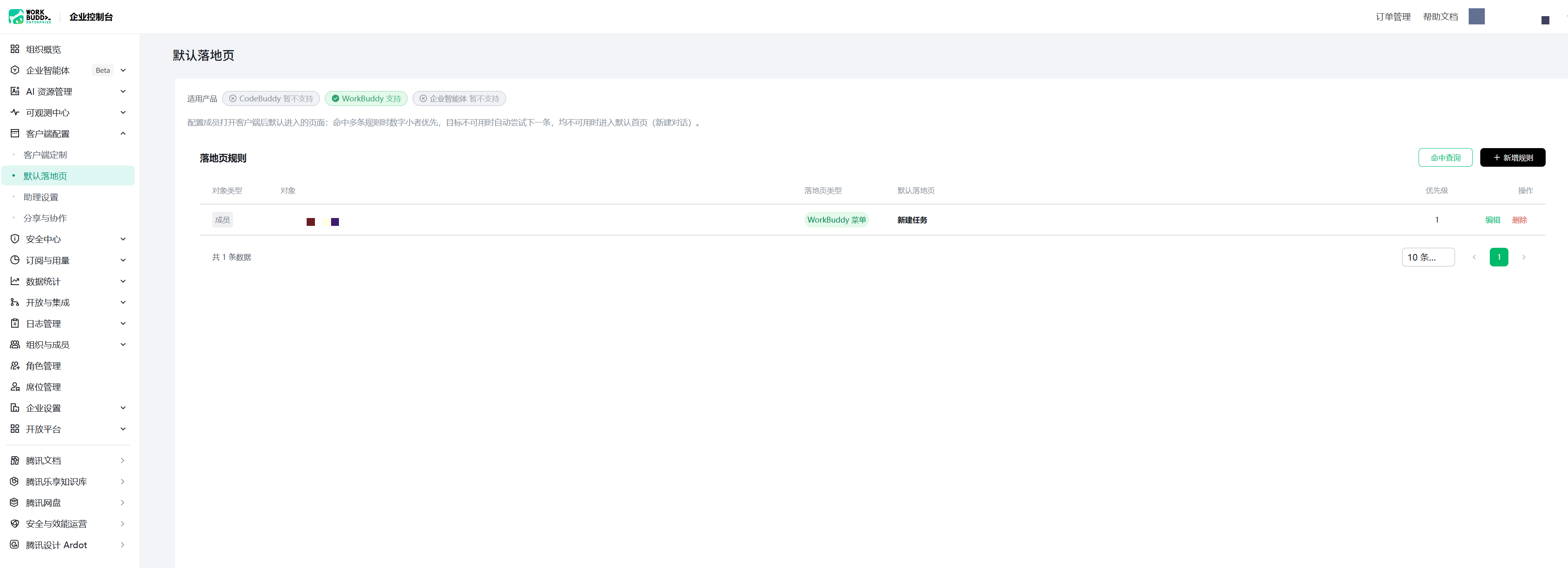
在列表中,对落地页规则可进行如下操作:
编辑:选中需要修改的规则,单击右侧操作列下的编辑,修改配置后单击保存。
删除:选中需要删除的规则,单击右侧操作列下的删除并确认。删除后,命中该规则的成员将进入默认首页(新建对话)。
注意:
规则删除后无法恢复,请谨慎操作。
命中查询
单击规则列表右上方的命中查询,输入成员姓名,即可查看该成员命中的落地页规则与最终落地结果:
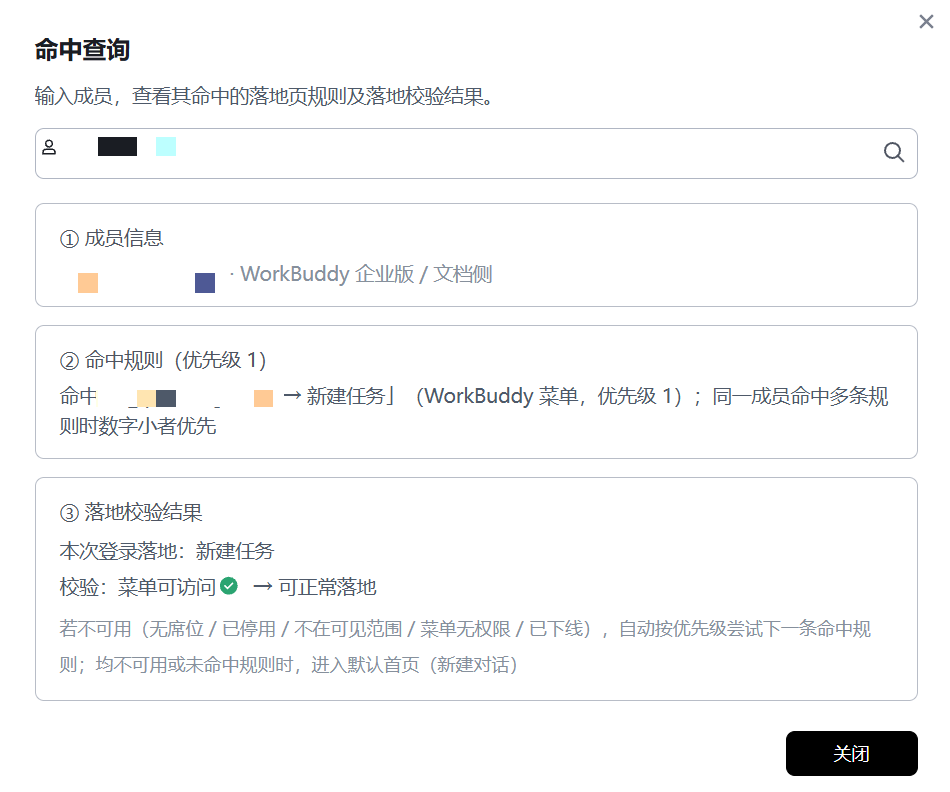
命中规则:展示该成员命中的规则及优先级。
落地校验结果:展示该成员本次登录实际落地到的页面。
说明:
若目标不可用(未启用、无权限、不在可见范围等),系统自动按优先级尝试下一条命中规则;均不可用或未命中任何规则时,成员进入默认首页(新建对话)。


