Claude Code 是一款运行在终端中的 AI 编程工具,可以通过灵活的自然语言辅助开发者高效编码、调试和管理代码。本文以 Hy3 模型为例演示如何将模型接入到 Claude Code 中使用。
安装 Claude Code
获取 API Key
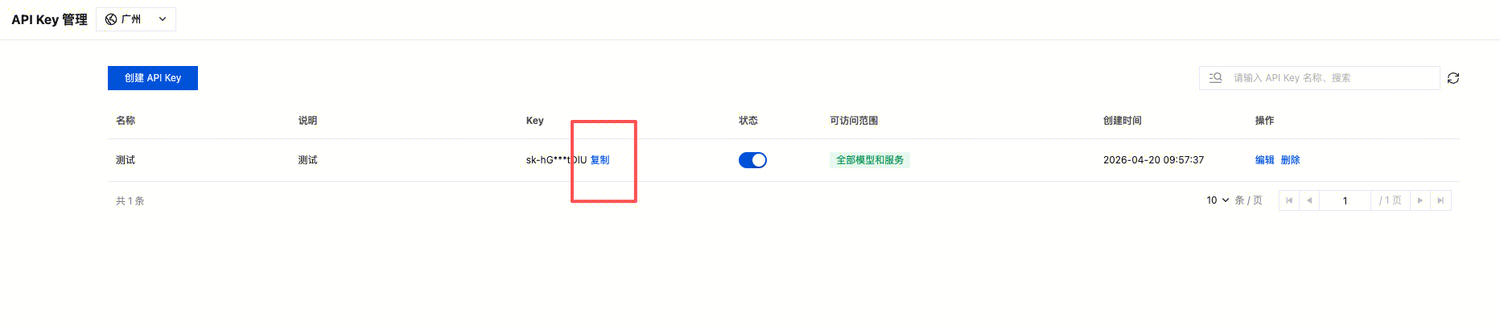
1. 进入 API Key 管理 页面,单击创建 API Key。操作详情请参见 创建 API Key。
注意:
在设置可访问范围时,如果选择“限定范围”,则需要确保勾选 Hy3。
2. 创建完成后,请您务必复制并妥善保管 API Key,在后续配置到工具的流程中将会使用该信息。
配置 Claude Code
1. 手动配置模型的环境变量
完成 Claude Code 安装和 API Key 的获取后,需要配置 Hy3 模型的 API 信息,具体配置方式如下:
编辑或新增
settings.json 文件,并根据您获取 API Key 的渠道,增加对应的配置文件内容,不同系统的配置文件路径不同,具体可参考:MacOS/Linux 对应路径为
~/.claude/settings.jsonWindows 对应路径为
用户目录/.claude/settings.json若
settings.json 文件不存在,可使用文本编辑器(如 VSCode、记事本等)手动创建,或在终端中执行以下命令创建:# MacOS/Linuxmkdir -p ~/.claude && touch ~/.claude/settings.json# Windows(PowerShell)New-Item -ItemType Directory -Force -Path "$HOME\\.claude" | Out-Null; New-Item -ItemType File -Force -Path "$HOME\\.claude\\settings.json" | Out-Null
配置以下内容(注意将
YOUR_API_KEY 替换为真实 API Key):{"env": {"ANTHROPIC_BASE_URL": "https://tokenhub.tencentmaas.com","ANTHROPIC_AUTH_TOKEN": "YOUR_API_KEY","ANTHROPIC_MODEL": "hy3","ANTHROPIC_DEFAULT_OPUS_MODEL": "hy3","ANTHROPIC_DEFAULT_SONNET_MODEL": "hy3","ANTHROPIC_DEFAULT_HAIKU_MODEL": "hy3","CLAUDE_CODE_SUBAGENT_MODEL": "hy3","ENABLE_TOOL_SEARCH": false}}
各环境变量含义如下:
环境变量 | 是否必填 | 说明 |
ANTHROPIC_BASE_URL | 是 | Claude Code 请求的 API 网关地址。接入 TokenHub 时固定为 https://tokenhub.tencentmaas.com。 |
ANTHROPIC_AUTH_TOKEN | 是 | 用于鉴权的 API Key,需替换为您在 TokenHub 控制台创建的真实 API Key。请妥善保管,避免泄露。 |
ANTHROPIC_MODEL | 是 | Claude Code 默认调用的模型名。本文以 hy3 为例,您也可以替换为 TokenHub 支持的其他模型。 |
ANTHROPIC_DEFAULT_OPUS_MODEL | 否 | Claude Code 中 Opus 档位(高复杂度任务)映射到的模型。这里设为 hy3,使所有档位统一指向同一个模型。 |
ANTHROPIC_DEFAULT_SONNET_MODEL | 否 | Claude Code 中 Sonnet 档位(默认日常任务)映射到的模型。 |
ANTHROPIC_DEFAULT_HAIKU_MODEL | 否 | Claude Code 中 Haiku 档位(轻量/快速任务)映射到的模型。 |
CLAUDE_CODE_SUBAGENT_MODEL | 否 | Claude Code 创建子任务(subagent)时使用的模型。建议与主模型保持一致,避免出现跨模型调用导致的兼容性问题。 |
ENABLE_TOOL_SEARCH | 否 | 是否启用 Claude Code 内置的原生 web search 工具。由于 Claude Code 禁止第三方模型使用内置搜索,这里需设为 false,如需搜索能力请参考下文 常见问题 配置 MCP 搜索服务。 |
保存配置后,请打开新的终端窗口执行后续命令,确保环境变量加载生效。
2. 确认环境变量是否生效
进入命令行界面,执行以下命令启动 Claude Code:
# 打开项目目录cd your-project# 启动 Claude Codeclaude
注意:
若您是首次启动 Claude Code,终端会先进入交互式初始化向导,依次提示您选择主题(Theme)、登录方式(Login Method)等。请按照终端提示完成首次配置后再继续后续步骤。
启动成功后,在 Claude Code 中输入
/status 确认模型状态生效(参考下图示例):当 API Endpoint 显示为 https://tokenhub.tencentmaas.com,且 Model 显示为 hy3 时,即表示模型配置已生效。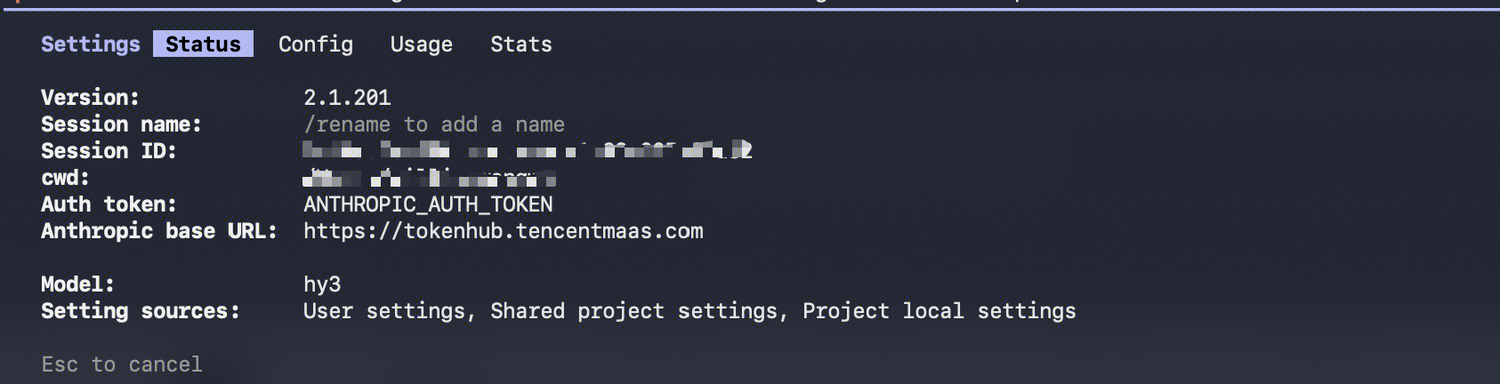
3. 使用 Claude Code
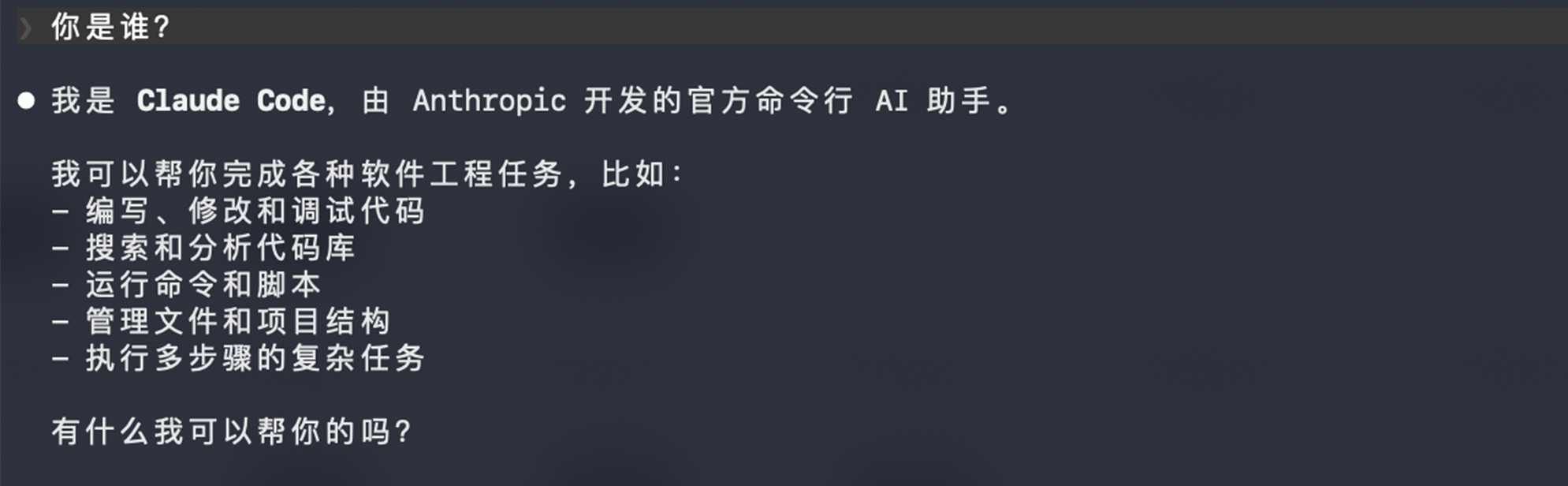
确认配置生效后,即可开始对话。
注意:
1. 基于以上配置,Hy3 默认思考模式为
no_think,如需开启深度推理,请参考本文档的 开启深度推理 小节进行设置。2. Claude Code 禁止第三方模型使用内置原生搜索工具,若您需要结合搜索使用,可在 腾讯云 MCP 市场 等渠道选用合适的 MCP 服务使用,详情请参见 常见问题。
4. 开启深度推理
若需要开启深度推理(high),则需要在 Claude Code 中输入
/config,将 Thinking mode 设置为 true。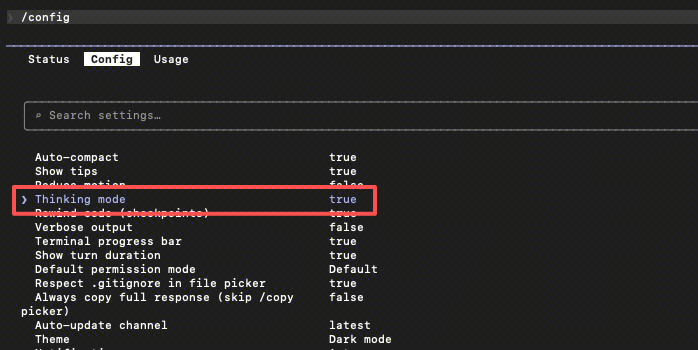
确认设置后,退出重新进入 Claude Code,即可生效。
常见问题
配置模型后为何无法在 Claude Code 中使用搜索(web search)?
Claude Code 禁止第三方模型使用内置原生搜索工具,因此在配置 Hy3 模型后,将无法正常使用 Claude Code 原生的 web search 工具,此时若使用中触发搜索,会出现如下图搜索失败的表现:

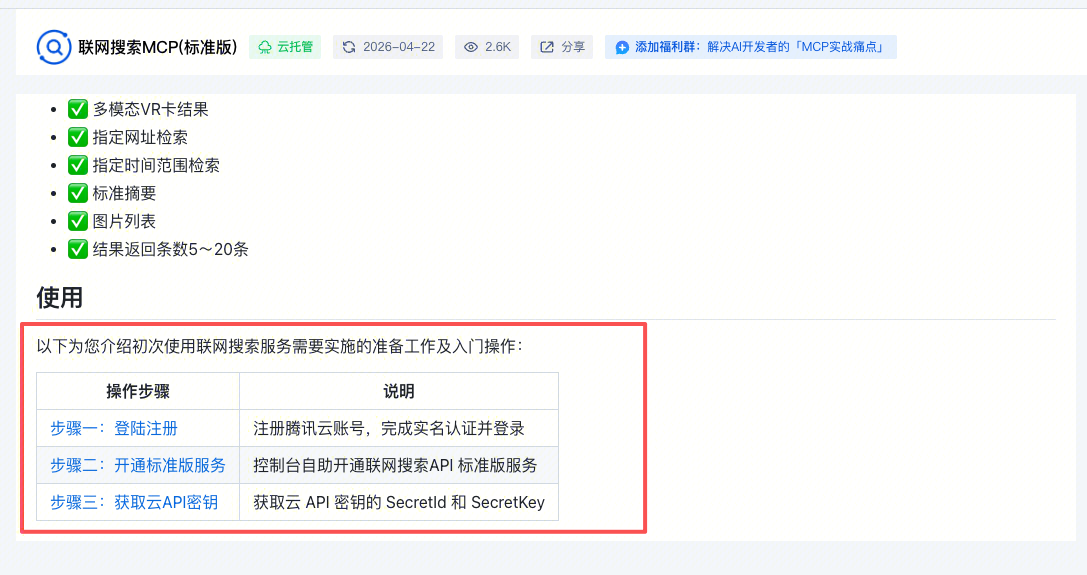
步骤2:开通服务后,页面上会显示连接搜索服务的配置 json,点击复制配置内容。
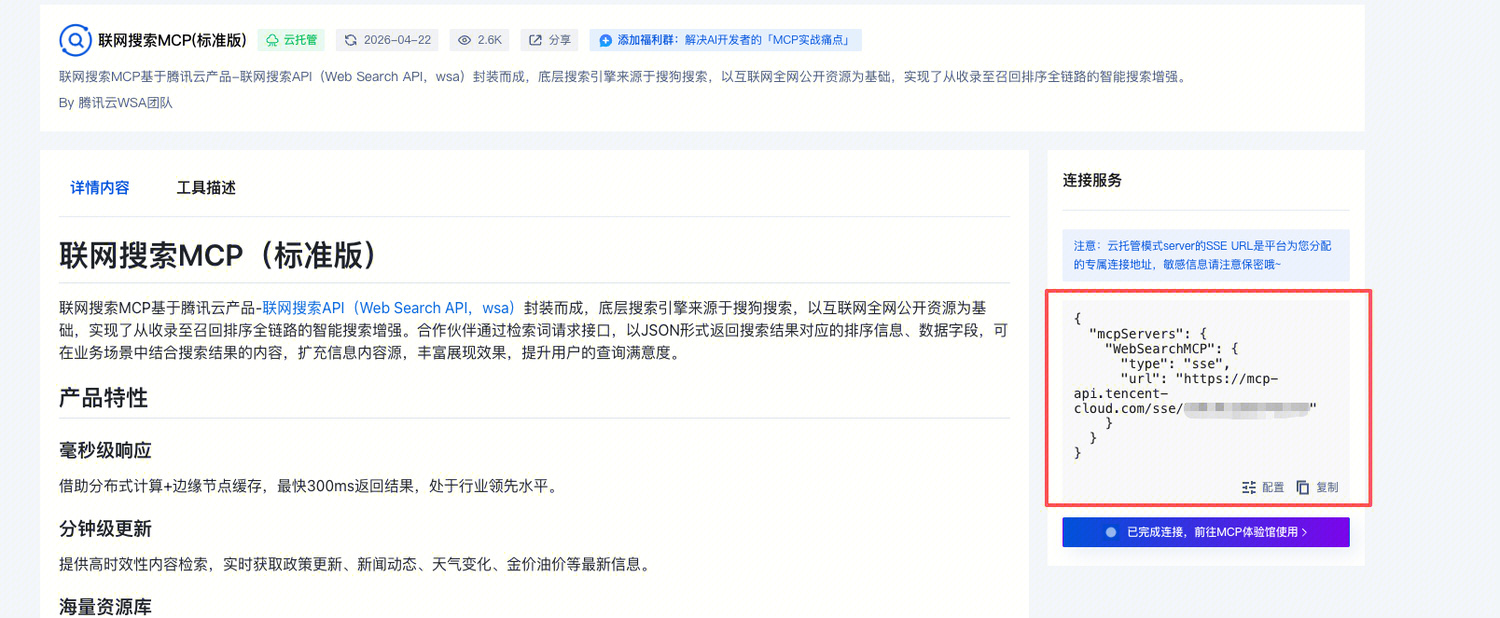
步骤3:在 Claude Code 中,执行以下命令添加 MCP(注意将“XXX”替换为您获取的真实值)。
claude mcp add --transport sse WebSearchMCP "https://mcp-api.tencent-cloud.com/sse/XXX"
步骤4:执行以下命令启动 Claude Code(启动时,推荐通过 disallowedTools "WebSearch" 关闭原生搜索工具,可确保模型更稳定地调用您配置的搜索 MCP 服务)。
claude --disallowedTools "WebSearch"
步骤5:MCP 配置完成后,需重启 Claude Code 才能生效。请退出当前 Claude Code 会话(输入
/exit 或按 Ctrl+C 退出),再重新执行上述启动命令。重启后,即可在 Claude Code 中通过您配置的搜索 MCP 服务正常使用搜索能力。


